 WordPress-Produkte
 Joomla-Produkte
 Unterstützung
 Nachrichten
 Anmelden
Synchronisieren von Office 365 Excel-Tabellen mit WordPress-Tabellen

Alle nutzen die Cloud. Manche sichern damit ihre Dokumente, andere teilen Dateien einfacher, und wieder andere arbeiten bequem an Tabellenkalkulationen. Viele verwenden WordPress zur Tabellendarstellung, und das WP Table Managerpasst die Darstellung an Microsoft Office 365 an.
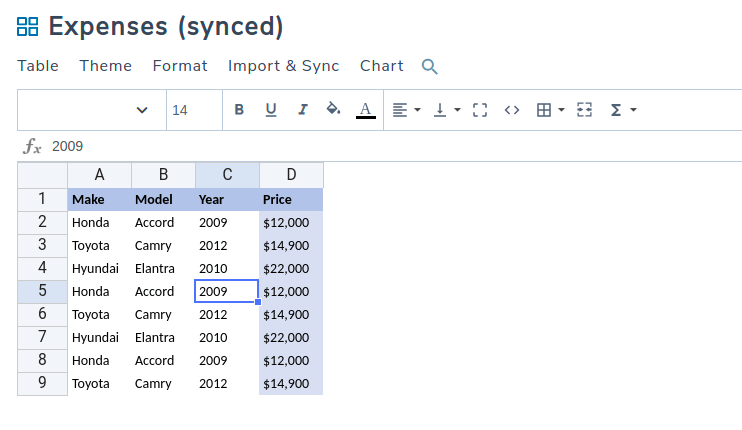
Office 365 ist dem Microsoft Office-Paket sehr ähnlich, aber online verfügbar, wie Googles eigenes Paket. Und genau wie bei Googles Cloud-Diensten wird Office 365 jetzt auch von WP Table Managerunterstützt. Sie können alle Ihre Tabellen von Office 365 übernehmen (einschließlich des Stils), Ihre Tabellen in WordPress bearbeiten und mit der Cloud synchronisieren.
Suchen Sie eine robuste Tabellenverwaltungslösung für Kunden-Websites?
Von Preistabellen bis hin zu Produktvergleichen bietet dieses Plugin leistungsstarke Funktionen, um Daten klar und benutzerfreundlich darzustellen.
Verschaffen Sie sich jetzt einen Wettbewerbsvorteil!
Importieren und Synchronisieren von Office 365-Tabellen mit WP Table Manager
Sie haben also an einer Excel-Tabelle auf Office 365 gearbeitet. Natürlich war es immer noch möglich, die Daten in Ihren WordPress-Blog zu importieren, indem Sie Ihre Tabelle in eine Excel-Datei exportieren, sie auf Ihren Server oder Google Drive hochladen und dann importieren, aber das ist langwierig und umständlich, insbesondere wenn Sie mehrere Tabellen importieren müssen.
Die neueste Version von WP Table Managerermöglicht es Ihnen, Excel-Tabellen, die in der Cloud verfügbar sind, viel einfacher und schneller zu importieren und zu synchronisieren. Es gibt nur zwei Schritte, um Ihre Excel-Tabellen von Office 365 zu WordPress mit voller Synchronisation zu bringen: Veröffentlichen der Tabelle und anschließendes Importieren.
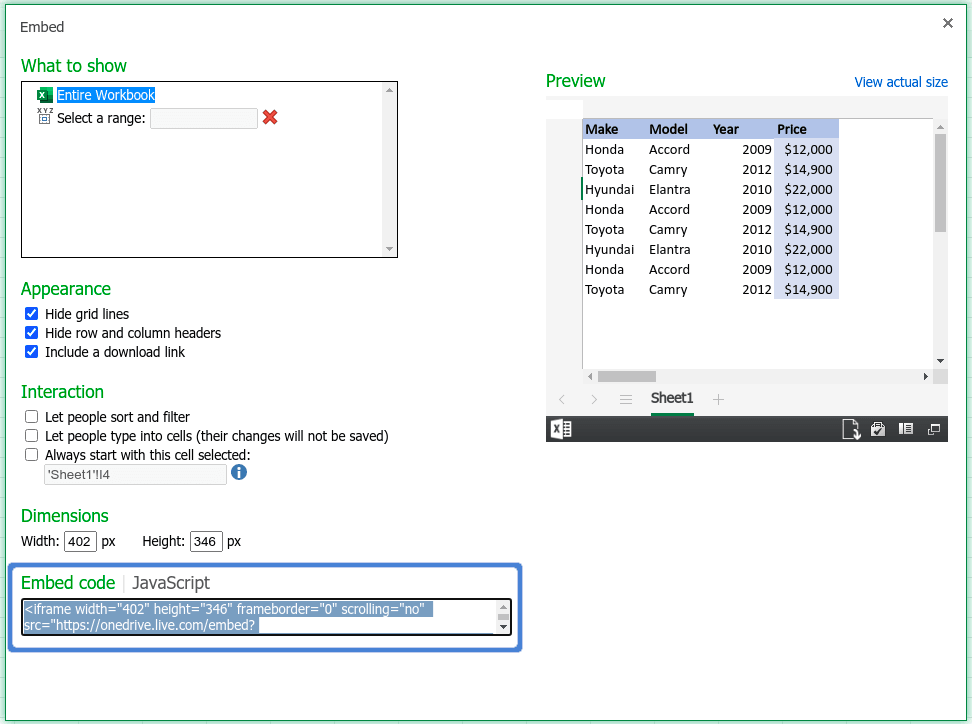
Der erste Schritt besteht darin, die Tabelle zu veröffentlichen oder sie für WordPress zugänglich zu machen. Öffnen Sie die Datei von Office 365 und suchen Sie nach dem Teilen -Untermenü unter dem Datei -Menü. Klicken Sie dort auf Einbetten und generieren Sie einen Einbettungscode. Bewahren Sie ihn vorerst auf.
Sobald Sie einen Einbettungscode für die Tabelle haben, kehren Sie zum WP Table Manager in WordPress zurück, um Ihre Tabelle zu importieren. Erstellen Sie eine neue Tabelle und klicken Sie im Menü „Importieren & Synchronisieren“ auf OneDrive “ „ OneDrive . Fügen Sie den Einbettungscode aus Office 365 in das erste Feld ein.
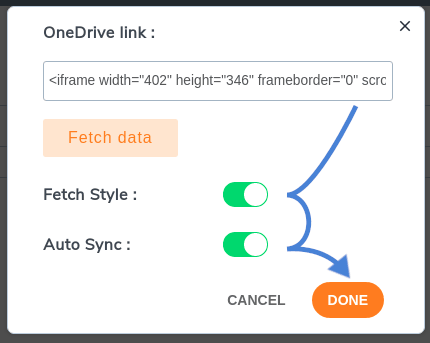
Bevor Sie die Daten abrufen, können Sie zwei weitere Optionen prüfen. Die erste Option betrifft das Abrufen der Formatierung. Wenn Sie Ihre Tabelle bereits formatiert haben, aktivieren Sie diese Option, um die Formatierung nicht erneut vornehmen zu müssen. Die zweite Option ermöglicht die Synchronisierung zwischen Ihrer WordPress-Tabelle und Ihrer Excel-Tabelle. Klicken Sie auf „Abrufen“ , um Ihre Daten zu importieren.
Anpassen und Synchronisieren von Excel-Tabellen auf WordPress
Das war das grundlegende Excel-Tabellen-Setup auf WordPress, aber das ist nur der Anfang der Möglichkeiten. Wenn Sie zufrieden sind, wenn Sie die Daten und den Stil importiert haben, können Sie hier aufhören, aber Sie würden einige großartige Funktionen verpassen, wie z.B. das Festlegen der Synchronisationsperiodizität und das Erstellen von Diagrammen aus Daten.
Die Einrichtung der Synchronisierungsperiodizität ist wichtig. Es ist eine Option, die Ihnen etwas Spielraum gibt, um Fehler zu korrigieren, bevor die Änderungen in Office 365 kopiert werden, und eine Möglichkeit, die Anzahl der Anfragen zwischen WordPress und dem Cloud-Dienst von Microsoft zu reduzieren.
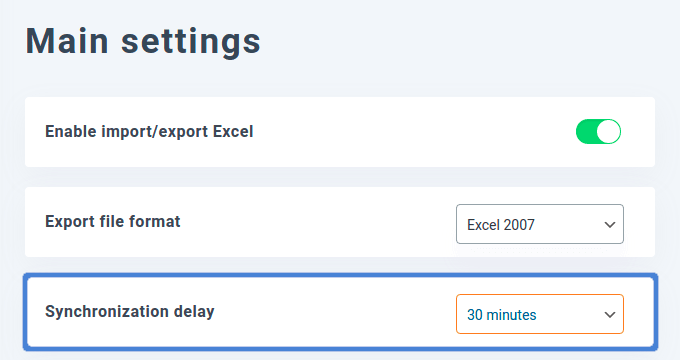
Sie können die Synchronisierungshäufigkeit, also wie oft WP Table Manager Ihre WordPress-Tabellen mit den Tabellenkalkulationen von Office 365 abgleicht, in den Plugin-Einstellungen ändern. Unter „ Haupteinstellungen“können Sie die Synchronisierungsverzögerung– oder sie für eine sofortige Synchronisierung entfernen – und die Änderungen speichern.
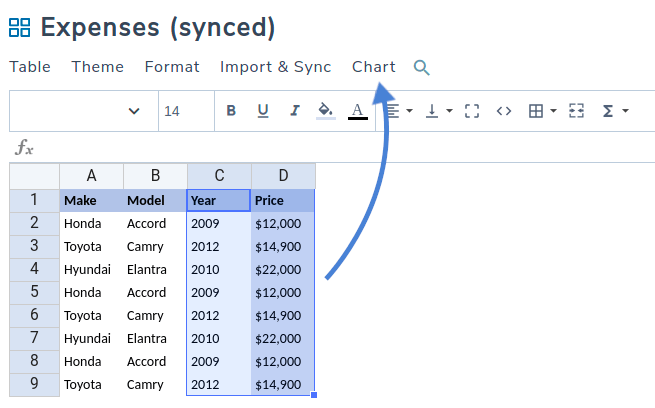
Zurück zur Tabelle: Denken Sie daran, dass Sie mit Daten mehr anfangen können, als nur die Zahlen zu teilen. Durch den Import Ihrer Office 365-Tabellen steht Ihnen der gesamte Funktionsumfang von WP Table Managerzur Verfügung. Unter anderem können Sie so direkt im Tabelleneditor, im „Diagramm“ .
Wählen Sie Ihr bevorzugtes Tool. Ob OpenOffice, Google Sheets oder Microsoft Office 365 – Sie können Ihre stilvollen, datengefüllten Tabellen jetzt ganz einfach in Ihren WordPress-Blog einbinden und dabei alle Ihre Tabellen vollständig synchronisieren.
Aufruf an alle Webmaster!
Verbessern Sie die Websites Ihrer Kunden mit WP Table Manager. Verwalten und passen Sie Tabellen, Diagramme und Tabellenkalkulationen einfach an und bieten Ihren Kunden dynamische und ansprechende Datenvisualisierungen.
Steigern Sie Ihre Webdesign-Dienstleistungen noch heute!
Sie möchten Ihre Office 365-Tabellenkalkulationen in WordPress importieren? Erfahren Sie WP Table Manager hier.
Wenn Sie unseren Blog abonnieren, senden wir Ihnen eine E-Mail, wenn es neue Updates auf der Seite gibt, damit Sie sie nicht verpassen.



Kommentare