 WordPress Produkte
 Joomla Produkte
 Support
 Neuigkeiten
 Anmelden
So fügen Sie Tabellen in WordPress-Beiträge und -Seiten ein (kein HTML erforderlich)

Fügen Sie Ihren WordPress-Beiträgen und -Seiten ganz einfach Tabellen hinzu – mit dem integrierten Blockeditor oder leistungsstarken Plugins für Anfänger und Profis. Tabellen helfen dabei, Informationen übersichtlich zu organisieren und erleichtern es Lesern, Daten zu vergleichen, Preispläne anzuzeigen und detaillierte Inhalte übersichtlich zu verstehen.
In diesem Artikel erfahren Sie, wie Sie WordPress-Tabellen mit dem Standard-Editor und Tabellen-Plugins hinzufügen und anpassen. Außerdem erhalten Sie nützliche Tipps zum Erstellen responsiver, ansprechend gestalteter Tabellen, die die Lesbarkeit verbessern und sich nahtlos in das Gesamtdesign Ihrer Website einfügen.
- Tabellen machen komplexe Informationen leicht lesbar und optisch ansprechend, sodass Besucher Daten schnell verarbeiten, Optionen vergleichen und wichtige Details erfassen können, ohne durch lange Absätze scrollen zu müssen.
- Mit dem in WordPress integrierten Tabellenblock oder den Plugins kann jeder organisierte, reaktionsfähige Tabellen erstellen – ohne dass eine Codierung erforderlich ist – und so die Inhaltsverwaltung für Unternehmen, Blogger und Pädagogen vereinfachen.
- Die Verwendung von Tabellen verbessert die allgemeine Benutzererfahrung und trägt dazu bei, Engagement und Vertrauen zu stärken, unabhängig davon, ob Sie auf Ihrer WordPress-Site Preise, Vergleiche, Produktlisten oder Forschungsergebnisse präsentieren.
Inhaltsverzeichnis
Warum sollten Sie Tabellen in Ihre WordPress-Beiträge und -Seiten einfügen?
Die Verwendung von Tabellen in Ihren WordPress-Beiträgen und -Seiten ist eine einfache und dennoch wirkungsvolle Möglichkeit, Informationen strukturiert und visuell übersichtlich darzustellen. Sie helfen dabei, lange Absätze in leicht überschaubare Abschnitte umzuwandeln und so die Lesbarkeit und das Engagement der Nutzer zu verbessern.
- Informationen effektiv organisieren: Tabellen ermöglichen Ihnen die Darstellung von Daten, Vergleichen oder Listen in einem übersichtlichen und systematischen Layout, sodass sie für den Leser leichter verständlich sind.
- Verbessern Sie die Lesbarkeit: Leser können Zeilen und Spalten schnell überfliegen, um die erforderlichen Details zu finden, anstatt durch langen Text zu navigieren.
- Verbessern Sie die Benutzererfahrung: Eine gut gestaltete Tabelle lässt Ihre Inhalte ordentlich und professionell aussehen und hilft Benutzern, schneller auf wichtige Informationen zuzugreifen.
- Steigern Sie das Engagement: Tabellen stellen komplexe Informationen auf optisch ansprechende Weise dar und wecken so das Interesse der Leser, und Ihre Seite wirkt dadurch ansprechender.
Empfohlene WordPress-Tabellen-Plugins zum Hinzufügen von Tabellen

Während der Standard-Blockeditor die Erstellung einfacher Tabellen ermöglicht, kann die Verwendung eines speziellen WordPress-Tabellen-Plugins den Prozess deutlich flexibler und effizienter gestalten. Diese Plugins bieten erweiterte Anpassungsmöglichkeiten, responsive Designoptionen und intuitive Benutzeroberflächen, die Ihnen die einfache Datenverwaltung erleichtern – perfekt für alle, die Informationen professionell präsentieren möchten.
1. WP Table Manager
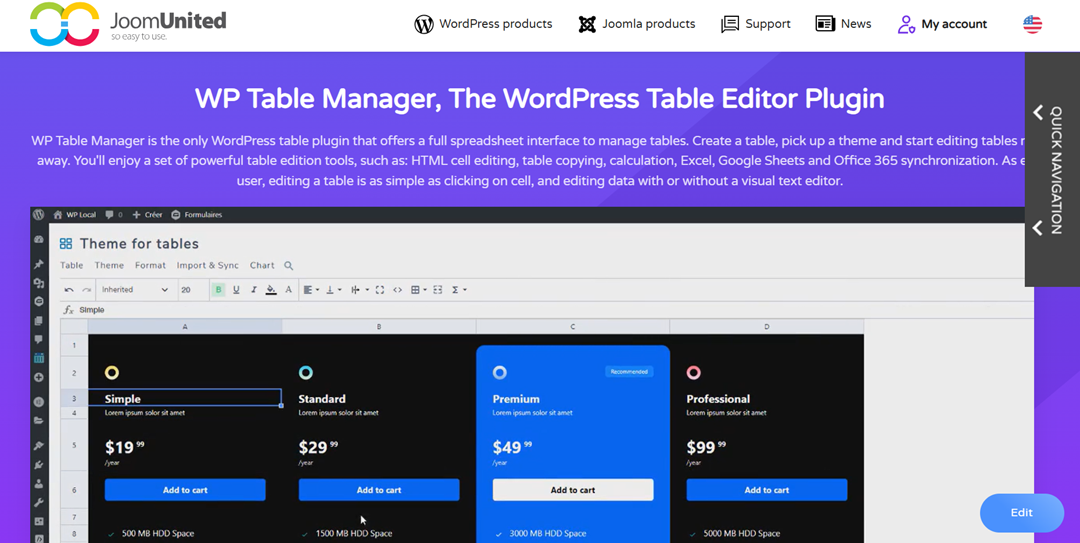
WP Table Manager ist ein funktionsreiches Plugin, das die Einfachheit von WordPress mit der Funktionalität einer Tabellenkalkulation kombiniert. Es ermöglicht Ihnen, Tabellen über eine Drag-and-Drop-Oberfläche ähnlich wie Excel zu organisieren, zu bearbeiten und zu gestalten. Sie können außerdem benutzerdefinierte Designs anwenden, HTML-Zellen bearbeiten, Berechnungen durchführen und sogar Daten mit Google Sheets oder Office 365 synchronisieren.
Hauptmerkmale:
- Tabellenkalkulationsähnliche Oberfläche für einfache Tabellenbearbeitung
- Sortier-, Filter- und Paginierungsoptionen
- Integration mit beliebten Seitenerstellern und Plugins
- Import und Export in mehreren Formaten (Excel, CSV usw.)
WP Table Manager zeichnet sich durch seine Vielseitigkeit und Benutzerfreundlichkeit aus und ist daher ideal für alle, die dynamische Datentabellen verwalten – von Preisdiagrammen bis hin zu komplexen Produktvergleichen.
Suchen Sie nach einer robusten Tabellenverwaltungslösung für Kunden-Websites?
Von Preistabellen bis hin zu Produktvergleichen bietet dieses Plugin leistungsstarke Funktionen, um Daten klar und benutzerfreundlich darzustellen.
Sichern Sie sich jetzt den Wettbewerbsvorteil!
2. TablePress
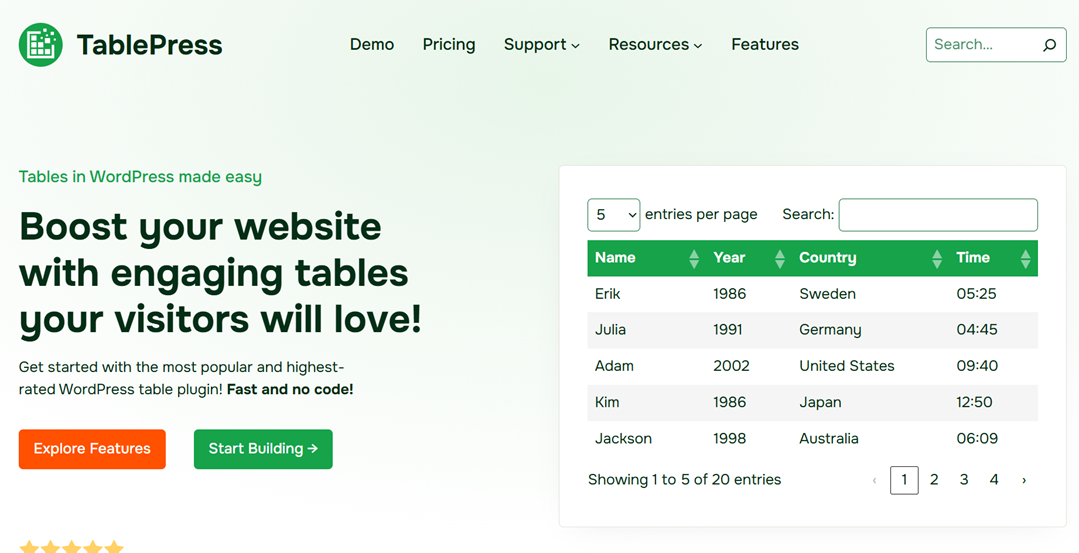
TablePress ist eines der beliebtesten kostenlosen Plugins zum Hinzufügen von Tabellen in WordPress und wird von Hunderttausenden Nutzern verwendet. Es bietet eine Oberfläche im Tabellenkalkulationsstil, die insbesondere Excel-Benutzern vertraut erscheint. Mit TablePress können Sie Daten einfach importieren und exportieren, sortieren und filtern und sogar Formeln für automatische Berechnungen einbinden.
Hauptmerkmale:
- Responsive Tabellenlayouts
- Import-/Exportunterstützung für CSV-, HTML- und JSON-Dateien
- Sortier-, Filter- und Paginierungstools für große Datensätze
- Verbinden, teilen und duplizieren Sie Zellen für eine flexible Formatierung
Was TablePress so attraktiv macht, ist die Balance zwischen Einfachheit und Leistung. Es ist kostenlos, anfängerfreundlich und für jede Site geeignet, die eine saubere, übersichtliche Datenpräsentation benötigt.
3. WP Table Builder

WP Table Builder ist ein intuitives WordPress-Plugin für Benutzer, die responsive und optisch ansprechende Tabellen ohne Programmierkenntnisse erstellen möchten. Dank der Drag-and-Drop-Oberfläche können Sie Tabellen einfach erstellen und anpassen, die perfekt in das Design Ihrer Website passen. Ob Preistabellen, Produktvergleiche, Zeitpläne oder Restaurantmenüs – dieses Plugin bietet Ihnen die Flexibilität, alles mühelos zu erstellen.
Hauptmerkmale:
- Vollständig reaktionsfähige Tabellen, die sich an jedes Gerät anpassen
- Drag-and-Drop-Builder für einfache Tabellenerstellung
- Anpassbare Farben, Ränder und Typografie
- Kompatibel mit den wichtigsten Seitenerstellern wie Elementor und Beaver Builder
WP Table Builder zeichnet sich durch seine Einfachheit und kreative Freiheit aus. Sie können verschiedene Elemente wie Text, Schaltflächen, Bilder, Symbole und sogar Fortschrittsbalken hinzufügen, um Ihre Tabellen ansprechender zu gestalten.
So fügen Sie Tabellen in WordPress-Beiträge und -Seiten ein

Das Hinzufügen von Tabellen zu Ihren WordPress-Beiträgen und -Seiten ist eine hervorragende Möglichkeit, Daten übersichtlich zu organisieren und anzuzeigen. Hier finden Sie eine einfache Anleitung zum Erstellen und Anpassen von Tabellen direkt in WordPress.
Hinzufügen von Tabellen mit dem Standardblockeditor
WordPress macht das Hinzufügen von Tabellen mit dem integrierten Block-Editor unglaublich einfach. Erstellen Sie zunächst einen neuen Beitrag oder eine neue Seite oder bearbeiten Sie eine bestehende. Klicken Sie im Editor auf die Schaltfläche „+“, um einen neuen Block einzufügen. Suchen Sie anschließend nach dem Tabellenblock und wählen Sie ihn aus.
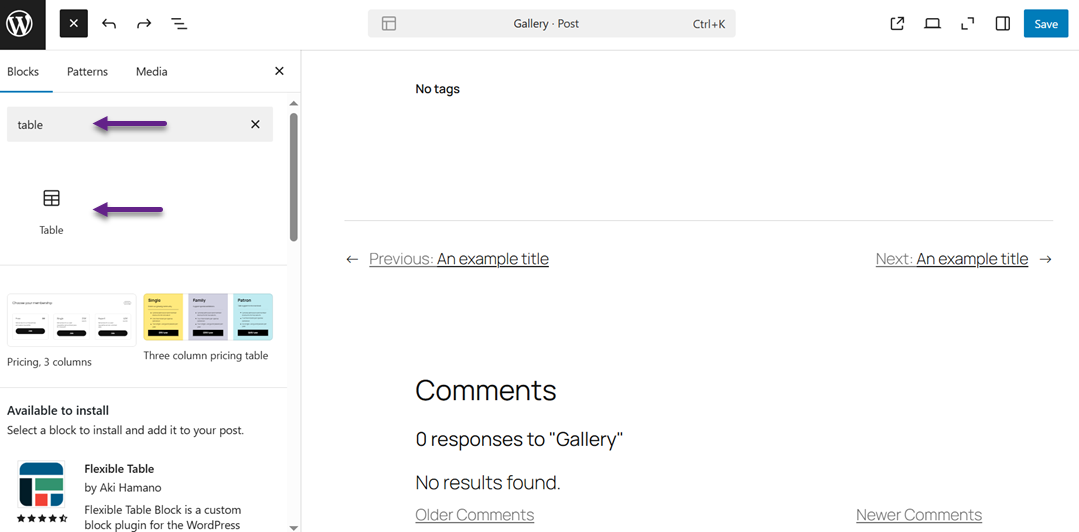
Anschließend werden Sie aufgefordert, die Anzahl der Zeilen und Spalten festzulegen. Die Standardoption ist 2×2, Sie können die Größe jedoch später anpassen, indem Sie Zeilen und Spalten hinzufügen oder entfernen.
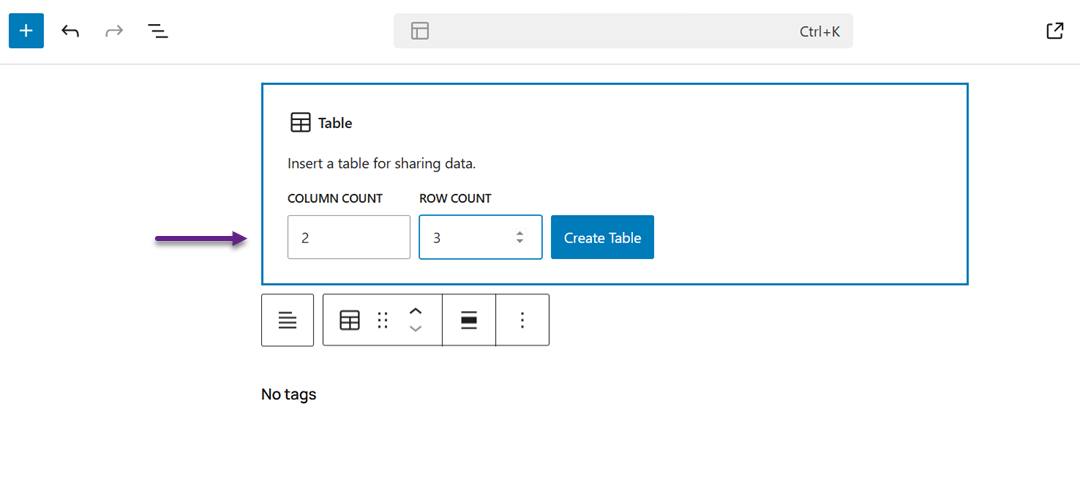
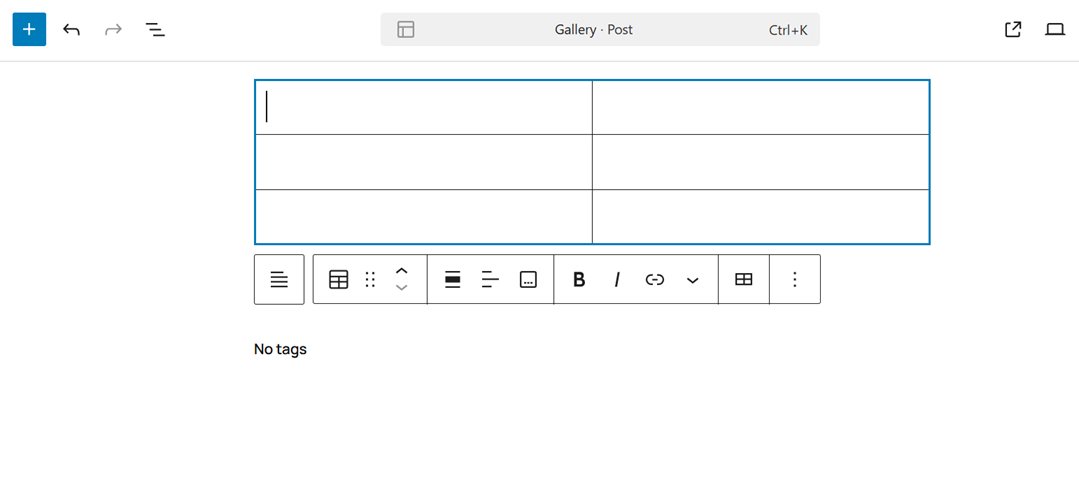
Sobald Sie auf „Tabelle erstellen“ , generiert WordPress sofort eine Tabelle, die Sie direkt im Inhaltsbereich bearbeiten können.
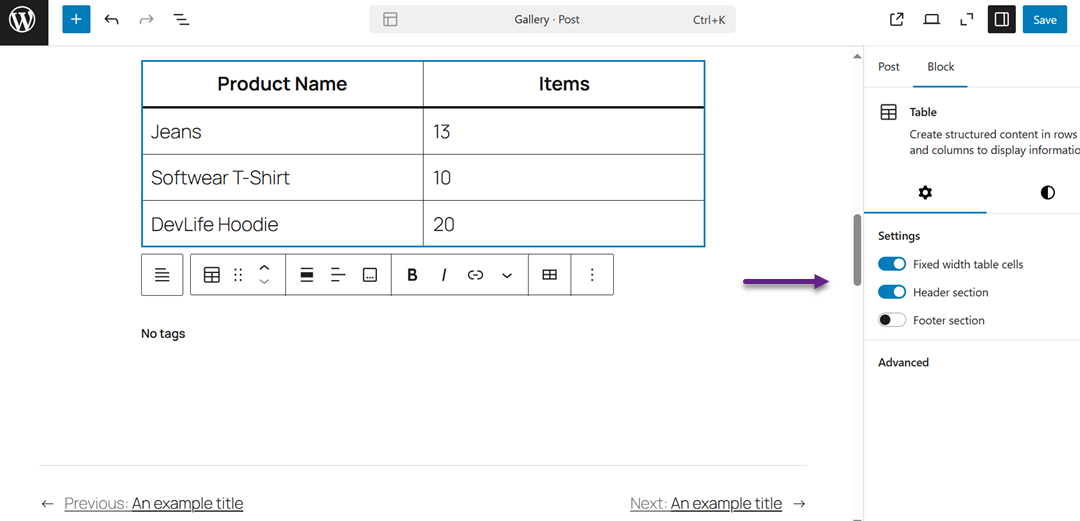
Die Größe jeder Tabellenzelle wird automatisch an die eingegebene Textmenge angepasst. Alternativ können Sie im Einstellungsbereich auch eine feste Breite festlegen. Hier können Sie auch Tabellenkopf- und -fußzeilen aktivieren. Diese sind aus Gründen der Barrierefreiheit sehr empfehlenswert, da sie Bildschirmleseprogrammen helfen, Ihre Daten korrekt zu interpretieren.
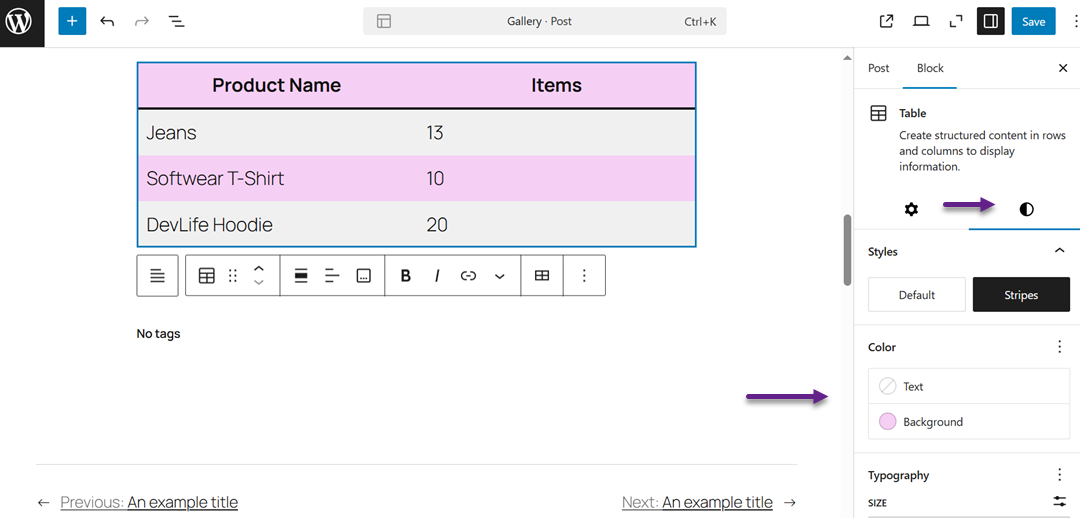
Über die „Stil“ im rechten Bereich können Sie das Design Ihrer Tabelle anpassen, indem Sie Hintergrundfarben oder Textfarben auswählen oder voreingestellte Stile Ihres WordPress-Designs anwenden.
Wenn Sie eine Spalte oder Zeile hinzufügen oder entfernen möchten, klicken Sie einfach auf die Tabelle, wählen Sie die „Tabelle bearbeiten“ und verwenden Sie das Menü, um das Layout zu ändern.
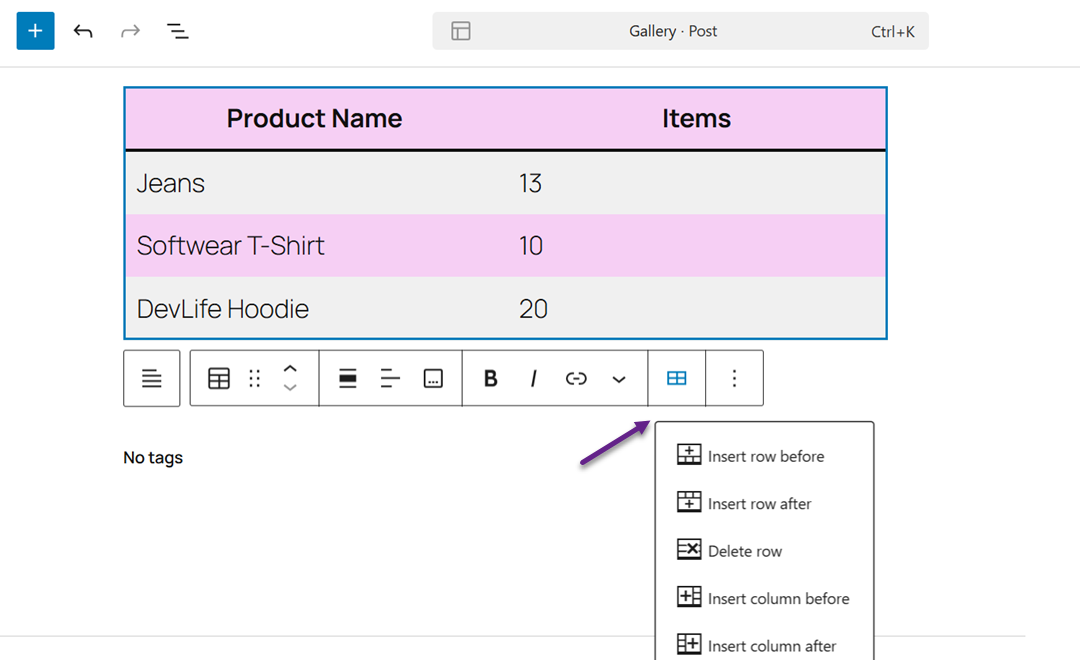
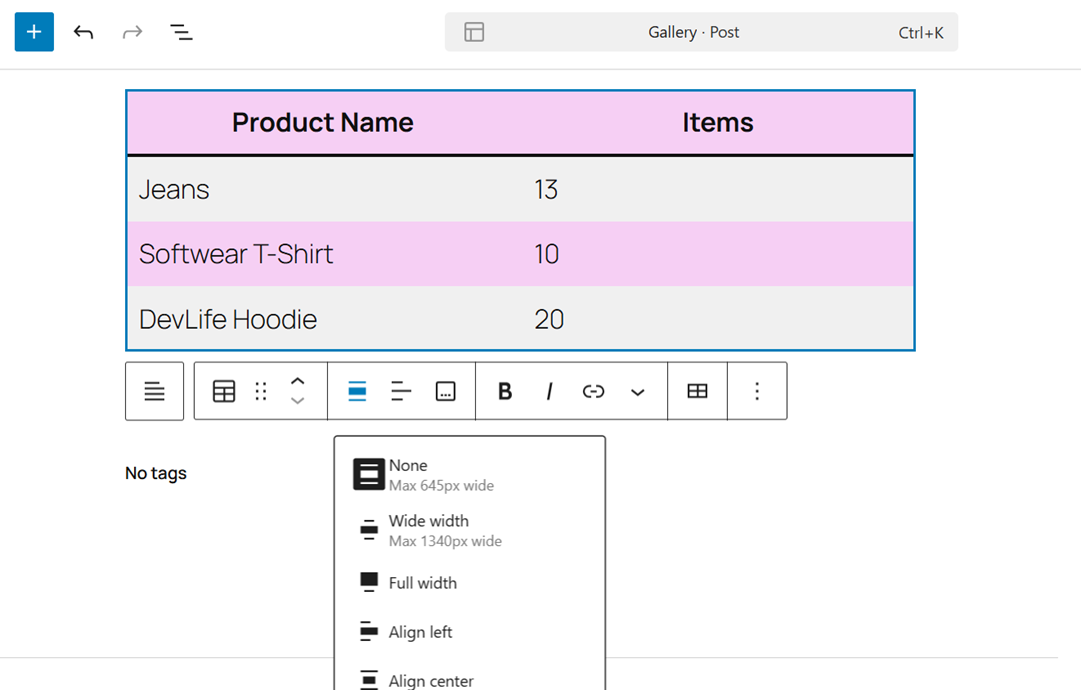
Standardmäßig wird der Text Ihrer Tabelle linksbündig ausgerichtet, Sie können die Ausrichtung jedoch problemlos innerhalb einer Spalte oder der gesamten Tabelle mithilfe der Ausrichtungsoptionen in der Symbolleiste ändern.
Zeigen Sie vor der Veröffentlichung eine Vorschau Ihres Beitrags an. Hier ist eine Vorschau der erstellten Tabelle.
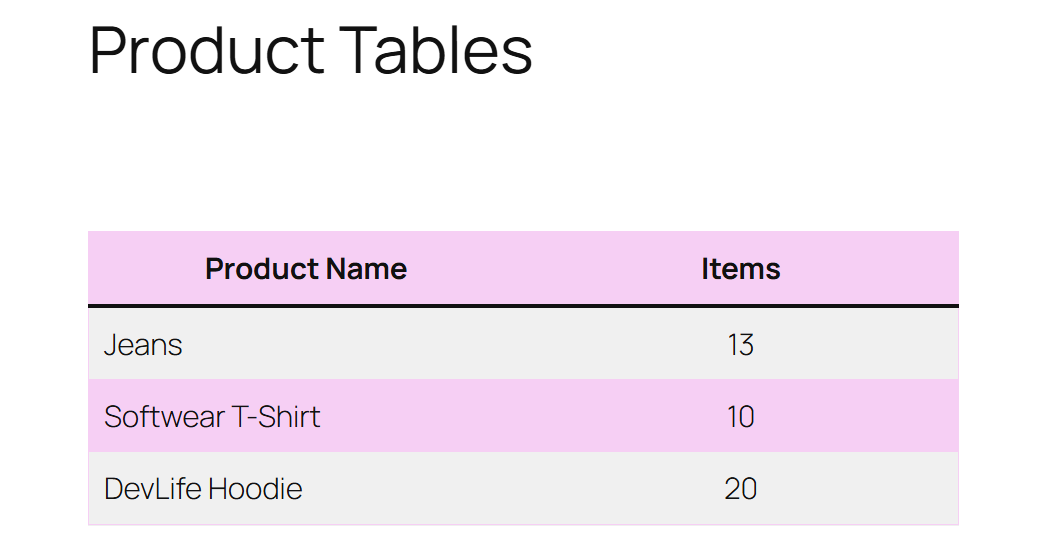
Mit dem Gutenberg-Tabellenblock können Sie strukturierte Daten in WordPress flexibel und benutzerfreundlich anzeigen. Es fehlen jedoch erweiterte Funktionen wie Filtern, Sortieren oder die Wiederverwendung von Tabellen über mehrere Seiten hinweg. Hier bieten dedizierte Plugins wie WP Table Manager leistungsfähigere und zeitsparendere Optionen.
Hinzufügen von Tabellen mit dem WP Table Manager
WP Table Manager ist ein leistungsstarkes und benutzerfreundliches WordPress-Plugin, mit dem Sie Tabellen direkt auf Ihrer Website erstellen, bearbeiten und verwalten können. Es bietet zahlreiche Anpassungsfunktionen und eignet sich daher sowohl für Anfänger als auch für Fortgeschrittene mit unterschiedlichem Erfahrungsniveau. Dank seiner Vielseitigkeit und Integrationen ist es eines der besten Tools für die mühelose Erstellung professioneller Produktvergleichsseiten.
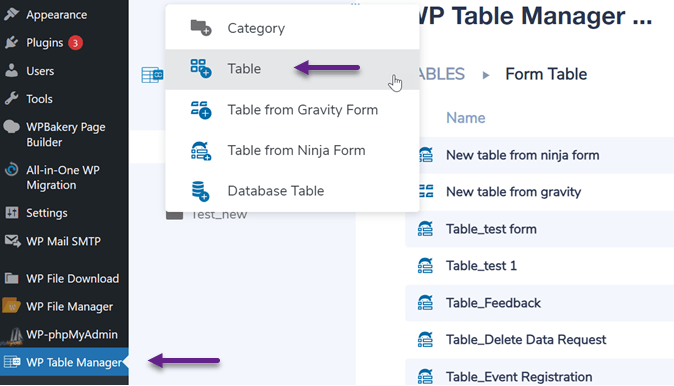
Installieren Sie zunächst WP Table Manager auf Ihrer WordPress-Site. Nach dem Hochladen und Aktivieren des Plugins können Sie eine neue Tabelle erstellen, indem Sie zu WP Table Manager > Neu erstellen > Tabelle navigieren.
Klicken Sie auf Design > Designauswahl.
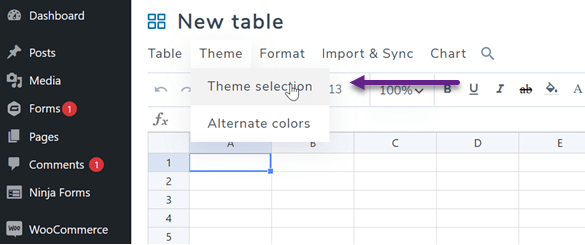
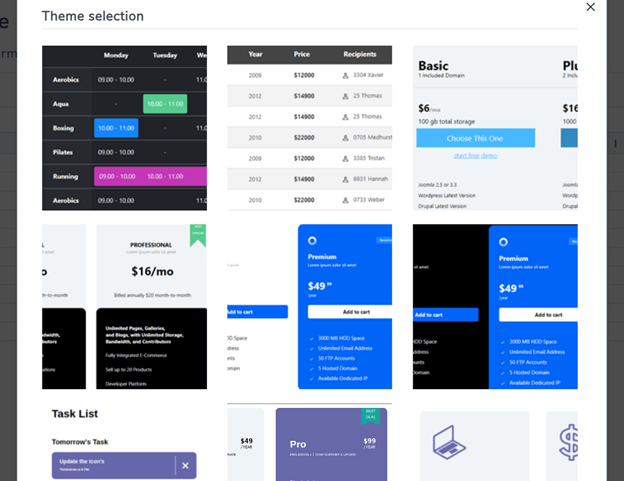
Ihnen werden dann mehrere Designoptionen angezeigt, mit denen Sie das Design Ihrer Tabelle an den Stil Ihrer Website anpassen können.
Sobald Ihre Tabelle erstellt ist, können Sie sie mit dem integrierten Editor anpassen, der Excel sehr ähnlich ist. Sie können Zeilen und Spalten einfach hinzufügen, löschen oder zusammenführen.
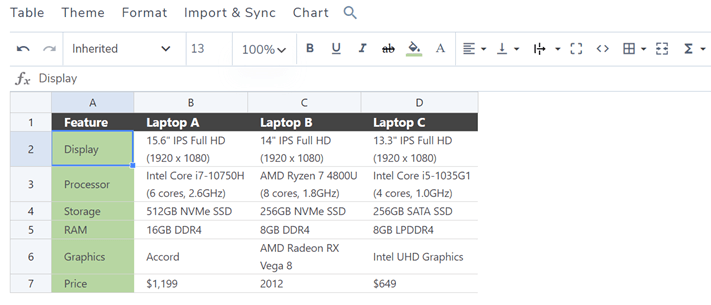
Mehrere Registerkarten im Editor bieten unterschiedliche Funktionen:
- Tabelle (umbenennen, Shortcode einfügen, exportieren)
- Design (Farben und Designs ändern)
- Format (Sortieren, Filtern, Paginieren, benutzerdefiniertes CSS)
- Importieren und Synchronisieren (mit Google Sheets oder Excel verbinden)
- Diagramm (erstellen Sie visuelle Grafiken aus Ihren Daten).
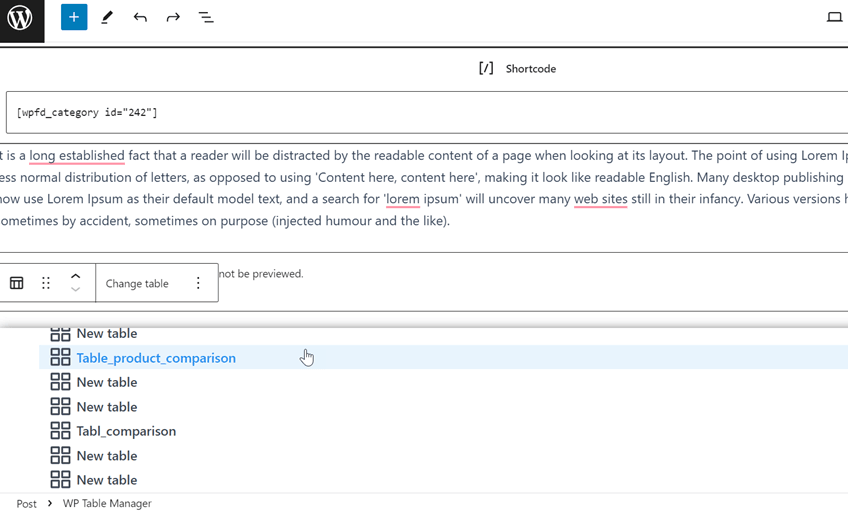
Nachdem Sie Ihre Tabelle fertiggestellt haben, benennen Sie sie und speichern Sie Ihren Fortschritt. Um sie in einen Beitrag oder eine Seite einzufügen, klicken Sie im WordPress-Editor auf das Plus-Symbol und wählen Sie WP Table Manager.
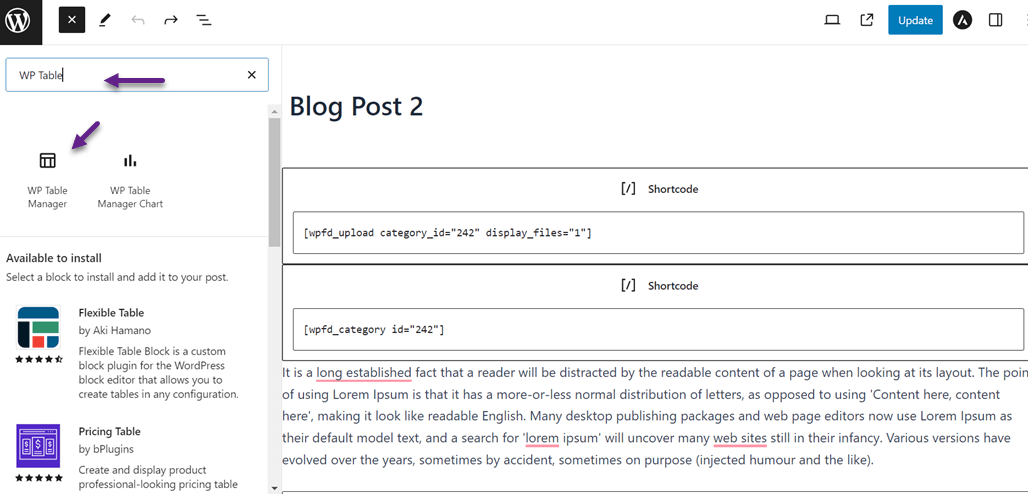
Wählen Sie dann Ihren Tisch.
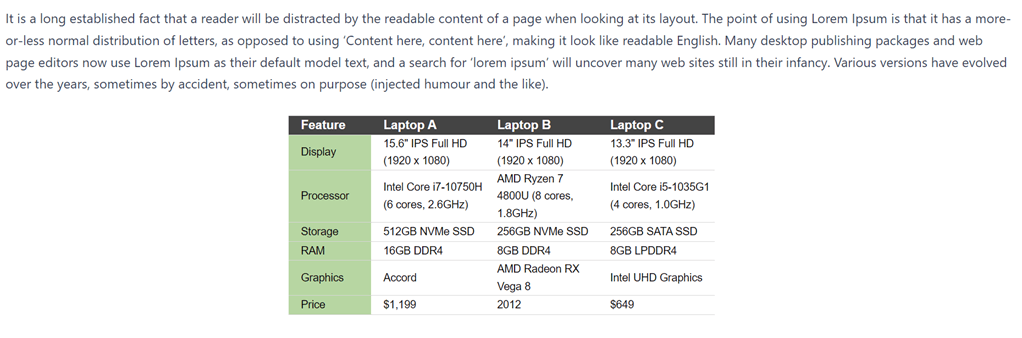
Nach der Aktualisierung wird Ihre Produktvergleichstabelle direkt in Ihrem Artikel angezeigt.
Tipps zum Erstellen responsiver Tabellen

Responsive Tabellen sorgen dafür, dass Ihre Inhalte auf jedem Gerät – vom Desktop bis zum Smartphone – gut aussehen und funktionieren. Ein responsives Design verhindert, dass Benutzer horizontal scrollen oder hineinzoomen müssen, um Informationen zu lesen. So bleibt Ihr Layout übersichtlich und benutzerfreundlich.
1. Verwenden Sie ein Plugin mit integrierter Reaktionsfähigkeit
Ein WordPress-Plugin mit integrierten responsiven Funktionen hilft Ihren Tabellen, sich automatisch an unterschiedliche Bildschirmgrößen anzupassen. Tools wie WP Table Manager und TablePress erleichtern die Erstellung mobilfreundlicher Layouts, die Spalten für eine bessere Lesbarkeit reduzieren oder stapeln.
Dieser Ansatz spart Zeit und macht manuelle CSS-Bearbeitung überflüssig. Er eignet sich ideal für Websites mit komplexen Informationen, wie Produktvergleichen oder Preislisten, die auf allen Geräten übersichtlich dargestellt werden müssen.
2. Scrollbare Tabellen für Mobilgeräte aktivieren
Wenn Ihre Tabelle viele Spalten hat, sorgt das Aktivieren des horizontalen Scrollens dafür, dass das Layout auf Mobilgeräten übersichtlich bleibt. Benutzer können durch Wischen alle Daten anzeigen, ohne den Text zu vergrößern oder zu verkleinern. So bleibt das Design übersichtlich und funktional.
Diese Technik eignet sich ideal für große Datensätze, bei denen das Ausblenden von Spalten nicht möglich ist. Sie ermöglicht es Benutzern, alle Inhalte einfach zu erkunden und gleichzeitig ein reibungsloses mobiles Surferlebnis zu gewährleisten.
3. Priorisieren Sie wichtige Spalten
Auf kleineren Bildschirmen ist nicht jede Spalte gleich wichtig. Blenden Sie sekundäre Daten aus und konzentrieren Sie sich nur auf die wichtigsten Informationen, damit die Leser schnell verstehen, worauf es ankommt.
Dies verbessert nicht nur die Lesbarkeit, sondern sorgt auch für ein einfaches und effizientes Design. Das Ergebnis ist eine übersichtliche, leichte und benutzerfreundliche Tabelle auf jedem Gerät.
4. Testen Sie auf verschiedenen Geräten
Zeigen Sie Ihre Tabellen vor der Veröffentlichung immer auf mehreren Geräten in einer Vorschau an. Durch Tests lassen sich Layout- oder Abstandsprobleme erkennen, die in Desktop-Ansichten möglicherweise nicht auftreten.
Passen Sie Schriftgrößen, Rahmen und Abstand an, um die optische Einheitlichkeit der Tabelle zu gewährleisten. Ein kurzer Test kann einen großen Unterschied für ein ansprechendes, professionelles Erscheinungsbild machen.
Styling-Tipps für optisch ansprechende Tische

Eine gut gestaltete Tabelle präsentiert nicht nur Daten, sondern verbessert auch das Gesamtbild Ihrer Website. Durchdachte Designentscheidungen können Ihre Tabellen ansprechender gestalten und den Lesern helfen, Informationen schneller zu verarbeiten.
1. Abwechselnde Zeilenfarben anwenden
Die Verwendung abwechselnder Farben für Zeilen erleichtert dem Leser die Unterscheidung zwischen den Zeilen. Dieser „Zebrastreifen“-Effekt erleichtert das Überfliegen großer Tabellen und schont die Augen.
Wählen Sie dezente Farbtöne, die zur Farbpalette Ihrer Website passen. So bleibt die Tabelle übersichtlich und optisch ansprechend, ohne zu sehr von den Daten abzulenken.
2. Verwenden Sie einheitliche Schriftarten und Ausrichtung
Wenn Sie die Schriftarten an die Typografie Ihrer Website anpassen, gewährleisten Sie Harmonie zwischen allen Elementen. Richten Sie Text linksbündig und Zahlen rechtsbündig aus, um die Lesbarkeit und Vergleichbarkeit zu verbessern.
Einheitliche Schriftgröße und Abstände sorgen für Professionalität. Ihre Tabellen erhalten dadurch ein strukturiertes, übersichtliches Erscheinungsbild, das den Rest Ihres Layouts ergänzt.
3. Fügen Sie dezente Ränder und Polster hinzu
Helle Rahmen helfen, Zellen zu trennen und Daten klar abzugrenzen, ohne die Tabelle schwerfällig wirken zu lassen. Verwenden Sie weiche graue Linien oder dünne Umrisse für einen modernen Look. Ein angemessener Abstand verhindert, dass Text an den Zellrändern kleben bleibt. Diese Balance sorgt für eine übersichtliche, großzügige und angenehm lesbare Tabelle.
4. Markieren Sie wichtige Daten mit Farbe oder fettem Text
Heben Sie wichtige Datenpunkte durch fettgedruckten Text oder dezente Akzentfarben hervor. So lenken Sie die Aufmerksamkeit des Lesers sofort auf die wichtigsten Zahlen.
Durch Hervorhebungen können Benutzer wichtige Informationen schneller erfassen. Außerdem wird eine visuelle Hierarchie geschaffen, sodass Ihre Tabellen dynamisch und leicht zu navigieren sind.
Aufruf an alle Webmaster!
Verbessern Sie Ihre Kunden-Websites mit WP Table Manager . Verwalten und passen Sie Tabellen, Diagramme und Tabellen einfach an und bieten Sie Ihren Kunden dynamische und ansprechende Datenvisualisierungen.
Rüsten Sie noch heute Ihre Webdesign-Dienste auf!
Abschluss
Fügen Sie Ihren WordPress-Beiträgen und -Seiten Tabellen hinzu, um Informationen übersichtlich und optisch ansprechend zu gestalten. Tabellen helfen, komplexe Daten übersichtlich darzustellen und verbessern so die Benutzerfreundlichkeit auf allen Geräten. Mit dem richtigen Ansatz, wie z. B. responsivem Design und ansprechendem Styling, wirken Ihre Tabellen professionell und fesseln gleichzeitig die Leser.
WP Table Manager ist eine ausgezeichnete Wahl für alle, die Tabellen einfacher und effizienter verwalten möchten. Die tabellenähnliche Oberfläche, die responsiven Funktionen und die umfangreichen Anpassungsmöglichkeiten machen das Erstellen schöner, funktionaler Tabellen zum Kinderspiel – perfekt für jede Website, die Wert auf Design und Benutzerfreundlichkeit legt.
Wenn Sie den Blog abonnieren, senden wir Ihnen eine E-Mail, wenn es neue Updates auf der Website gibt, damit Sie sie nicht verpassen.





Bemerkungen