 WordPress Produkte
 Joomla Produkte
 Support
 Neuigkeiten
 Anmelden
So beheben Sie, dass das vorgestellte Bild in WordPress nicht angezeigt wird (6 Möglichkeiten)

Ausgewählte Bilder in WordPress dienen als visuelle Hingucker. Sie sind oft das Erste, was Besuchern auffällt. Ein gutes ausgewähltes Bild kann das Erscheinungsbild Ihrer Website verbessern und einen starken ersten Eindruck hinterlassen.
Wenn diese Bilder jedoch nicht richtig angezeigt werden, kann dies zu einer schlechten Benutzererfahrung, einem weniger ansprechenden Layout und sogar zu negativen Auswirkungen auf die SEO-Performance führen.
Wenn Sie dieses Problem haben, machen Sie sich keine Sorgen, denn wir unterstützen Sie. In diesem Artikel finden Sie sechs einfache Lösungen, um das Problem zu beheben, dass ausgewählte Bilder in WordPress nicht angezeigt werden!
- Stellen Sie sicher, dass Ihr WordPress-Design vorgestellte Bilder unterstützt, indem Sie bei Bedarf die Post-Thumbnails-Funktion in der functions.php-Datei Ihres Designs aktivieren.
- Beheben Sie Plugin-Konflikte, indem Sie die Plugins vorübergehend einzeln deaktivieren, da einige Plugins die Anzeige der vorgestellten Bilder beeinträchtigen können.
- Überprüfen Sie die lazy loading -Einstellungen und deaktivieren Sie lazy loading speziell für vorgestellte Bilder, da aggressives lazy loading dazu führen kann, dass diese Bilder nicht richtig angezeigt werden.
Inhaltsverzeichnis
- Häufige Gründe für Probleme mit vorgestellten Bildern
- Schritt-für-Schritt-Lösungen
- 1. Aktivieren Sie vorgestellte Bilder in Ihrem Design
- 2. Anzeigeeinstellungen im WordPress-Editor prüfen und anpassen
- 3. Deaktivieren Sie Plugins, um Konflikte zu identifizieren
- 4. Deaktivieren Sie bei Bedarf lazy loading für vorgestellte Bilder
- 5. Beheben Sie HTTP-Fehler, indem Sie das PHP-Speicherlimit erhöhen oder die Dateiberechtigung überprüfen
- 6. Stellen Sie sicher, dass die Meta-Box für das vorgestellte Bild in den Bildschirmoptionen aktiviert ist
- Abschluss
Häufige Gründe für Probleme mit vorgestellten Bildern
Bevor wir uns mit der Lösung befassen, ist es wichtig, die Ursachen zu verstehen, warum das vorgestellte Bild in WordPress nicht angezeigt wird. Im Folgenden sind einige der häufigsten Gründe aufgeführt:
1. Das Design unterstützt keine vorgestellten Bilder
WordPress bietet unzählige stylische und unterhaltsame Themes, mit denen Sie Ihre Website aufpeppen und das Design individuell gestalten können. Manche vergessen jedoch möglicherweise zu prüfen, ob das Theme ausgewählte Bilder unterstützt.
Manche Themes unterstützen diese standardmäßig nicht oder erfordern zusätzliche Schritte, um sie zu aktivieren.
Wenn Ihre ausgewählten Bilder also nicht angezeigt werden, obwohl Sie sie korrekt hinzugefügt haben, kann dies die Ursache sein.
2. Falsche Anzeigeeinstellungen
Einige Anzeigeeinstellungen können die Anzeige von Beitragsbildern verhindern. Wenn Sie die Standardkonfiguration angepasst haben, sei es im Beitragseditor, in den Designeinstellungen oder in einem Seitenersteller, haben Sie diese Option möglicherweise versehentlich deaktiviert.
Stellen Sie sicher, dass Ihre Anzeigeeinstellungen richtig konfiguriert sind, damit das Bild wie vorgesehen angezeigt wird. Manchmal kann ein kleines, nicht aktiviertes Kästchen der Grund dafür sein, dass Ihre Bilder fehlen, obwohl sie tatsächlich vorhanden sind.
3. Plugin-Konflikte
Wenn Sie viele Plugins zur Unterstützung Ihrer WordPress-Nutzung verwenden, kann dieses Problem auftreten. Nicht unterstützte Plugins können Ihr Theme beeinträchtigen und dazu führen, dass ausgewählte Bilder nicht korrekt angezeigt werden.
Dieses Problem tritt häufig auf, da Plugins und Themes widersprüchliche Skripte enthalten können. Wenn Sie wissen, welches Plugin das Problem verursacht, können Sie es entweder deaktivieren oder den Plugin-Entwickler kontaktieren, um eine Lösung zu finden.
4. Lazy loading beeinträchtigt die Bildsichtbarkeit
Lazy loading ist eine Funktion, die von Plugins verwendet wird, um die Seitenladezeiten zu verbessern, indem Bilder nur dann geladen werden, wenn sie benötigt werden.
Obwohl es ein nützliches Tool ist, kann es manchmal das Laden von vorgestellten Bildern verhindern. Dies geschieht normalerweise, wenn Lazy Load für alle Bilder auf der Seite aktiviert ist.
Wenn du diese Einstellung aktiviert hast, passe die Konfiguration so an, dass lazy loading das vorgestellte Bild nicht beeinträchtigt. Du kannst auch versuchen, zu einem anderen lazy loading Plugin zu wechseln, um das Problem zu beheben.
5. HTTP-Fehler beim Bild-Upload
Wenn beim Hochladen eines Bildes eine HTTP-Fehlermeldung angezeigt wird, bedeutet dies in der Regel, dass die Datei zu groß ist oder das Upload-Limit der Website überschreitet.
Dies ist ein häufiges Problem, insbesondere beim Hochladen größerer Bilder. Um dies zu beheben, erhöhen Sie das PHP-Speicherlimit, indem Sie die Datei wp-config.php bearbeiten oder das Bild vor dem Hochladen komprimieren.
6. Fehlende Metabox für vorgestellte Bilder
Die Meta-Box für das vorgestellte Bild sollte beim Bearbeiten eines Beitrags oder einer Seite sichtbar sein. Fehlt die Box, kann dies an falschen Anzeigeeinstellungen im Editor oder an Designeinstellungen liegen, die sie standardmäßig deaktivieren.
Ohne diese Box können Sie kein vorgestelltes Bild festlegen. Beheben Sie das Problem daher mit unseren Lösungen, die wir in der folgenden Schritt-für-Schritt-Anleitung erläutern.
Schritt-für-Schritt-Lösungen
Das Verständnis der möglichen Ursache hilft Ihnen, die effektivste Lösung zu finden. Nachfolgend finden Sie einige einfache Tipps, die Ihnen helfen, das Problem zu beheben, dass das vorgestellte Bild in WordPress nicht angezeigt wird. Befolgen Sie diese Schritte und verleihen Sie Ihrer Website mehr visuelle Attraktivität!
1. Aktivieren Sie vorgestellte Bilder in Ihrem Design
Wenn Sie ein Theme verwenden, das keine Beitragsbilder unterstützt, und Sie nicht von vorne beginnen möchten, gibt es eine Lösung.
Sie können Beitragsbilder trotzdem aktivieren, indem Sie die Datei functions.php bearbeiten. Diese Datei befindet sich im Ordner Ihres Themes, normalerweise unter wp-content/themes/Ihr-Theme-Name/functions.php .
Öffnen Sie die Datei und fügen Sie unten den Code add_theme_support('post-thumbnails'); hinzu.
Vergessen Sie nicht, die Änderungen zu speichern, damit sie wirksam werden. Nach dem Hinzufügen unterstützt Ihr Theme nun Beitragsbilder.
Wenn das Beitragsbild aber immer noch nicht angezeigt wird, müssen Sie möglicherweise die Vorlagendateien (wie single.php oder content.php ) ändern, indem Sie die Codezeile dort ergänzen, wo das Bild erscheinen soll.
2. Anzeigeeinstellungen im WordPress-Editor prüfen und anpassen
Passen Sie die Anzeigeeinstellungen an, um sicherzustellen, dass die vorgestellten Bilder korrekt angezeigt werden. Sie können das folgende Tutorial verwenden:
- Gehen Sie zu einer beliebigen Seite, auf der Sie ein vorgestelltes Bild hinzufügen möchten.
- Wählen Sie das Plus-Symbol (+), um einen Block hinzuzufügen.
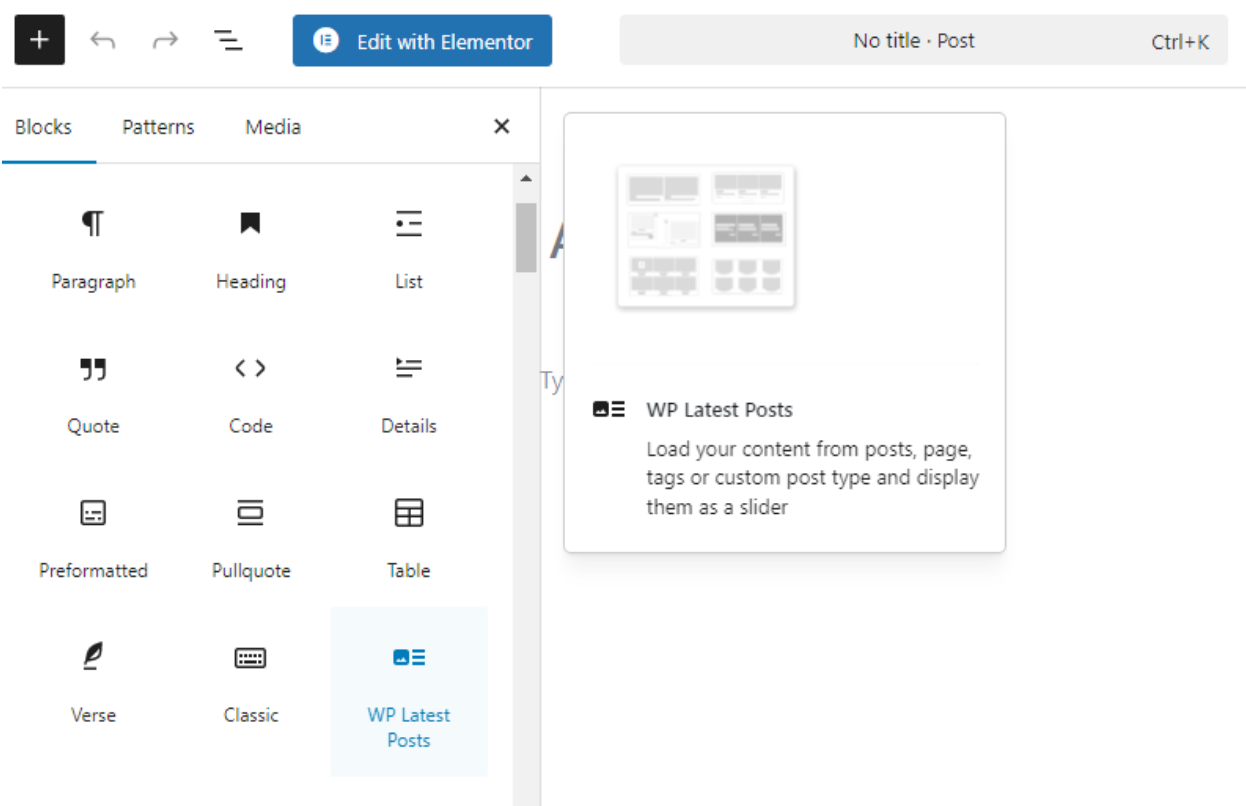
- Wählen Sie dann WP Latest Posts .
- Aktivieren Sie die „Vorgestelltes Bild“ in den Blockeinstellungen .
- Passen Sie das Bild an das Layout an.
3. Deaktivieren Sie Plugins, um Konflikte zu identifizieren
Einer der häufigsten Gründe dafür, dass WordPress-Featured Images nicht angezeigt werden, sind Plugin-Konflikte. Am effektivsten lösen Sie das Problem, indem Sie Ihre installierten Plugins manuell durchgehen und einzeln deaktivieren. Für
diese Methode sind keine zusätzlichen Drittanbieter-Tools erforderlich. Wenn Ihnen das zu aufwendig erscheint, insbesondere wenn Sie viele Plugins installiert haben, können Sie das Plugin „Health Check & Troubleshooting“ verwenden.
4. Deaktivieren Sie bei Bedarf lazy loading für vorgestellte Bilder
Sie müssen die lazy loading -Funktion auf Ihrer Website nicht vollständig deaktivieren. Sie können weiterhin von lazy loading profitieren, um die Bildbereitstellung zu optimieren und gleichzeitig sicherzustellen, dass die vorgestellten Bilder korrekt angezeigt werden. Hier sind zwei Möglichkeiten, das Problem zu beheben:
a. Bearbeiten Sie die Datei functions.php
- Gehen Sie in Ihrem WordPress-Dashboard zu „Darstellung“ und dann zu „Theme-Datei-Editor“.
- Öffnen Sie die functions.php Ihres aktuellen Designs.
- Fügen Sie der Datei den folgenden Code hinzu:
add_filter( 'wp_lazy_loading_enabled', Funktion( $default, $tag_name, $context ) { wenn ( $context === 'the_post_thumbnail' ) { false zurückgeben; } $default zurückgeben; }, 10, 3 );
- Speichern Sie abschließend die Datei.
b. Verwenden Sie ein Plugin
Wenn Sie sich nicht zu sehr mit der Codebearbeitung befassen möchten, können Sie ein Plugin wie WP Speed of Light , Disable Lazy Load, Lite Speed Cache lazy loading festlegen , ohne Dateien bearbeiten zu müssen. Dies macht sie zu einer benutzerfreundlicheren Option für Nicht-Programmierer.
5. Beheben Sie HTTP-Fehler, indem Sie das PHP-Speicherlimit erhöhen oder die Dateiberechtigung überprüfen
Wenn HTTP-Fehler auftreten, die dazu führen, dass ausgewählte Bilder nicht angezeigt werden, gibt es zwei Möglichkeiten, damit umzugehen. Sie können das PHP-Speicherlimit erhöhen oder die Dateiberechtigungen überprüfen, um sicherzustellen, dass sie korrekt sind. Hier finden Sie die vollständige Anleitung für beide Lösungen:
a. Erhöhen des PHP-Speicherlimits
Dieser Schritt erfordert die Änderung der .htaccess- oder wp-config.php-Datei. Versuchen Sie, jede Datei zu ändern, um die passende zu finden:
1. Ändern Sie wp-config.php
- Greifen Sie über einen FTP-Client oder cPanel auf Ihre Site zu.
- Öffnen Sie den Dateimanager und suchen Sie die wp-config.php im Stammverzeichnis.
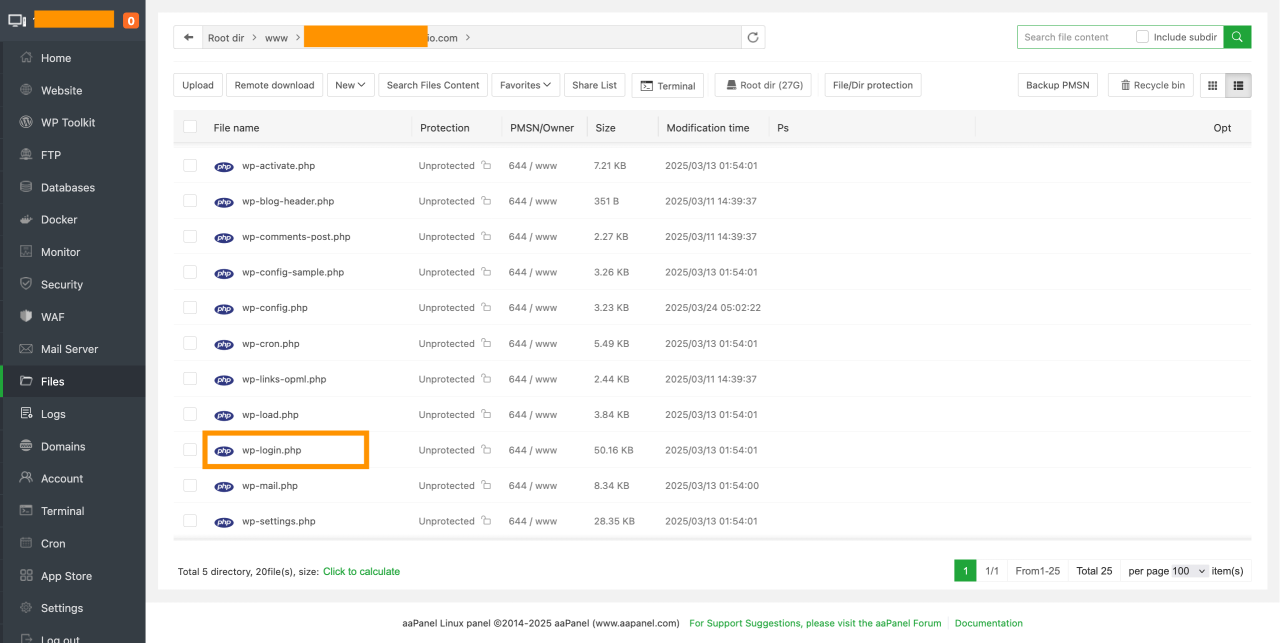
- Suchen Sie nach der folgenden Zeile: define('WP_MEMORY_LIMIT', '32M') ;
- Ändern Sie den Wert nach Bedarf. Beispiel: define('WP_MEMORY_LIMIT', '256M') ;
2. Code zur .htaccess-Datei hinzufügen
- Suchen Sie die .htaccess- Datei im Stammverzeichnis.
- Fügen Sie unten diesen Code hinzu: php_value memory_limit 256M .
- Speichern Sie die Änderungen.
b. Überprüfen Sie die Dateiberechtigungen
Falsche Dateiberechtigungen können beim Hochladen von Bildern zu HTTP-Fehlern führen. Ihre WordPress-Berechtigungen sollten wie folgt lauten:
- Dateien : Auf 644 einstellen
- Ordner : Auf 755 einstellen
Wenn sowohl Ihre Dateien als auch Ihre Ordner falsche Berechtigungen haben, können Sie diese mit dieser Schnellkorrektur manuell ändern:
- Öffnen Sie den Dateimanager .
- Klicken Sie mit der rechten Maustaste auf den Ordner wp-content/uploads
- Wählen Sie Dateiberechtigungen oder Berechtigungen ändern .
- Setzen Sie die Ordnerberechtigungen auf 755. Speichern Sie die Änderungen.
- Aktualisieren Sie außerdem die Dateiberechtigungen, indem Sie sie auf 644.
- Beenden Sie, nachdem Sie die Änderungen gespeichert haben.
6. Stellen Sie sicher, dass die Meta-Box für das vorgestellte Bild in den Bildschirmoptionen aktiviert ist
Möglicherweise müssen Sie die Einstellungen manuell aktivieren, wenn die Option für das vorgestellte Bild in WordPress nicht über die Bildschirmoptionen angezeigt wird. Führen Sie die folgenden Schritte aus, um die fehlende Meta-Box wiederherzustellen:
- Öffnen Sie einen Beitrag im WordPress-Dashboard.
- Wählen Sie oben rechts Bildschirmoptionen
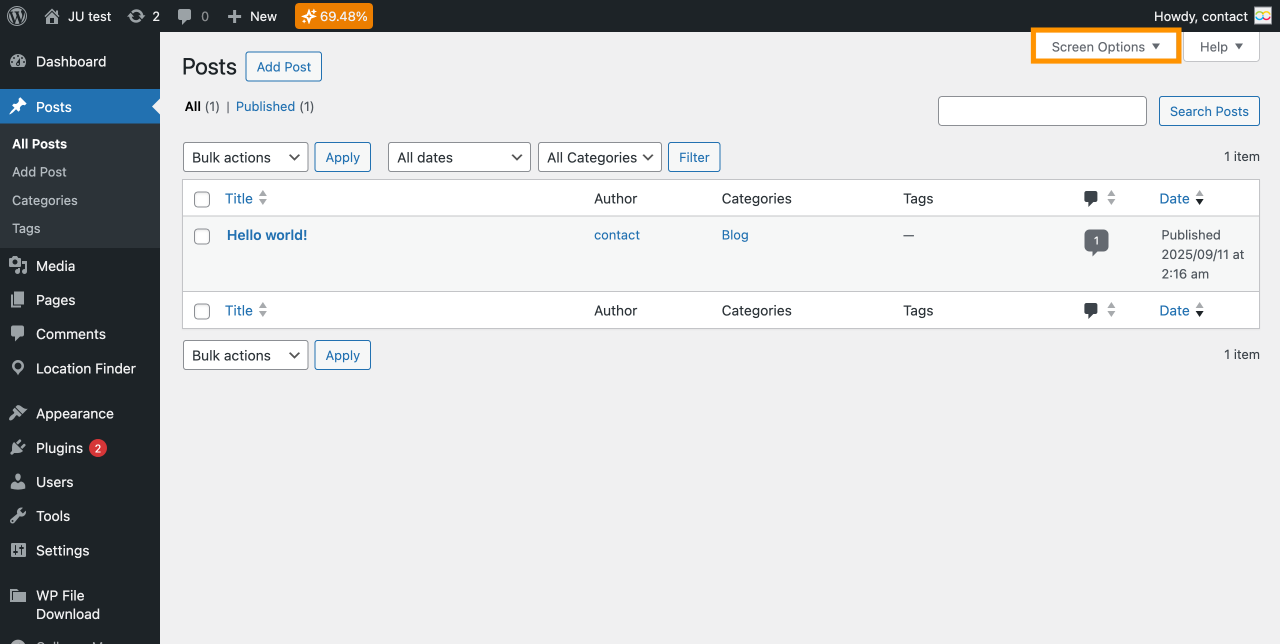
- Aktivieren Sie das Kontrollkästchen „Vorgestelltes Bild“ .
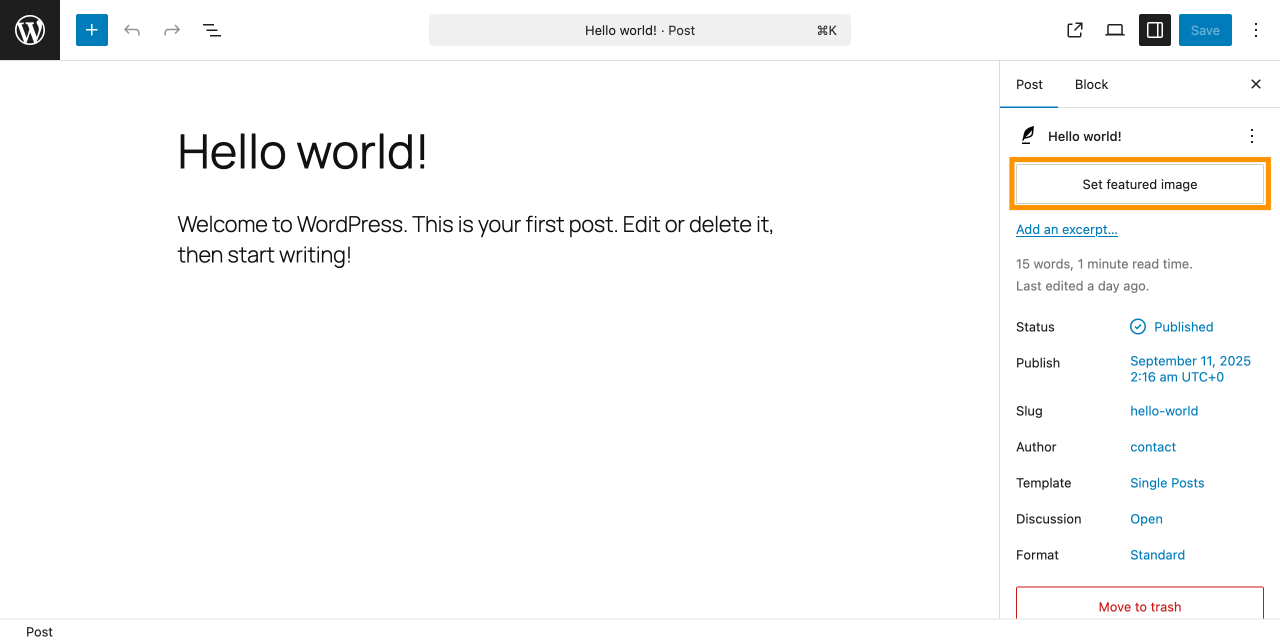
- Scrollen Sie im Editor-Bereich nach unten und suchen Sie den Abschnitt „Vorgestelltes Bild“ .
- Laden Sie ein Bild aus Ihrer Medienbibliothek .
- dann die Änderungen an . Das Bild sollte jetzt richtig angezeigt werden.
Verabschieden Sie sich von der unordentlichen Medienbibliothek.
WP Media Folder können Sie Dateien kategorisieren, Ordner mit Cloud-Speicher synchronisieren, beeindruckende Galerien erstellen und sogar Bilder ersetzen, ohne Links zu unterbrechen.
Optimieren Sie noch heute Ihren Medien-Workflow
Abschluss
Die Lösung für nicht angezeigte WordPress-Featured-Bilder ist relativ einfach. Regelmäßige Updates Ihrer Plugins und die Verwendung der richtigen Themes können zukünftige Probleme aufgrund von Kompatibilitätskonflikten verhindern.
Wenn Ihre Bilder aufgrund von Problemen bei der Medienorganisation fehlen, sollten Sie ein Plugin wie WP Media Folder . Damit können Sie Ihre Medienbibliothek in beliebig vielen Ordnern organisieren, sodass Sie die benötigten Bilder leicht finden und das Hochladen von Duplikaten vermeiden können.
Denken Sie immer daran, vor der Ausführung der oben genannten Schritte eine Sicherungskopie zu erstellen, um Ihre Daten zu schützen.
Wenn Sie den Blog abonnieren, senden wir Ihnen eine E-Mail, wenn es neue Updates auf der Website gibt, damit Sie sie nicht verpassen.



Bemerkungen