 WordPress-Produkte
 Joomla-Produkte
 Unterstützung
 Nachrichten
 Anmelden
OneDrive für Unternehmen als Cloud-Speicher für Ihren Joomla-Dateimanager

Sind Sie Teil eines Unternehmens, das OneDrive für Business als Cloud-Speicherlösung verwendet? Hosten Sie auch einen Joomla!-Blog? Wenn ja, haben wir gute Nachrichten. Dropfiles, unsere Dateimanager-Erweiterung für Joomla!, hat ein neues Update erhalten, und eine der neuen Funktionen ist die Unterstützung für OneDrive für Business!
OneDrive for Business ist die neueste Cloud-Verbindung mit Joomla!, nach Integrationen mit Google Drive, Dropbox und OneDrive selbst. Die neueste Integration mit der OneDrive for Business-Cloud-Speicherlösung enthält alle Funktionen wie die anderen Dienste, einschließlich der bidirektionalen Synchronisierung.
Webmaster, vereinfachen Sie die Dateizusammenarbeit für Kunden-Websites mit Dropfiles.
Befähigen Sie Kunden, Dateien sicher zu teilen und gemeinsam zu bearbeiten, um die Produktivität zu steigern und Projektworkflows zu optimieren.
Verschaffen Sie sich jetzt einen Wettbewerbsvorteil!
Einrichten der OneDrive -für-Business–Joomla!-Verbindung
Bevor Sie OneDrive for Business auf Joomla! verwenden können, müssen Sie eine einmalige Einrichtung durchführen. Die Einrichtung beginnt damit, dass Sie eine OneDrive for Business-App im Microsoft Azure-Portal erstellen und endet in Dropfiles auf Joomla!. Um loszulegen, gehen Sie zum Microsoft Azure-Portal und melden sich an.
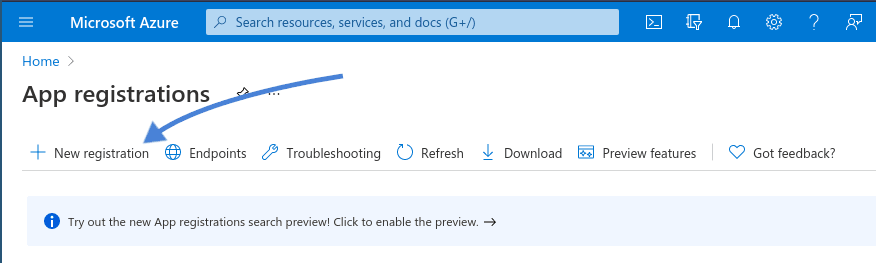
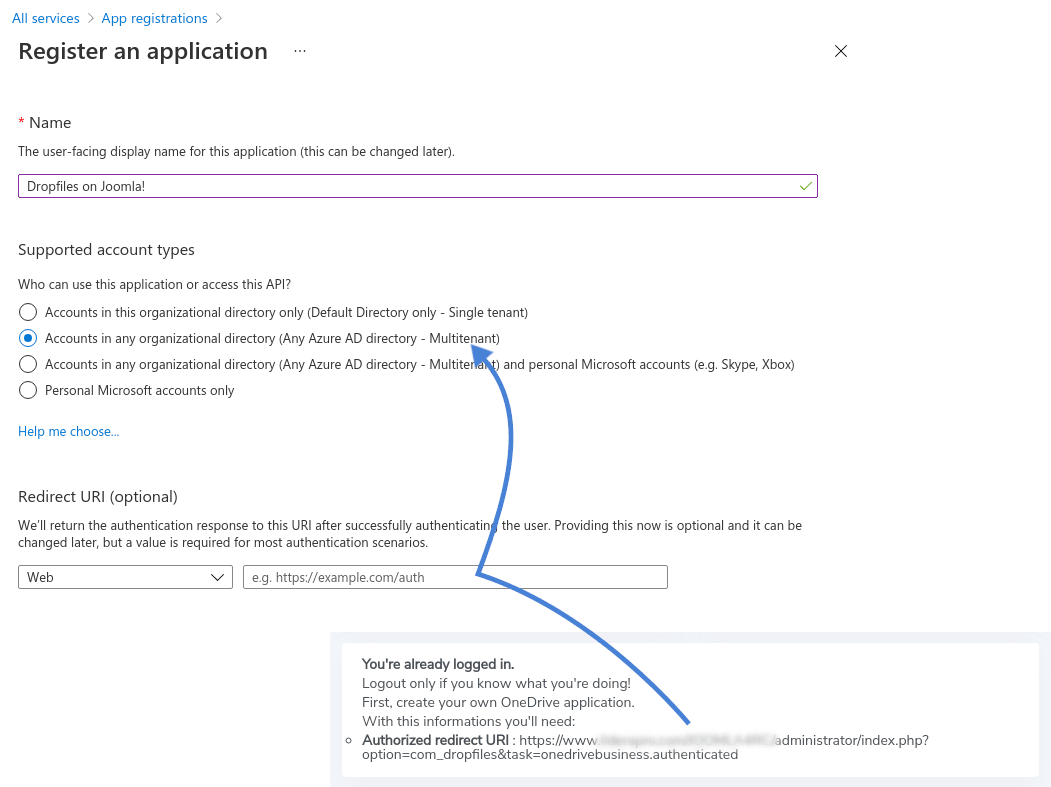
Klicken Sie auf der Startseite auf Neue Registrierung. Sie müssen drei wichtige Parameter in das erscheinende Formular eingeben. Wählen Sie zunächst einen Namen für Ihre Anwendung. Zweitens setzen Sie die unterstützten Kontotypen auf Konten in jedem Organisationsverzeichnis (Jedes Azure AD-Verzeichnis - Multitenant). Drittens geben Sie die Weiterleitungs-URI ein, die Sie von Dropfiles
Der Umleitungs-URI wird auf Joomla! von der Dropfiles-Erweiterung bereitgestellt. Gehen Sie zur Konfiguration des Plugins und suchen Sie nach OneDrive Business unter dem Menü Cloud-Verbindung. Der Umleitungs-URI befindet sich am unteren Ende der Seite: Kopieren Sie ihn einfach und fügen Sie ihn im Microsoft Azure-Portal ein, und klicken Sie auf Registrieren.
Nur ein Schritt bleibt übrig, um OneDrive für Business einzurichten: die Client-ID und das Geheimnis. Die Client-ID und das Geheimnis sind die Tools, die es Ihrem Joomla!-Blog ermöglichen, mit Ihrem Dropfiles -Cloud-Speicher zu kommunizieren. Um die Anmeldeinformationen abzurufen, kehren Sie zum Microsoft Azure-Portal zurück und klicken auf Ihre neu erstellte App.
Klicken Sie in der Seitenleiste auf Zertifikate & Geheimnisse, um zur Seite zu gelangen, auf der Sie eine neue Client-ID und ein neues Geheimnis erstellen werden. Alles, was Sie tun müssen, ist auf Neues Client-Geheimnis zu klicken, eine Beschreibung zu schreiben und ein Ablaufdatum für die Anmeldeinformationen zu wählen. Wenn Sie auf Hinzufügen klicken, erstellt das Azure-Portal ein neues ID-Geheimnis-Paar.
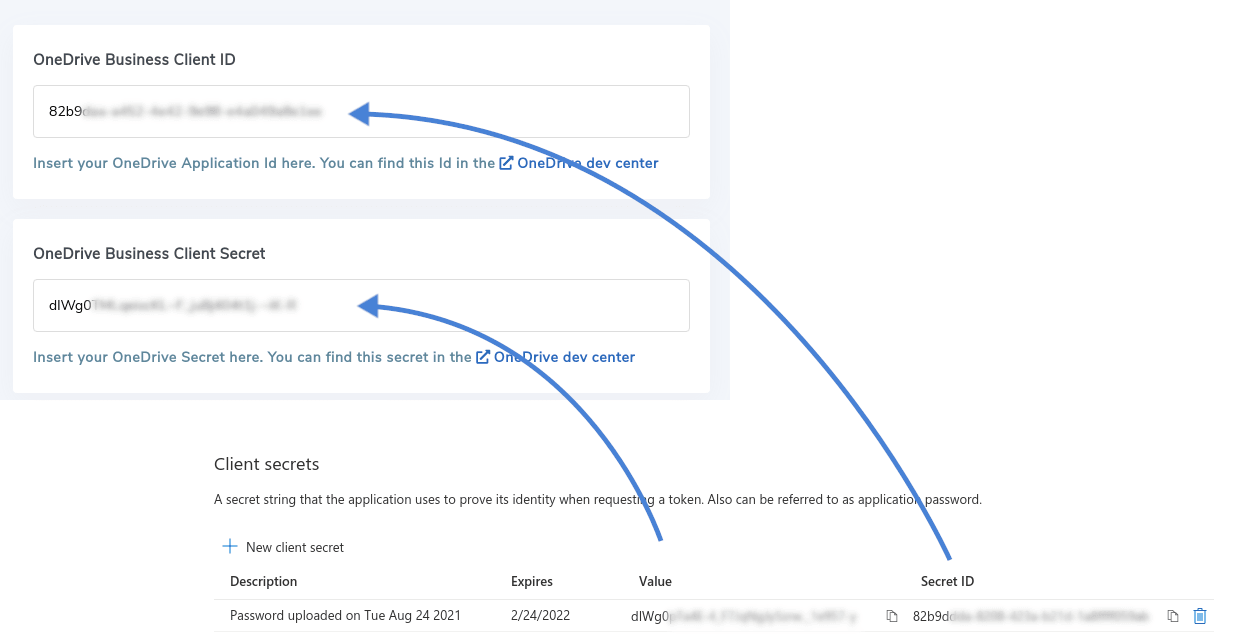
Sobald Sie das Paar erhalten haben, kopieren Sie es in Ihre Dropfiles-Konfiguration: Die OneDrive Business-Client-ID ist die Geheimnis-ID, und OneDrive Business-Client-Geheimnis ist der Wert. Wenn Sie zu irgendeinem Zeitpunkt das Client-Geheimnis verlieren oder wenn es abläuft, können Sie ein neues erstellen. Alles, was bleibt, ist, dass Sie die Änderungen speichern und dann auf die Schaltfläche Verbinden OneDrive Business klicken!
Bidirektionale Synchronisierung mit OneDrive for Business auf Joomla!
Wenn Sie die Anweisungen befolgt haben, ist Ihre OneDrive-für-Business-Verbindung mit Joomla! abgeschlossen. Sobald Sie auf den Verbinden OneDrive Business-Button geklickt haben, hat Dropfiles einen Ordner im Stammverzeichnis Ihres OneDrive-Cloud-Speicherkontos erstellt. Dieses neue Verzeichnis speichert alle Ihre synchronisierten Dropfiles-Dateien und Medien.
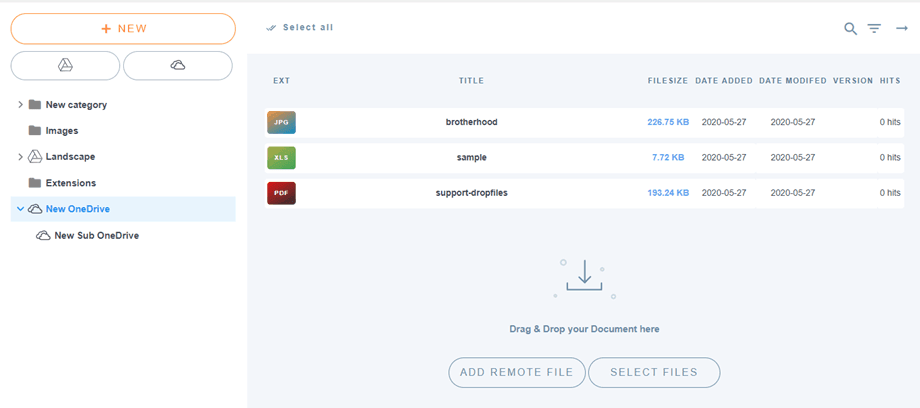
Die Verwendung Ihrer neuen Cloud-Integration ist sehr einfach. Alles, was Sie tun müssen, ist zum Dropfiles-Dateimanager zu gehen und einen neuen Ordner zu erstellen. Wählen Sie aus dem Dropdown-Menü OneDrive Business und Dropfiles wird automatisch den neuen Ordner auf Ihrem Joomla!-Blog und in Ihrem OneDrive-Konto für Business spiegeln.
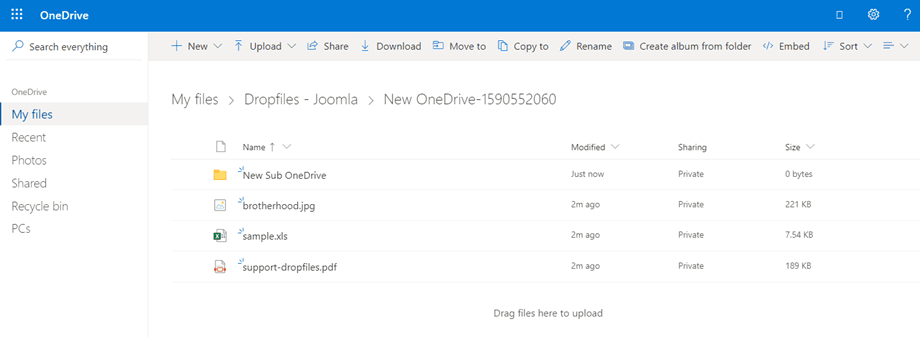
Der letzte Schlüssel zum Puzzle ist die Sync-Funktion von Dropfiles. Die Integration des Plugins von OneDrive for Business mit Joomla! ist mit der bidirektionalen Synchronisierung vollständig. Dropfiles hält die beiden Endpunkte automatisch synchron, was bedeutet, dass jede Änderung, die Sie in Joomla! vornehmen, auf OneDrive for Business und umgekehrt reflektiert wird: bidirektionale Synchronisierung.
Sie können zwei Aspekte der bidirektionalen Synchronisation von Dropfileszwischen Joomla! und OneDrive für Business über die Plugin-Konfiguration steuern. Wenn Sie zur Seite gehen, auf der Sie die Verbindung eingerichtet haben, können Sie wählen, ob Sie AJAX, cURL oder eine Cron-Aufgabe verwenden möchten, um die beiden zu synchronisieren.
Neben der Synchronisierungsmethode können Sie auch die Synchronisierungsperiodizität wählen, oder wie oft Dropfiles Joomla! mit OneDrive for Business synchronisieren wird. Die Synchronisierungsperiodizität reicht von 1 Minute bis einmal alle zwei Tage oder keine Synchronisierung überhaupt. Die Dauer hängt davon ab, wie viele Anfragen Sie benötigen oder machen möchten.
Aufruf an alle Webmaster!
Erweitern Sie Ihre Kunden-Websites mit Dropfiles. Laden Sie Dateien einfach hoch, kategorisieren und teilen Sie sie, um Ihren Kunden eine benutzerfreundliche und effiziente Möglichkeit zur Verwaltung ihrer Dokumente zu bieten.
Verbessern Sie heute noch Ihre Webdesign-Dienstleistungen!
Ihre Cloud-Speicherlösung und Ihre Blogging-Lösung müssen nicht zwei getrennte Welten sein. Mit Dropfilesist es einfacher denn je, OneDrive für Unternehmen mit Joomla zu verbinden! Es dauert nur eine schnelle, einmalige Einrichtung, um eine synchronisierte Brücke zwischen den beiden zu schaffen.
Sind Sie bereit, Ihren Joomla-Blog mit OneDrive für Unternehmen zu verbinden? Schauen Sie sich Dropfiles hier
Wenn Sie unseren Blog abonnieren, senden wir Ihnen eine E-Mail, wenn es neue Updates auf der Seite gibt, damit Sie sie nicht verpassen.




Kommentare