 WordPress-Produkte
 Joomla-Produkte
 Unterstützung
 Nachrichten
 Anmelden
Wir stellen die Login-, Registrierungs- und Suchblöcke für Gutenberg vor

Vor allem anderen wurde WordPress entwickelt, um die Verwaltung von Inhalten zu erleichtern. Im Laufe der Jahre war die Nutzung von WordPress eng mit dem Schreiben von Blogbeiträgen verbunden. Die neueste Aktualisierung von Advanced Gutenberg gibt Ihnen jedoch die Werkzeuge an die Hand, die Sie benötigen, um Seiten mit mehr Freiheit zu erstellen, indem Sie die Anmelde-, Registrierungs- und Suchfunktion direkt neben Seiten und Beiträgen hinzufügen.
Advanced Gutenberg 2.1 bietet zwei neue Blocktypen, um die grundlegenden Funktionen von WordPress direkt zur Verfügung zu stellen - die Anmelde- und Registrierungs- sowie die Suchblöcke. Mit diesen beiden neuen Blöcken können Sie Anmelde- und Registrierungsfunktionen nahtlos integrieren, um Mitglieder zu gewinnen, sowie Suchleisten, um Mitgliedern zu helfen, das Gesuchte zu finden.
Anmeldung und Registrierung mit Gutenberg
Stellen Sie sich vor, Sie haben eine ultimative One-Pager für Ihr Produkt erstellt. Am Ende möchten Sie die Benutzer dazu bringen, sich anzumelden. Was tun Sie? Bitten Sie die Benutzer, nach oben zu scrollen und sich zu registrieren, oder aktualisieren Sie die Vorlage? Mit Advanced Gutenberg 2.1 müssen Sie nur einen Block am Ende der Seite hinzufügen.
Die Login- und Registrierungsfunktion wird in einem Block namens Login/Registrierungsformular bereitgestellt. Benutzer können je nachdem, ob sie bereits ein Konto haben oder nicht, zwischen der Login- und Registrierungsansicht wechseln. Beim Bearbeiten können Sie die Login- und Registrierungsansichten durch Drücken der Ansicht wechseln-Schaltfläche im Blockmenü in der Vorschau anzeigen.
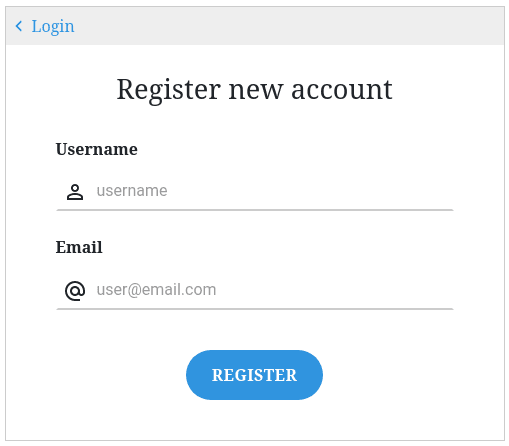
Der gesamte Text in diesem Formular kann durch Klicken auf die Elemente bearbeitet werden, einschließlich des Schaltflächentextes und der Beschriftungen. Der Block ist täuschend einfach, trotz der Funktionalität, die er enthält, aber Sie können ihn nach Herzenslust von der Seitenleiste aus anpassen.
An erster Stelle stehen die formularspezifischen Einstellungen. Sie können wählen, welche der Ansichten für die Anmeldung oder Registrierung standardmäßig angezeigt wird. Direkt darunter können Sie angeben, wohin das Formular nach der Anmeldung oder Registrierung des Benutzers umgeleitet wird - entweder zur Startseite, zum Dashboard oder zu einer benutzerdefinierten Seite. Direkt darunter können Sie die Abmessungen des Blocks anpassen, um das Erscheinungsbild anzupassen. Sie können mit den Optionen spielen, um die Farbe der Kopfzeile und das Logo und die Abmessungen des Formulars anzupassen.
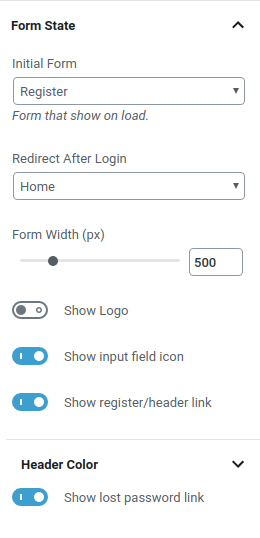
Wenn Sie weiter in den Einstellungen scrollen, können Sie das Umschalten zwischen den Anmelde- und Registrierungsansichten deaktivieren. Wenn sich das Formular beispielsweise auf einer Seite befindet, die darauf abzielt, Kunden zu gewinnen, ist die Registrierungsansicht wahrscheinlich die bessere Wahl, aber Sie können die Anmeldefunktion weiterhin verfügbar lassen. Obwohl nicht empfohlen, können Sie auch den Link zum Zurücksetzen des Kennworts ausblenden.
Die restlichen Optionen der Seitenleiste sind die klassischen Anpassungsoptionen von Advanced Gutenberg. Sie können die Farben des Hintergrunds, der Beschriftungen und Werte der Eingabefelder ändern. Darunter macht Advanced Gutenberg Optionen zur Anpassung von Rändern sowie der Schaltfläche "Senden" und ihres Verhaltens verfügbar.
Neuer Gutenberg-Suchblock
Sobald Sie Benutzer zu Mitgliedern gemacht haben, kommt die nächste große Aufgabe - sie zu halten. Advanced Gutenberg 2.1's zweite Neuerung ist der Suchleisten-Block - ein cleveres Werkzeug, das Sie überall einfügen können, auch am Ende eines Artikels, um Mitgliedern zu ermöglichen, ihre nächste große Lektüre zu finden.
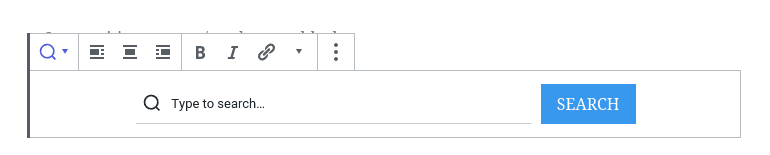
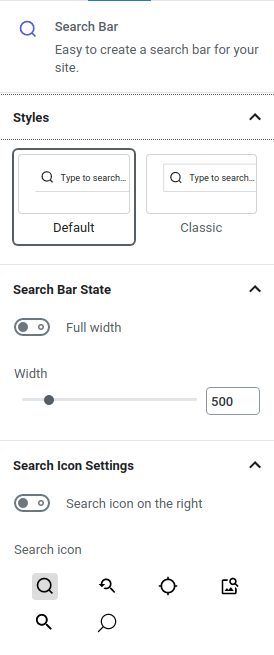
Der Block kommt mit zwei Stilen zur Auswahl - einem modernen Stil und einem klassischen Look. Darüber hinaus können Sie ihn mit einer Vielzahl von Optionen aus den Blockeinstellungen anpassen. Standardmäßig ist die Suchleiste kompakt, aber Sie können sie auf volle Breite erweitern oder Ihre eigene Breite in Pixel angeben.
Sie können die Position des Suchsymbols nach rechts verschieben, anstatt der standardmäßigen linksbündigen Ausrichtung. Das Symbol kann auch geändert werden, auch um anzuzeigen, dass die Suchfunktion nach Bildern sucht. Alles andere - von Text bis hin zu Schaltflächen - kann auf die gleiche Weise wie der Anmelde- und Registrierungsblock geändert werden.
Gutenberg-Fähigkeiten überraschen uns fast ein Jahr nach der Veröffentlichung von WordPress 5.0 weiterhin. Advanced Gutenberg ermöglicht es Ihnen, Ihre Kreativität mit seinem neuesten Vorstoß in funktionalere Blöcke auszuleben. Ob Sie neue Mitglieder gewinnen oder bestehende behalten möchten, Sie werden in Advanced Gutenberg 2.1 etwas nach Ihrem Geschmack finden.
Wenn Sie unseren Blog abonnieren, senden wir Ihnen eine E-Mail, wenn es neue Updates auf der Seite gibt, damit Sie sie nicht verpassen.



Kommentare