 WordPress-Produkte
 Joomla-Produkte
 Unterstützung
 Nachrichten
 Anmelden
Importieren Sie Dateien und Dokumente in WordPress mit WP File Download

Das Hinzufügen von Dateien zu Ihrem Dateimanager von Ihren Serverdateien kann ein Albtraum sein, da Sie normalerweise zusätzliche Plugins und auch zusätzliche Schritte benötigen, die zu mühsam sein können, um die Dateien vollständig zu importieren, und es besteht immer die Chance, dass einige der Dateien während des Importprozesses verloren gehen, oder ist es kein Albtraum mehr?
Gute Neuigkeiten! WP File Download können Sie all diese Dateien mit nur wenigen Klicks in die gewünschte Kategorie importieren, und Sie können sicher sein, dass alle Ihre Dateien erfolgreich importiert werden!
In diesem Beitrag werden wir sehen, wie einfach es ist, dieses leistungsstarke Tool zu verwenden :)
Suchen Sie nach einer leistungsstarken Dateiverwaltungslösung für Kunden-Websites?
WP File Download ist die Antwort. Mit erweiterten Funktionen wie Dateikategorien, Zugriffsbeschränkungen und intuitiver Benutzeroberfläche.
Überzeugen Sie Ihre Kunden mit erstklassiger Dateiverwaltung!
Inhaltsverzeichnis
Wie man Dateien auf einfachste Weise in WordPress importiert
Zuerst benötigen wir den Ordner, den Sie importieren möchten. Sie können diese Dateien direkt auf Ihren Server hochladen, indem Sie eine FTP-Verbindung verwenden oder direkt zu Ihren Serverordnern navigieren, indem Sie Ihren Dateimanager verwenden.
Für dieses Beispiel haben wir einen Ordner "zum Importieren" erstellt und ihn direkt in den Ordner wp-content/uploads/ hinzugefügt. Nachdem das Hochladen der Dateien auf den Server abgeschlossen ist, gehen wir zu WP File Download , um die Kategorie zu erstellen, in der die Dateien erstellt werden.
Sie können eine Kategorie erstellen, indem Sie zum WP File Download -Dashboard gehen und auf +Kategorie hinzufügen klicken.
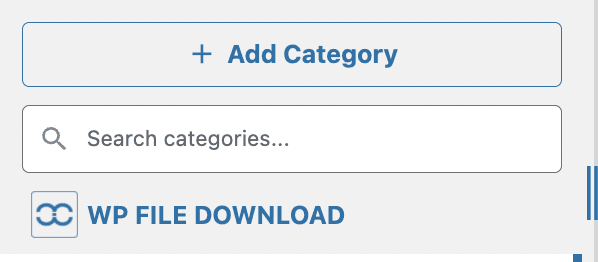
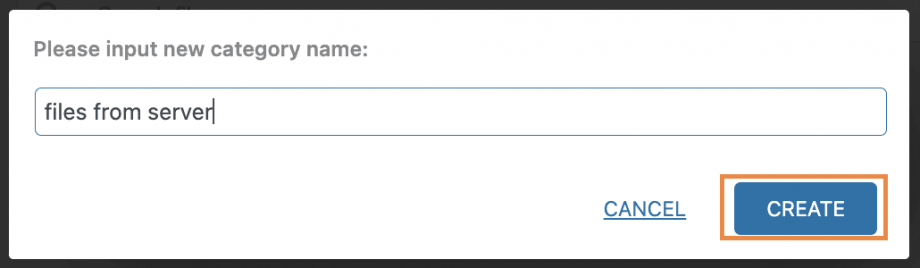
Durch Klicken auf diese Schaltfläche öffnet sich ein Popup-Fenster, in dem Sie den Namen der neuen Kategorie eingeben können. Klicken Sie anschließend auf „ Erstellen“. In diesem Beispiel nennen wir sie „Dateien vom Server“.
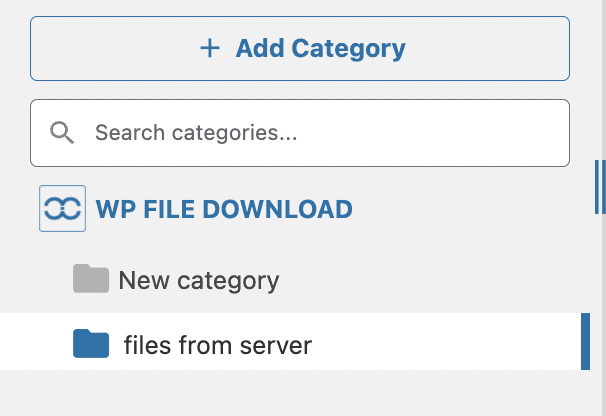
Die Kategorie ist unter WP File Download im selben Dashboard verfügbar.
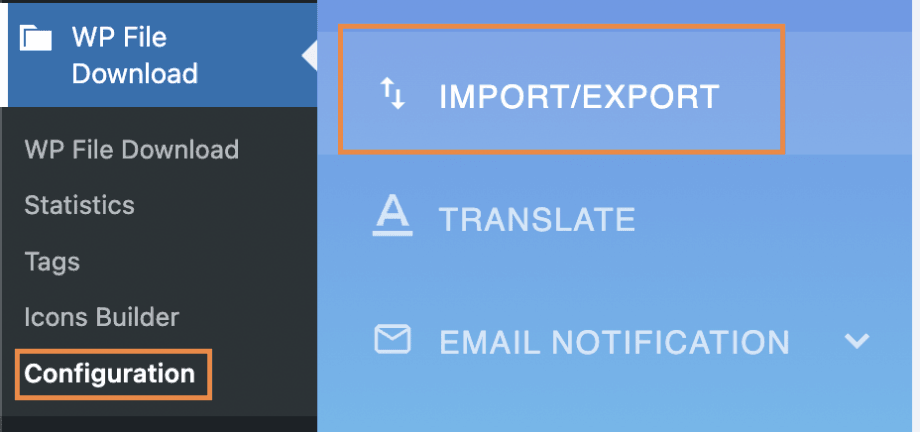
Jetzt, da wir alles haben, was wir für den Import benötigen, gehen wir zu WP File Download > Konfiguration > Import/Export.
Diese Seite ist in zwei Abschnitte unterteilt: Import/Export und Serverordner importieren. Gehen Sie zum Serverordner importieren . Dort werden Ihnen die Dateien und Ordner angezeigt, die unter Ihrer WordPress-Installation verfügbar sind. In diesem Fall navigieren wir zu wp-content/uploads/ und wählen den zu importierenden Ordner aus.
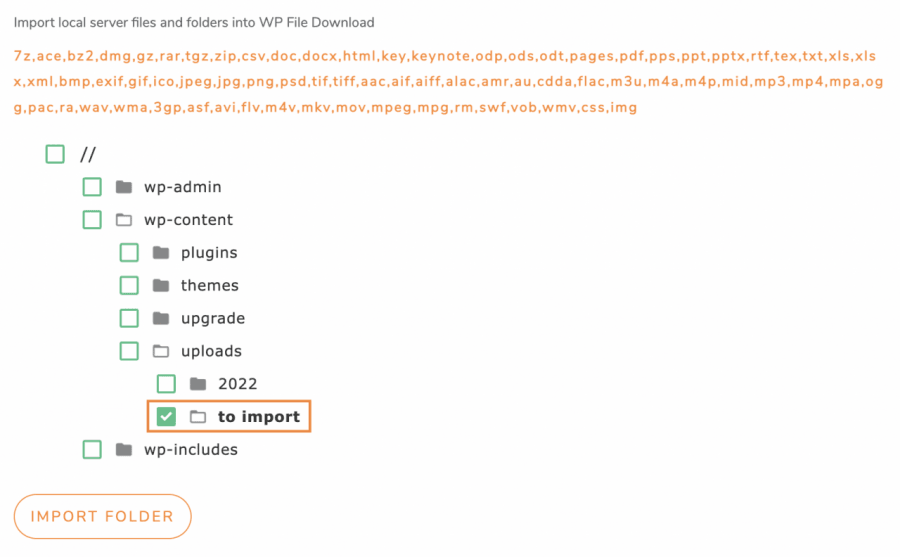
Klicken Sie abschließend auf Ordner importieren. Dadurch wird ein Popup geöffnet, in dem Sie die Kategorie in WP File Download auswählen können, in die die Dateien/Ordner importiert werden sollen, und auch, ob Sie nur die ausgewählten Ordner (Sie können mehrere Ordner auswählen) oder die Ordner und ihre Unterordner importieren möchten.
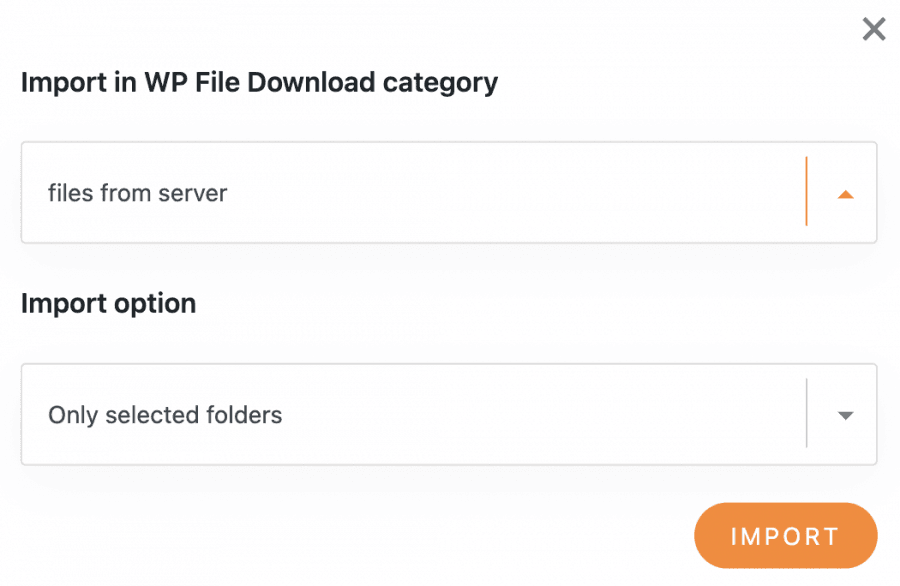
Bei dieser Option müssen wir nur die ausgewählten Ordner in „Dateien vom Server“ importieren. Wir haben diese Option ausgewählt und schließlich auf „ Importieren.
Eine Benachrichtigung wird angezeigt, die Ihnen mitteilt, dass die Ordner erfolgreich importiert wurden.

Und die Magie sollte vollbracht sein! Jetzt werden Sie in der Lage sein, den Ordner direkt in der Kategorie zu sehen, in die Sie ihn importiert haben, und das war's schon, hmmm… 3 Klicks? ;)
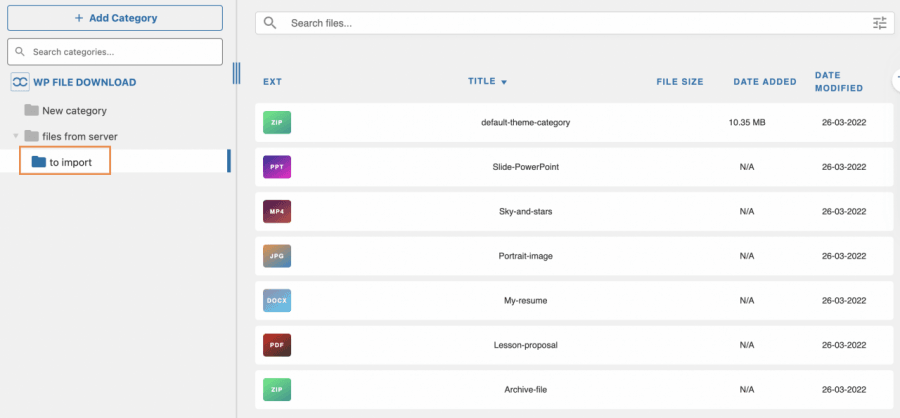
Und alles ist in Ordnung! Es wurde perfekt von Ihrem Server direkt in WP File Downloadimportiert, sodass Sie es im Frontend mithilfe eines der verfügbaren Themes oder durch Erstellen eines eigenen Themes leicht anzeigen können.
Dateien einfach zu einer anderen WordPress-Website migrieren/exportieren
Nehmen wir an, Sie möchten nicht nur Dateien importieren, sondern auch Ihre Dateien zwischen zwei verschiedenen WordPress-Websites migrieren, und das ist natürlich auch mit dem Import-Export/Import-Tool auf WP File Downloadmöglich.
Schauen wir uns an, wie wir die Kategorie, die wir gerade von unserem Server importiert haben, exportieren und importieren können. Gehen Sie dazu zu WP File Download > Konfiguration > Export/Import.
Gehen Sie nun auf dieser Seite zum Abschnitt Import/Export ; es gibt zwei verfügbare Optionen: die erste, um auszuwählen, was Sie exportieren möchten, und die Option, eine Datei zum Importieren auszuwählen, und ein Kontrollkästchen, um nur die Kategorienstruktur oder auch die Dateien zu importieren.
Zuerst exportieren wir die Kategorie, die wir importieren möchten, also gehen wir zum Exportbereich. Es gibt 3 Optionen zur Auswahl:
Alle Kategorien und Dateien: Mit dieser Option werden alle in Ihrem WP File Download verfügbaren Kategorien mit ihren Dateien exportiert.
Nur die Kategorienstruktur: Dadurch werden nur die verfügbaren Kategorien ohne die darin enthaltenen Dateien exportiert.
Eine Auswahl von Kategorien und Dateien: Mit dieser Option können wir nur bestimmte Kategorien und die darin enthaltenen Dateien auswählen.
Wir müssen nur eine bestimmte Kategorie exportieren, also wählen wir "eine Auswahl von Kategorien und Dateien". Dies zeigt eine Schaltfläche zum Auswählen der zu exportierenden Kategorien.

Wenn Sie auf diese Schaltfläche klicken, wird ein Popup mit allen auf Ihrem WP File Download -Dashboard verfügbaren Kategorien angezeigt, sodass wir sie einfach auswählen und dann auf Speichern klicken können.
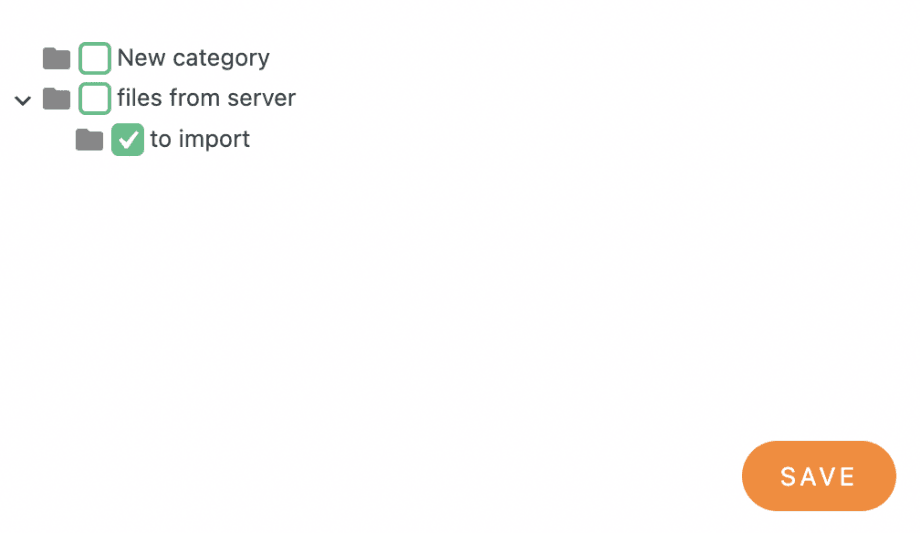
Dadurch wird das Popup geschlossen und Ihre Auswahl zum Exportieren gespeichert, sodass wir jetzt nur noch auf Export ausführen klicken müssen.

Wenn Sie auf diese Schaltfläche klicken, wird ein automatischer Download einer CSV-Datei gestartet, die alle Kategorien enthält, die wir ausgewählt haben, sowie die Dateien, wenn wir die Option zum Exportieren von Kategorien nicht nur auswählen.
Nachdem wir diese Datei heruntergeladen haben, können Sie zu einer anderen WordPress-Website mit einem sauberen WP File Download(oder mit Kategorien und Dateien) gehen und dort im selben Abschnitt unter WP File Download > Konfiguration > Import/Export.
Dieses Mal gehen wir zum Importieren “ und klicken auf „Datei auswählen“, damit sich der Datei-Explorer öffnet und wir die zuvor exportierte Datei auswählen können. Nachdem wir die Datei ausgewählt haben, deaktivieren wir die Option „Nur Kategoriestruktur importieren (nicht Dateien)“ und klicken abschließend auf „ Import ausführen“.
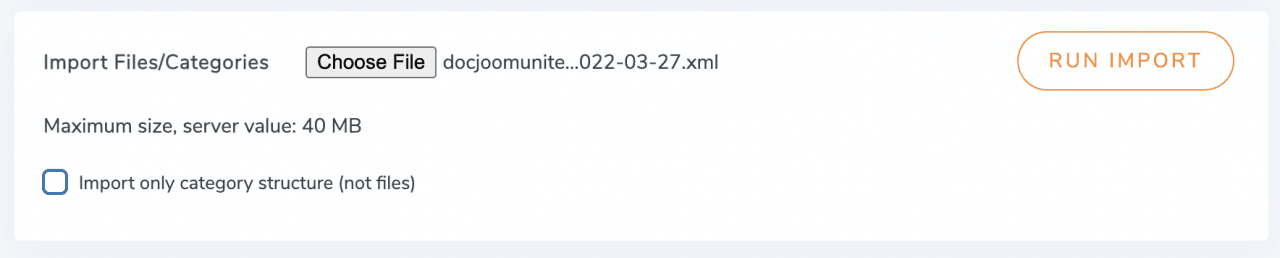
Nach dem Ausführen dieses Imports wird die Magie automatisch ausgeführt und die Kategorie wird jetzt direkt auf Ihrem WP File Download -Dashboard mit allen Dateien verfügbar sein ;)
Aufruf an alle Webmaster!
Verbessern Sie Ihre Kunden-Websites mit WP File Download. Erstellen Sie sichere und anpassbare Dateirepositorien, damit Kunden problemlos auf ihre Dateien zugreifen und diese verwalten können.
Erweitern Sie heute noch Ihre Webdesign-Dienstleistungen!
Das beste Export/Import-Tool für Ihren WordPress-Dateimanager
Wie Sie sehen, ist dies der beste Weg, um Dateien in Ihre WordPress-Website zu exportieren/importieren, um sie mit nur wenigen Klicks zum Download bereitzustellen. Damit können Sie mehrere Dinge tun, wie z.B. eine FTP-Verbindung zu verwenden, um Ihre Dateien direkt auf Ihre Website zu importieren, Dateien zu importieren, die Sie in einem anderen Plugin zur Verfügung hatten, mit nur wenigen Klicks oder auch einfach Ihre Dateien auf eine andere Website migrieren, zum Beispiel wenn Sie eine Entwicklungswebsite verwenden, und das ist noch nicht alles! Sie können auch eine Cloud-Verbindung verwenden, um Dateien direkt aus der Cloud zu importieren oder sogar bereitzustellen.
Worauf warten Sie? Sie können hierher gehen und mehr über das Export/Import-Tool erfahren.
Wenn Sie unseren Blog abonnieren, senden wir Ihnen eine E-Mail, wenn es neue Updates auf der Seite gibt, damit Sie sie nicht verpassen.



Kommentare