 WordPress-Produkte
 Joomla-Produkte
 Unterstützung
 Nachrichten
 Anmelden
Import, Export und weitere Verbesserungen der Lebensqualität in WP Media Folder

Auf heutigen Websites ist Medien allgegenwärtig, was bedeutet, dass Sie viel Zeit damit verbringen müssen, Ihre Medien zu organisieren und zu verwalten. Wenn das vertraut klingt, werden Sie sich freuen zu erfahren, dass die neueste Version von WP Media Folder mehrere neue Verbesserungen der Lebensqualität hinzugefügt hat.
WP Media Folder ist ein WordPress-Tool, mit dem Sie Ihre WordPress-Mediathek verwalten können. WP Media Folder 5.1 ist die Möglichkeit, Daten und Struktur Ihrer WordPress-Mediathek zu importieren und zu exportieren. Aber das ist noch nicht alles. Sie können jetzt auch Dateien mit einem Klick auf Amazon S3 hochladen und Ihre Dateien besser durchsuchen. Los geht's!
Verabschieden Sie sich von einer unübersichtlichen Medienbibliothek.
WP Media Folder ermöglicht es Ihnen, Dateien zu kategorisieren, Ordner mit Cloud-Speicher zu synchronisieren, atemberaubende Galerien zu erstellen und sogar Bilder zu ersetzen, ohne Links zu beschädigen.
Optimieren Sie Ihren Medienworkflow heute
Importieren und Exportieren Ihrer WordPress-Medienbibliothek
WP Media Folder ist ein Dateimanager für Ihre WordPress-Medienbibliothek. Wenn Sie das Wort „Manager“ zu Herzen nehmen oder wenn Sie eine große Website verwalten, haben Sie möglicherweise eine Struktur eingerichtet, um Ihren Workflow zu optimieren, und Sie können einen guten Workflow nicht einfach aufgeben. Das neueste Update von WP Media Folderermöglicht es Ihnen, sowohl Ihre Verzeichnisstruktur als auch die Daten zu exportieren, sodass Sie Ihre Medienverwaltungsformel überallhin mitnehmen können.
Das Importieren und Exportieren ist eine neue Funktion, die Sie in WP Media Folderden Einstellungen von „Import/Export“ . Der Vorgang beginnt mit dem Exportieren einzelner oder aller Teile Ihrer WordPress-Mediathek, je nach Bedarf.
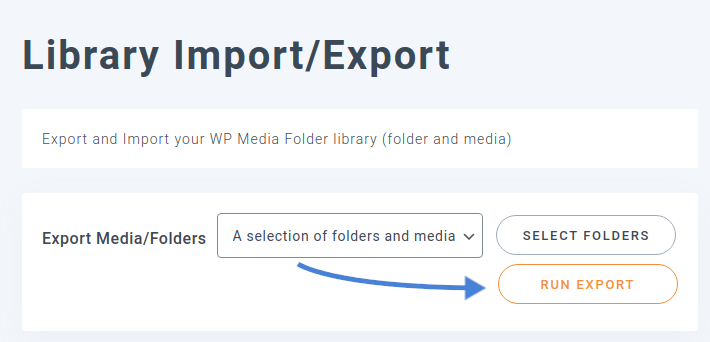
Wenn Sie zu einem neuen WordPress-Blog wechseln oder einfach ein Backup erstellen möchten, können Sie alle Dateien und Medien exportieren. Wenn Sie nur eine Teilmenge abrufen und exportieren möchten, zum Beispiel ein bestimmtes Verzeichnis, können Sie stattdessen eine Auswahl an Ordnern und Medien exportieren. Wenn Sie letztendlich nicht an den Medien selbst, sondern an deren Organisation interessiert sind, können Sie stattdessen nur die Ordnerstruktur exportieren.
Nachdem Sie ausgewählt haben, welche Art von Daten exportiert werden sollen, drücken Sie auf den Export ausführen -Button, um die Dateien lokal zu speichern. Alle Exporte sind XML-Dateien, und Medien werden einfach als URL, die darauf verweist, gespeichert. Sie können diese XML-Dateien direkt darunter importieren, indem Sie die exportierte Datei auswählen.
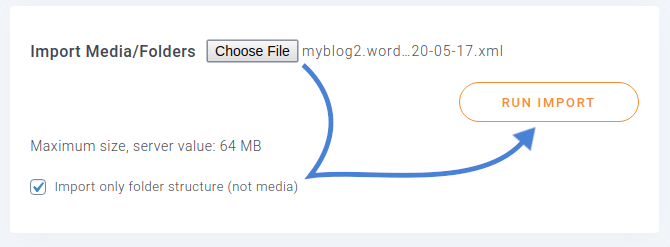
Wieder können Sie wählen, ob Sie nur die Ordnerstruktur oder sowohl die Ordnerstruktur als auch die Medien in Ihre Bibliothek importieren möchten. Im ersteren Fall markieren Sie die Option direkt darunter. Andernfalls lassen Sie sie unmarkiert, um die Medien erneut hochzuladen. Drücken Sie abschließend auf die Import ausführen -Schaltfläche, um den Vorgang abzuschließen.
Verwaltung Ihrer WordPress-Medienbibliothek
Wenn Ihre WordPress-Mediathek aus einem komplexen System von Ordnern und Unterordnern besteht, kann die Suche nach Medien mühsam sein – nicht aber mit dem neuesten Update. In WP Media Folderden Haupteinstellungen von Dateien in einem Ordner und seinen Unterordnern durchsuchen können.
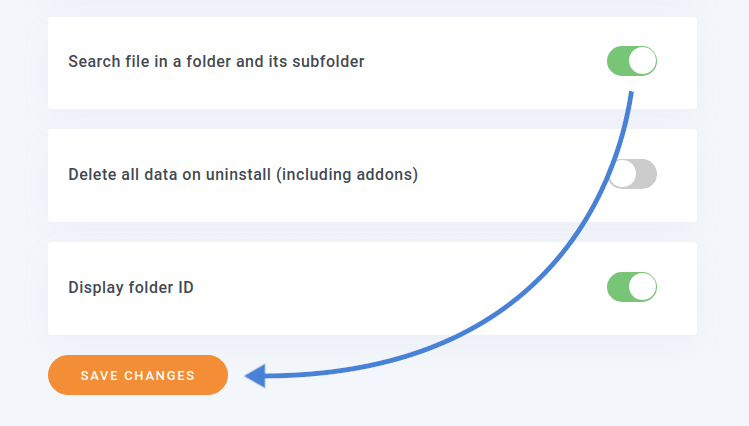
Wenn Sie diese Option aktivieren, speichern und suchen Sie in Ihrer WordPress-Medienbibliothek, wird die Suche nicht im aktuellen Ordner beendet, sondern rekursiv in allen Unterordnern durchsucht. Ebenso können Sie beim Erstellen von Galerie-Shortcodes aus der WordPress-Galerie -Registerkarte in den Einstellungen alle Bilder in den Unterordnern einbeziehen.
Die nächste Reihe neuer Funktionen betrifft Amazon S3. WP Media Folder ermöglicht es Ihnen, Ihre Medien auf Remote-Servern zu speichern. Mit dem neuesten Update macht WP Media Folder es viel einfacher, Dateien von Ihrer WordPress-Medienbibliothek auf Ihren Amazon S3-Cloud-Server zu verschieben oder zu kopieren.
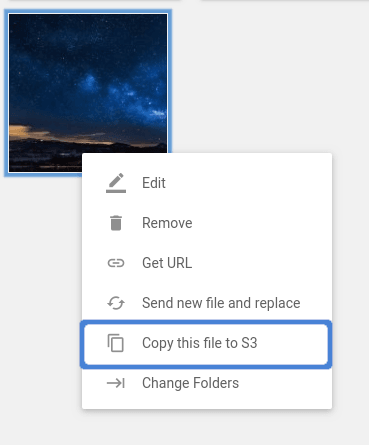
Sie können mit der rechten Maustaste auf eine beliebige Datei klicken und sie direkt in Ihr verknüpftes Amazon S3-Konto hochladen. Alternativ können Sie mehrere Dateien auswählen und die Auswahl mithilfe der Dateien in S3 hochladen“ in der Cloud speichern.
Aufruf an alle Webmaster!
Sparen Sie Zeit und steigern Sie die Produktivität mit WP Media Folder. Organisieren Sie Kundenmediendateien mühelos, erstellen Sie benutzerdefinierte Galerien und bieten Sie eine nahtlose Benutzererfahrung.
Aktualisieren Sie Ihre Website-Projekte jetzt!
Weitere kleinere Aktualisierungen von WP Media Folder umfassen eine neue helper.php- Datei für Entwickler und Webdesigner sowie eine neue Option zum Zurücksetzen aller Filter und gleichzeitigen Anzeigen aller Medien. Sie können die Änderungen hier, aber im Grunde genommen gilt: Verwalten Sie Ihre WordPress-Mediathek nicht nur, sondern ganz einfach mit WP Media Folder und seinen beeindruckenden Galerien.
Wenn Sie unseren Blog abonnieren, senden wir Ihnen eine E-Mail, wenn es neue Updates auf der Seite gibt, damit Sie sie nicht verpassen.




Kommentare 2
Nun, ich war begeistert darüber, bis es eine XML-Datei ausspuckte. Gibt es eine Anleitung, wie ich dies verwenden kann, um zumindest in ein CSV zu exportieren, damit ich Bildstandorte in Ordner manipulieren und dann wieder importieren kann?
Hallo, das ist ähnlich wie das WordPress-Export / Import-Tool, das Sie für Ihre Beiträge und Seiten haben. Ich denke, Sie können auch einige Änderungen im XML vornehmen, das ist einfach ein anderes Format.