 WordPress Produkte
 Joomla Produkte
 Support
 Neuigkeiten
 Anmelden
Geschützte Bereiche, benutzerdefinierte Schriftarten und herunterladbare Tabellen sind in WordPress-Tabellenkalkulationen enthalten

WP Table Manager nach und nach die Hürden beseitigt, die WordPress-Webmaster bisher davon abgehalten haben, Stylesheets und Daten auf ihren Blogs zu präsentieren. Das WordPress-Plugin vereinfacht die Arbeit mit und die Darstellung von Datentabellen und wahrt dabei stets das Branding der Website. Und das Plugin wird kontinuierlich verbessert.
Das neueste Update von WP Table Manager vereinfacht die Zusammenarbeit an Tabellen erheblich, selbst in Teams mit unterschiedlichen Rollen. Das WordPress-Plugin bietet nun außerdem mehr Optionen zur Gestaltung von Tabellen mit verschiedenen Schriftarten und verfügt über einen zusätzlichen Download-Button. Los geht's!.
Schützen Sie Tabellenzellen mit neuen Zugriffsbeschränkungsregeln
Die wichtigste Neuerung in WP Table Manager 3.1 ist die verbesserte Zusammenarbeit. Vor Version 3.2 bedeutete das Hinzufügen von Mitarbeitern zu einer Tabelle, dass ihnen uneingeschränkter Zugriff auf die Daten gewährt wurde. Es war nicht möglich, ihnen nur die Bearbeitung einer einzelnen Spalte oder Zeile zu erlauben; sie hatten entweder vollen Zugriff oder gar keinen.
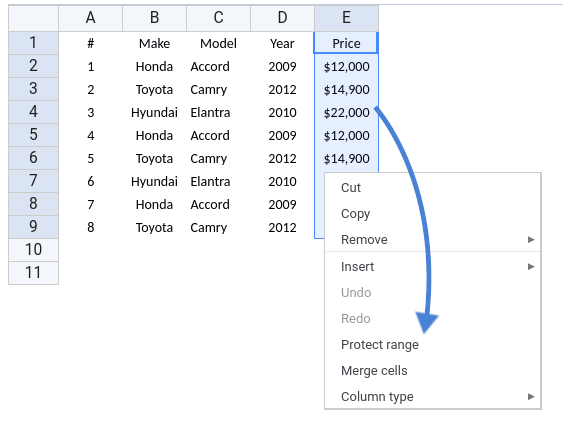
Die neue Version des WP Table Manager bietet geschützte Bereiche für WordPress-Tabellen. Sie können geschützte Bereiche im Tabellenmanager aktivieren, indem Sie Spalten, Zeilen, einzelne Zellen oder Bereiche auswählen, mit der rechten Maustaste klicken und „ Bereich schützen“ . Alternativ finden Sie die „Bereich schützen“ im Formatmenü .
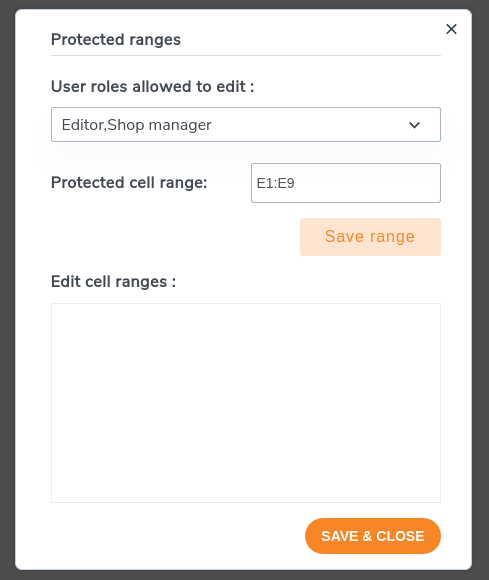
Im neuen Fenster können Sie festlegen, welche Benutzerrollen die Daten in den ausgewählten Bereichen bearbeiten dürfen. Sie können eine oder mehrere Benutzergruppen aus Ihren WordPress-Rollen auswählen, auch benutzerdefinierte. Speichern Sie den Bereich, um Ihre Änderungen zu übernehmen. Sie können die Zugriffsbeschränkungen jederzeit später im zweiten Teil des Fensters anpassen.
herunterladbare Tabellen
Manchmal möchten Sie Daten nicht nur teilen oder präsentieren, sondern Ihren WordPress-Blog-Lesern auch ermöglichen, diese herunterzuladen und zu speichern. Glücklicherweise bietet das neueste Update des WP Table Manager optionale Download-Buttons, die über den Tabellen angezeigt werden.
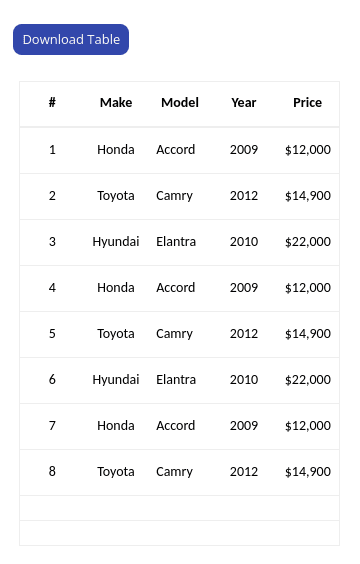
Formatmenü im Tabellenmanager können Sie jeder Tabelle einen Download-Button hinzufügen „Download-Button“ und speichern Sie die Änderungen. Der Download- Button erscheint dann oberhalb der Tabelle im Frontend und ermöglicht es Benutzern, eine .XLSX-Kopie Ihrer Daten herunterzuladen.
Benutzerdefinierte Schriftarten in Webtabellen
Die letzte Neuerung im WP Table Manager wird Designer freuen. Branding ist ein wirkungsvolles Mittel, doch bisher war die Auswahl an Schriftarten in WordPress-Tabellen stark eingeschränkt. WP Table Manager 3.2 können Sie nun die Schriftarten Ihrer Website für die Datendarstellung wiederverwenden. Um neue Schriftarten hinzuzufügen, rufen Sie WP Table Manager und wählen Sie Haupteinstellungen „Schriftarten“ .
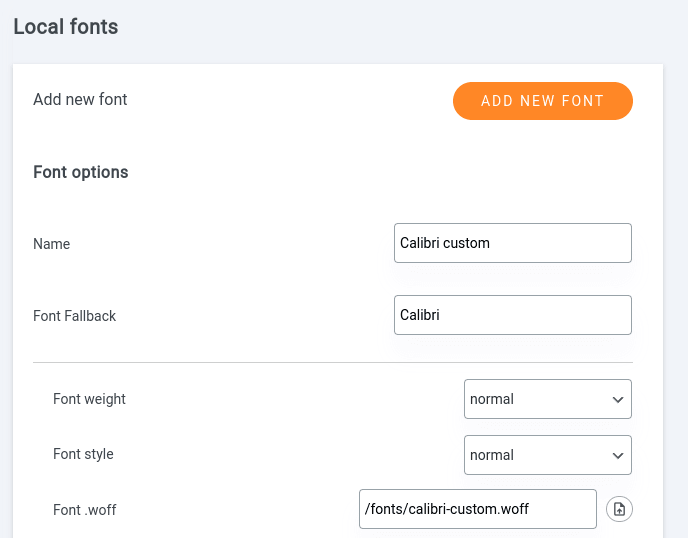
Sie können Schriftarten auf zwei Arten hinzufügen. Klicken Sie zunächst auf „ Neue Schriftart hinzufügen“ , um eine eigene Schriftart zu erstellen. Wählen Sie einen Namen und eine Ersatzschriftart, falls die neue Schriftart nicht geladen wird. Wählen Sie anschließend die Schriftstärke (dünn, normal oder fett) und den Stil (normal oder kursiv) und laden Sie die Schriftartdateien von Ihrem Computer hoch.
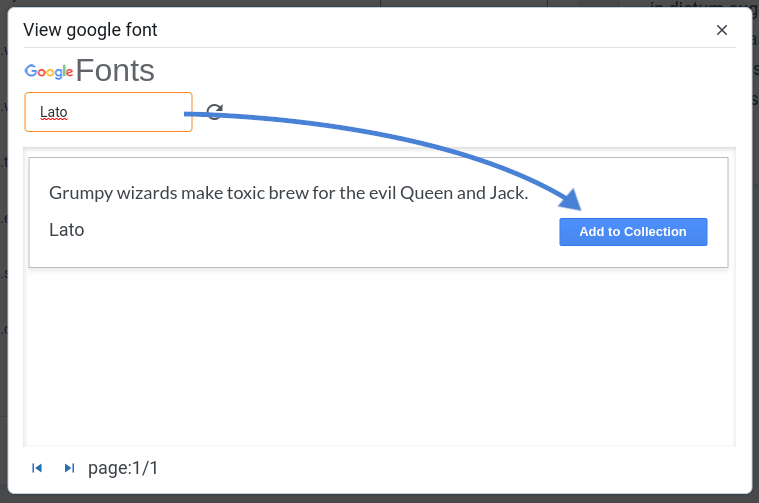
Zweitens: Wenn Ihr WordPress-Blog eine Open-Source-Schriftart verwendet, können Sie diese direkt aus dem Google Fonts-Repository herunterladen. Scrollen Sie einfach nach unten, klicken Sie auf „Google Fonts anzeigen“ , suchen Sie Ihre Schriftart und fügen Sie sie Ihrer Sammlung hinzu. Sie können beide Schriftartentypen genauso verwenden wie jede Standardschriftart des WP Table Manager
Wenn Sie Tabellen in WordPress verwenden, möchten Sie die Daten wahrscheinlich auch optimal präsentieren und teilen. Das neueste Update des WP Table Manager erleichtert es Ihnen, Ihre Tabellenkalkulationen nicht nur übersichtlich darzustellen, sondern auch gemeinsam mit Ihren WordPress-Blog-Kollegen daran zu arbeiten.
Sie können sich auch das brandneue Design WP Table Manager noch einfacher machen wird .
Wenn Sie mit der Zusammenarbeit an WordPress-Tabellen beginnen möchten, sind Sie hier genau richtig. Schauen Sie sich WP Table Manager Hier .
Wenn Sie den Blog abonnieren, senden wir Ihnen eine E-Mail, wenn es neue Updates auf der Website gibt, damit Sie sie nicht verpassen.





Bemerkungen 2
Hallo! Kann ich WP Table nur für die Ein- und Ausgabe verwenden? Soll die Berechnung also in der in Office 365 gespeicherten Excel-Datei erfolgen?
Hallo, ja klar. Wenn ich es richtig verstehe, können Sie Ihre Berechnungen in Excel oder Office 365 durchführen und anschließend nur die Tabellendaten (das Ergebnis der Berechnung) im WP Table Managerabrufen. Das ist in der Regel die bequemste Methode, wenn Berechnungen anstehen.