 WordPress-Produkte
 Joomla-Produkte
 Unterstützung
 Nachrichten
 Anmelden
Vorschau und herunterladbare Versionen Ihrer WordPress-Dateien erstellen

Es ist gut anzukündigen, dass abgesehen von den ursprünglichen großartigen Themes von WP File Download, ein neues Theme, das es Ihren Benutzern ermöglicht, die Dateien in der Vorschau zu sehen, wird eingeführt.
Jetzt, da das neue Preview-Theme aktiv ist, wird auch eine neue Option hinzugefügt, um zwischen dem JoomUnited- oder Google Drive-Previewer zu wählen, was WP File Download zur besten Option macht, wenn Sie eine Website anbieten möchten, auf der Ihre Benutzer sicher sein können, was sie herunterladen möchten.
In diesem Beitrag werden wir sehen, wie dieses Thema funktioniert und wie nützlich es für unsere Website sein wird.
Inhaltsverzeichnis
Verwendung der besten WordPress-Download-Manager-Vorschauen
Zunächst werden wir das neue großartige Theme sehen und wie es mit verschiedenen Dateitypen funktioniert, also lassen Sie uns mit der Erstellung unserer Kategorie beginnen, Sie können dies tun, indem Sie gehen zu WP File Download und klicken Sie auf +Kategorie hinzufügen.
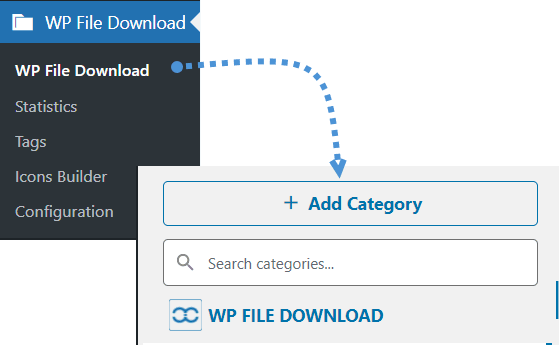
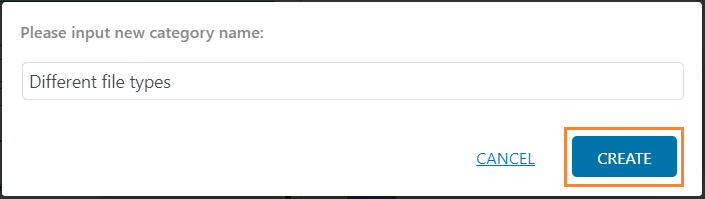
Ein Pop-up wird angezeigt, wo Sie den Kategorienamen für Ihre neue Kategorie eingeben können, in diesem Fall nennen wir sie "Different file types", dann klicken Sie auf Erstellen.
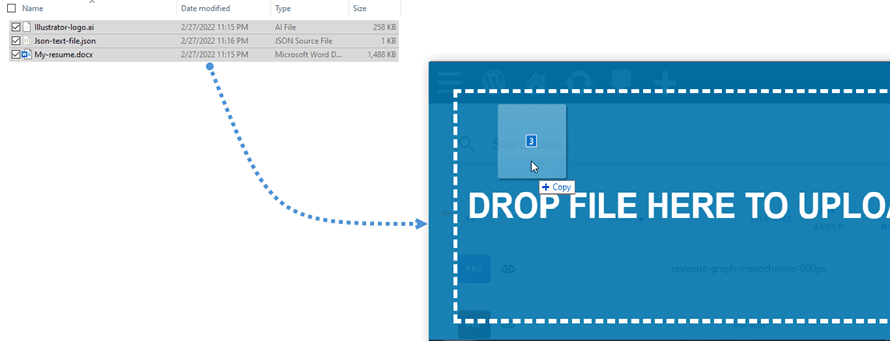
Da unsere Kategorie nun angelegt ist, werden wir sie mit verschiedenen Dateien füllen, die direkt durch Ziehen und Ablegen von Ihrem Computer oder durch direkte Suche in Ihrem Dateiverzeichnis hinzugefügt werden können.
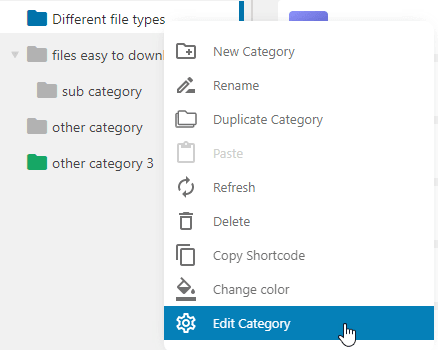
Jetzt, da wir unsere Kategorie vorbereitet haben, wählen wir das Theme aus, dafür klicken Sie mit der rechten Maustaste auf den Kategorienamen im linken Abschnitt und dann, wählen Sie Kategorie bearbeiten.
Für diesen Beitrag werden wir das neue Vorschau-Theme so let's auswählen, im Rest der Seite werden wir we'll alle Optionen für das Layout des Themes haben, die es Ihnen ermöglichen, das Theme an Ihre Seite anzupassen.
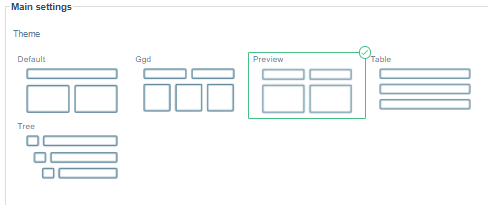
Sie können zwischen vielen Optionen wie Rand oder auch der Farbe der Unterkategorien wählen!
Nachdem wir das Thema ausgewählt haben, beachten Sie, dass Sie auf Einstellungen speichernklicken und gehen Sie schließlich zu der Seite/dem Beitrag, auf der/dem Sie die Kategorie hinzufügen möchten, und suchen Sie nach dem WP File Download -Kategorieblock (verfügbar in allen großen Seiten-Builders). block(available in all major pages builders).
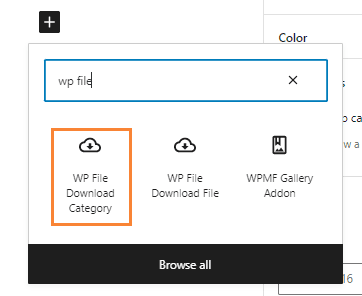
Ein Block wird geladen, in dem Sie die Kategorie suchen können, die Sie hinzufügen möchten.
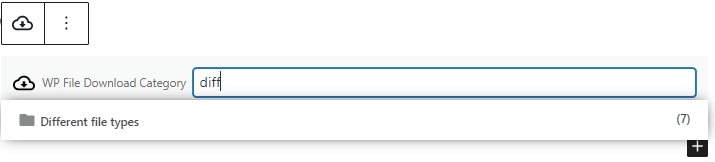
Und das ist alles, Sie können Ihren Beitrag veröffentlichen/ aktualisieren und die Kategorie mit dem neuen Thema wird verfügbar sein!
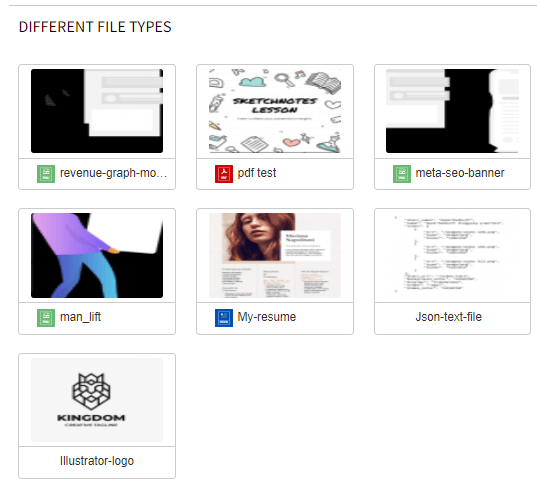
Wie Sie sehen, ist es ein großartiges Werkzeug, mit dem Sie alle Arten von Dateitypen bereitstellen können und das Ihnen auch hilft, Ihren Benutzern zu zeigen, was sie erhalten, ohne auf die Vorschautaste klicken zu müssen, mit einem wirklich guten Stil, der perfekt auf Ihrer Seite passt. Natürlich können Sie auch Unterkategorien hinzufügen, und so würde es auf der Startseite aussehen.
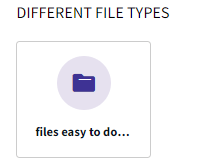
Die Farbe kann in den Theme-Einstellungen geändert werden, was es wirklich anpassbar macht, großartig! Nicht wahr?
Das beste WordPress-Dateivorschau-Tool
Wie wir gesehen haben, wie man das Preview-Theme verwendet und wie es aussieht, lassen Sie uns nun prüfen, wie man das Preview-Tool in WP File Download verwendet und wie man zwischen dem Google Drive- und JoomUnited-Tool wählt.
Wir werden zuerst den JoomUnited Preview Server, um dies zu tun, gehen Sie zu WP File Downloads > Konfiguration und klicken Sie auf Vorschau generieren, dies wird die Vorschau für alle Ihre Websites generieren und Sie werden in der Zwischenzeit den Vorgang direkt im Button sehen.
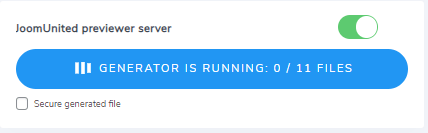
Warten Sie einige Minuten, je nach Anzahl der Dateien, und es wird fertig sein!
Die unterstützten Dateitypen sind ai, CSV, doc, docx, html, JSON, odp, ods, pdf, ppt, rtf, sketch, xd, xls, xlsx und XML. Wenn Ihr Dateityp nicht in dieser Liste ist, keine Sorge! Es wird automatisch das Google-Vorschau-Tool verwendet, damit alle Ihre Dateien eine Vorschau haben können.
Sehen wir uns nun an, wie unsere Dateien in unserer Vorschau aussehen. Gehen Sie dazu zum Frontend, suchen Sie eine bereits veröffentlichte Kategorie und klicken Sie darauf. Dadurch wird ein Popup geöffnet.
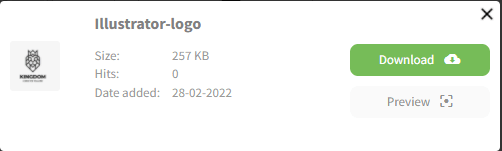
Für das Beispiel verwenden wir eine AI-Datei, klicken Sie nun auf Vorschau und die Vorschau wird auf unserem externen Server angezeigt.

It works just perfectly, as you can see. You can use an external server, which will allow your site to work smoothly.
Was passiert nun, wenn wir den JoomUnited Previewer Serverdeaktivieren?
Die Antwort ist, dass die Vorschau weiterhin einwandfrei funktioniert, mit dem einzigen Unterschied, dass sie stattdessen den Google Viewer verwendet.
Sehen wir uns an, wie es für eine PNG-Datei aussieht.
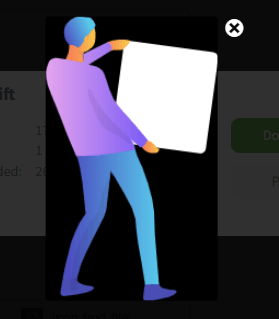
Einfach perfekt! Keine anderen Worte, um es zu beschreiben, da es reibungslos läuft und die Pop-ups ohne größere Probleme angezeigt werden.
Zwei Optionen, die Ihnen wirklich helfen und die, egal welche Sie wählen, reibungslos funktionieren werden.
Hier ist also, was wir hier haben, ein wirklich großartiges Vorschauthema, das Ihren Benutzern hilft, das zu finden, wonach sie suchen, und es Ihnen ermöglicht, Ihre Dateien auf das Maximum anzupassen, und ein großartiges Vorschau-Tool, das das Thema perfekt ergänzt. Der beste Teil ist, dass Sie mit nur einem Klick das Thema sowie das Vorschau-Tool auswählen können!
Starten Sie den Download-Service auf professionellste Weise
Wir haben gerade einige Funktionen von allen verfügbaren mit WP File Downloadüberprüft. Es gibt viele weitere Optionen wie das Einschränken der Vorschau, das direkte Bereitstellen der Dateien von Cloud-Dienstenund mehr. Sie können alle Funktionen mit der Möglichkeit, Live-Demos zu überprüfen, hier finden. Gehen Sie jetzt und probieren Sie es aus!
Wenn Sie unseren Blog abonnieren, senden wir Ihnen eine E-Mail, wenn es neue Updates auf der Seite gibt, damit Sie sie nicht verpassen.




Kommentare