 WordPress-Produkte
 Joomla-Produkte
 Unterstützung
 Nachrichten
 Anmelden
Erstellen Sie atemberaubende Galerien mit dem besten Galerie-Manager für DIVI

Es ist wahr, dass die Verwendung von Galerien normalerweise eine der besten Möglichkeiten ist, unsere Inhalte auf einer Website zu präsentieren, da sie professioneller aussieht als nur Bilder hinzuzufügen, aber es ist auch wahr, dass das Erstellen von Galerien und das Hinzufügen von Stilen wirklich mühsame Arbeit sein kann, genau wie das Hinzufügen von Elementen zu einer Seite und das Anpassen an Ihre Website.
DIVI ist normalerweise das, was wir in diesen Fällen verwenden, da es ein bekannter Page-Builder mit perfekten Tools ist, aber bei der Bild hinzufügen kann es eingeschränkt sein, und hier kommt WP Media Folder Ihnen zu Hilfe.
WP Media Folder und sein Galerie-Manager ermöglichen es Ihnen, Galerien direkt von DIVI aus zu verwalten und hinzuzufügen. In diesem Tutorial werden wir sehen, wie einfach das ist ;)
Für diesen Beitrag werden wir DIVI, WP Media Folder, WP Media Folder -Addon, und WP Media Folder -Galerie-Addon verwenden.
Inhaltsverzeichnis
Verbinden Sie WordPress und Google Fotos Alben, um großartige Galerien zu erstellen
Eines der Themen dieses Beitrags ist das Erstellen dieser Galerien mithilfe von Bildern, die direkt aus Ihrem Google Fotos-Konto importiert wurden, sodass Sie Bilder von Ihrem Telefon einfach auf Google Fotos hochladen und auf Ihrer WordPress-Website verwenden können.
Beginnen wir also mit der Verbindung.
Zuerst benötigen wir eine Google Dev-App dafür, gehen Sie hierhin: https://console.developers.google.com/project und erstellen Sie ein neues Projekt.
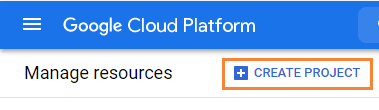
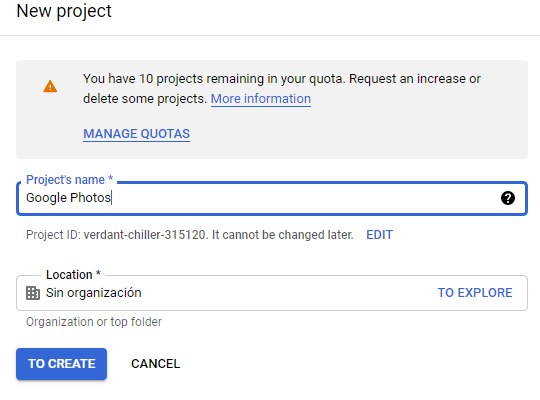
Fügen Sie dem Projekt einen Namen hinzu, Sie können hinzufügen, was Sie möchten.
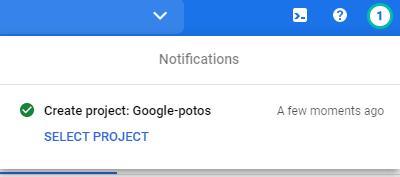
Warten Sie nun einige Augenblicke, bis das Projekt erstellt wurde.
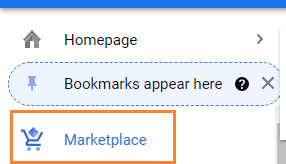
Wenn Sie dies zum ersten Mal verwenden Fotos-Bibliotheks-API, müssen Sie sie aktivieren. Um sie zu aktivieren, gehen Sie zum Marktplatz im linken Menü.
Geben Sie nun in das Suchfeld Photos Library API ein und suchen Sie danach.
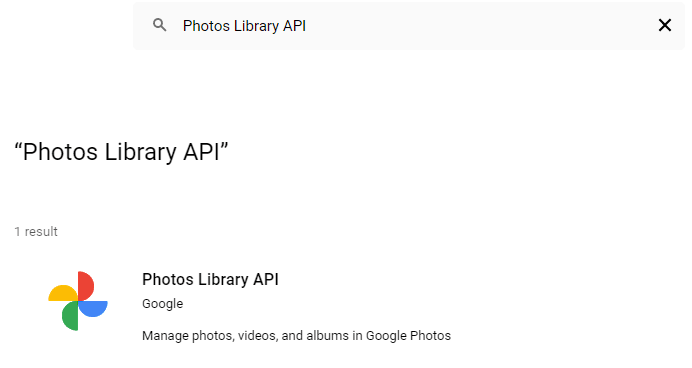
Klicken Sie darauf und dann auf Aktivieren.
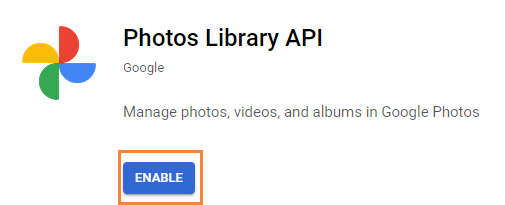
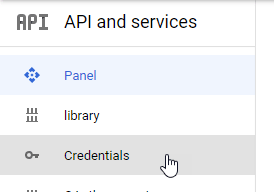
Nachdem die Funktion aktiviert wurde, klicken Sie im linken Menü auf „API und Dienste“ und gehen Sie in diesem Bereich zu „Anmeldeinformationen“.
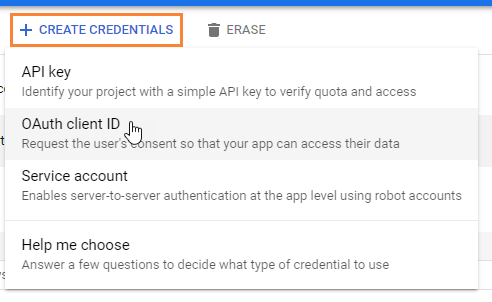
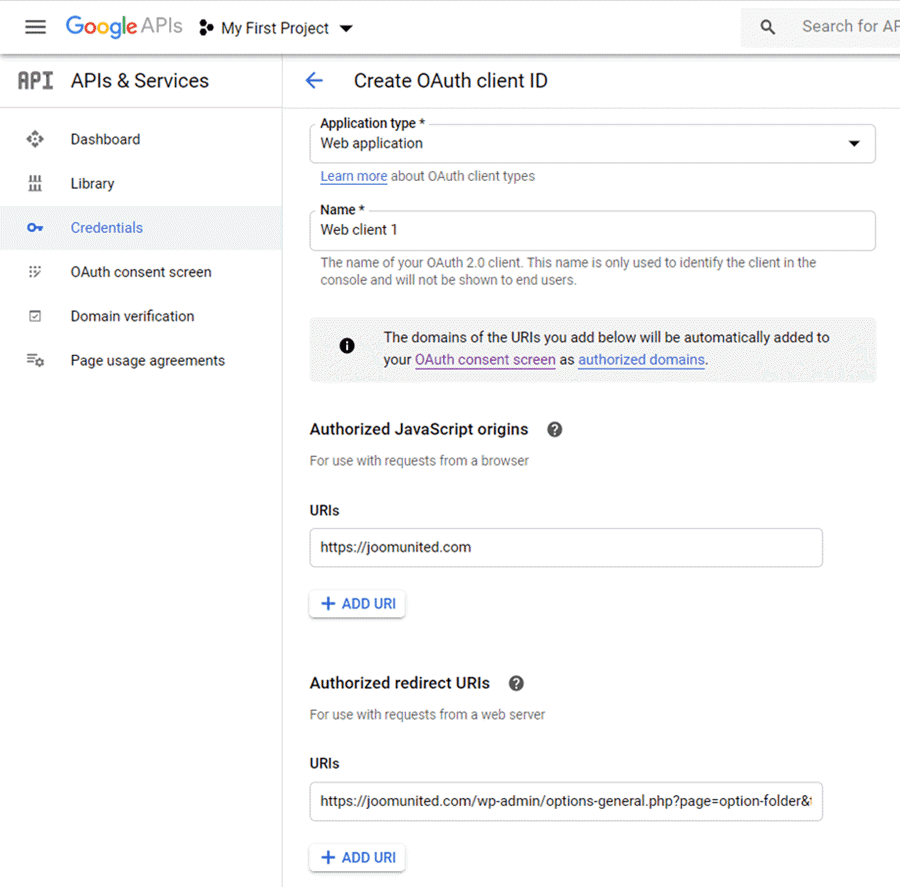
Nachdem Sie nun hier sind, gehen Sie im oberen Bereich zu + Anmeldeinformationen erstellen > OAuth-Client-IDund fügen Sie gegebenenfalls Ihrem OAuth-Zustimmungsbildschirm einen Namen hinzu.
Jetzt richten Sie die Anmeldeinformationen wie folgt ein:
- Wählen Sie "Webanwendung" und fügen Sie einen Namen Ihrer Wahl hinzu.
- Autorisierter JavaScript-Ursprung: https://your-domain.com (durch Ihren Domain-Namen ersetzen, ohne abschließenden Schrägstrich).
- Autorisierte Weiterleitungs-URIs: https://your-domain.com/wp-admin/options-general.php?page=option-folder&task=wpmf&function=wpmf_google_photo_authenticated
Beachten Sie, dass Google seine Richtlinien geändert hat. Sie müssen daher Ihre autorisierten Domains auf der Registerkarte „OAuth-Zustimmungsbildschirm“ > „App bearbeiten“.
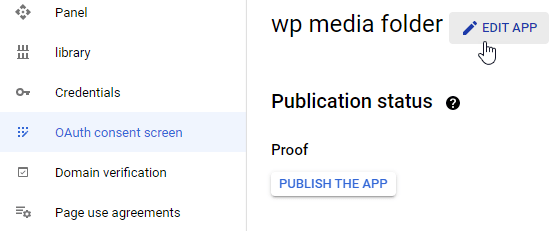
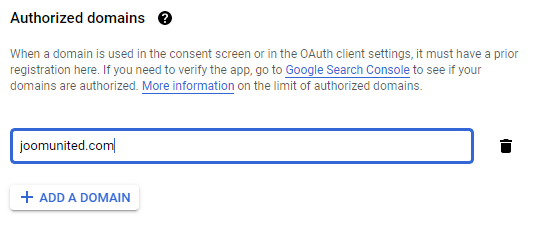
Klicken Sie im Abschnitt Autorisierte Domains auf +Domain hinzufügen und fügen Sie Ihre Domain hinzu.
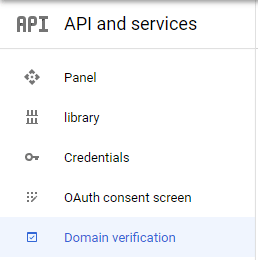
Fügen Sie es auch zum Domain-Überprüfungs -Abschnitt hinzu.
Und fertig! Sie erhalten Ihre ID und Ihr Geheimnis, um sie in der Konfiguration von WP Media Folderhinzuzufügen :)
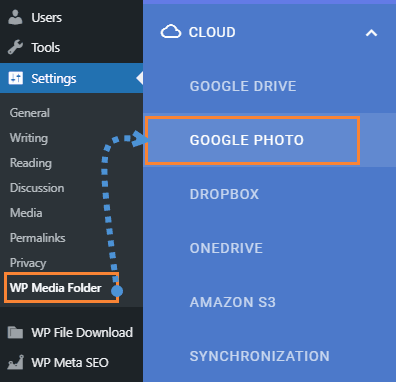
Verbinden wir nun Ihr Google Fotos-Konto mit Ihrer WordPress-Website. Gehen Sie dazu auf Einstellungen > WP Media Folder > Cloud > Registerkarte Google Fotos.
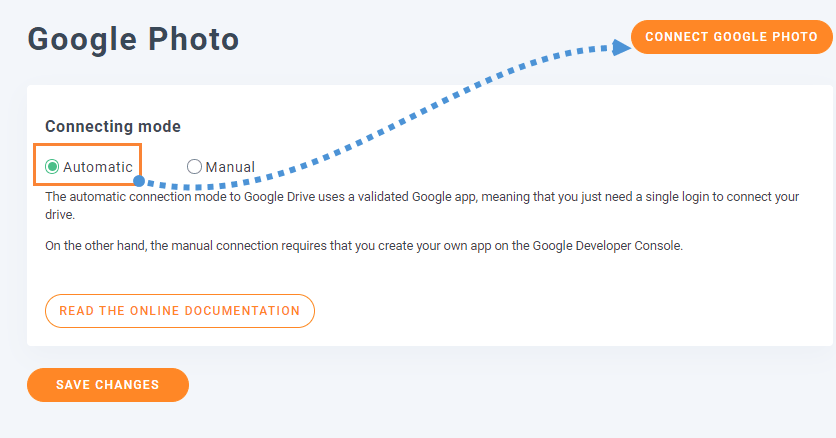
Sie können den automatischen Modus verwenden, der am einfachsten ist, da Sie sich nur in Ihrem Google-Konto anmelden müssen. Wählen Sie dazu im "Verbindungsmodus" die Option " Automatisch " und anschließend "Google Fotos verbinden " .
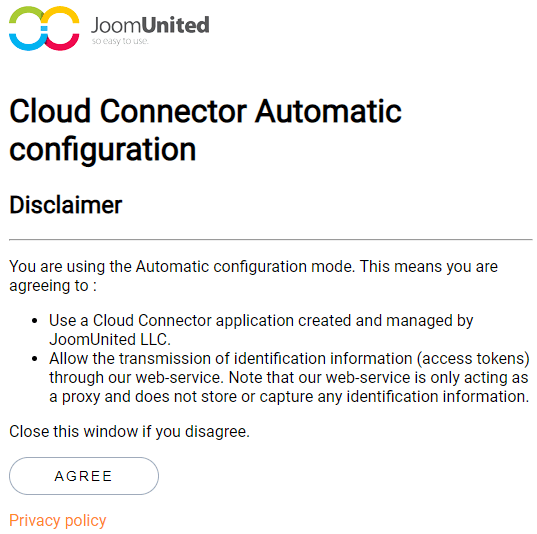
Ein Pop-Up wird erscheinen, klicken Sie auf Zustimmen.
Der letzte Schritt wird sein, sich bei Ihrem Google-Konto anzumelden, die Berechtigungen zu erlauben und die Verbindung abzuschließen.
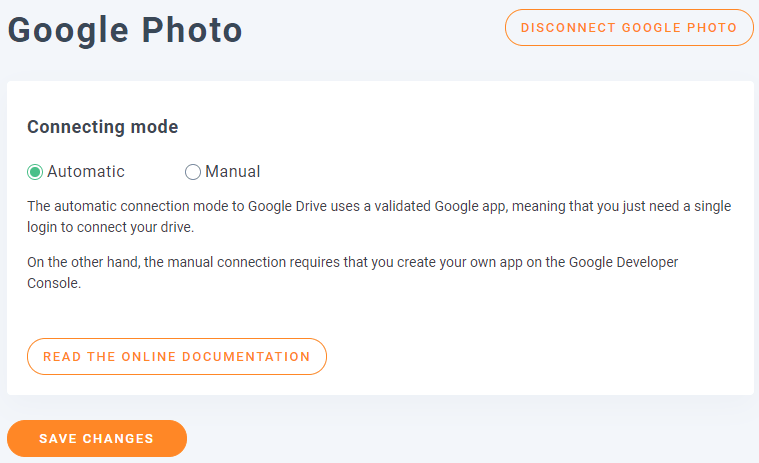
Das ist alles, wirklich einfach und schnell, nicht wahr? :)
Von Google Fotos zu einer WordPress Divi-Galerie
Genauso wie der Titel sagt, können wir nun, da Google Fotos verbunden ist, unsere Galerien aus den Alben in unserem Konto erstellen, von Google Fotos zu einer WordPress Divi Gallery.
Zuerst werden wir eine neue Galerie aus dem Manager erstellen.
Gehen Sie zu Medien > Medienordnergalerien.
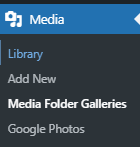
Hier können wir viele verschiedene Galerien für Bilder von unserer WordPress-Website, unserem Computer oder (in diesem Fall) von Google Fotos erstellen.
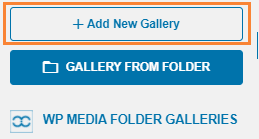
Klicken Sie auf +Neue Galerie hinzufügen.
Dadurch wird ein Popup geöffnet, in dem Sie den Namen der Galerie eingeben, das Thema auswählen und andere Dinge wie das Hinzufügen als übergeordnete Galerie oder möglicherweise eine Untergalerie auswählen können.
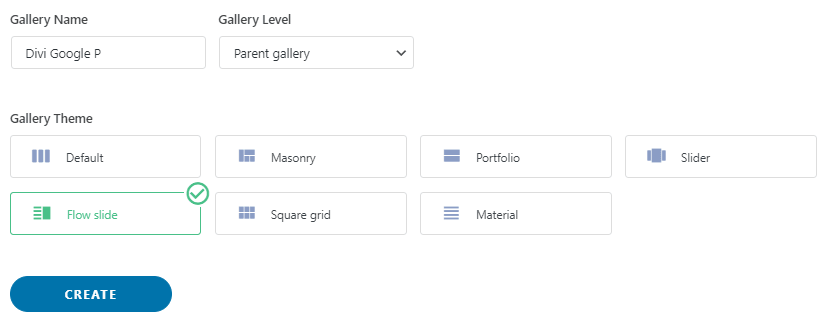
Wählen Sie alle Ihre Optionen, aber machen Sie sich keine Sorgen, da Sie dies nach der Galerieerstellung bearbeiten können, sodass es nicht so ist, als ob wir etwas nicht ändern könnten ;)
Auf diesem Bildschirm haben Sie 3 Optionen, um Bilder zu Ihrer Galerie hinzuzufügen. Sie können sie aus WordPress (Ihrer Mediathek), von Ihrem Computer und von Google Fotos hinzufügen.
Für dieses Tutorial werden wir Google Fotos auswählen, aber Sie können wählen, was Sie wollen.
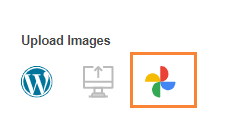
Wenn Sie Google Fotos wählen, werden Sie alle Alben und Bilder aus dem Konto sehen, das Sie zuvor mit Ihrer Website verbunden haben.
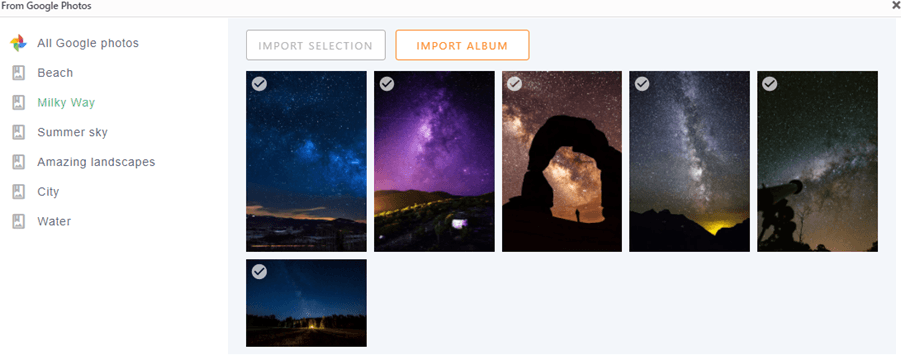
Sie können ein komplettes Album importieren, indem Sie auf Album importieren klicken oder auch mehrere Bilder auswählen und auf Auswahl importieren klicken.
Zum Beispiel werden wir hier 5 Bilder auswählen und nur diese importieren.
Es ist so einfach wie ein Klick auf die Bilder, die Sie möchten, und dann, wie zuvor erläutert, auf Importauswahl.
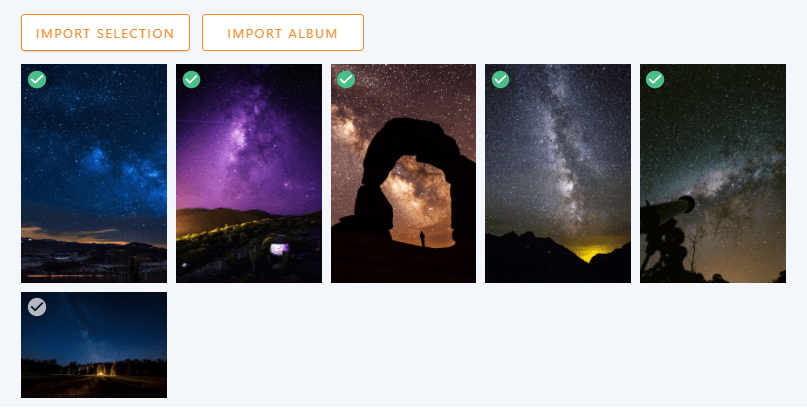
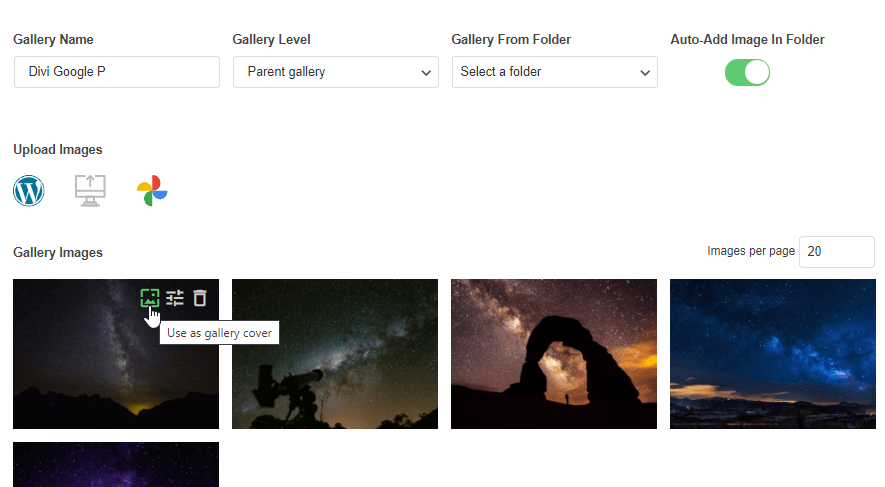
Jetzt, da Sie die Bilder zur Galerie hinzugefügt haben, werden Sie diese im Manager sehen, auf diesem ersten Bildschirm haben Sie die Möglichkeit, sie zu ordnen, ein Bild als Galerie-Cover festzulegen und auch das Bild selbst zu bearbeiten.
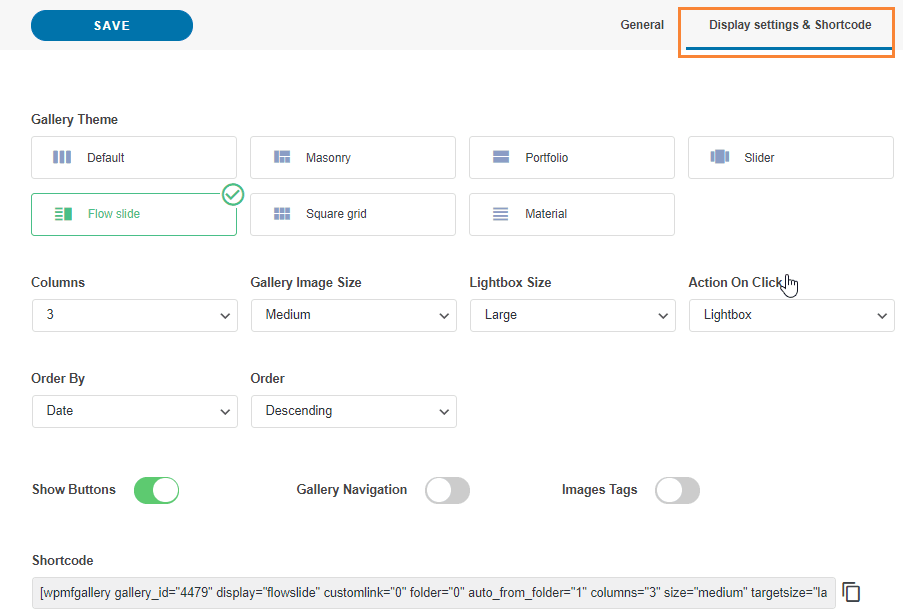
Sie werden einen weiteren Reiter namens Anzeige-Einstellungen und Shortcode.
In diesem Abschnitt haben Sie die Möglichkeit, weitere Einstellungen für die Galerie zu bearbeiten, wie das Thema, das Sie verwenden möchten, die Anzahl der Spalten, die Bildgröße, die Aktion beim Klicken und die Lightbox-Größe, wenn Sie eine Lightbox als Aktion beim Klicken auswählen.
Es gibt auch den Shortcode für diese Galerie, falls Sie ihn verwenden möchten ;)
Sie haben diese Optionen auch in Divi, machen Sie sich also keine Sorgen, dass Sie jedes Mal kommen müssen, wenn Sie etwas in der Galerie bearbeiten möchten.
Nachdem Sie die Galerieerstellung abgeschlossen haben, klicken Sie auf Speichern und gehen Sie zu der Seite/ dem Beitrag, den Sie bearbeiten möchten, und klicken Sie auf Divi Builder verwenden, Sie können es im Frontend oder Backend ohne Probleme verwenden;)
Wählen Sie die Spalte wie gewohnt aus und suchen Sie dann nach dem WPMF Gallery Addon -Modul.
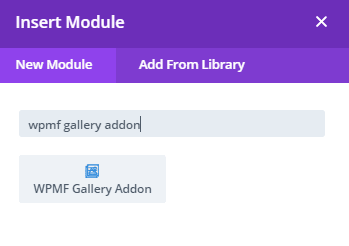
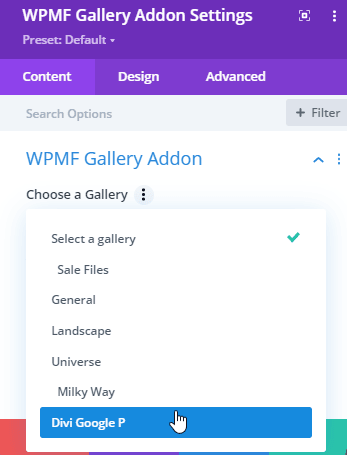
Im nächsten Pop-up sehen Sie die Option, eine bereits erstellte Galerie hinzuzufügen, und auch alle anderen Optionen, die Sie im Anzeigebereich des Galerie-Managers gesehen haben, sodass Sie die Galerie leicht bearbeiten können.
Wir werden die Galerie auswählen, die wir zuvor erstellt haben.
Die Galerie wird angezeigt und Sie können alle Anzeigeeinstellungen mit einer Live-Vorschau bearbeiten, sodass jede Änderung automatisch übernommen wird.
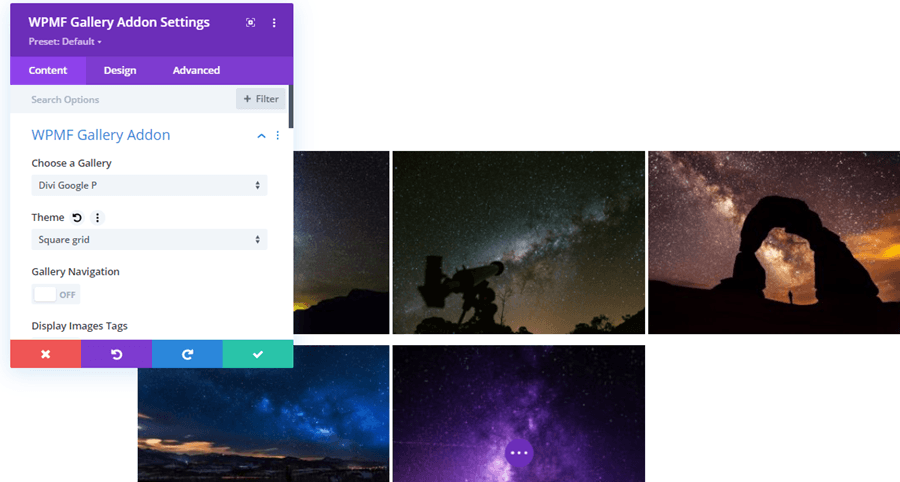
Das beste Werkzeug, wenn Sie überprüfen möchten, wie die Dinge laufen, ohne jedes Mal auf die Vorschau klicken oder die Seite neu laden zu müssen, wenn eine Änderung vorgenommen wird.
Jetzt können Sie die Erstellung Ihrer Seite abschließen und sie veröffentlichen, ohne sich Sorgen machen zu müssen, wie die Galerie im Frontend aussehen wird.
Ein wirklich großartiges Werkzeug, nicht wahr?
Erstellen Sie Galerien direkt aus der Cloud für Divi
Vielleicht dachten Sie, das wäre alles, aber die Antwort ist nein! Sie können auch Galerien mit in der Cloud gehosteten Bildern erstellen, Sie werden in der Lage sein, Speicherplatz zu sparen und außerdem Divi verwenden, um die Galerie zu platzieren ;)
Wir werden einen Google Drive-Ordner dafür verwenden, aber beachten Sie, dass andere Cloud-Integrationen mit WP Media Folder und dem Addon (Dropbox, AWS, OneDrive) verfügbar sind.
Um Google Drive mit Ihrer WordPress-Website zu verbinden, können Sie der hier . Der Vorgang ähnelt dem von Google Fotos, sodass Sie keine Probleme haben sollten.
Nachdem Sie die Google Drive-Ordner erstellt/synchronisiert haben, können Sie zu der Seite/ dem Beitrag gehen, den Sie bearbeiten möchten, und auf Divi Builder verwenden klicken, Ihre Spalte hinzufügen und in den Modulen nach einem namens WPMF-Galerie suchen.
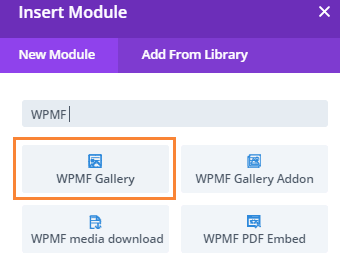
Mit diesem Modul können Sie die Galerie direkt im Divi Builder erstellen. Fügen wir zunächst die Bilder hinzu, indem wir im Bereich „ Bilder “ auf „Galeriebilder hinzufügen“ klicken .
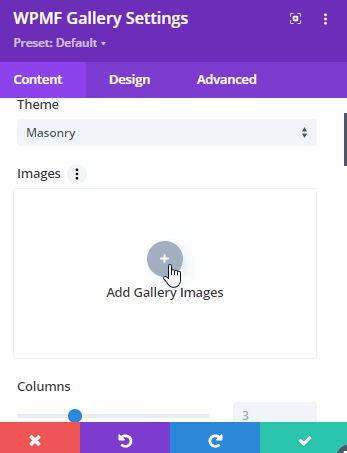
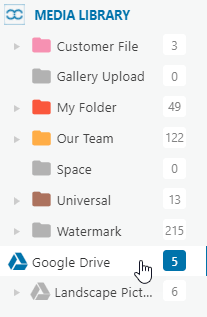
Dadurch wird Ihre Mediathek als Pop-up geladen. Suchen Sie den Ordner mit den Bildern, die Sie hinzufügen möchten, und klicken Sie darauf.
Wir werden den Google Drive-Ordner für diesen Fall verwenden.
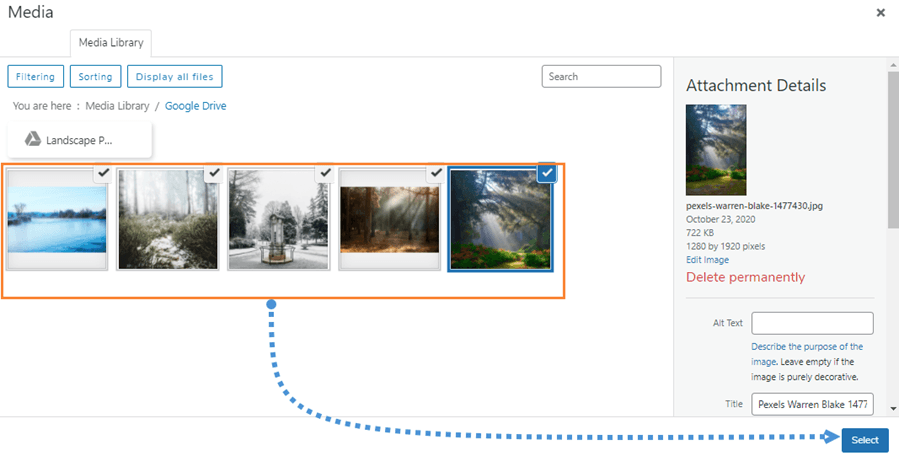
Jetzt wählen Sie im rechten Abschnitt alle Bilder aus, die Sie hinzufügen möchten, indem Sie darauf klicken, und klicken Sie dann auf Auswählen
Dadurch werden alle Bilder in das Divi-Modul geladen und Sie sehen alle verfügbaren Optionen für die Galerie-Edition, wie das Thema, die Spalten, die Größe, die Aktion beim Klicken, die Rahmen, die Schatten, den Randradius und eine Option, um Unschärfe zum Bild hinzuzufügen.
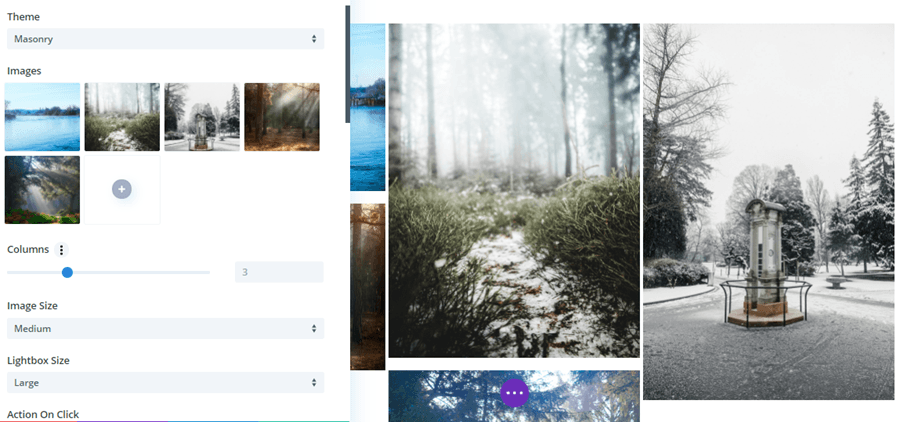
Das Beste daran ist, dass jede Änderung, die Sie vornehmen, automatisch in der Vorschau angezeigt wird, sodass Sie die Seite nicht neu laden oder die Vorlage bei jeder Änderung speichern müssen.
Wie Sie sehen, sind diese Plugins eine perfekte Kombination ;)
Erhalten Sie die professionellste WordPress-Website mit der besten Kombination
Wir haben nur einige der verfügbaren Funktionen in WP Media Folder gezeigt, es gibt andere wie das komplette Auslagern Ihrer Medien an AWS, PDF Embedded und weitere Cloud-Verbindungen wie OneDrive und Dropbox, also worauf warten Sie, um all diese großartigen Funktionen zu nutzen? Gehen Sie hier und erhalten Sie Ihre eigene Mitgliedschaft :)
Wenn Sie unseren Blog abonnieren, senden wir Ihnen eine E-Mail, wenn es neue Updates auf der Seite gibt, damit Sie sie nicht verpassen.




Kommentare