 WordPress-Produkte
 Joomla-Produkte
 Unterstützung
 Nachrichten
 Anmelden
Dropfiles ist bereit für Joomla 4 RC

Wir alle waren schon einmal dort: hin- und hergerissen zwischen der Ungeduld, eine neue Version eines CMS auszuprobieren, und der Angst, dass es alles kaputt machen könnte. Joomla! hat gerade eine brandneue Version veröffentlicht, die die Blogging-Plattform neu interpretiert: Joomla! 4 RC 3. Mit Dropfiles jedoch haben Sie ein Problem weniger, um das Sie sich kümmern müssen, da unser Plugin vollständig für Joomla! 4 RC bereit ist
Joomla! 4 RC hat einen gewissen Reiz. Es nimmt die besten Teile des CMS und verwirft den Rest. Die auffälligste Änderung ist natürlich die neue, erfrischende Benutzeroberfläche, die Joomla! anderen modernen CMS ähneln lässt. Es gibt auch andere Aspekte von Joomla! 4 RC, wie verbesserte Zugänglichkeit, Geschwindigkeit, Arbeitsabläufe, E-Mails und Suche. In diesem Blogbeitrag konzentrieren wir uns jedoch auf Dropfiles, das wir gerade für volle Kompatibilität mit Joomla! 4 RC aktualisiert haben.
Webmaster, vereinfachen Sie die Dateizusammenarbeit für Kunden-Websites mit Dropfiles.
Befähigen Sie Kunden, Dateien sicher zu teilen und gemeinsam zu bearbeiten, um die Produktivität zu steigern und Projektworkflows zu optimieren.
Verschaffen Sie sich jetzt einen Wettbewerbsvorteil!
Verwalten von Dateien auf Joomla 4
Joomla 4 RC hat möglicherweise die Darstellung Ihres Blogs und Dropfiles geändert, aber es hat keine der Funktionen von Dropfiles entfernt. Sie können auf Dropfiles über das Menü Komponenten in Joomla 4 zugreifen. Es gibt drei Seiten unter der Dropfiles-Registerkarte: den eigentlichen Dateimanager, die Einstellungen und die Statistiken.
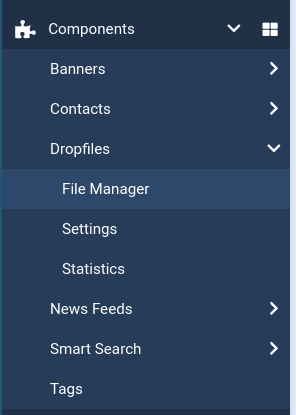
Der Dateimanager hat drei Hauptbereiche. Links ist der Dateibaum, in dem Sie Ordner oder Kategorien erstellen oder navigieren können. Der mittlere Bereich zeigt die Dateien in Ihrem Bereich an. Sie können Dateien hochladen, indem Sie auf die Dateien auswählen-Schaltfläche klicken oder einfach per Drag-and-Drop.
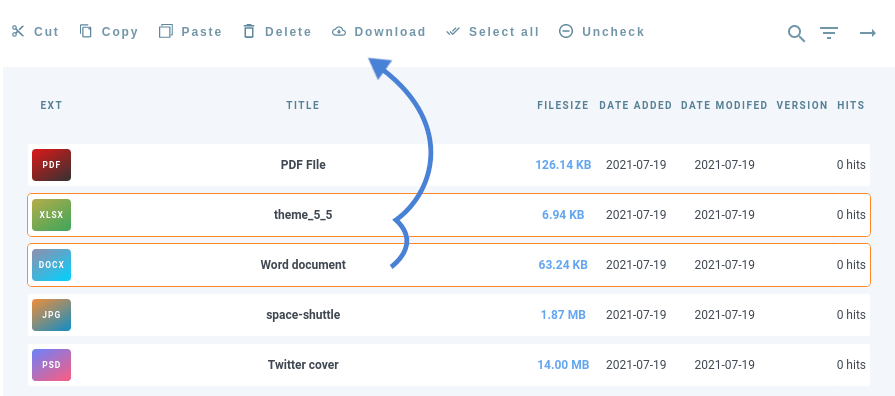
Klicken Sie auf eine beliebige Datei, um die Symbolleiste über dem Dateibereich anzuzeigen. Die Symbolleiste ermöglicht Ihnen die Ausführung einiger Standardoperationen wie Ausschneiden, Kopieren, Einfügen oder Löschen von Dateien. Sie können auch Dateien herunterladen, um zu überprüfen, ob sie korrekt hochgeladen wurden. Sie können mehrere Dateien auswählen, indem Sie Strg gedrückt halten, um Massenoperationen durchzuführen.
Auf der rechten Seite können Sie Kategorien oder Dateien bearbeiten. Wenn keine Datei ausgewählt ist, können Sie im rechten Bereich das Thema des Ordners bearbeiten, wenn es im Joomla!-Frontend angezeigt wird. Wenn Sie eine Datei auswählen, können Sie deren Details wie den Namen bearbeiten und die Download-Statistiken anzeigen.
Wenn Sie detailliertere Datei-Statistiken benötigen, können Sie die Statistik-Seite entweder über das Komponenten-Menü wie zuvor oder durch Klicken auf die Download-Statistiken-Schaltfläche im Dateimanager aufrufen. Das Dashboard enthält nur eine Seite, aber Sie können andere Arten von Statistiken erstellen.
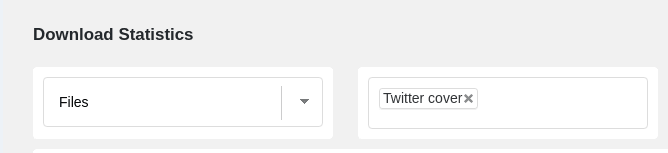
Die einfachste Möglichkeit besteht darin, die Gesamtzahl der Downloads über einen bestimmten Zeitraum zu erfassen, aber wenn Sie detailliertere Informationen benötigen, können Sie auch Statistiken pro Kategorie oder Datei erstellen. Wählen Sie Kategorie oder Dateien aus dem ersten Dropdown-Menü und verwenden Sie das nächste Feld, um die Kategorien oder Dateien auszuwählen. Verwenden Sie die nächsten beiden Felder, um einen Zeitraum auszuwählen, und klicken Sie dann auf Filter anwenden, um die Statistiken zu erstellen.
Anpassen von Dropfiles auf Joomla 4
Unabhängig von Ihrer Joomla!-Version nutzen Sie Dropfiles erst richtig, wenn Sie es an Ihre Bedürfnisse anpassen. Sie können auf die Einstellungen von Dropfiles entweder über die Schaltfläche Konfiguration im Dateimanager oder über Einstellungen in der Seitenleiste zugreifen.
Die Einstellungen von Dropfilessind intuitiv. Wenn Sie eine bestimmte Änderung im Sinn haben, können Sie die Suchfunktion links verwenden, um sie zu finden. Alternativ können Sie die Einstellungen mithilfe des Baums, ebenfalls links, durchsuchen. Die meisten Einstellungen erweitern sich, um Ihre Joomla!-Dateimanager-Konfiguration besser zu organisieren.
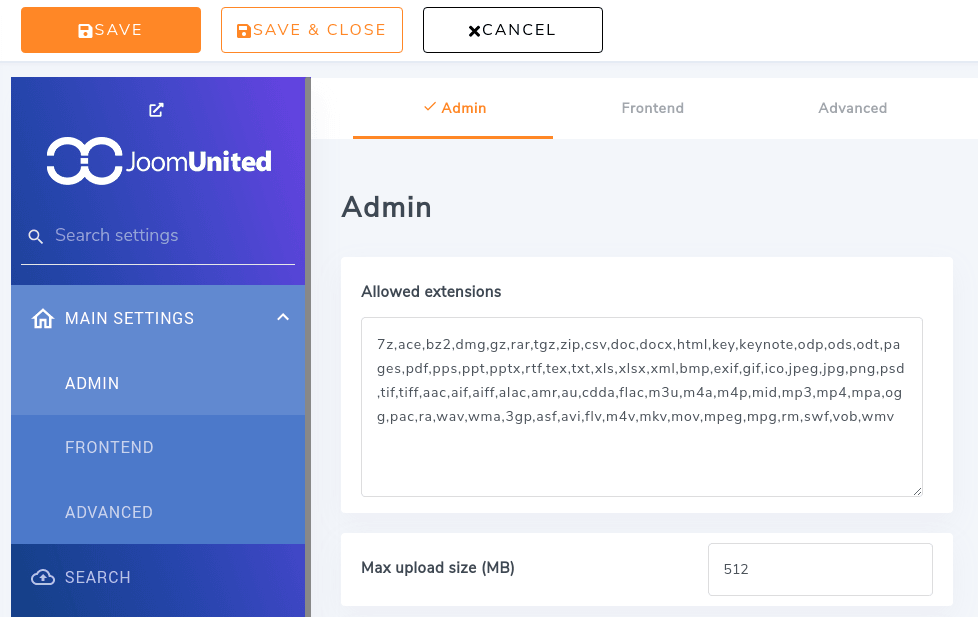
Von den Dropfiles-Einstellungen aus können Sie praktisch jeden Aspekt Ihres Dateimanagers ändern. Verwenden Sie den Haupteinstellungen-Tab, um zu ändern, wie Dropfiles sich in Ihrem Joomla! 4 Frontend verhält, den Themes-Tab, um das Aussehen Ihrer Kategorien zu ändern, und den Berechtigungen-Tab, um Benutzerrollen einzurichten.
Aufruf an alle Webmaster!
Erweitern Sie Ihre Kunden-Websites mit Dropfiles. Laden Sie Dateien einfach hoch, kategorisieren und teilen Sie sie, um Ihren Kunden eine benutzerfreundliche und effiziente Möglichkeit zur Verwaltung ihrer Dokumente zu bieten.
Verbessern Sie heute noch Ihre Webdesign-Dienstleistungen!
Aber da ist noch mehr – viel mehr – zu entdecken in Dropfiles auf Joomla! 4. Die Einrichtung von Dropfiles auf Joomla! 4 RC geht schnell, aber Sie können es so lange wie gewünscht weiter verbessern. Und wenn Sie bereits ein erfahrener Benutzer von Dropfiles sind, können Sie auf Joomla! 4 RC aktualisieren, ohne sich Sorgen zu machen, dass es Ihren Blog kaputt macht, und auch die neue Dropfiles UX nutzen.
Interessiert an Dropfiles? Erfahren Sie mehr über das Joomla!-Plugin hier
Wenn Sie unseren Blog abonnieren, senden wir Ihnen eine E-Mail, wenn es neue Updates auf der Seite gibt, damit Sie sie nicht verpassen.




Kommentare