 WordPress products
 Joomla-Produkte
 Support
 News
News Anmeldung
Dateien über das Frontend mit WP File Download hochladen

Dateien auf WordPress sind eine Einbahnstraße — zumindest traditionell. Du lädst Dateien hoch, bearbeitest Dateien und teilst Dateien. Deine Nutzer sind nur Zuschauer und Betrachter. Jetzt kannst du jedoch WP File Download verwenden, um deinen WordPress-Nutzern und Mitarbeitern die Möglichkeit zu geben, Dateien direkt aus dem Frontend hochzuladen.
Die Möglichkeit, Dateien vom Frontend hochzuladen, ist nur eine der neuen Funktionen in der neuesten Version von WP File Download. Das aktualisierte WordPress-Plugin ermöglicht es außerdem, Dateien zu veröffentlichen und die Veröffentlichung aufzuheben, und fügt eine neue Benutzerrolle hinzu. Lesen Sie weiter, um mehr zu erfahren!
Suchen Sie eine leistungsstarke Dateiverwaltungslösung für Kundenwebsites?
WP File Download ist die Antwort. Mit erweiterten Funktionen wie Dateikategorien, Zugriffsbeschränkungen und einer intuitiven Benutzeroberfläche.
Beeindrucken Sie Ihre Kunden mit erstklassiger Dateiorganisation!
WordPress-Datei-Upload aus dem Frontend
Die größte Änderung in WP File Download ist zweifellos die Möglichkeit, Benutzern das Hochladen von Dateien über das Frontend zu erlauben. Es gibt zwei Möglichkeiten für Benutzer, Dateien hochzuladen. Die erste Option ist einfach: Fügen Sie einen Shortcode zu einem beliebigen Beitrag oder einer Seite hinzu, oder möglicherweise sogar zum Theme selbst.
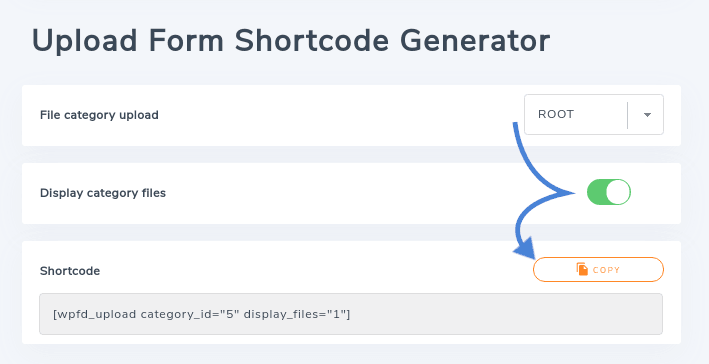
Wie bei allen Shortcodes des Plugins befindet sich der Shortcode für das Upload-Formular in WP File Downloads Konfiguration, unter dem Tab Shortcode . Suchen Sie die Überschrift Upload Form Shortcode Generator , um ein Datei-Upload-Formular zu erstellen. Zuerst müssen Sie eine Kategorie auswählen, in die hochgeladen werden soll. Dann müssen Sie entscheiden, ob alle Dateien in der Kategorie angezeigt oder aus Sicherheitsgründen ausgeblendet werden sollen.
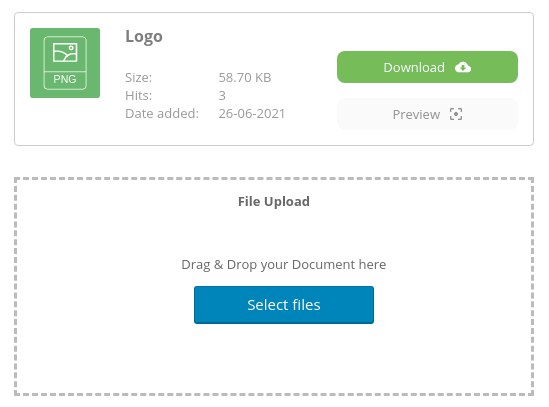
Sobald Sie den Shortcode generiert haben, müssen Sie ihn an einer beliebigen Stelle in Ihrem WordPress-Blog platzieren. Kopieren Sie den Shortcode und fügen Sie ihn in einen beliebigen Beitrag oder eine beliebige Seite ein, oder sogar in Ihr Theme, wenn Sie das Upload-Formular überall anzeigen möchten. Nach dem Speichern sollte das Upload-Formular im Frontend für Ihre Benutzer erscheinen.
Die zweite Option besteht darin, das Upload-Formular automatisch anzuzeigen, jedoch nur für ausgewählte Kategorien. Diese Option ist schneller und einfacher als die Erstellung eines Shortcodes. Sie müssen lediglich zum WP File Download-Dateimanager gehen und auf eine beliebige Kategorie klicken. Scrollen Sie nach unten, bis Sie den Upload-Formular anzeigen -Schalter sehen, und aktivieren Sie ihn.
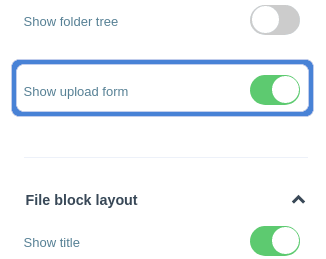
Alle auf diese Weise erzeugten Upload-Formulare begleiten die Kategorie, wo immer sie erscheint. Um das Datei-Upload-Formular anzuzeigen, müssen Sie die Kategorie daher an einer beliebigen Stelle auf Ihrer WordPress-Website einbetten. Kopieren Sie einfach den Kategorie-Shortcode aus dem Seitenmenü und fügen Sie ihn in einen beliebigen WordPress-Beitrag oder eine Seite ein, oder betten Sie die Kategorie mit einem der Blöcke von WP File Downloadein.
Dateien in WordPress veröffentlichen und die Veröffentlichung aufheben
Das Hochladen von Dateien durch Benutzer ist zwar eine bequeme Möglichkeit, die Zusammenarbeit zu fördern, kann aber auch gefährlich sein. Man stelle sich all die Sicherheitsrisiken vor, die entstehen könnten, wenn praktisch jeder seine Dateien hochladen dürfte! Glücklicherweise gibt es eine Möglichkeit, unnötige Risiken zu vermeiden, indem man die neue Benutzerrolle in WP File Download 5.1 verwendet.
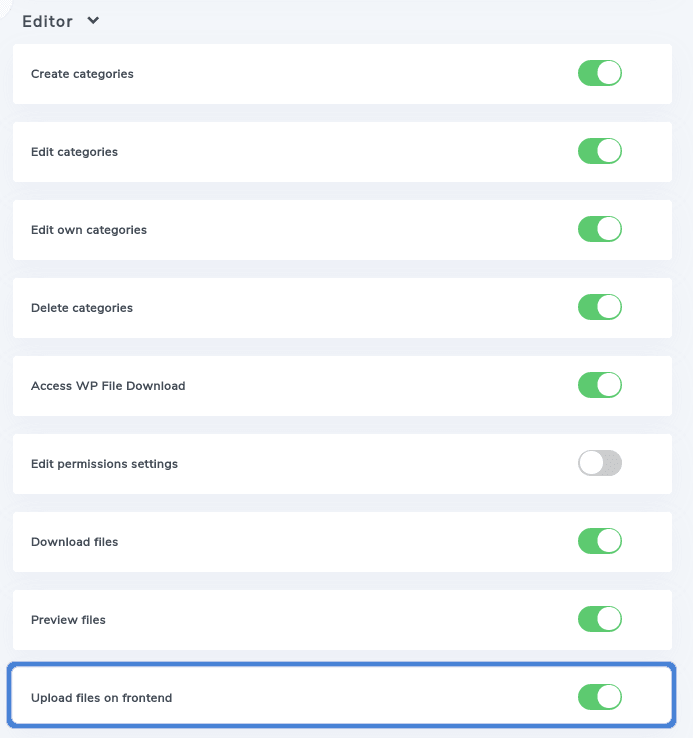
Wie üblich befinden sich die üblichen Rollen in WP File Downloads Konfiguration, unter dem Tab Benutzerrollen . Die allerletzte Option für jede Benutzerrolle ist das Hochladen von Dateien im Frontend. Wenn Sie diesen Schalter aktivieren, können Benutzer mit derselben Rolle Dateien über jedes Upload-Formular im Frontend hochladen, und umgekehrt, wenn Sie den Schalter deaktivieren.
Gleichzeitig möchten Sie vielleicht jedem Benutzer das Hochladen von Dateien erlauben, aber prüfen, was er hochlädt, bevor es veröffentlicht wird. WP File Download deckt auch diese Möglichkeit ab. Wenn eine Benutzerrolle Dateien vom Frontend hochladen kann, aber keinen Zugriff auf Kategorien bearbeiten oder eigene Kategorien bearbeiten hat, wird die Datei standardmäßig nicht veröffentlicht. Stattdessen erhält sie eine Beschriftung daneben—wartet auf Genehmigung.
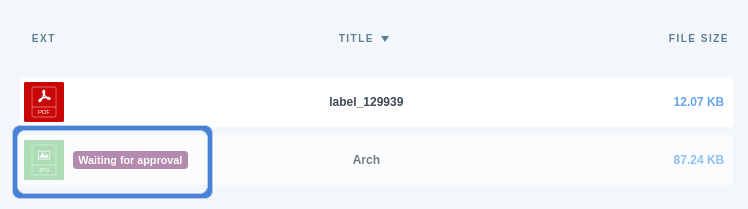
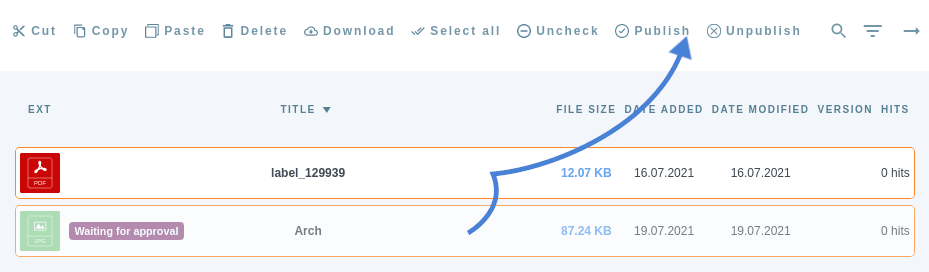
Dateien, die auf die Genehmigung warten , sind nur für dich im Backend sichtbar. Um Dateien für alle sichtbar zu machen, musst du sie veröffentlichen—ein weiteres neues Feature in WP File Download. Dateien zu veröffentlichen bedeutet, sie sichtbar zu machen, und du kannst vorhandene Dateien in deiner Bibliothek auch wieder unpublizieren oder ausblenden.
Das Veröffentlichen und Zurückziehen von Dateien ist ebenfalls ganz einfach. Sie können in der Oberfläche von WP File Download auf eine Datei klicken und den ersten Schalter in der Seitenleiste umlegen, um eine Datei zu veröffentlichen oder zurückzuziehen. Sie können Dateien auch in großen Mengen veröffentlichen und zurückziehen. Halten Sie Strg gedrückt, um Dateien auszuwählen, und veröffentlichen oder ziehen Sie sie dann alle über die Schaltflächen in der Symbolleiste zurück.
Aufgepasst, alle Webmaster!
Verbessern Sie die Websites Ihrer Kunden mit WP File Download. Erstellen Sie sichere und anpassbare Dateiablagen, damit Kunden einfach auf ihre Dateien zugreifen und sie verwalten können.
Werten Sie noch heute Ihre Webdesign-Dienste auf!
Die Verwaltung von Dateien in WordPress war noch nie so einfach. Die neueste Version von WP File Download eröffnet die Dateiverwaltung mit großartigen Themes für Ihre WordPress-Benutzer und gibt Ihnen gleichzeitig die volle Kontrolle über die Inhalte Ihres Blogs.
Möchten Sie Ihr Datei-Toolkit erweitern? Sehen Sie sich WP File Download hier
Wenn Sie den Blog abonnieren, senden wir Ihnen eine E-Mail, wenn es neue Updates auf der Website gibt, damit Sie sie nicht verpassen.



