WordPress products
 Joomla-Produkte
 Support
 News
 Anmeldung
Dateien in mehreren Kategorien mit WP File Downloadverwalten: Ein vollständiger Leitfaden

Die Verwaltung von Dateien in mehreren Kategorien hilft WordPress-Website-Betreibern, Downloads zu organisieren, ohne Dateien in verschiedenen Ordnern zu duplizieren. Anstatt jede Datei an einem einzigen Ort zu speichern, können Sie sie mehreren relevanten Kategorien zuordnen. So lassen sich Dokumente leichter organisieren und Besucher finden die benötigten Ressourcen schneller.
Ob Sie Produktdokumente, Benutzerhandbücher, Berichte oder herunterladbare Ressourcen verwalten – eine klare Kategorienstruktur verbessert die Dateinavigation und die gesamte Benutzerfreundlichkeit. In diesem Leitfaden erfahren Sie, wie Sie Dateien in mehrere Kategorien organisieren, die Navigation im Frontend optimieren und Ihre Dateibibliothek auch bei wachsendem Umfang übersichtlich halten.
- Organisieren Sie eine Datei in mehreren Kategorieneine einzelne Datei mehreren Kategorien zu, WP File Download ohne doppelte Kopien hochzuladen. Dies macht die Dateiverwaltung effizienter und sorgt für eine übersichtliche Download-Bibliothek.
- Verbessern Sie die Dateifindung und Navigation: Zeigen Sie kategorisierte Downloads auf Ihrer Website mithilfe anpassbarer Layouts, Shortcodes, Such- und Sortieroptionen an, um Besuchern das Auffinden relevanter Dokumente zu erleichtern.
- Pflegen Sie eine strukturierte und skalierbare Dateibibliothek: Erstellen Sie klare Kategoriehierarchien, verwenden Sie Tags und einheitliche Dateibenennungskonventionen und überprüfen Sie regelmäßig die Dateizuordnungen, um große Dateisammlungen organisiert und zugänglich zu halten.
Inhaltsverzeichnis
Warum die Dateikategorisierung für WordPress-Websites wichtig ist
Die Kategorisierung von Dateien ist für WordPress-Websites wichtig, da sie eine strukturierte Möglichkeit zum Speichern, Verwalten und Abrufen herunterladbarer Ressourcen schafft. Anstatt alle Dateien in einer langen Liste anzuzeigen, gruppieren Kategorien verwandte Dokumente. Dies hilft Administratoren, eine übersichtliche Bibliothek zu pflegen, und Besuchern, die richtigen Dateien schneller zu finden. Zu den wichtigsten Vorteilen der Dateikategorisierung gehören:
- Vereinfachte Dateiverwaltung: Gruppieren Sie zusammengehörige Dokumente nach Thema, Zweck oder Inhaltstyp.
- Schnellere Dateifindung: Helfen Sie Besuchern, relevante Downloads zu finden, ohne dass sie irrelevante Dateien durchsuchen müssen.
- Bessere Website-Navigation: Bieten Sie eine klare Struktur, die das Durchsuchen großer Dateisammlungen erleichtert.
- Weniger Dateiduplizierung: Ordnen Sie dieselbe Ressource unter relevanten Kategorien an, ohne mehrere Kopien hochladen zu müssen.
- Verbesserte Benutzererfahrung: Herunterladbare Ressourcen sollen leichter zugänglich und einfacher zu navigieren sein.
So organisieren Sie Dateien in mehreren Kategorien mit WP File Download
Durch die Organisation von Dateien in mehrere Kategorien können Sie dieselbe Ressource unter verschiedenen Themen gruppieren, ohne doppelte Kopien hochzuladen. Dies optimiert die Dateiverwaltung und hilft Besuchern, relevante Dokumente über verschiedene Kategorienpfade zu finden.
WP File Download vereinfacht diesen Vorgang durch seinen integrierten Dateimanager. Damit können Sie Kategorien erstellen, Dateien organisieren und eine einzelne Datei mehreren Kategorien zuordnen. Diese Zuordnungen lassen sich direkt im WordPress-Dashboard über die Dateieinstellungen oder die Option für mehrere Kategorien verwalten.
Folgen Sie diesen Schritten, um Ihre Dateien mit WP File Download.
Greifen Sie auf den WP File Download -Dateimanager zu
Melden Sie sich zunächst in Ihrem WordPress-Dashboard an und navigieren Sie in der Admin-Seitenleiste zu WP File Download . Klicken Sie auf das Menü, um den Dateimanager zu öffnen, in dem Sie vorhandene Dateien und Kategorien verwalten können.
Sie können den Dateimanager auch über die Schaltfläche WP File Download im WordPress-Editor oder über einen unterstützten Page-Builder aufrufen. Beide Optionen ermöglichen Ihnen die Arbeit mit Ihrer Dateibibliothek. Wenn Sie den Manager über die Admin-Seitenleiste öffnen, steht Ihnen ein eigener Arbeitsbereich zum Organisieren von Dateien zur Verfügung.
Dateikategorien erstellen und organisieren
Bevor Sie Dateien mehreren Kategorien zuordnen, stellen Sie sicher, dass Sie die benötigten Kategorien erstellt haben. Klicken Sie im WP File Download -Dateimanager oben links auf die Schaltfläche „+ Neu“, um eine neue Kategorie zu erstellen. Geben Sie einen Kategorienamen ein, um Ihre herunterladbaren Ressourcen nach Themen oder Zweck zu sortieren.
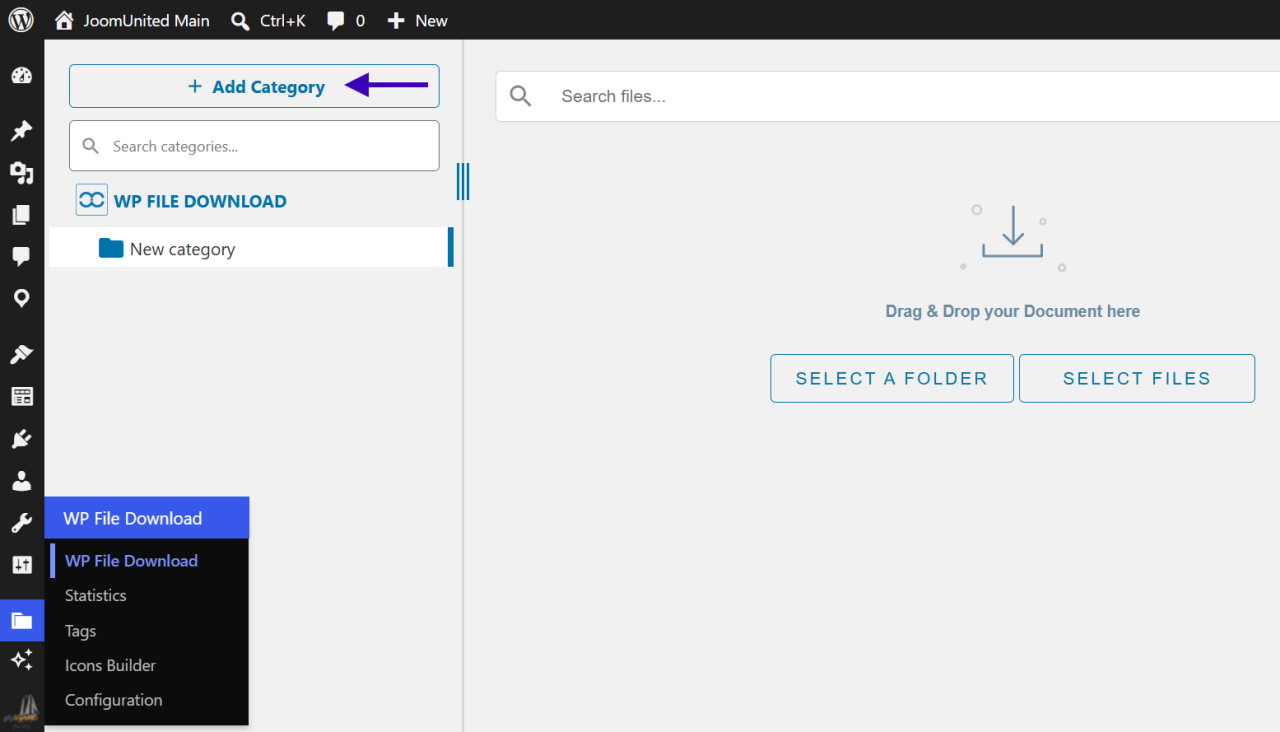
Nachdem Sie die Hauptkategorien erstellt haben, können Sie diese per Drag & Drop in übergeordnete und Unterkategorien organisieren. Verschieben Sie eine Kategorie horizontal, um sie als Unterkategorie unter einer anderen Kategorie einzufügen. Sie können Kategorien auch vertikal verschieben, um ihre Anzeigereihenfolge im Dateimanager anzupassen.
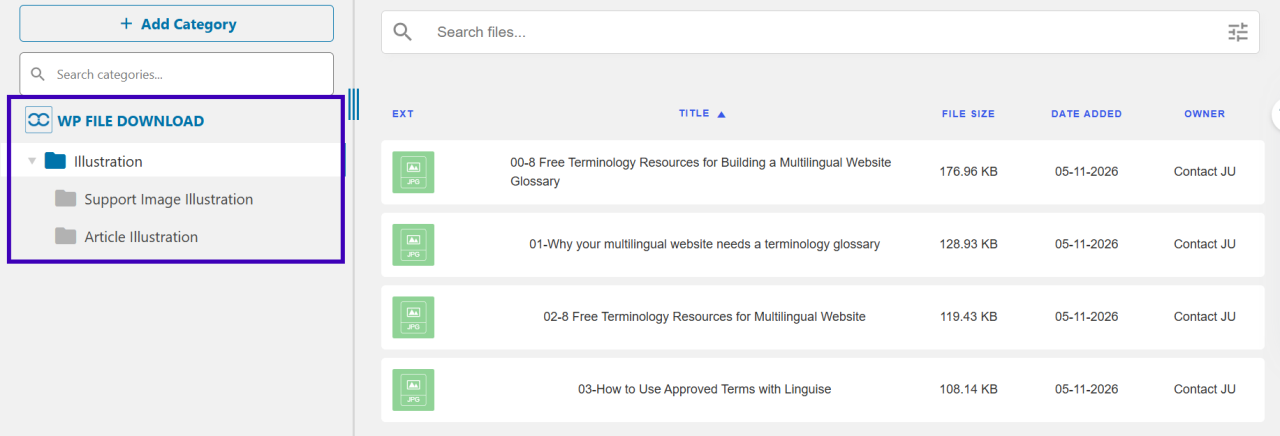
Um Ihre Kategorienstruktur zu verwalten, verwenden Sie das Kontextmenü der Kategorie. Es bietet verschiedene Optionen:
- Umbenennen: Ändern Sie den Kategorienamen.
- Duplizieren: Erstellt eine Kopie der ausgewählten Kategorie.
- Löschen: Die ausgewählte Kategorie entfernen.
- Shortcode kopieren: Kopieren Sie den Kategorie-Shortcode, um ihn auf einer Webseite anzuzeigen.
- Farbe ändern: Ändern Sie die Kategoriefarbe, um die Identifizierung zu erleichtern.
- Kategorie bearbeiten: Die Kategorieeinstellungen ändern.
Mithilfe dieser Optionen können Sie Ihre Dateibibliothek an die wachsende Anzahl herunterladbarer Ressourcen anpassen.
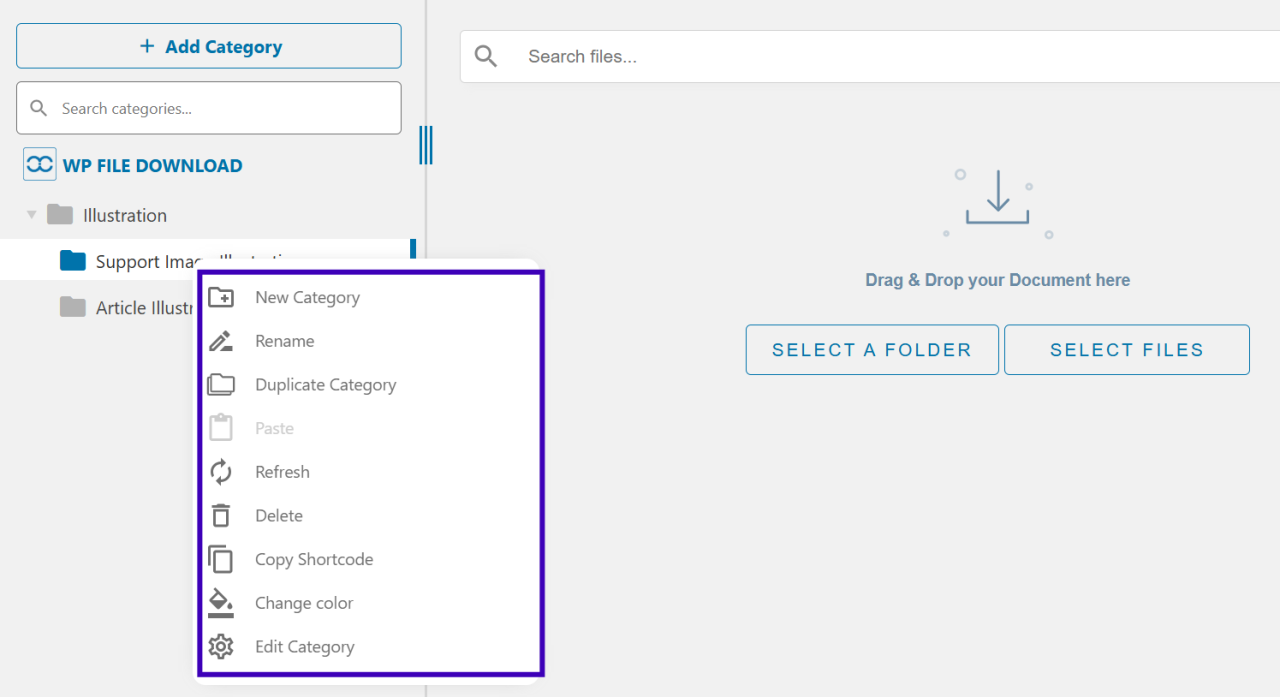
Durch die übersichtliche Kategorisierung in eine Hierarchie lassen sich Dateien leichter relevanten Gruppen zuordnen und eine einheitliche Struktur in Ihrer Dateibibliothek gewährleisten. Sie können Ressourcen auch anhand verschiedener Attribute wie Themen, Dokumenttypen, Abteilungen oder Benutzerbedürfnisse gruppieren und Besuchern so mehr Möglichkeiten bieten, relevante Dateien zu finden.
Durch die Organisation von Kategorien in einer klaren Hierarchie wird es einfacher, Dateien den entsprechenden Gruppen zuzuordnen und eine einheitliche Struktur in Ihrer Dateibibliothek zu gewährleisten.
Dateien hochladen und mehreren Kategorien zuordnen
Sobald Ihre Kategorien eingerichtet sind, können Sie Dateien an den entsprechenden Speicherorten hinzufügen. WP File Download unterstützt das Hochladen von Dateien per Drag & Drop oder über die Schaltfläche „Dateien auswählen“ im Dateimanager. Wählen Sie zunächst die Kategorie aus, in der Sie die Datei speichern möchten, und laden Sie sie anschließend mit einer der beiden Methoden hoch.
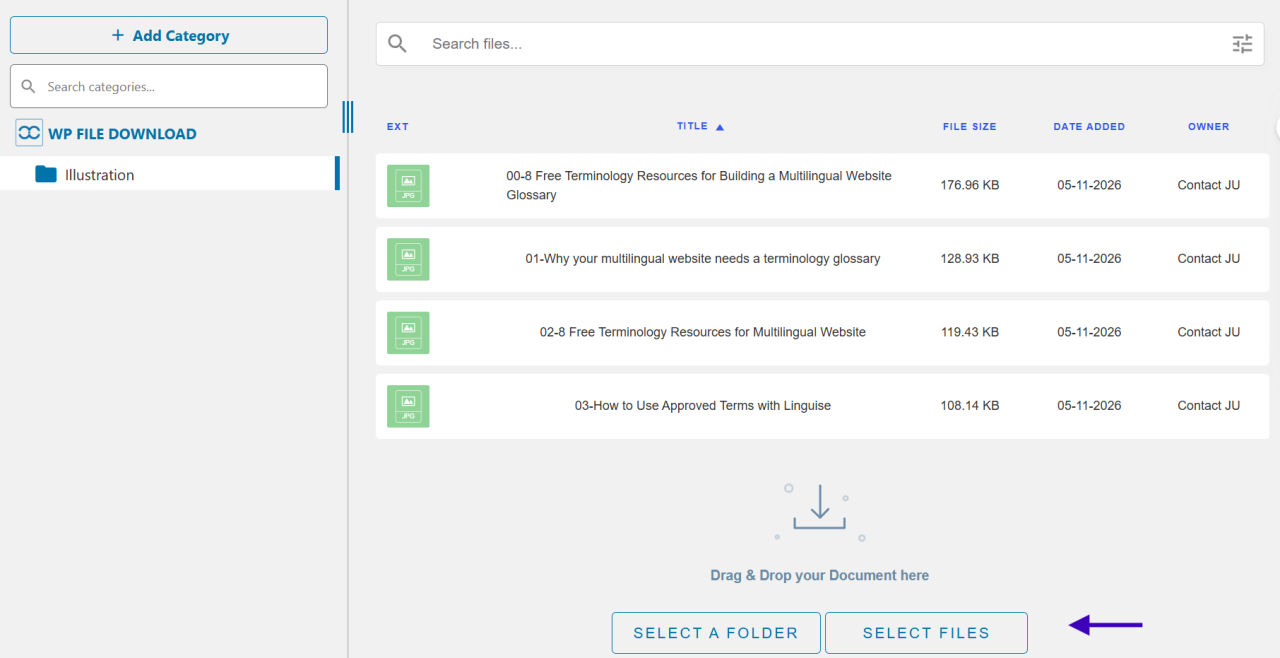
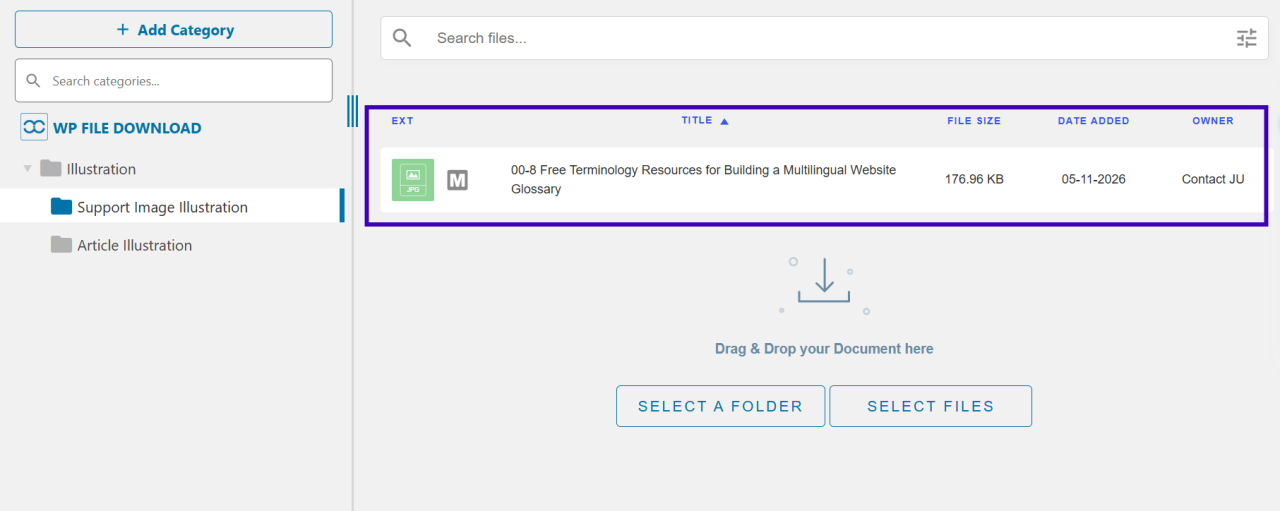
Nach dem Hochladen finden Sie die gewünschte Datei im Dateimanager. Sie müssen die Datei nicht erneut hochladen, um sie in anderen Kategorien verfügbar zu machen. WP File Download bietet stattdessen eine integrierte Funktion für mehrere Kategorien, mit der Sie die vorhandene Datei weiteren Kategorien zuordnen können. So bleibt die Dateiverwaltung zentral, da Sie nur eine Datei verwalten müssen, anstatt separate Kopien in verschiedenen Kategorien zu pflegen.
Um eine Datei mehreren Kategorien zuzuordnen, klicken Sie im Dateimanager mit der rechten Maustaste auf die hochgeladene Datei und wählen Sie „Mehrere Kategorien festlegen“ . Es öffnet sich ein Fenster, in dem Sie über die Dropdown-Listen weitere Kategorien auswählen können.
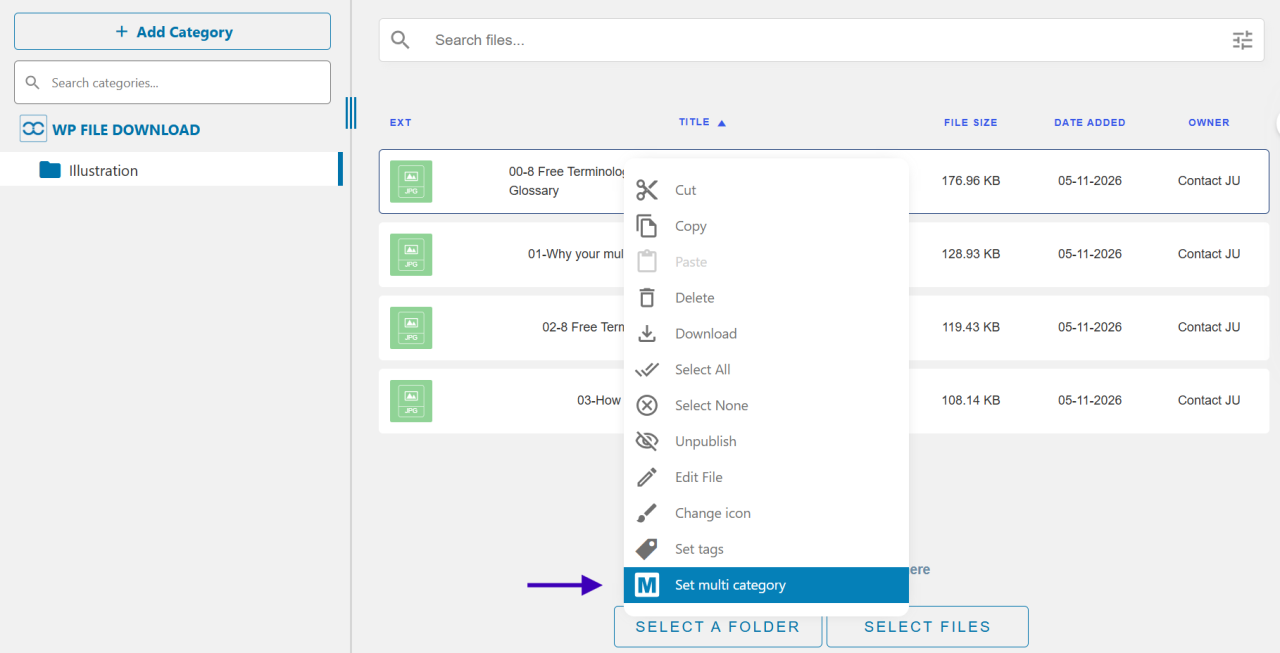
Sie können eine oder mehrere zusätzliche Kategorien auswählen, in denen die Datei erscheinen soll.
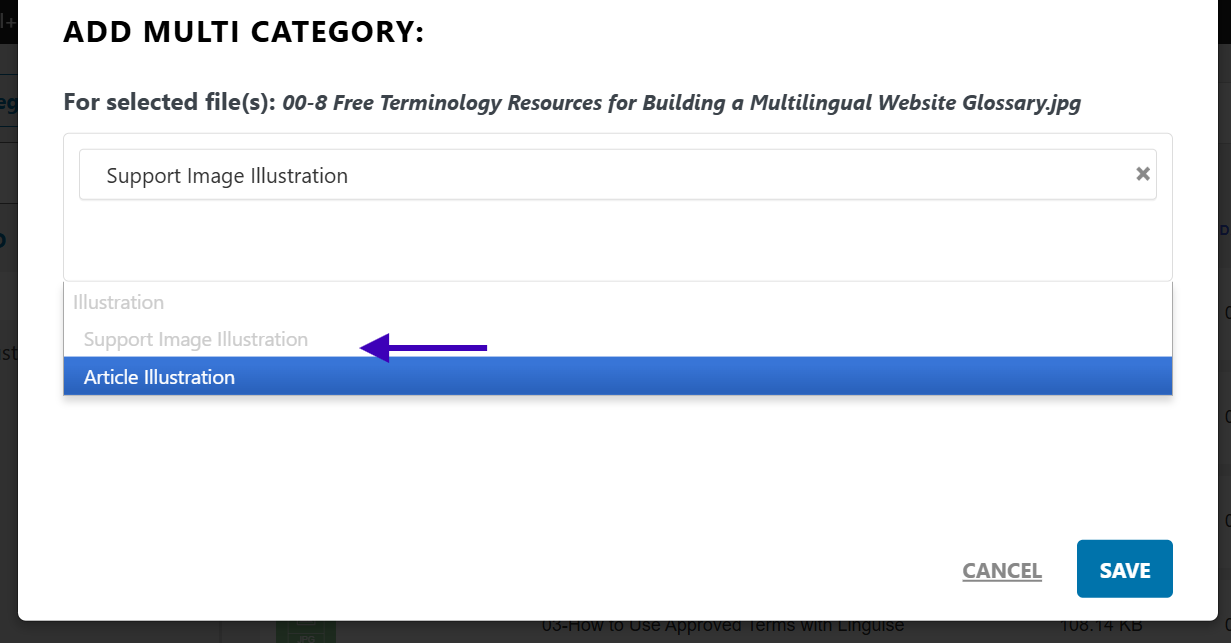
Sobald Sie Ihre Auswahl gespeichert haben, ist die Datei sowohl in ihrer ursprünglichen Kategorie als auch in den neu zugewiesenen Kategorien verfügbar. Dadurch können Besucher dieselbe Ressource über verschiedene Kategorien finden, ohne dass doppelte Uploads entstehen.
Nachdem Sie die zusätzlichen Kategorien ausgewählt haben, speichern Sie Ihre Änderungen. Klicken Sie dazu im Kontextmenü auf „Speichern“ im Popup-Fenster mit den mehreren Kategorien.
Um die Änderungen zu überprüfen, öffnen Sie die Dateieinstellungen erneut und prüfen Sie im Feld „Mehrere Kategorien“, ob Ihre ausgewählten Kategorien aufgeführt sind. Sie können auch jede zugewiesene Kategorie im Dateimanager öffnen, um zu prüfen, ob die Datei am erwarteten Speicherort angezeigt wird.
Sobald die Zuordnungen korrekt sind, kann auf dieselbe Datei über mehrere Kategoriepfade zugegriffen werden, ohne dass doppelte Kopien gespeichert werden müssen.
Dadurch entfällt auch die Notwendigkeit, separate Versionen derselben Ressource über verschiedene Kategorien hinweg zu pflegen, was die Verwaltung Ihrer Dateibibliothek bei deren Wachstum erleichtert.
Suchen Sie eine leistungsstarke Dateiverwaltungslösung für Kundenwebsites?
WP File Download ist die Antwort. Mit erweiterten Funktionen wie Dateikategorien, Zugriffsbeschränkungen und einer intuitiven Benutzeroberfläche.
Beeindrucken Sie Ihre Kunden mit erstklassiger Dateiorganisation!
Dateinavigation, SEO und Benutzererfahrung verbessern
Die Kategorisierung von Dateien verbessert die Website-Navigation, unterstützt die Suchmaschinenoptimierung (SEO)und optimiert das Nutzererlebnis. Wenn Besucher relevante Ressourcen einfach durchsuchen, finden und herunterladen können, verbringen sie weniger Zeit mit der Informationssuche und können effizienter mit Ihrer Website interagieren.
Kategorien im Frontend anzeigen
Durch die Anzeige von Dateikategorien im Frontend können Besucher direkt auf Ihrer Website verfügbare Downloads durchsuchen. Anstatt das WordPress-Dashboard aufzurufen oder eine lange Dateiliste zu durchsuchen, können sie eine passende Kategorie auswählen und so Dokumente finden, die ihren Interessen oder Bedürfnissen entsprechen.
Mit WP File Downloadkönnen Sie Dateikategorien mithilfe von Shortcodes oder den verfügbaren Integrationsoptionen auf Webseiten anzeigen. Dadurch sind herunterladbare Ressourcen von relevanten Seiten aus zugänglich, beispielsweise von Dokumentationsbereichen, Ressourcenbibliotheken oder Kundensupportseiten.
Kategorielayouts anpassen
Durch die Anpassung des Kategorie-Layouts lassen sich herunterladbare Ressourcen optimal an die Struktur Ihrer Website anpassen und die Navigation erleichtern. Beispielsweise eignet sich ein Listen-Layout gut für umfangreiche Dokumentenbibliotheken, während eine Baumansicht die Navigation durch Kategorien und Unterkategorien vereinfacht.
WP File Download bietet verschiedene Frontend-Layouts und Anpassungsoptionen, um die Darstellung von Kategorien und Dateien zu steuern. Sie können einen passenden Darstellungsstil auswählen und dessen Erscheinungsbild anpassen, um ein einheitliches Benutzererlebnis auf Ihrer gesamten Website zu gewährleisten.
Dateikategorien für SEO optimieren
Eine gut organisierte Dateikategorienstruktur kann die Suchmaschinenoptimierung (SEO) Ihrer Website verbessern, indem sie das Verständnis und die Navigation herunterladbarer Ressourcen erleichtert. Klare Kategorienamen, aussagekräftige Beschreibungen und logische Hierarchien liefern Kontext zum Inhalt jeder Seite. Um Ihre Dateikategorien suchmaschinenfreundlicher zu gestalten, beachten Sie folgende Vorgehensweisen:
- Verwenden Sie aussagekräftige Kategorienamen: Wählen Sie Namen, die die darin enthaltenen Dokumente klar beschreiben. Verwenden Sie beispielsweise „Produkthandbücher“ anstelle von allgemeinen Bezeichnungen wie „Dokumente“ oder „Dateien“.
- Fügen Sie aussagekräftige Kategoriebeschreibungen hinzu: Verfassen Sie eine kurze Einleitung, die erklärt, was Besucher in jeder Kategorie finden können. Dies bietet zusätzlichen Kontext sowohl für Besucher als auch für Suchmaschinen.
- Pflegen Sie eine logische Kategorienhierarchie: Ordnen Sie zusammengehörige Ressourcen in passenden übergeordneten Kategorien und Unterkategorien an. Eine klare Struktur erleichtert Besuchern die Navigation durch Ihre Inhalte und macht Zusammenhänge zwischen verschiedenen Themen verständlicher.
- Verwenden Sie aussagekräftige Dateinamen: Benennen Sie herunterladbare Dateien anhand ihres tatsächlichen Inhalts anstatt mit allgemeinen Bezeichnungen. Beispielsweise ist „Produkt-Installationsanleitung.pdf“ informativer als „Dokument-final-01.pdf“.
Diese Vorgehensweisen tragen zu einer aussagekräftigeren Strukturierung herunterladbarer Ressourcen bei. Eine Kategorisierung allein garantiert jedoch keine besseren Suchmaschinenplatzierungen. Der tatsächliche SEO-Effekt hängt auch von Faktoren wie Seiteninhalt, Crawlbarkeit, Indexierung und der allgemeinen Website-Optimierung ab.
Dateisuche und -sortierung verbessern
Such- und Sortierfunktionen helfen Besuchern, bestimmte Dokumente zu finden, ohne jede Kategorie manuell durchsuchen zu müssen. Die Suchfunktion kann die Ergebnisse nach Dateinamen oder Stichwörtern eingrenzen, während Sortieroptionen es Nutzern ermöglichen, Dateien nach Name, Datum oder anderen verfügbaren Kriterien zu organisieren.
WP File Download bietet Such- und Sortierfunktionen im Frontend, die die Navigation in großen Dateisammlungen erleichtern. Diese Optionen sind besonders nützlich für Websites mit häufig aktualisierten Dokumenten, Produktinformationen oder umfangreichen Download-Bibliotheken.
Vereinfachen Sie den Dateizugriff und Downloads
Ein unkomplizierter Dateizugriff hilft Besuchern, die benötigten Ressourcen ohne unnötige Schritte herunterzuladen. Klare Dateinamen, gut sichtbare Download-Links und übersichtliche Kategorien reduzieren Verwirrung und gestalten den Vorgang komfortabler, insbesondere für Nutzer, die von verschiedenen Geräten auf Ihre Website zugreifen.
WP File Download können Sie herunterladbare Dateien direkt im Frontend anzeigen, sodass Besucher auf die Ressourcen zugreifen können, ohne das WordPress-Dashboard aufrufen zu müssen. Sie können außerdem die Anzeigeoptionen konfigurieren, um relevante Informationen bereitzustellen und Download-Links besser sichtbar zu machen.
Bewährte Methoden für die Verwaltung großer WordPress-Dateibibliotheken
Die Verwaltung großer WordPress-Dateibibliotheken erfordert ein einheitliches Organisationssystem, effektive Suchfunktionen und regelmäßige Wartung. Diese Maßnahmen helfen, Unordnung zu vermeiden, doppelte Dateien zu reduzieren und sicherzustellen, dass Besucher die benötigten Ressourcen auch bei wachsender Sammlung schnell finden.
Erstellen Sie eine klare Kategorienstruktur
Erstellen Sie Kategorien basierend auf Art, Zweck oder Thema Ihrer Dateien. Beispielsweise könnte eine Bildungswebsite Downloads in Kategorien wie Kursmaterialien, Aufgaben, Arbeitsblätter und Referenzdokumente einteilen. Eine klare Struktur erleichtert Administratoren die Dateiverwaltung und ermöglicht Besuchern ein intuitives Durchsuchen der Ressourcen.
Vermeiden Sie zu viele sich überschneidende Kategorien, da dies die Navigation unübersichtlich machen kann. Verwenden Sie stattdessen Hauptkategorien und relevante Unterkategorien, um zusammengehörige Inhalte zu gruppieren. Gehört eine Datei zu mehreren Themen, ordnen Sie sie mehreren Kategorien zu, anstatt doppelte Kopien hochzuladen.
Tags und Suchfilter verwenden
Schlagwörter bieten eine weitere Möglichkeit, Dateien anhand spezifischer Schlüsselwörter oder Attribute zu organisieren, die nicht in eine einzelne Kategorie passen. So können Sie Dokumente beispielsweise nach Jahr, Sprache, Abteilung oder Dateityp verschlagworten. Dadurch erhalten Besucher zusätzliche Möglichkeiten, relevante Ressourcen zu finden, ohne die Hauptkategorienstruktur zu verändern.
Kombinieren Sie Schlagwörter mit Such- und Sortierfiltern, um große Dateisammlungen übersichtlicher zu gestalten. Besucher können gezielt nach Dateinamen suchen oder die verfügbaren Filter nutzen, um die Ergebnisse einzugrenzen. Dies ist besonders hilfreich, wenn Ihre Website Hunderte oder Tausende von herunterladbaren Ressourcen enthält.
Einheitliche Dateibenennungskonventionen festlegen
Einheitliche Dateibenennungskonventionen erleichtern das Auffinden, Suchen und Verwalten von Dokumenten in einer großen Dateibibliothek. Wenn mehrere Administratoren herunterladbare Ressourcen verwalten, reduzieren standardisierte Namen zudem Verwirrung und helfen allen, dasselbe Organisationssystem zu verwenden. Beachten Sie die folgenden Vorgehensweisen bei der Benennung Ihrer Dateien:
- Verwenden Sie aussagekräftige Namen: Wählen Sie Dateinamen, die eindeutig auf ihren Inhalt hinweisen, z. B. employee-handbook.pdf statt document-final.pdf.
- Relevante Daten oder Versionen angeben: Fügen Sie Datumsangaben oder Versionsnummern hinzu, wenn Sie Dokumente verwalten, die regelmäßig aktualisiert werden, wie z. B. product-manual-v2.pdf.
- Sorgen Sie für ein einheitliches Format: Verwenden Sie für zusammengehörige Dokumente ein ähnliches Namensmuster, um die Dateien leichter identifizieren zu können.
- Vermeiden Sie unnötige Zeichen: Verwenden Sie einfache Namen und Trennzeichen wie Bindestriche anstelle komplizierter Kombinationen von Symbolen oder Leerzeichen.
Ein einheitliches Benennungssystem erleichtert das Auffinden bestimmter Dokumente und das Erkennen veralteter Versionen, ohne jede Datei öffnen zu müssen.
Kategorienzuordnungen prüfen und pflegen
Mit zunehmender Größe Ihrer Dateibibliothek können Dokumente veralten, in andere Abteilungen verschoben werden oder nicht mehr ihren ursprünglichen Kategorien zugeordnet werden. Die regelmäßige Überprüfung der Kategorienzuordnungen trägt dazu bei, dass Ihr Organisationssystem korrekt bleibt und Besucher keine irrelevanten Ressourcen finden. Beachten Sie bei diesen Überprüfungen die folgenden Punkte:
- Überprüfen Sie die Relevanz der Kategorien: Stellen Sie sicher, dass jede Datei noch zu den ihr zugewiesenen Kategorien gehört und entfernen Sie Zuordnungen, die nicht mehr zutreffend sind.
- Identifizieren Sie sich überschneidende Kategorien: Überprüfen Sie Kategorien mit ähnlichen Zwecken und ziehen Sie eine Zusammenlegung in Betracht, wenn dadurch unnötige Komplexität entsteht.
- Prüfen Sie ungenutzte Kategorien: Identifizieren Sie Kategorien, die keine relevanten Dateien mehr enthalten, und ordnen Sie diese gegebenenfalls neu an oder entfernen Sie sie.
- Überprüfen Sie die Dateiplatzierung: Stellen Sie sicher, dass wichtige Dokumente in den Kategorien erscheinen, in denen Besucher sie vernünftigerweise erwarten würden.
Diese Prüfungen helfen dabei, eine logische Kategorienstruktur aufrechtzuerhalten und die Verwaltung von Dateien beim Hinzufügen neuer Ressourcen zu vereinfachen.
Halten Sie Ihre Dateibibliotheken auf dem neuesten Stand
Überprüfen Sie regelmäßig Ihre Dateibibliothek, um veraltete Dokumente zu entfernen, fehlerhafte Versionen zu ersetzen und defekte Download-Links zu finden. Aktuelle Dateien gewährleisten, dass Besucher auf korrekte Informationen und nicht auf veraltete Ressourcen zugreifen können. Außerdem verhindern Sie so, dass sich mit der Zeit unnötige Dateien ansammeln.
Erstellen Sie einen Wartungsplan, um Kategorien, Dateinamen und Download-Links regelmäßig zu überprüfen. Bei häufig aktualisierten Ressourcen sollten Sie die neuesten Versionen im Blick behalten und veraltete Dokumente entfernen, sobald sie nicht mehr benötigt werden. Sie können die Verantwortung für die Überprüfung bestimmter Kategorien auch zuweisen, um die Wartung übersichtlicher zu gestalten.
Diese Vorgehensweisen tragen dazu bei, dass Ihre WordPress-Dateibibliothek übersichtlich, korrekt und leichter zu pflegen bleibt, auch wenn die Anzahl der herunterladbaren Ressourcen zunimmt.
Aufgepasst, alle Webmaster!
Verbessern Sie die Websites Ihrer Kunden mit WP File Download. Erstellen Sie sichere und anpassbare Dateiablagen, damit Kunden einfach auf ihre Dateien zugreifen und sie verwalten können.
Werten Sie noch heute Ihre Webdesign-Dienste auf!
Fazit
Die Verwaltung von Dateien in mehreren Kategorien sorgt für eine übersichtliche WordPress-Dateibibliothek, reduziert doppelte Uploads und erleichtert das Auffinden herunterladbarer Ressourcen. Dank einer klaren Kategorienstruktur, intuitiver Navigation und regelmäßiger Pflege können Sie Ressourcen effizienter verwalten und mit Ihren Website-Besuchern teilen.
WP File Download vereinfacht die Dateiorganisation durch seine Mehrkategorienfunktion, die vielfältigen Anzeigeoptionen im Frontend sowie die integrierten Such- und Sortierfunktionen. Wenn Sie die Dateiverwaltung optimieren und gleichzeitig den Zugriff Ihrer Besucher auf Ihre Downloads verbessern möchten, testen Sie WP File Download und entdecken Sie die Funktionen zur Organisation Ihrer WordPress-Dateibibliothek.
Wenn Sie den Blog abonnieren, senden wir Ihnen eine E-Mail, wenn es neue Updates auf der Website gibt, damit Sie sie nicht verpassen.