 WordPress products
 Joomla-Produkte
 Support
 News
News Anmeldung
Die 8 besten Sammlungen von WordPress-Medienordner-Plugins

Inhaltsverzeichnis
1. WP Media Folder
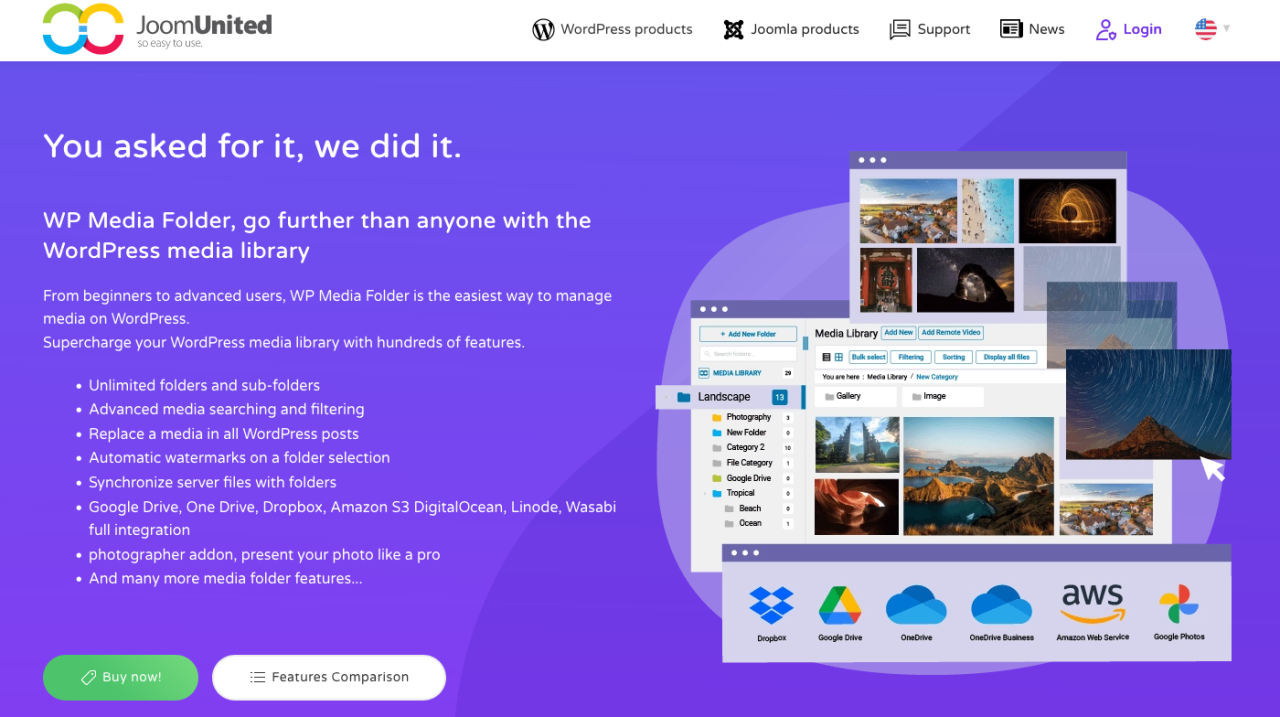
Zunächst ist da der WP Media Folder, eines der vielseitigen WordPress-Medienverwaltungstools, das neue Funktionen hinzufügt und bestehende optimiert, um Ihnen noch mehr Kontrolle und Flexibilität über Ihre Medieninhalte zu geben.
Dieses Plugin hilft Ihnen nicht nur, Ihre Bilder zu organisieren, sondern ermöglicht es Ihnen auch, festzulegen, wie Sie Ihre Medien präsentieren – über wunderschöne Fotogalerien und eine PDF-Einbettungsfunktion, was es zu einem der besten All-in-One-Medientools überhaupt macht. Sie können Ihre Dateien in einer Hierarchie aus Ordnern und Unterordnern organisieren, ganz einfach per Drag-and-Drop.
Darüber hinaus können Sie mit dem Plugin Medien effizient hinzufügen, löschen oder aktualisieren, und Sie können auch das Wasserzeichen aus den Bildern entfernen und beliebige Mediendateien nach Ihren Bedürfnissen herunterladen.
Vorteile:
- Ermöglicht es Ihnen, Fotos zu organisieren und zu verwenden, die auf Drittanbieterdiensten wie Dropbox, Google Photos und AWS
- Integration von Remote-Videos auf YouTube, Dailymotion und Vimeo
- Benutzerfreundliche Bedienung mit Funktionen wie Drag-and-Drop-Datei-Uploads, Stapeldateiverwaltung und Medienfiltern
- Es bietet umfassende Dokumentation und Support mit einer Wissensdatenbank, FAQs und einem Ticketsystem
Nachteile:
- Keine kostenlose Version und einige Funktionen sind nur als Add-on (separat kostenpflichtig) erhältlich
- Es beeinträchtigt die Leistung der Website, wenn es nicht gut konfiguriert ist
Preis:
- WP Media Folder -Plugin mit Support & Updates: 49 $/Jahr
- WP Media Folder Plugin + Addons + Support & Updates: $69/Jahr
Verabschieden Sie sich von einer unübersichtlichen Mediathek.
WP Media Folder ermöglicht es Ihnen, Dateien zu kategorisieren, Ordner mit Cloud-Speicher zu synchronisieren, beeindruckende Galerien zu erstellen und sogar Bilder zu ersetzen, ohne Links zu brechen.
Optimieren Sie noch heute Ihren Medien-Workflow
2. Enhanced Media Library
Wenn Sie ein kostenloses WordPress-Plugin für Medienordner suchen, ist Enhanced Media Library die beste Wahl. Das Plugin erfordert einen komplexeren Einrichtungsprozess mit Einstellungen für die Zuweisung von Taxonomien und anderen Optionen. Sie erhalten Medienkategorien zum Kategorisieren und Filtern von Medieninhalten, sobald Sie das Plugin installiert haben.
Außerdem können Sie Metadaten ein- oder ausblenden, Dateien per Drag-and-Drop neu anordnen und vieles mehr. Sie können Shortcodes verwenden und Playlists und Slideshows erstellen, mit denen Sie Medien effektiver präsentieren können.
Vorteile:
- Keine Begrenzung der Anzahl von Kategorien und Tags, die Sie für Medienprodukte verwenden können
- Die Plugin-Einstellungen ermöglichen es Ihnen, Filter flexibel und einfach zu verwalten
- Nach einer einmaligen Erstellung erfordert die Galerie/Playlist basierend auf einer Kategorie, einem Tag oder einem Datum keine Aktualisierungen
- Erstellen Sie unbegrenzt benutzerdefinierte Taxonomien und integrieren Sie bei Bedarf Taxonomien von Drittanbietern
Nachteile:
- Erweiterte Plugin-Funktionen sind nur in der kostenpflichtigen Version verfügbar
- Es ist möglicherweise nicht mit verschiedenen WordPress-Themes und -Plugins kompatibel und beeinträchtigt die Leistung
Preis:
- Kostenlose Version verfügbar
- Pro-Version für 25 $ mit lebenslanger Lizenz
3. Media Library Folders
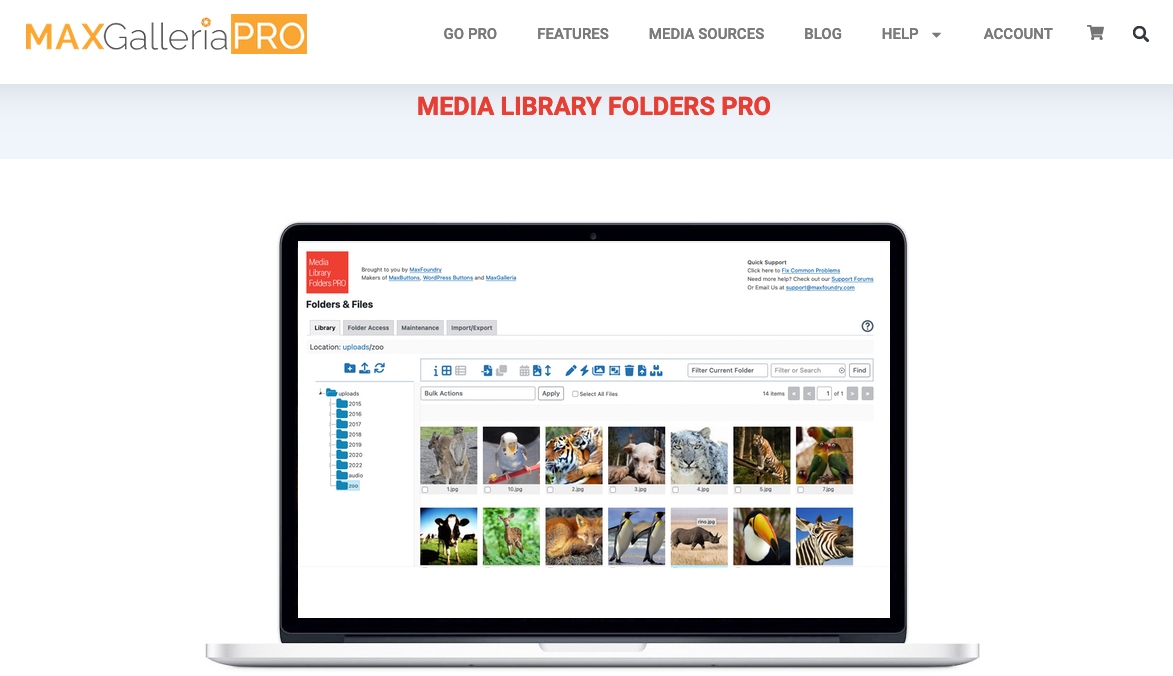
Der Name sagt schon alles: Mit WordPress Media Library Folders können Sie Ordner in der Mediathek erstellen, um Ihre Bilder oder andere Dateien organisiert zu halten. Das Plugin ist benutzerfreundlich und verbessert die Organisation und Verwaltung Ihrer Mediendateien. Sie können Ordner und Unterordner erstellen, wodurch Sie eine hierarchische Struktur erhalten, um Ihre Medienobjekte zu kategorisieren.
Darüber hinaus bietet dieses Plugin Cloud-Integrationen mit Diensten wie Google Drive und Dropbox. Sie können Dateien auch ganz einfach umbenennen und Vorschaubilder für einen oder mehrere Uploads neu generieren (nützlich, wenn Sie Ihr WordPress-Theme wechseln). Außerdem können Sie alle Dateien nach Name oder Datum sortieren.
Vorteile:
- Einfache und unkomplizierte Benutzeroberfläche
- Sichern, importieren oder exportieren Sie die Medienbibliothek nach Bedarf
- Sie haben die Möglichkeit, Ihre eigene Organisationsstruktur zu entwerfen und umzusetzen
- Kompatibel mit Advanced Custom Fields und Enhanced Media Library
Nachteile:
- Es ist etwas verwirrend, weil es eigene Ordner erstellt
- Es ist keine kostenlose Version verfügbar
Preis:
- Beginnt bei $49 und geht bis zu $149
4. Smush
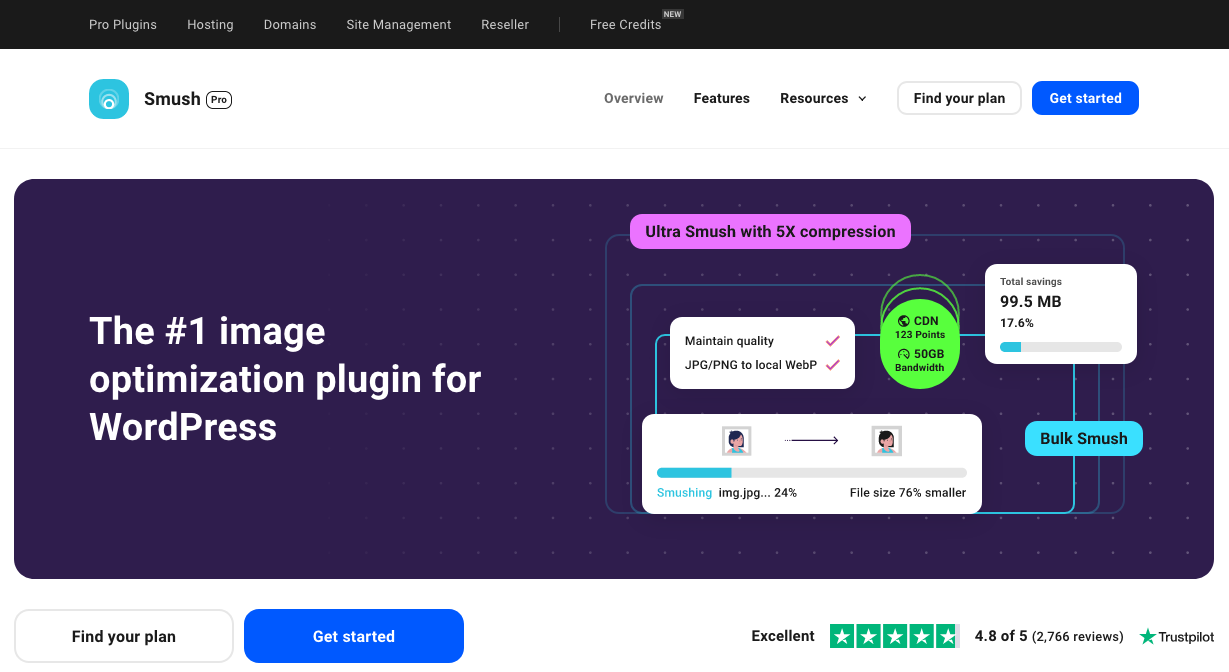
Fällt es Ihnen schwer, die vielen Bilder auf Ihrer WordPress-Website zu optimieren? Zum Glück können Sie auf Smush zurückgreifen, ein benutzerfreundliches WordPress-Plugin für Medienordner, mit dem Sie vorhandene Bilder oder alle Bilder, die Sie auf der WordPress-Website hochladen werden, komprimieren und optimieren können, ohne die Qualität zu beeinträchtigen.
In der kostenlosen Version können Sie viele Bilder sofort optimieren, sofern die Bildgröße bis zu 5 Megabyte beträgt. Die Pro-Version bietet hingegen einige der besten Funktionen wie automatische Bildgrößenanpassung, Optimierung unbegrenzter Bilder, Reduzierung der Dateigröße von Bildern ohne Beeinträchtigung der Qualität, Erstellung einer Sicherung der Originalbilder & deren jederzeitige Wiederherstellung.
Vorteile:
- Einfach zu installieren und zu verwenden
- Kompatibel mit der Mehrheit der WordPress-Themes und -Plugins
- Ermöglicht die bedarfsgerechte Optimierung von Dateien wie PNG, JPEG und GIFs
- Falsche Bildgrößen schnell erkennen
Nachteile:
- Die kostenlose Version hat Einschränkungen hinsichtlich der Anzahl der Bilder, die sofort optimiert werden können, und der Bildgröße
- Smush funktioniert möglicherweise nicht gut mit bestimmten Plugins & Themes. Daher ist es notwendig, das Plugin zu testen und es für deine WordPress-Website zu installieren
Preis:
- Kostenlose Version verfügbar
- Die Pläne der kostenpflichtigen Version beginnen bei 60 $/Jahr für eine einzelne Website und 140 $/Jahr für 20 Websites
5. Media File Renamer
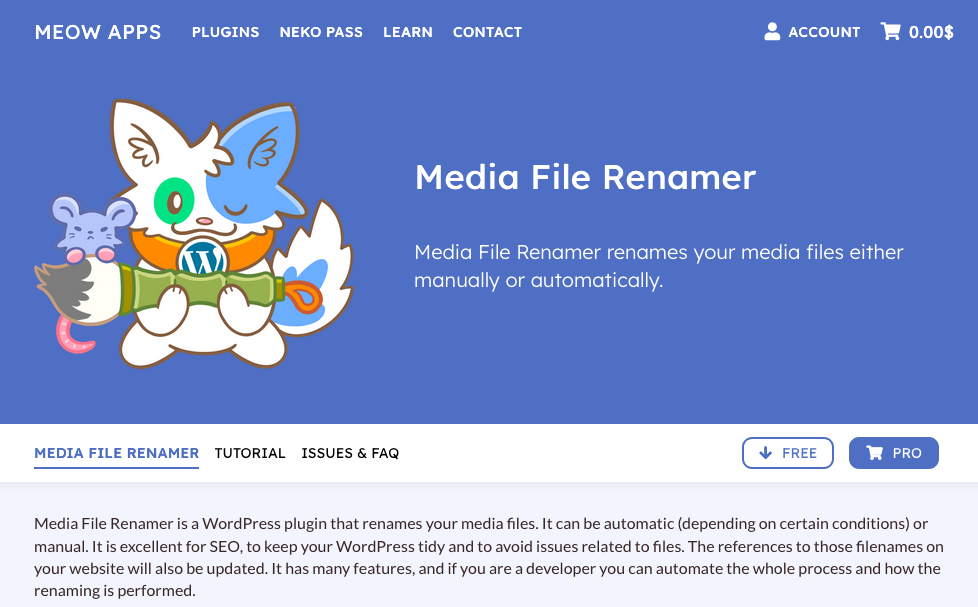
Media File Renamer bietet eine elegante und dynamische Oberfläche, die das WordPress-Erlebnis des Nutzers verbessert und einen effizienten Workflow für eine effektive Verwaltung der Medienbibliothek ermöglicht. Das Plugin ermöglicht es Ihnen, Ihre digitalen Assets für optimale SEO und ein besser organisiertes WordPress-Erlebnis zu optimieren.
Darüber hinaus ermöglicht dieses Plugin eine automatisierte Dateiumbenennung basierend auf Titeln, wann immer Änderungen auftreten. Es gibt Ihnen auch die Möglichkeit, die Umbenennung von Dateien zu steuern. Es ermöglicht Ihnen, die Option zum Ein- und Ausschalten der Umbenennung von Mediendateien umzuschalten.
Vorteile:
- Einfach und benutzerfreundlich. Sie können Dateien mit nur wenigen Klicks umbenennen
- Ermöglicht die Nachverfolgung jeder von Ihnen durchgeführten Aktion
- Kompatibel mit verschiedenen WordPress-Funktionen & Plugins
- Ein aussagekräftigerer und relevanterer Dateiname hilft Suchmaschinen, Ihren Inhalt effektiv zu verstehen
Nachteile:
- Es besteht ein Risiko von Fehlern beim Umbenennen von Mediendateien, hauptsächlich wenn das Plugin nicht richtig verwendet wird
- Eingeschränkte Funktionen in der kostenlosen Version
Preis:
- Kostenlose Version verfügbar
- Die Pro-Version beginnt bei $29 und geht bis zu $99 pro Jahr
6. Enable Media Replace
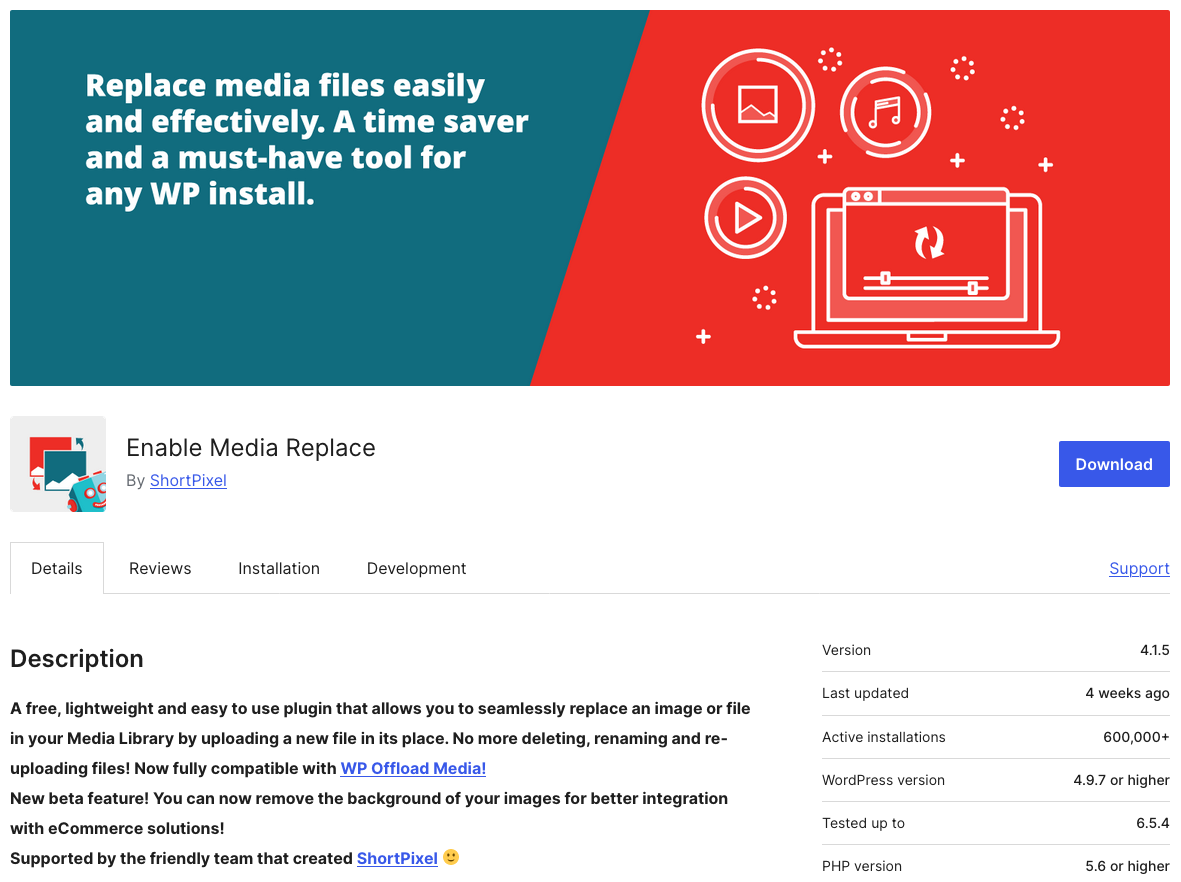
Wie der Name schon sagt, ist Enable Media Replace eine großartige Option, wenn Sie ein kostenloses, leichtgewichtiges WordPress-Plugin suchen, mit dem Sie alte Mediendateien durch neue ersetzen können. So müssen Sie sich nicht mehr mühsam und genervt fühlen, wenn Sie eine Datei löschen und dann jedes Mal, wenn Sie etwas aktualisieren möchten, eine neue mit exakt demselben Namen hochladen. Eine großartige Zeitersparnis, nicht wahr?
Es gibt zwei einfache Möglichkeiten, die Datei zu ersetzen. Erstens können Sie eine Datei desselben Typs hochladen, und der Anhangsname bleibt derselbe. Zweitens können Sie die Datei durch die neue ersetzen und die Links aktualisieren. Dadurch verweisen alle Links zu den aktuellen Dateien nun auf die neue Datei.
Vorteile:
- Einfach zu bedienen und erfordert keine technischen Kenntnisse oder Programmierfähigkeiten
- Shortcode hilft, das Datum zu ändern
- Ersetzen Sie den Hintergrund der Bilder aus der Medienbibliothek
Nachteile:
- Es besteht die Möglichkeit von Fehlern, wenn Sie versehentlich die falsche Datei ersetzen, was zu defekten Links oder fehlenden Medien auf Ihrer Website führen kann
- Es ist kein offizieller Support verfügbar. Sie müssen sich für Support auf Foren und andere Medien verlassen
Preis:
- Ein kostenloses Plugin
7. Real Media Library
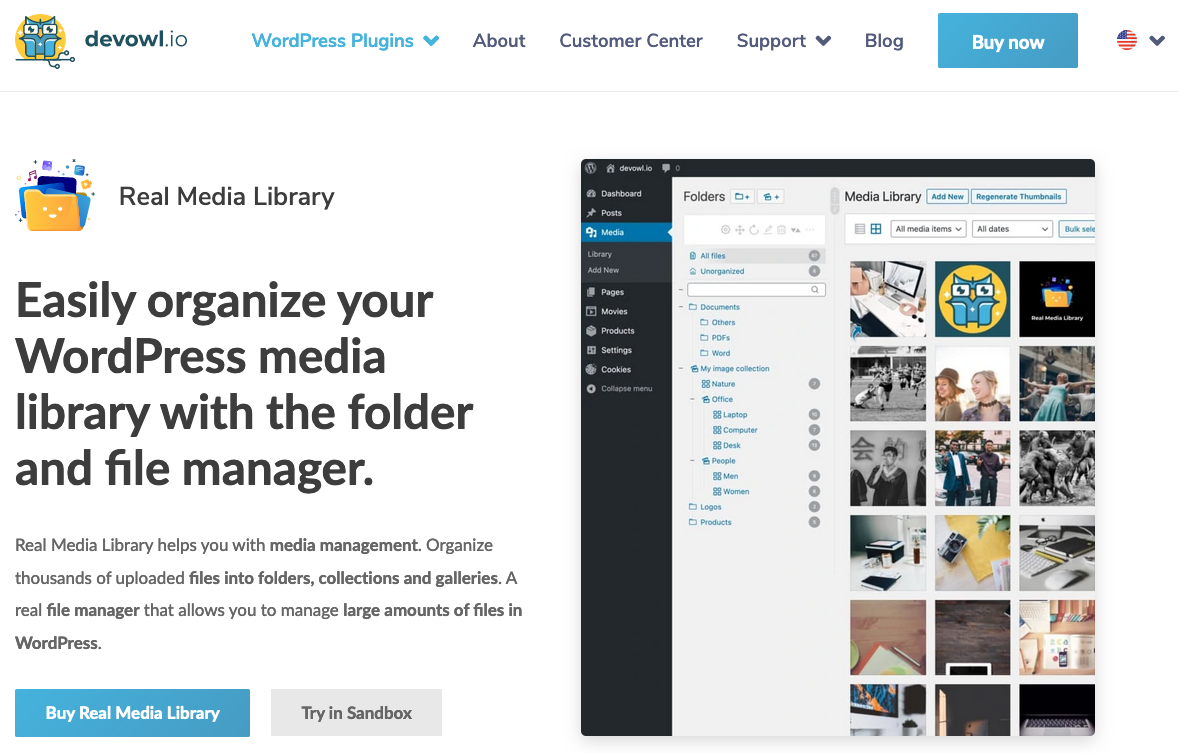
Dieses Plugin bietet eine benutzerfreundliche und intuitive Oberfläche mit der Möglichkeit, große Mengen hochgeladener Dateien, einschließlich Bilder, Videos und Dokumente, effizient zu organisieren, indem sie in Ordner, Sammlungen und Galerien kategorisiert werden.
Real Media Library unterstützt drei Haupttypen von Ordnern, darunter normale Ordner mit Dateien (ohne Galerien), Galerien mit Mediendateien und Sammlungsordner, die nur die Daten enthalten. Darüber hinaus können Sie verschiedene Kategorien & Ordner aus Plugins wie FileBird, WP Media Folder, Advanced Media Library und mehr importieren.
Vorteile:
- Funktioniert mit den beliebtesten Website-Themes und Page-Buildern, einschließlich Visual Composer, Gutenberg, WPBakery, Elementor usw
- Unterstützt browserübergreifende Kompatibilität
- Reibungslose Navigation zwischen Ordnern sowie eine schnelle Suchoption
- Bietet anpassbare Layout-Optionen, um Ihre Mediendateien auf verschiedene Weise anzuzeigen, z. B. als Raster, Tabelle oder Liste
Nachteile:
- Die erweiterten Funktionen sind nur in der Pro-Version verfügbar
- Es kann zu Leistungsproblemen führen, wenn es nicht korrekt konfiguriert ist
Preis:
- Reguläre Lizenz: $39
- Erweiterte Lizenz: $195
8. WP Media Manager
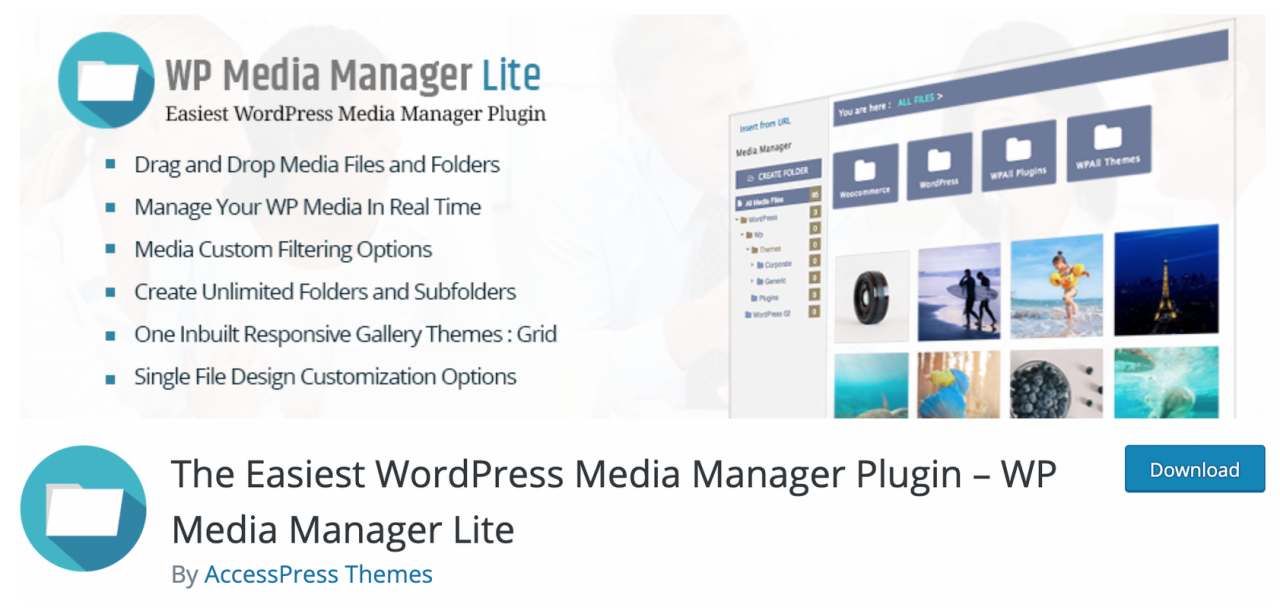
Einer der besten WordPress-Medienordner ist WP Media Manager. Er ist einfach zu bedienen und Sie können mit Hilfe seiner Drag-and-Drop-Funktionalität beliebig viele Ordner und Unterordner erstellen und Medieninhalte bei Bedarf sortieren.
Dieses Plugin ermöglicht es Ihnen, mit Hilfe eines responsiven Themes oder einer Media-Gallery-Shortcode-Erweiterung eine schöne Mediengalerie zu erstellen. Außerdem können Benutzer bestimmte Mediendateien anhand des Dateityps, des Datums, des Schlüsselworts und anderer Kriterien finden.
Vorteile:
- Einfach einzurichten und zu verwenden
- Einfache Dateiverwaltung und Kategorisierung
- Responsiv, touch- und retina-bereit
- Umfangreiche Dokumentation hilft Entwicklern, schnell loszulegen
Nachteile:
- Manchmal kann der Suchvorgang langsam sein
- Frühere Versionen wurden durch einige Upgrades beeinträchtigt
Preis:
- Kostenlose Version verfügbar
- Die Premium-Version beginnt bei $25 bis $40, je nachdem, welches Support-Level du benötigst
Fazit
Die Verwaltung von WordPress-Mediendateien ist nicht so schwierig, wenn Sie eines der vorgeschlagenen Plugins verwenden. Es liegt ganz bei Ihnen, welches Sie wählen und warum! Finden Sie das beste, das Ihnen hilft, Ihre Website effizient zu optimieren und die Benutzererfahrung zu verbessern.
Verwenden Sie eines dieser Plugins oder andere Plugins zur Verwaltung Ihrer Mediendateien? Teilen Sie Ihre Erfahrungen im Kommentarbereich unten mit!
Wenn Sie den Blog abonnieren, senden wir Ihnen eine E-Mail, wenn es neue Updates auf der Website gibt, damit Sie sie nicht verpassen.



