WordPress ürünleri
 Joomla products
 Support
 News
News Giriş yap
WP Media Folder Eklentisi: Google Fotoğraflar Entegrasyonu
1. Bir Google Fotoğraflar Uygulaması Oluşturun
WP Media Folder Google Fotoğraflar entegrasyonu eklentiye dahildir. Bu eklentiyi (plugin) WP Media Folderek olarak yüklemeniz gerekir. Eklenti ayrıca Google Drive, Dropbox, OneDrive Personal, OneDrive Business ve Amazon S3 entegrasyonunu da içerir.
Öncelikle, Google Fotoğraflar'ı kullanmak için web sitenizi bağlayacak bir Google geliştirici uygulamasına ihtiyacınız var. https://console.developers.google.com/project ve yeni bir proje oluşturun.
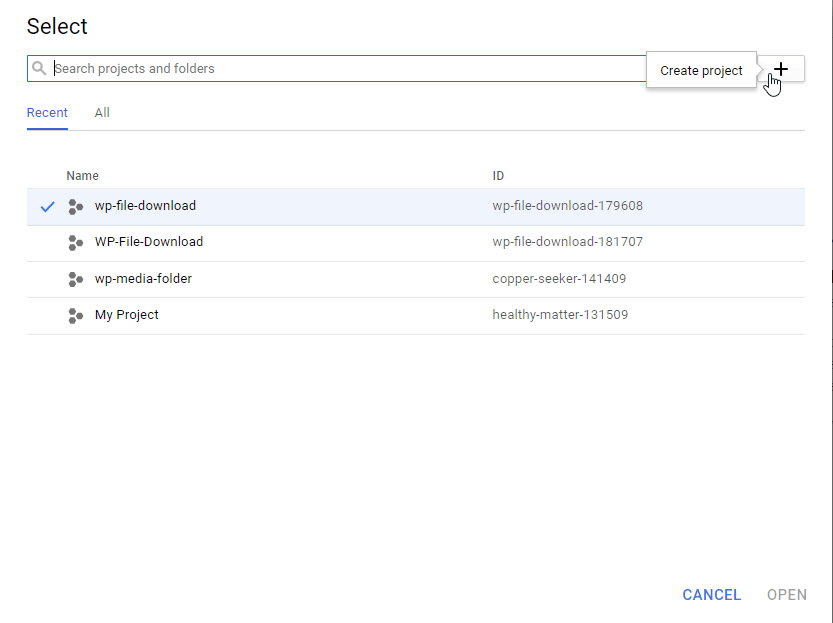
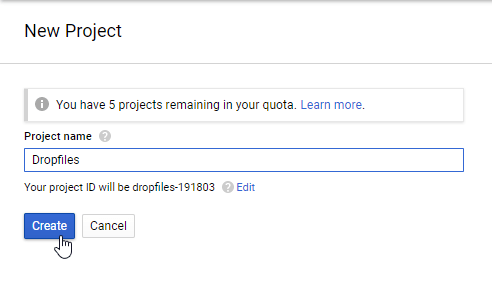
Ardından bir proje adı belirleyin - istediğiniz herhangi bir adı verebilirsiniz, ancak boşluk veya aksan işareti kullanmayın.
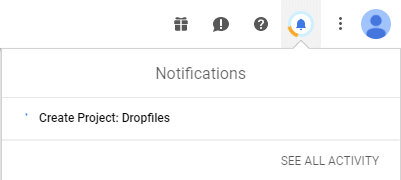
Ardından projenin oluşturulması için birkaç saniye bekleyin.
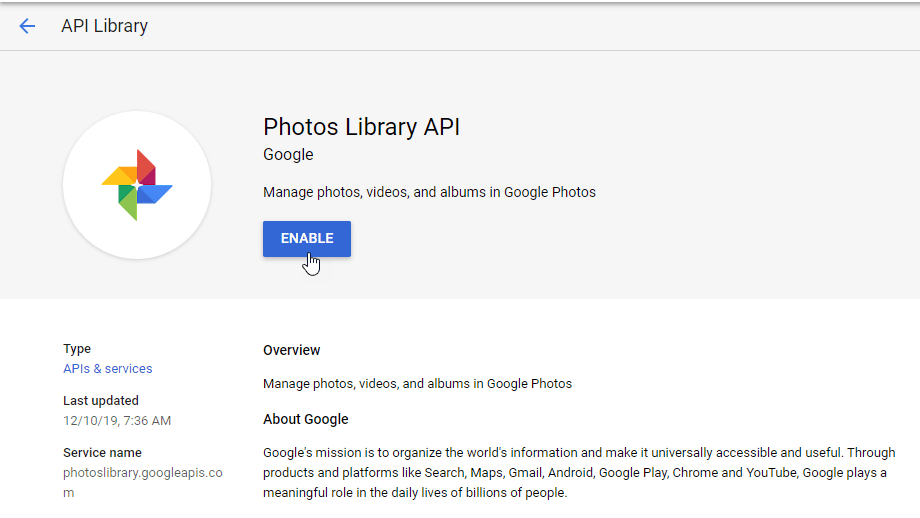
Fotoğraf Kütüphanesi API'sini ilk kez kullanıyorsanız , etkinleştirmeniz gerekecektir.
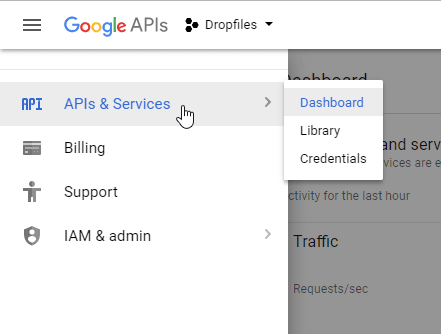
Soldaki menüden "API Yöneticisi"ne tıklayın
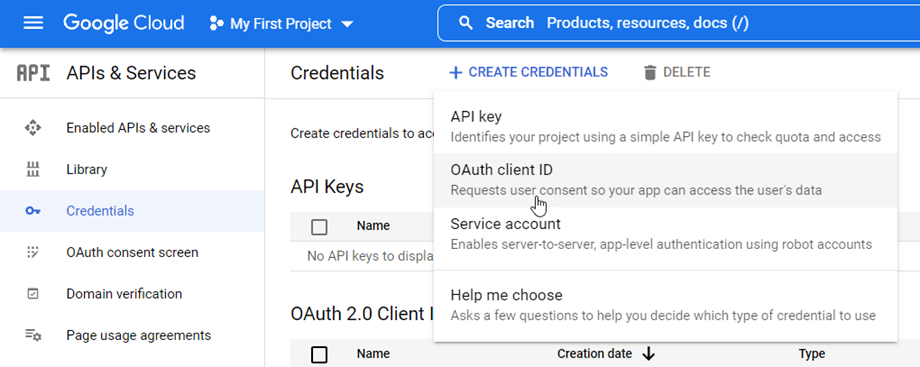
Soldaki menüden “Kimlik Bilgileri” >> “Yeni kimlik bilgileri” >> OAuth istemci kimliği; istenirse, OAuth onay ekranınıza bir ad ekleyin.
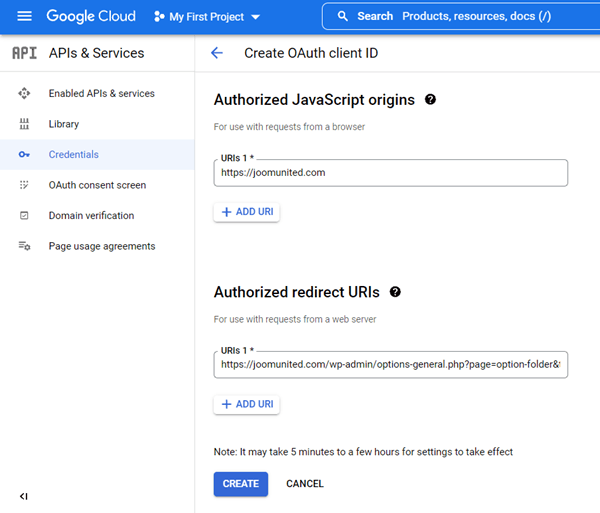
Şimdi en önemli adım:
- “Web uygulaması”nı seçin ve istediğiniz bir adı ekleyin.
- Yetkilendirilmiş JavaScript kaynağı: https://alanadınız.com (sondaki eğik çizgi olmadan alan adınızla değiştirin)
- Yetkilendirilmiş yönlendirme URI'leri: https://your-domain.com/wp-admin/options-general.php?page=option-folder&task=wpmf&function=wpmf_google_photo_authenticated
(alan adınızla değiştirin)
Google yakın zamanda politikasını değiştirdi, bu nedenle OAuth onay ekranı sekmesinde > Uygulamayı Düzenle bölümünde Yetkilendirilmiş alan adlarınızı doldurmanız gerekiyor
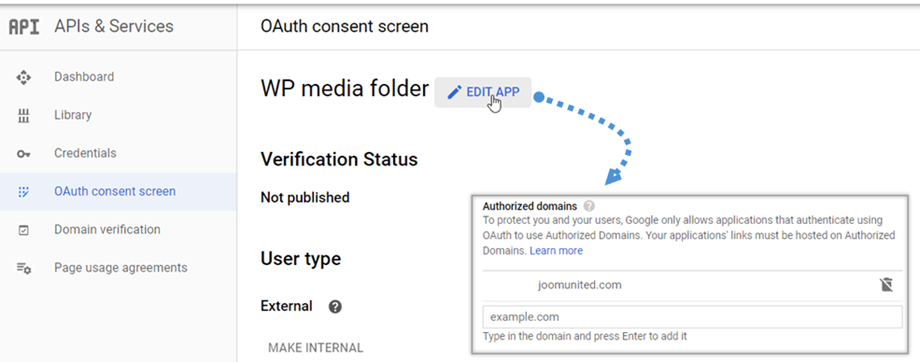
Ayrıca, alan adınızı Alan adı doğrulama sekmesinden eklemeniz gerekmektedir . Lütfen Alan adı ekle düğmesine tıklayın ve yönergeleri izleyin.
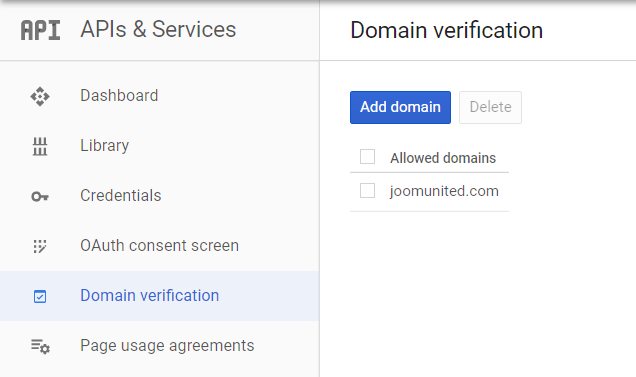
Şimdi kimlik bilgilerini oluşturmak için önceki adıma geri dönebilirsiniz.
Ve işte! WP Media Folderyapılandırmasına eklemek için ID ve Secret'ınızı aldınız.
2. WP Media Folder Google Fotoğraflar'a giriş yapın
Entegrasyonu tamamlamak için WordPress kontrol paneline geri dönün ve Ayarlar > WP Media Folder > Bulut > Google Fotoğraflar sekmesine tıklayın.
Otomatik mod
Artık Google sunucusuna bağlanırken zamandan büyük ölçüde tasarruf edebilirsiniz. Öncelikle, bu özelliği kullanabilmek için Menü Ayarları > Genel; henüz bağlamadıysanız lütfen WordPress ayarları bağlantısına tıklayın.
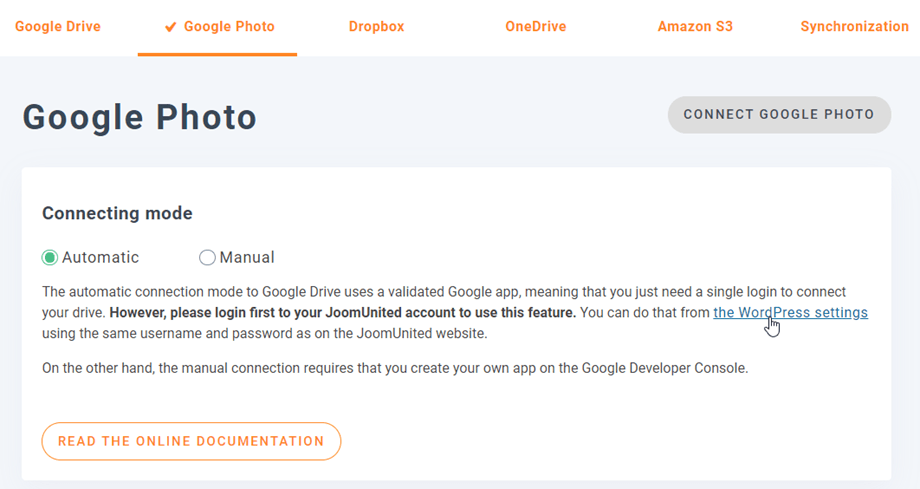
Ardından eklentinin Ayarlar > WP Media Folder > Cloud > Google Photo sekmesine geri dönün ve sağ köşedeki Google Photo'yu Bağla düğmesine tıklayın
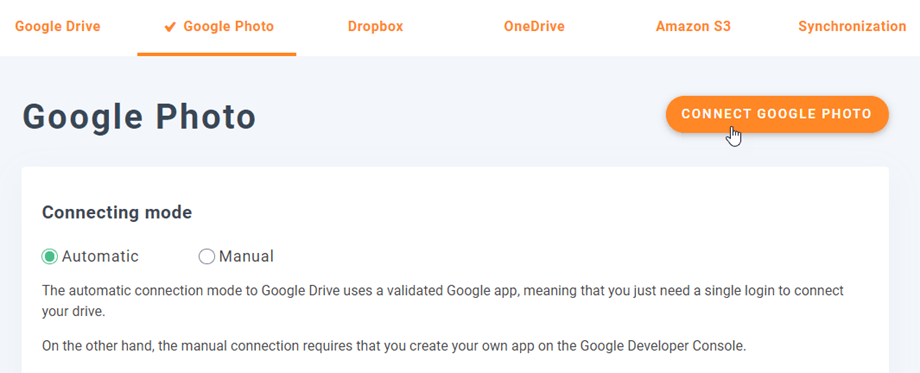
Ardından bağlantıyı tamamlamak için sonraki adımları izleyin.
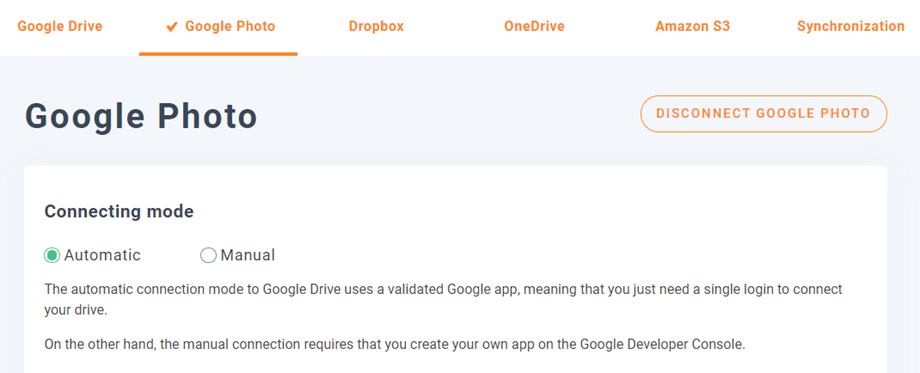
Çok hızlı geçiyor, değil mi? Evet, biliyoruz. :)
Manuel mod
Önceki adımda verdiğiniz kimlik bilgilerini kullanarak Google Fotoğraflar sekmesine ve fotoğrafınızı yapıştırın.
- Müşteri Kimliği
- Müşteri sırrı
Ayarları kaydedin ve Google Fotoğraflar'ı Bağla düğmesine.
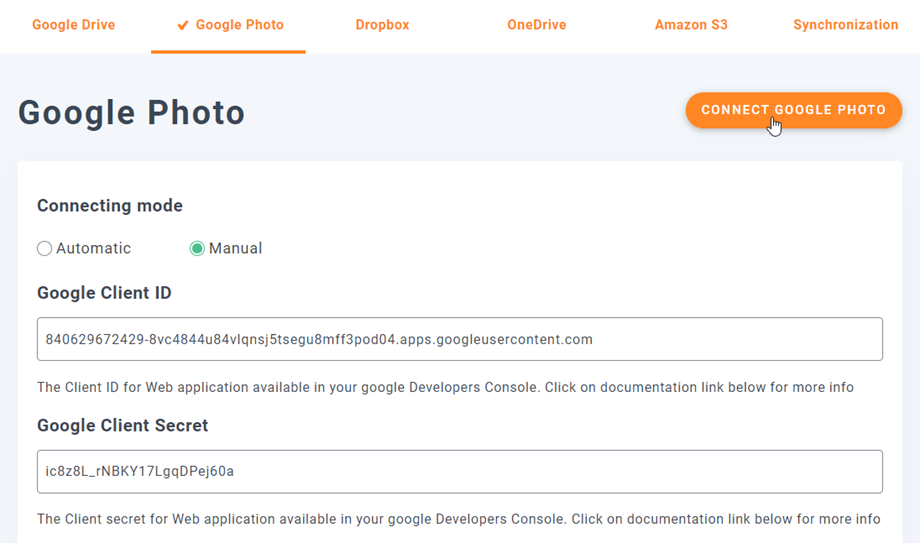
Herhangi bir hata yapmadıysanız, aşağıdaki gibi yeni bir pencerede yetkilendirmeyi doğrulamalısınız:
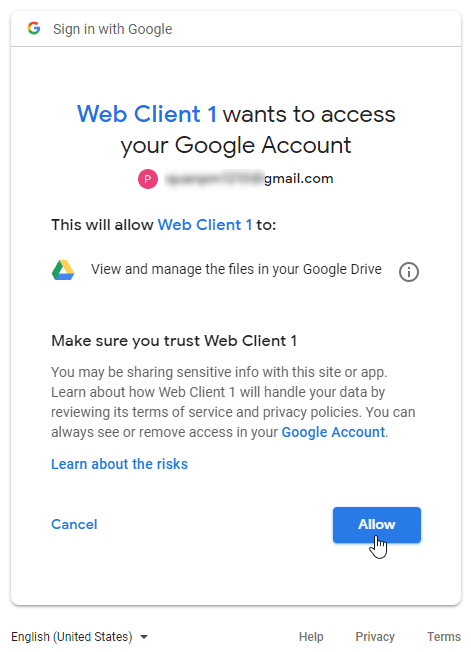
Bağlantı başarılı olmalı ☺ Eğer bağlantı başarılı olursa, Google Fotoğraflarınızı doğrudan WordPress'ün medya yöneticisinden oluşturabilir ve yönetebilirsiniz.
3. Google Fotoğraflar ile neler yapabilirim?
Nasıl çalışıyor?
WP Media > Google Photos bölümünde , Google hesabınızdaki tüm albümlerinizi göreceksiniz. Tüm Google Photos albümleriniz ve resimleriniz otomatik olarak WordPress sitenize güncellenir.
Google Fotoğraflar'dan albümleri içe aktarın
ile WP Media Folder Google Fotoğraflar'daki bir albümü Medya kitaplığına klasör olarak aktarabilirsiniz. Google Fotoğraflar'daki herhangi bir albüme tıkladığınızda, " Albümü İçe Aktar" düğmesi görünecektir, ardından bu düğmeye basmanız yeterlidir. Daha sonra, klasörün yerleştirileceği yeri seçin, ardından klasörü yeniden adlandırın veya albüm başlığıyla bırakın. Son olarak, "İçe Aktar" düğmesine tıklayın ve Medya kitaplığında yeni bir klasör oluşturulacaktır.
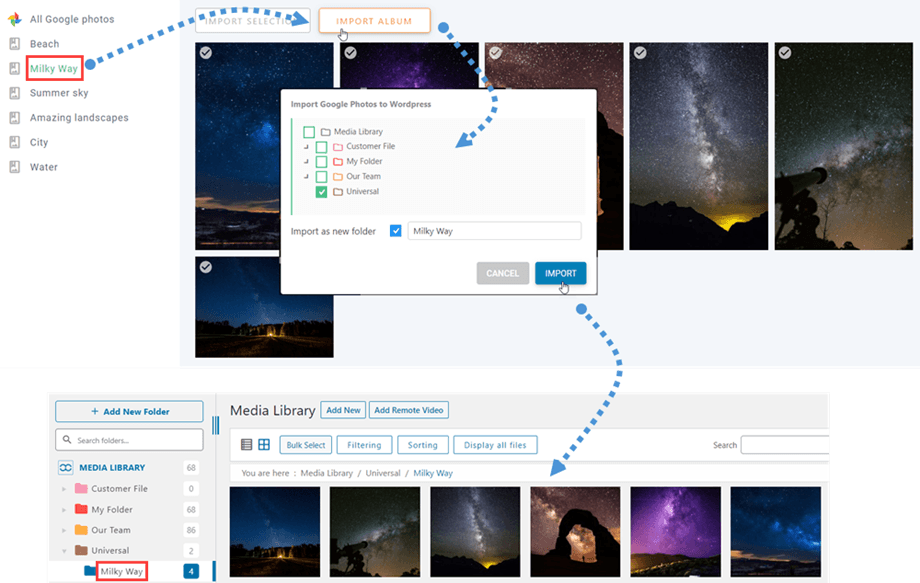
Yukarıdaki adımları izleyerek Google Fotoğraflar'dan bir albümü klasör olarak içe aktardıktan sonra, bu klasörden bir galeri oluşturabilirsiniz. Daha fazla bilgi için lütfen Galeriler Eklentisi belgelerindeki .
Google Fotoğraflar'dan görselleri içe aktarın
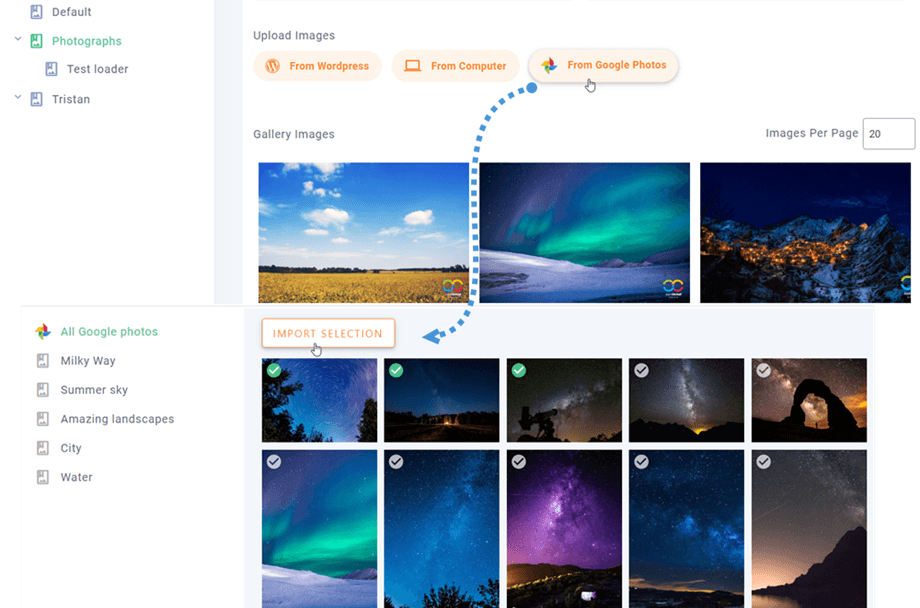
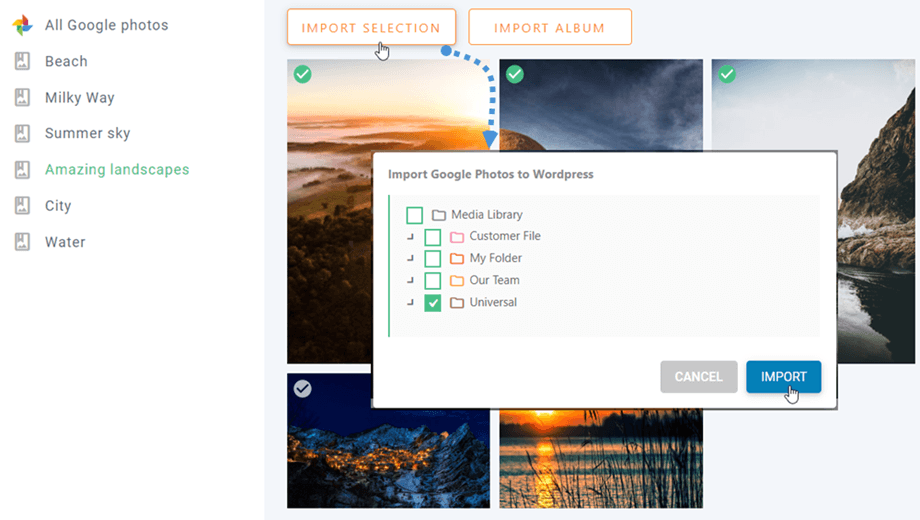
Google Fotoğraflar'ın bir diğer önemli özelliği de seçilen görselleri bir klasöre aktarmaktır. Google Fotoğraflar'dan bir veya birkaç görsel seçtikten sonra, " Seçimi İçe Aktar" düğmesine tıklayın. Ardından bir klasör seçin ve "İçe Aktar" düğmesine basın .
Medya > Medya Klasörü Galerileri bölümünde , yeni bir galeri oluştururken Google Fotoğraflar'dan bazı görseller seçebilir veya mevcut galeriye daha fazla görsel ekleyebilirsiniz.