WordPress ürünleri
 Joomla products
 Support
 News
News Giriş yap
WP Media Folder Galeri Eklentisi: Genel Kullanım
1. Bir gönderiye veya sayfaya galeri ekleyin
Bir gönderiye veya sayfaya galeri eklemek için, düzenleyicide WP Media Folder Galerisi'nin ana görünümü açılır ve buradan galeriyi seçebilirsiniz. Ardından Medya Ekle düğmesine tıklamanız gerekir. Ekle düğmesine basın.
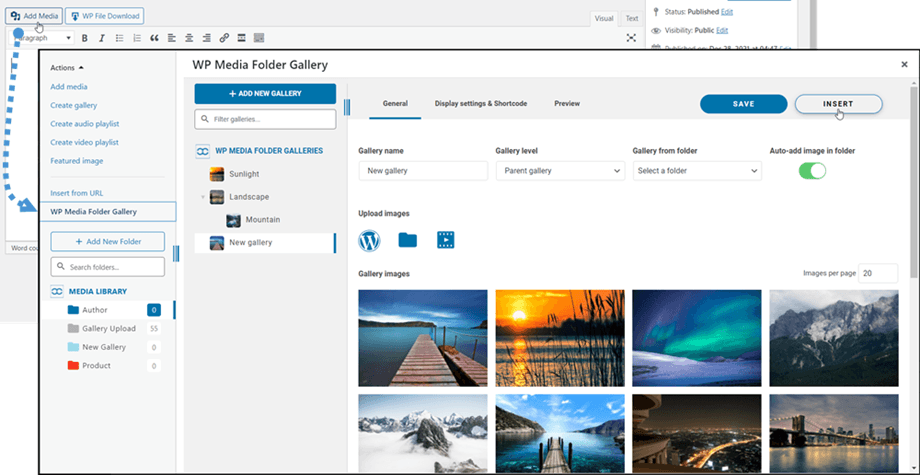
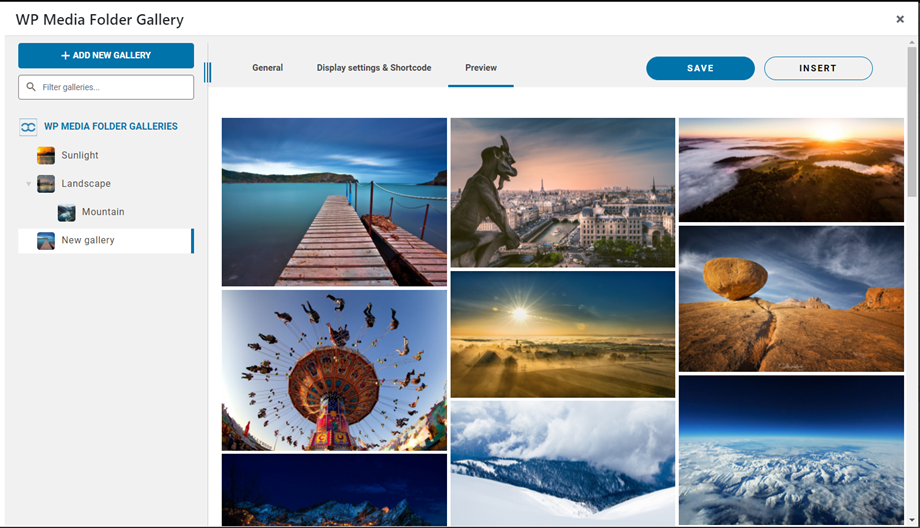
Ardından , galeriyi gönderinize/sayfanıza eklemeden önce Önizleme sekmesine giderek galeriye göz atabilirsiniz
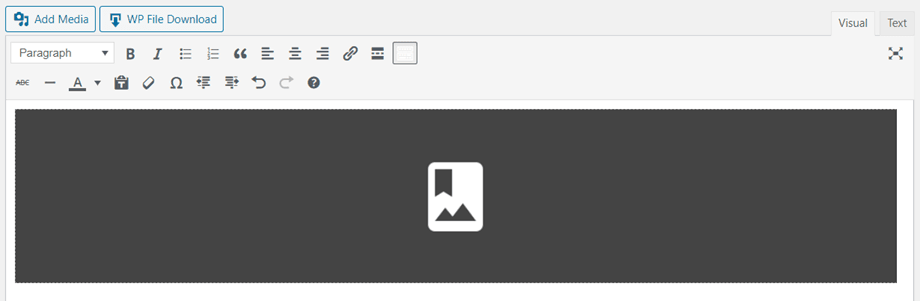
Galeri, düzenleyicide koyu gri bir alan olarak gösterilecektir.
İçeriğinizi kaydedin ve galeri herkese açık bölümde görüntülenecektir.
Galerinizi içeriğinize ilk kez eklediğinizde, içeriğinizi kaydetmeniz gerekir.
tıklayıp WP Media Folder Düzenleyicinizde Düzenle düğmesine, galeriniz daha fazla değişiklik için tekrar açılacaktır.
Ardından sayfanızı veya gönderinizi kaydedin... ve işlem tamam - bir galeri eklediniz!
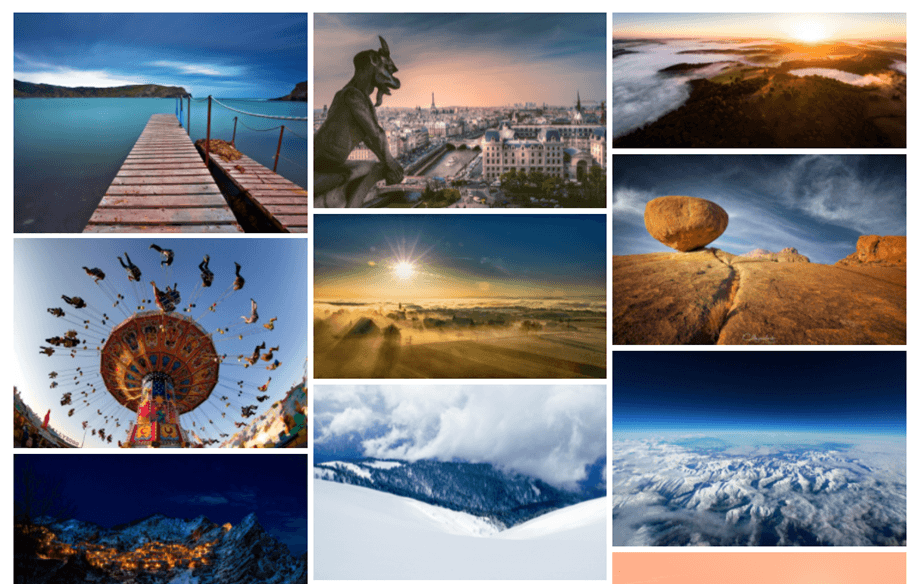
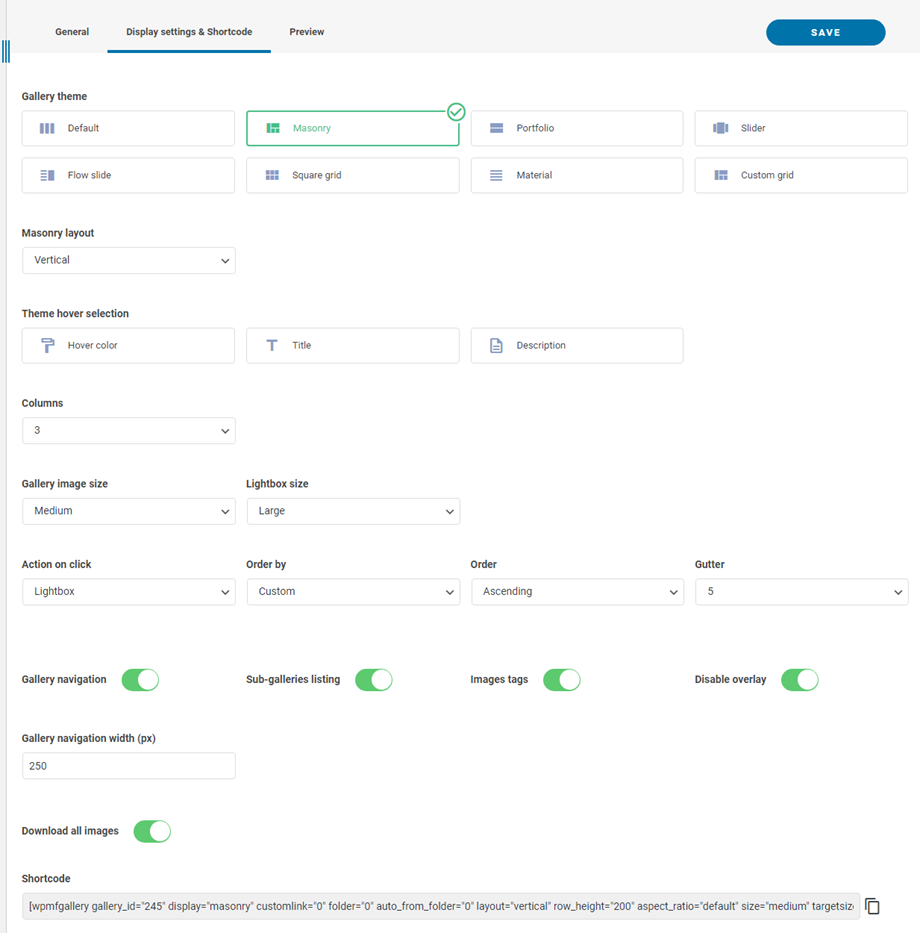
Galeri eklerken aşağıdaki seçeneklerden birkaçını kullanabilirsiniz:
- Galeri navigasyonu: Galeri ağacı navigasyonunu yükle
- Alt galerilerin listelenmesi: Bu galeri yalnızca alt galerilerini listeleyecek ve resim olarak galeri kapaklarını kullanacaktır.
- Görüntü etiketleri: Görüntü etiketlerini görüntüleme filtresi olarak göster.
- Katmanı devre dışı bırak: Resim küçük resminde fareyle üzerine gelindiğinde oluşan arka plan rengini devre dışı bırak.
- Galeri gezinme genişliği: (px) ile ayarlayın.
- Tüm resimleri indir: Galerideki tüm resimleri indir
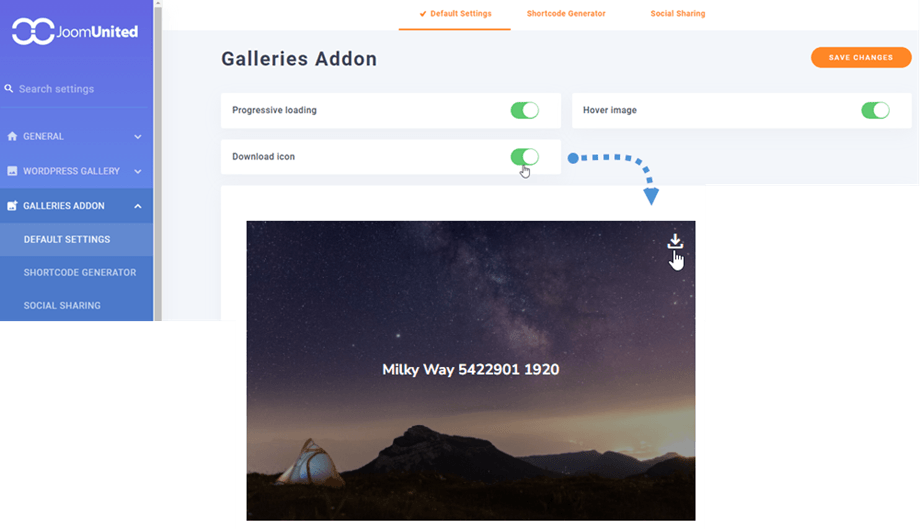
Galeriler Eklentisi > Varsayılan ayarlar sekmesinde 'İndirme simgesi' seçeneğini etkinleştirirseniz, ön uçtan tek tek görselleri indirebilirsiniz .
2. Yeni bir galeri ekleyin
Galerilere Medya > Medya Klasörü Galerileri menüsünden erişebilirsiniz
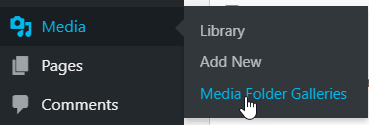
WP Media Folder Gallery'nin ana görünümü açılacaktır.
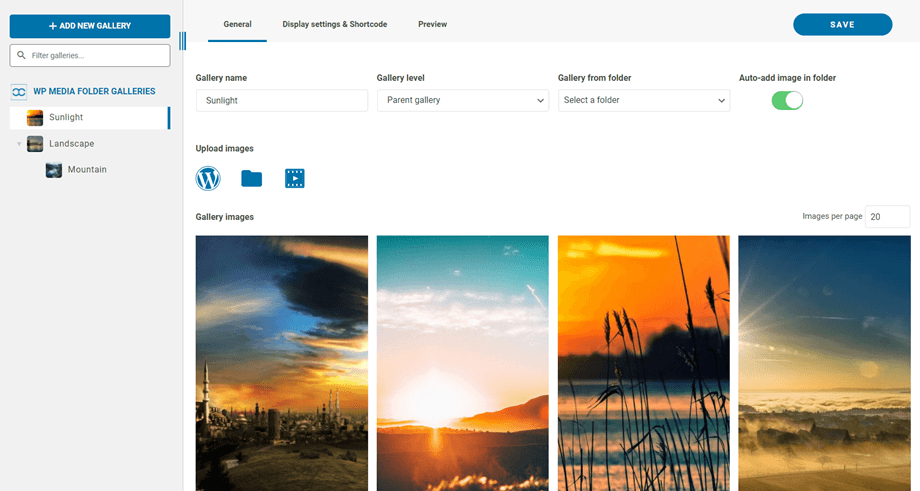
Buradan Yeni Galeri Ekle > Yeni medya galerisi oluştur düğmesine tıklayarak yeni bir galeri ekleyebilirsiniz . Ardından galeri adını girin, galeri seviyesini ve temasını seçin ve Oluştur düğmesine tıklayın. Görselleri doğrudan WordPress'ten içe aktarabilir, sürükle bırak yöntemiyle ekleyebilir veya bilgisayarınızdan yükleyebilirsiniz.
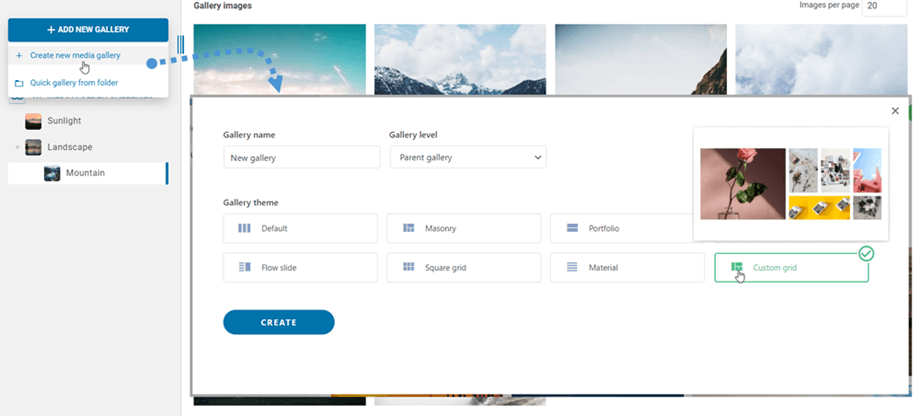
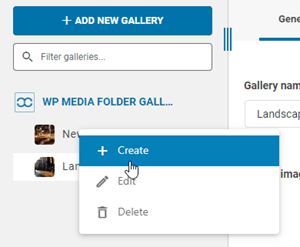
Alternatif olarak, sol taraftaki ağaç paneline sağ tıklayıp "+ Oluştur" seçeneğini seçebilirsiniz .
Alternatif olarak, bir klasörden galeri oluşturabilirsiniz WP Media Folder. Bunu yapmak için, Yeni Galeri Ekle > Klasörden Hızlı Galeri düğmesine tıklayın , ardından Medya kitaplığındaki klasörü ve ona uygun temayı seçin ve Oluştur düğmesine basın.
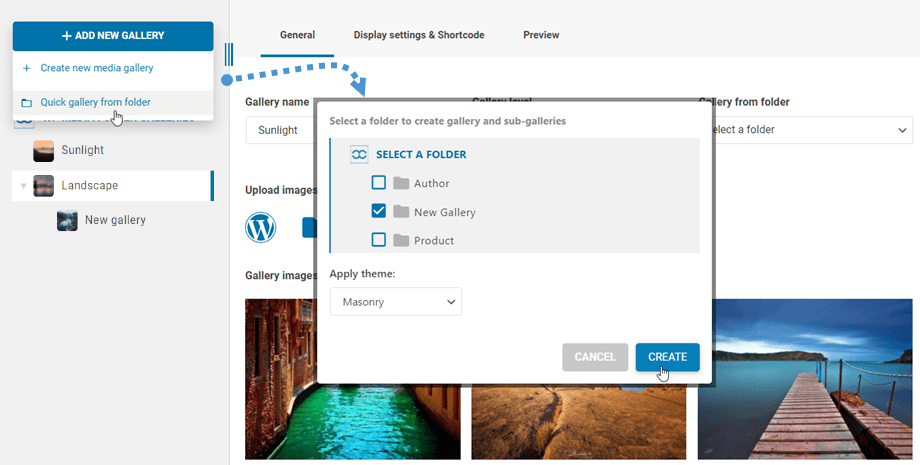
Bir klasörden galeri oluşturduktan sonra, " Klasöre Otomatik Resim Ekle" seçeneği etkinleştirilir. Bu, o klasördeki yeni resimlerinizin otomatik olarak galeriye güncelleneceği anlamına gelir.

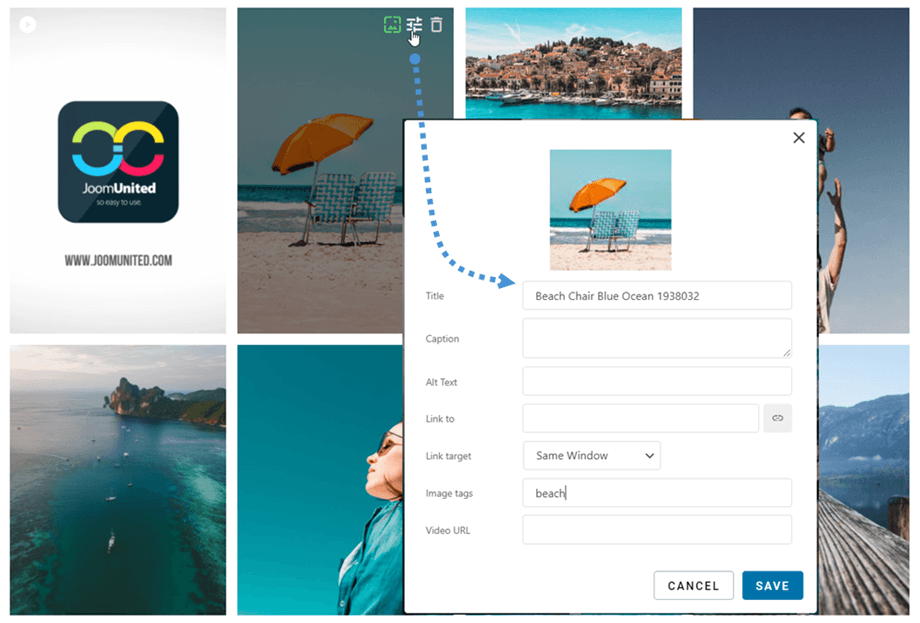
Galerideki görsellerle ilgili bilgileri, WordPress SEO bilgileri de dahil olmak üzere düzenleyebilirsiniz. Ayrıca, görsel etiketleriyle birlikte belirli iç veya dış bağlantılar da tanımlayabilirsiniz.
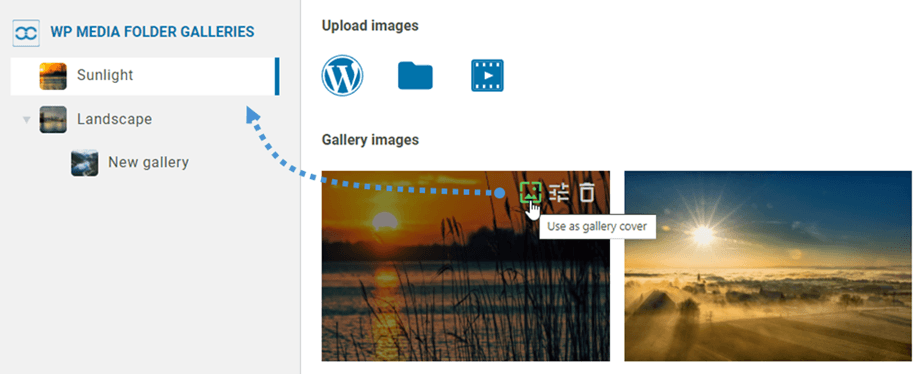
Galeri oluşturulduktan sonra, simgeye tıklayarak bir resmi galeri kapağı olarak ayarlayabilirsiniz. Bu simgeyi, galerideki bir resmin üzerine geldiğinizde göreceksiniz.
3. Gutenberg'deki galeri bloğu
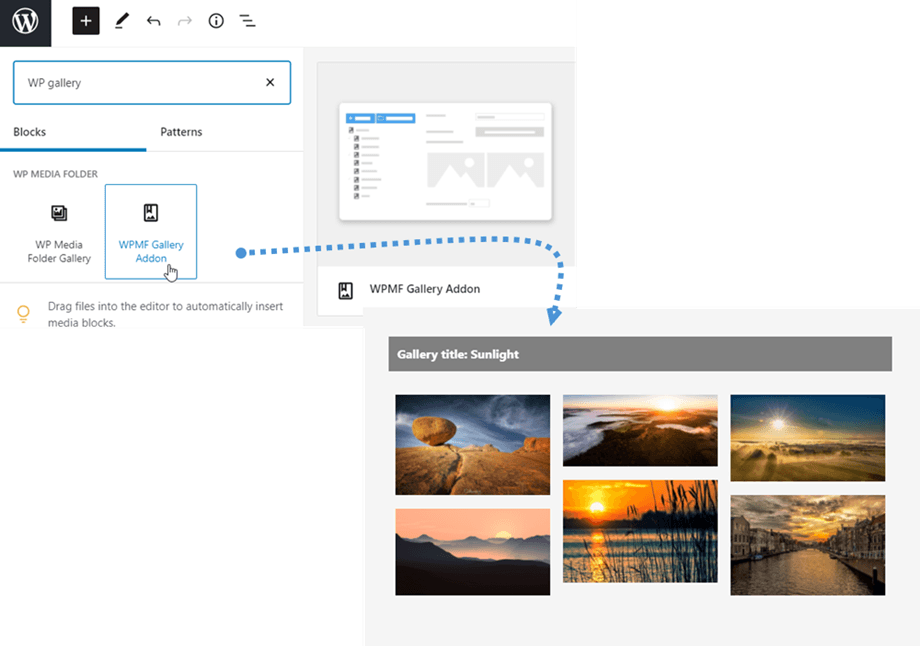
Artık galerilerinizi Gutenberg düzenleyicisinde gösterebilirsiniz.
Gutenberg düzenleyicisinde bir galeri görüntülemek için, WP Media Folder kategorisindeki WPMF Gallery Addon bloğuna tıklayın. Ardından Select or Create gallery düğmesine tıklayarak bir galeri seçebilirsiniz.
4. Galeriye video ekleyin
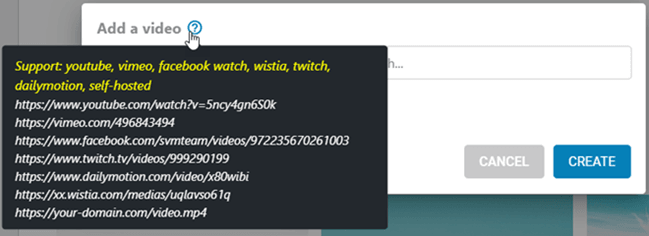
Video simgesine tıklayıp videonuzun bağlantısını ilgili alana yapıştırarak veya girerek, ardından Oluştur düğmesine tıklayarak galeriye yeni bir video ekleyebilirsiniz .
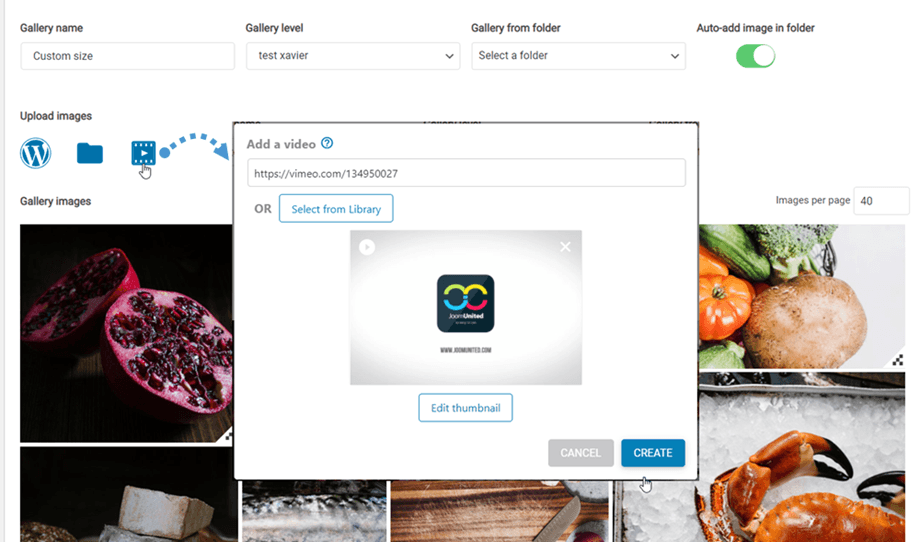
Şu anda şu platformları destekliyoruz: YouTube, Vimeo, Facebook Watch, Wistia, Twitch, Dailymotion, kendi sunucunuzda barındırılan videolar: https://your-domain.com/video.mp4
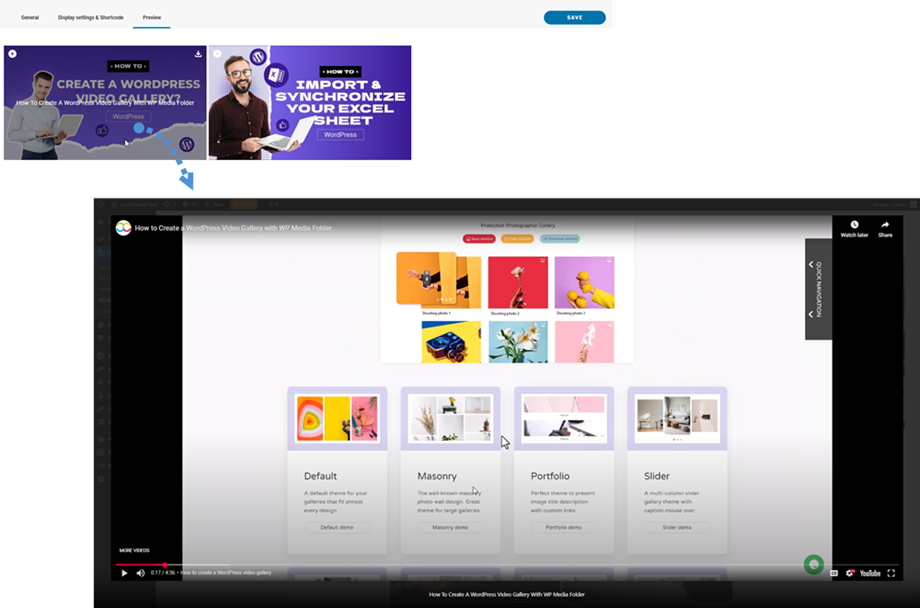
Önizleme , video içeriğinizi yayınlamadan önce görüntülemenizi sağlar.
5. Yeni bir fotoğrafçı galerisi ekleyin
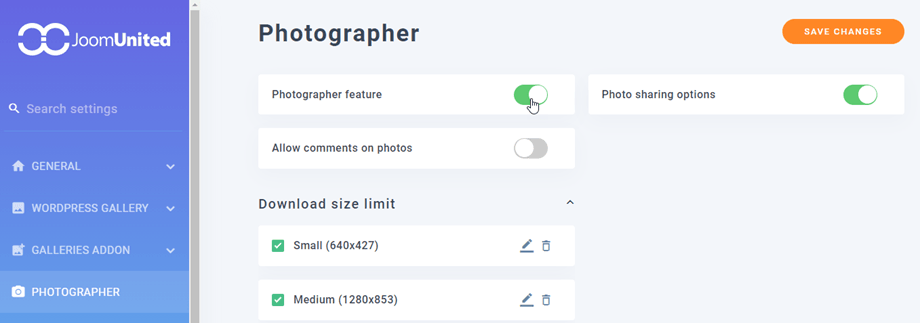
Öncelikle, yeni fotoğrafçı galerileri oluşturmak için Medya Klasörü ayarları > Fotoğrafçı sekmesinde Fotoğrafçı özelliği seçeneğini etkinleştirmeniz gerekir .
Ardından Medya Klasörü Galerileri kontrol panelinde, sol üst köşeye gidin ve Yeni galeri ekle > Fotoğrafçı galerisi oluştur düğmesine tıklayın.

Alternatif olarak, sol taraftaki ağaç paneline sağ tıklayıp "+ Oluştur" seçeneğini seçebilirsiniz .

Sonrasında, resimlerinizi yeni galeriye sürükleyip bırakabilirsiniz.
Galeriyi arkadaşlarınızla paylaşmak için, "Galeriyi paylaş" düğmesine sağ tıklayın; açılan pencerede gerekli bilgileri (e-posta adresleri, şifre, e-posta konusu ve özel mesaj gibi) doldurun ve ardından "E-posta Gönder" düğmesine

6. Google Fotoğraflar'dan yeni bir galeri ekleyin
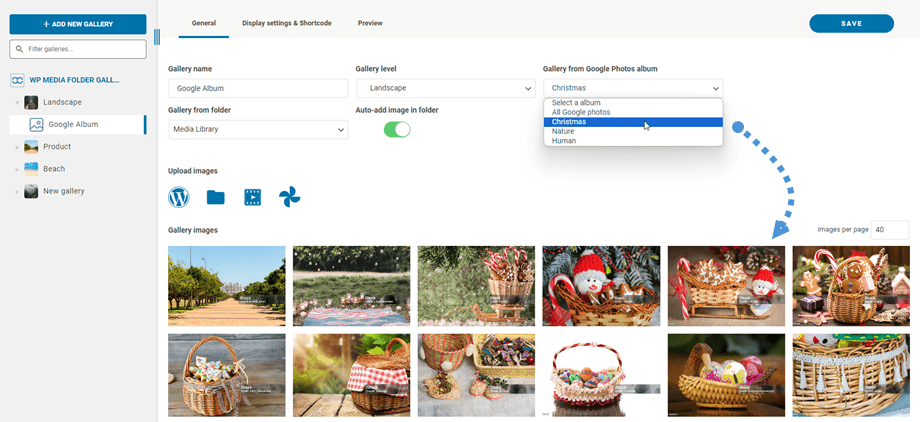
Kontrol panelinde yeni bir galeri oluşturduktan sonra, Google Fotoğraflar'dan albümünüzü seçin. Ardından resimleriniz galeride görüntülenecektir.
7. Arşiv galerileri
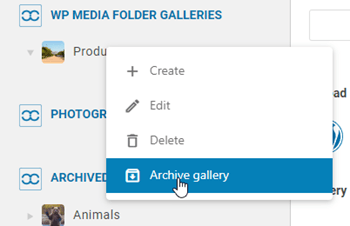
Kullanılmayan galerilerinizi taşımak için galeriye sağ tıklayıp "Galeriyi arşivle" seçeneğini seçebilirsiniz.
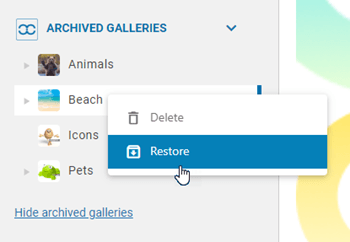
Daha sonra, arşivlenmiş galeriler bölümüne erişerek bunları geri yükleyebilir veya kalıcı olarak silebilirsiniz. Bunun için galeriye sağ tıklayıp gerektiği gibi "Sil" veya "Geri Yükle" seçeneğini seçmeniz yeterlidir.
8. Galerileri filtrele
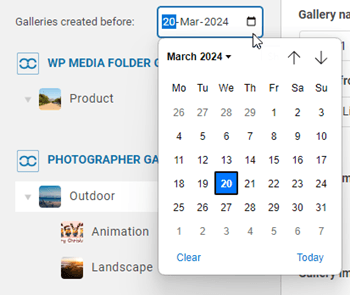
Belirli bir günden önce oluşturulmuş galerileri hızlıca bulmak için tarih filtreleme seçeneğini kullanabilirsiniz. Takvim simgesine tıklayın ve takvimden istediğiniz tarihi seçin. Bu özellik hem normal galeriler hem de Fotoğrafçı galerileri için geçerlidir.