WordPress ürünleri
 Joomla products
 Support
 News
News Giriş yap
WP Media Folder: Klasörden WordPress Galerileri
1. Bir galeri oluşturun
WordPress'in yerleşik bir galeri işlevi vardır. Biz bu özelliği klasörlere dayalı olarak geliştirmeyi tercih ettik. Klasörlerden veya seçtiğiniz resimlerden galeriler oluşturabileceksiniz. Gutenberg editörünü kullanıyorsanız lütfen 6. Gutenberg'deki Galeri Bloğu bölümüne bakın
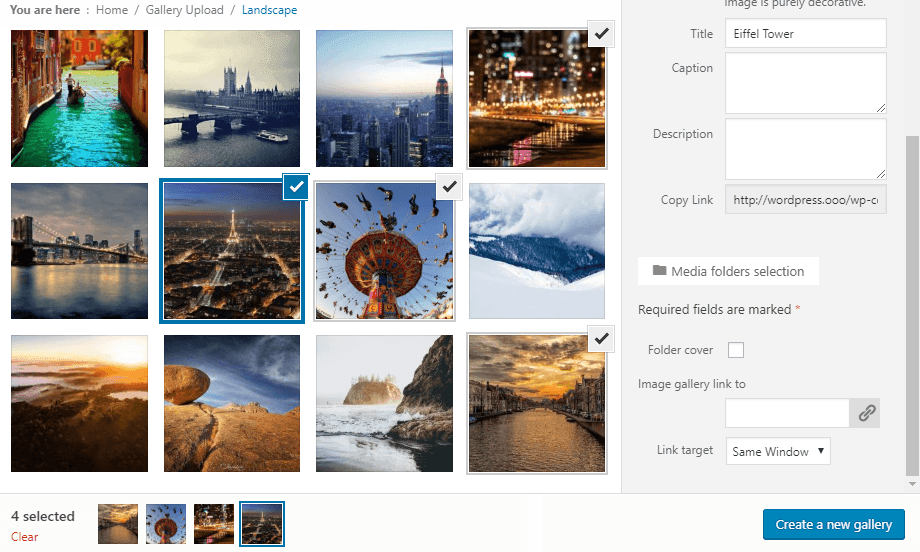
Bir klasörü açtığınızda veya bir resim seçtiğinizde "Klasörden galeri oluştur" adlı bir düğme göreceksiniz . Galeriniz oluşturulduktan sonra, WordPress'in varsayılan seçeneklerine ek olarak birkaç yeni seçeneğiniz daha olur, örneğin:
- Galeri teması: galeri için düzen
- Sütunlar: Temaya uygun bir dizi sütun
- Galeri görseli küçük resim boyutu: WordPress'in varsayılan görsel boyutlandırma seçeneklerinden biri.
- Galeri resim ışık kutusu (büyük) boyutu
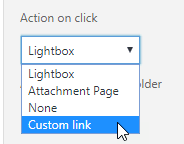
- Bir resme tıklandığında gerçekleştirilecek işlem: lightbox açma, ayrı bir sayfa yükleme, hiçbir şey yapmama veya özel bir bağlantıya yönlendirme (tek bir resme tıklayarak da bağlantı seçilebilir).
- Otomatik resim ekleme: Bu klasöre bir resim eklediğinizde, resim otomatik olarak galeriye eklenebilir.
- Sıralama ölçütü: Görselleri tarihe, başlığa, özel seçeneğe veya rastgele seçilerek sıralayabilirsiniz.
- Sıralama: Artan, Azalan
Büyük önizleme resimleri görüntülendiğinde, örneğin 2 sütunlu geniş bir galeride, görüntü kalitesinin düşük olduğunu fark ederseniz, orta veya büyük boyutlu bir resim yüklemenizi öneririz.
- Galeri kısa kodunu kullanmak için Ayarlar > WP Media Folder > Wordpress Galerisi > Kısa Kod sekmesine gitmelisiniz . Seçenekleri belirledikten sonra, kısa kodu sayfanın alt kısmında görebilirsiniz.
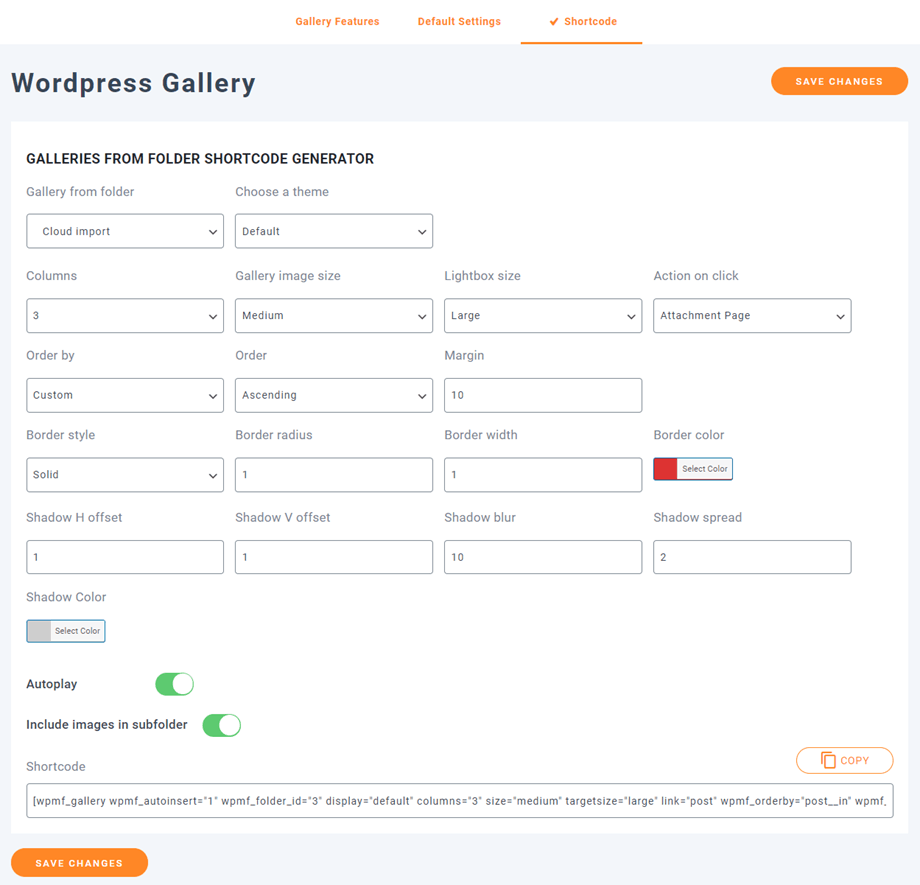
İşte örnek kısa kod:
[gallery wpmf_autoinsert="1" wpmf_folder_id="8" display="default" columns="3" size="medium" targetsize="large" link="file" wpmf_orderby="post__in" wpmf_order="ASC" gutterwidth="10" border_style="solid" img_border_radius="10" border_width="1" border_color="#dd3333" img_shadow="1px 1px 10px 2px #cecece" autoplay="1"]
- Özellikler:
+ 'wpmf_autoinsert': 1,
+ 'wpmf_folder_id': Klasör kimliği,
+ 'display': varsayılan || kaydırıcı || portföy || masonry,
+ 'columns': 1 -> 9,
+ 'size': resim boyutu,
+ 'targetsize': lightbox resminin boyutu,
+ 'link': dosya || gönderi || yok || özel, // resme tıklandığında lightbox göstermek istiyorsanız 'dosya' kullanın
+ 'wpmf_orderby': post__in || rastgele || başlık || tarih,
+ 'wpmf_order': ASC || DESC,
+ 'gutterwidth': resimler arasındaki boşluk (piksel),
+ 'border_style': düz || noktalı || kesikli, ....
+ img_border_radius (px), border_width (px), border_color,
+ img_shadow: gölge, yatay ofset, dikey ofset, bulanıklık, yayılma (px) ve renk içerir,
+ 'autoplay': 1 || 0 // kaydırıcıyı otomatik oynat,
+ 'include_children': 1 || 0 // alt klasörlerdeki resimleri dahil et
2. Galeri resimlerine özel bağlantılar ekleyin
Galeriye her resim için özel bağlantılar tanımlayabilirsiniz; bu, galeriye dayalı ve sayfalara veya gönderilere yönlendiren bir ana sayfa düzeni oluşturmanız gerektiğinde çok faydalı olabilir.
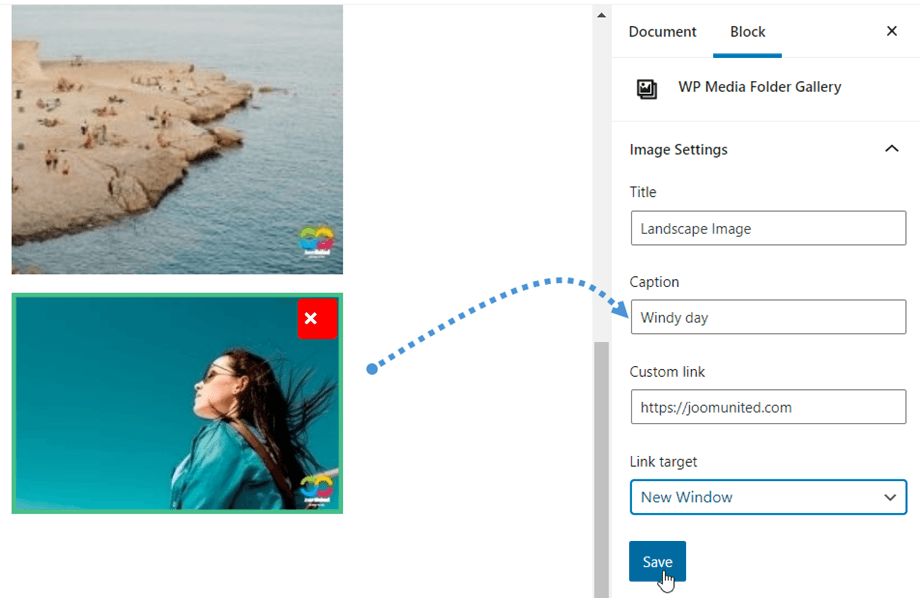
Galerileri düzenlerken, bir resme tıklayın ve sağ sütundaki seçeneklere bakın.
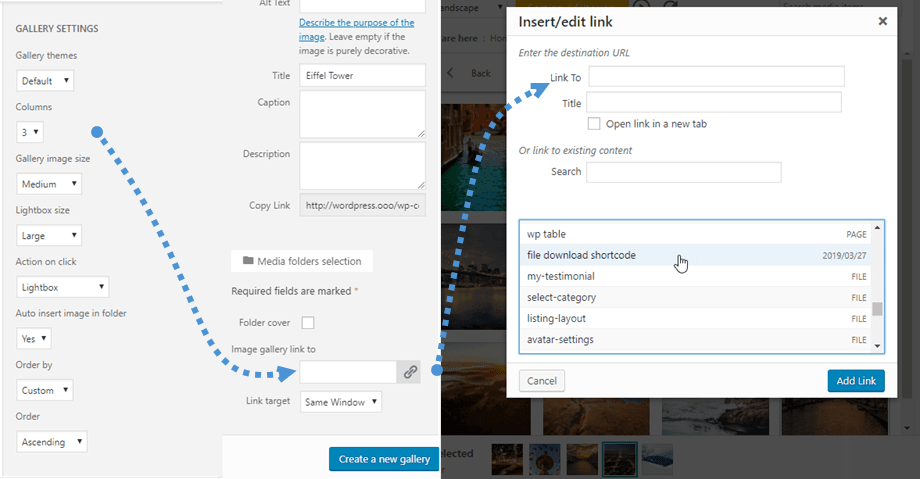
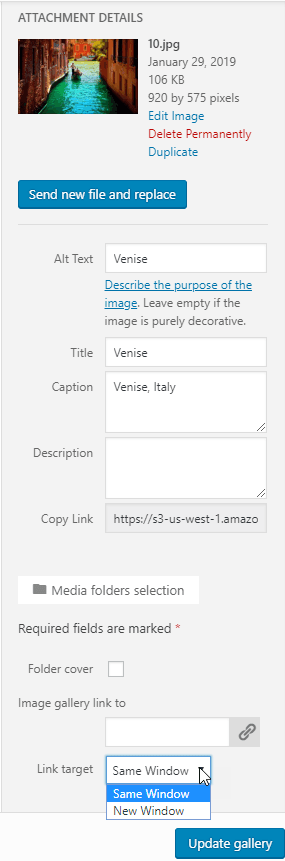
WordPress'in varsayılan bağlantı yöneticisini kullanarak bu görsele dahili veya harici bir bağlantı tanımlayabilirsiniz. Ayrıca bağlantının aynı pencerede mi yoksa yeni bir pencerede (yeni sekme) mi açılacağını da belirleyebilirsiniz.
3. Galeri temaları
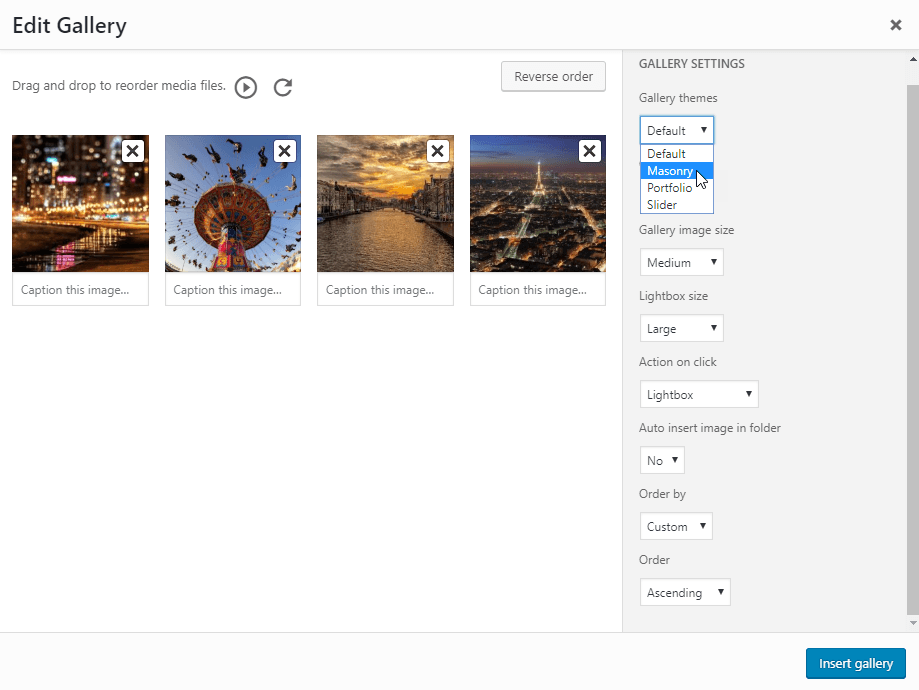
Galeri seçeneklerinden ilki tema seçimidir. Varsayılan tema, WordPress varsayılan temasının geliştirilmiş bir versiyonudur ve resimlere açılır pencereler (lightbox) ekler.
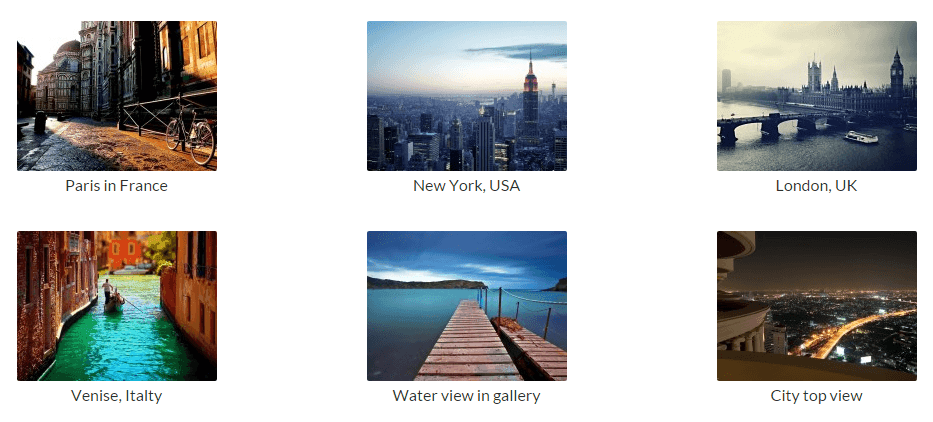
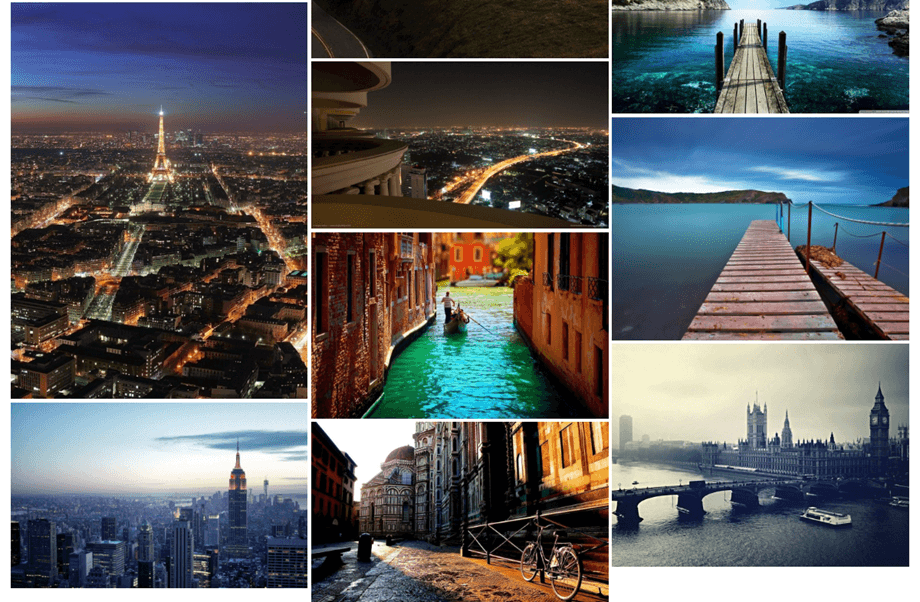
Masonry sabit genişlikte ve değişken yükseklikte bir resim duvarı sergileyecek.
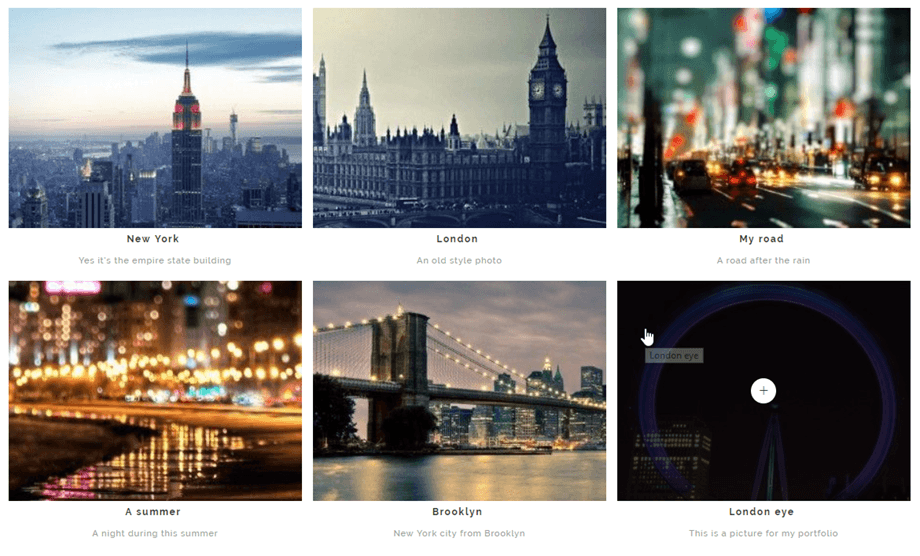
Portföy teması, üzerine gelindiğinde değişen efektler, başlıklar ve açıklamalar içeren şık bir galeridir.
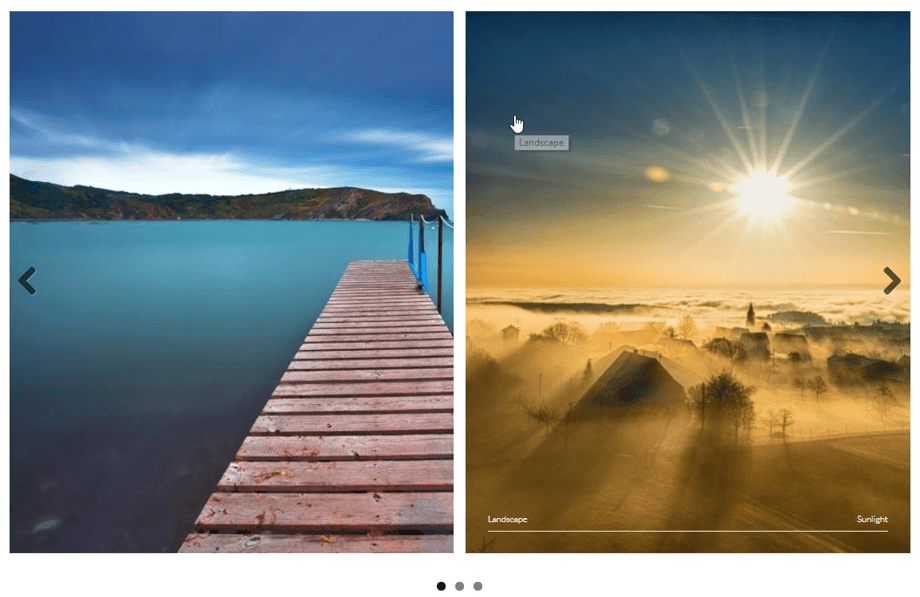
Bu slayt gösterisi teması, başlık ve alt yazıları olan yatay bir slayt gösterisidir.
4. Görüntü seçenekleri
Her görselin galeri bölümünde bazı seçenekler bulunmaktadır. Bunları görmek için görsele tıklayın.
- Seçtiğiniz temaya bağlı olarak galeriye başlık ve alt yazı eklenebilir
- Bu bağlantı, örneğin resimlere lightbox eklemenize veya bir galerideki tek tek resimlere özel bağlantılar eklemenize olanak tanır; WordPress bağlantı yöneticisi bunu yapmanıza yardımcı olacaktır
- Bağlantı hedefi, bağlantının aynı pencerede mi yoksa yeni bir pencerede mi yükleneceğini belirleyebilir
Her galeride görsellerinizi şu kriterlere göre sıralayabilirsiniz:
- Özel sipariş
- Rastgele sıra
- Başlık
- Tarih
5. NextGEN galeri içe aktarıcı
WP Media Folder NextGEN galeri içe aktarıcısına sahiptir. Eklenti yüklendikten sonra, WP Media Folder NextGEN galeri kurulumunu algılayacak ve galerileri içe aktarmanız için bir bildirim alacaksınız.
Her galeri, galeri adıyla tek bir klasör olarak içe aktarılacaktır.

6. Gutenberg'deki galeri bloğu
Artık galerilerinizi Gutenberg düzenleyicisinde gösterebilirsiniz.
Gutenberg düzenleyicisinde bir galeri görüntülemek için, kategorisindeki WP Media Folder klasörünüzden bir klasör seçin WP Media Folder Gallery düğmesine tıklayın. Ardından, Medya ve Create Gallery düğmesine tıklayın. Ayrıca, Medya Kitaplığınızdan resimler seçerek veya doğrudan bilgisayarınızdan yükleyerek kendi galerinizi oluşturabilirsiniz.
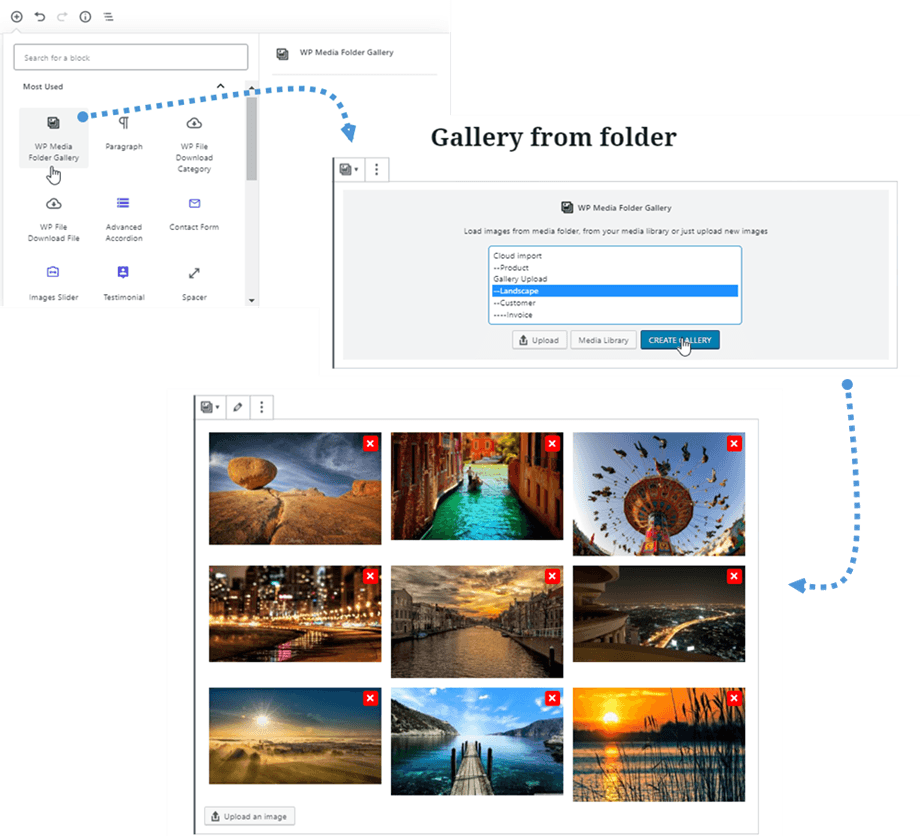
Ardından, üst kısımda bulunan "Galeriyi Düzenle" düğmesine tıklayarak galeriyi düzenleyebilir veya alt kısımda bulunan "Resim Yükle" düğmesine tıklayarak daha fazla resim ekleyebilirsiniz
Galeri ayarlarının tamamı sağ panelde yer almaktadır; örneğin: tema, klasör seçimi, sütunlar, lightbox, sıralama, klasör içeriğini güncelleme...
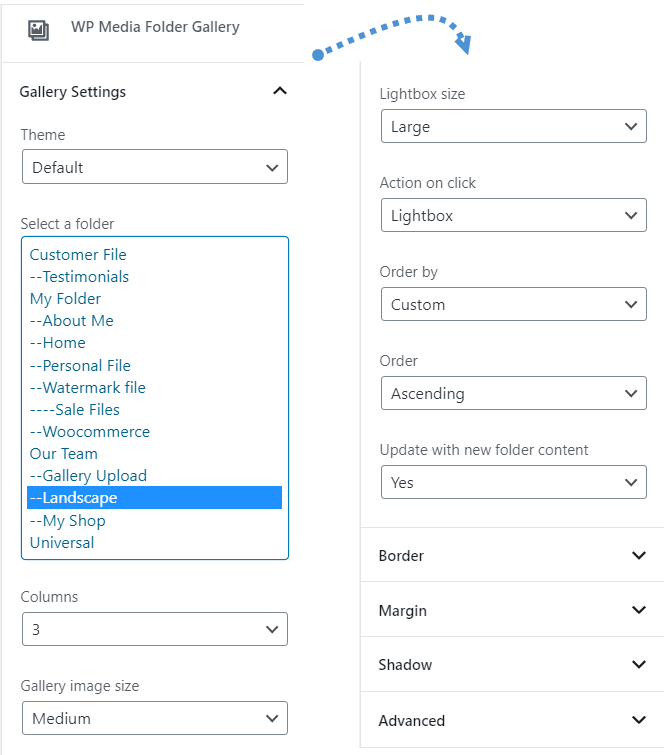
Galeri oluşturulduktan sonra, sağ panelden bir resme tıklayarak Başlığını, Açıklamasını, Özel bağlantısını veya Bağlantı hedefini hızlıca düzenleyebilirsiniz.