WordPress-produkter
 Joomla-produkter
 Support
 Nyheter
 Logga in
WP Table Manager: Parametrar
1. Huvudinställningar
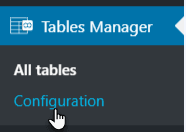
För att komma åt inställningarna för WP Table Manager -pluginet, gå till WP Table Manager > Konfiguration
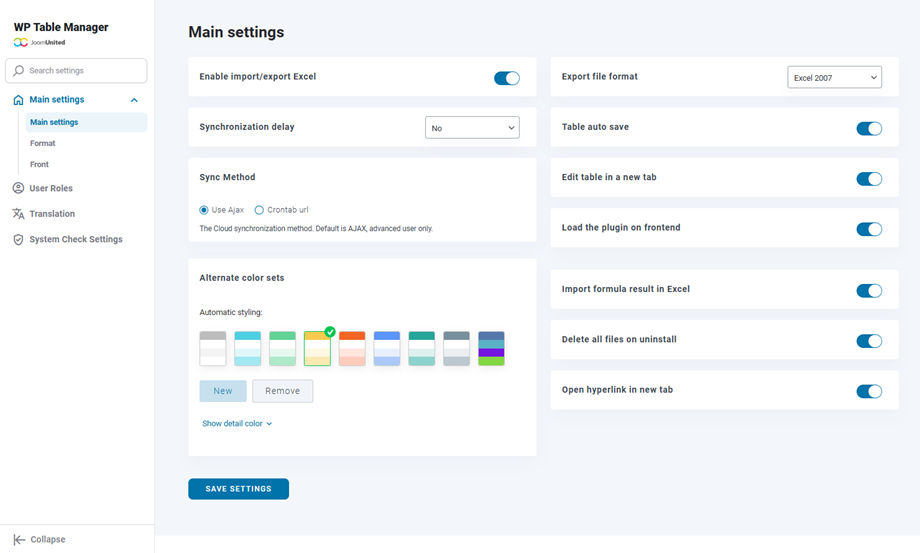
Som ett alternativ kan du definiera följande på Huvudinställningar :
- Aktivera knappen
- Exportera filformat: Välj Excel-format när du exporterar tabellen
- Synkroniseringsfördröjning: Definiera fördröjningen för den automatiska arksynkroniseringen mellan WP Table Manager och Excel eller Google Sheets
- Automatisk sparning av tabell: Aktivera automatisk sparning eller aktivera en knapp för manuell sparning
- Synkroniseringsmetod: använd AJAX- eller Crontab-url
- Redigera tabell i en ny flik: Öppna tabellen i en ny flik om den är aktiverad
- Ladda plugin-programmet på frontend: Ladda WP Table Manager -filer som krävs för att redigera tabeller på frontend (från en textredigerare till exempel). Om den här funktionen inte krävs, låt den vara inaktiverad för att spara serverresurser.
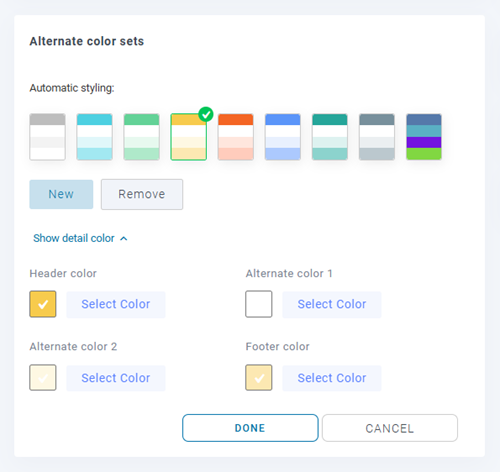
- Alternativa färguppsättningar: tillgängliga för att formatera dina data. Klicka på "Visa detaljfärg" för att ändra specifika färgelement.
- Cellmarkering: Aktivera en färg på cellen, håll muspekaren över den för att se cellens innehåll vid första anblicken
- Markera bakgrundsfärgen
- Markera teckenfärg
- Markering av opacitet
- Importera formelresultat till Excel: Hämta automatiskt formelresultat när du importerar eller synkroniserar Excel-filen
- Ta bort alla filer vid avinstallation: Varning! Om inställningen är Ja kommer all data att tas bort vid avinstallation av plugin-programmet
- Öppna hyperlänk i ny flik: Öppna hyperlänk i ny flik
2. Formatinställningar
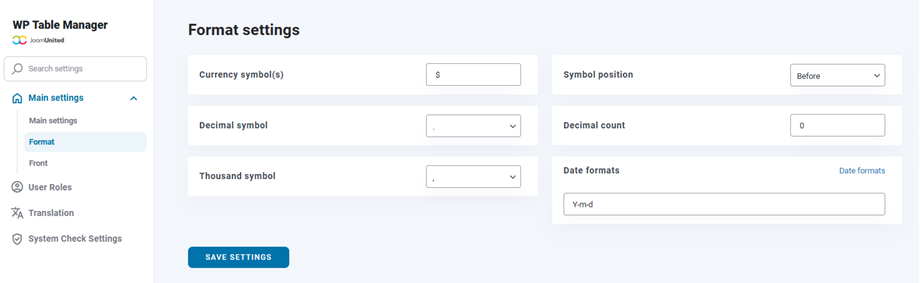
Du bör gå till plugin -konfiguration > fliken Format. Du kommer att se några andra alternativ.
- Valutasymbol(er)
- Symbolposition
- Decimaltecknet
- Decimalantal
- Tusensymbolen
- Datumformat
3. Typsnittsinställningar
3.1 Hur lägger man till nya lokala teckensnitt?
För att lägga till nya lokala teckensnitt i tabellredigeraren, klicka på knappen Lägg till nytt på framsidan
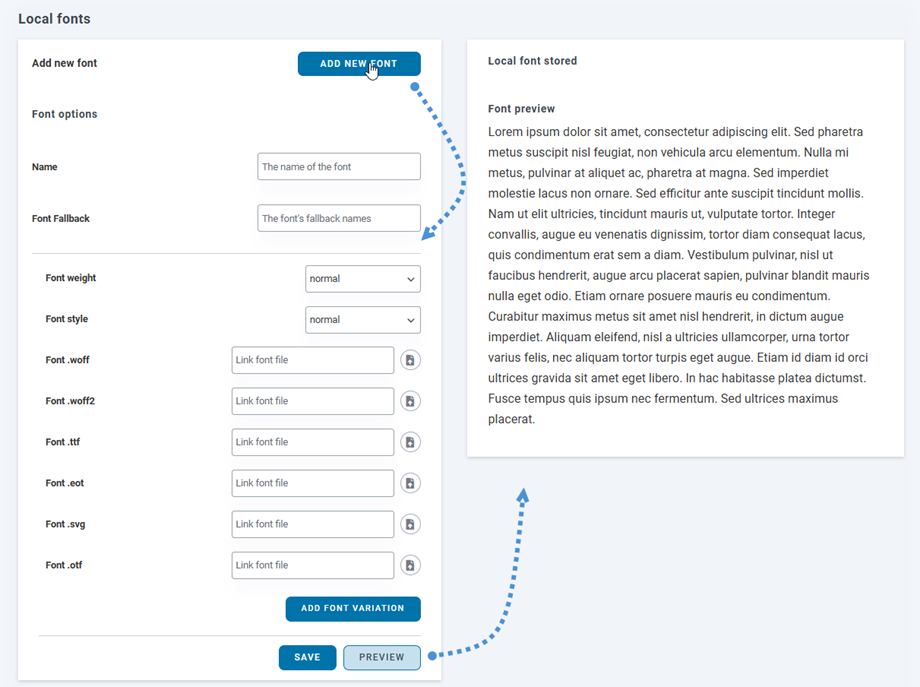
Det finns några alternativ för det lokala teckensnittet:
- Namn
- Alternativ till teckensnitt
- Teckensnittsvikt
- Typsnittsstil
- Fält för att infoga nya teckensnitt
Och du kan också lägga till teckensnittsvariationer för det nya teckensnittet. Sedan kan du klicka på knappen Förhandsgranska för att se hur teckensnittet kommer att se ut i den högra panelen. Kom slutligen ihåg att klicka på knappen Spara
3.2 Hur lägger man till Google-teckensnitt?
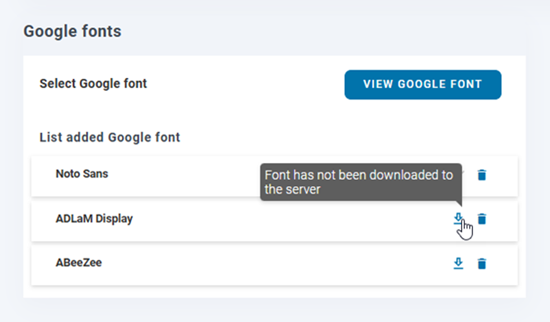
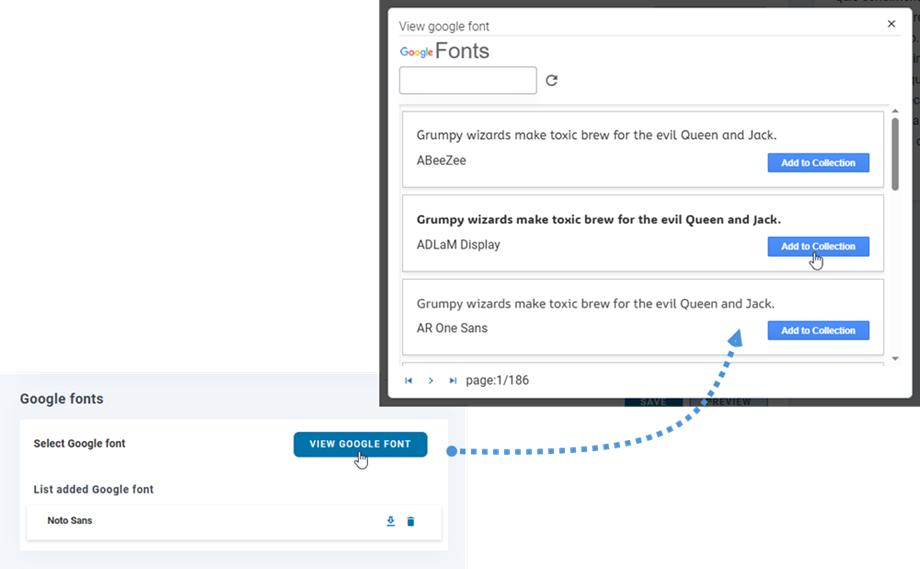
För att lägga till Google Font i din redigerare klickar du bara på Visa Google Font och sedan på Lägg till i samling på ditt favorittypsnitt.
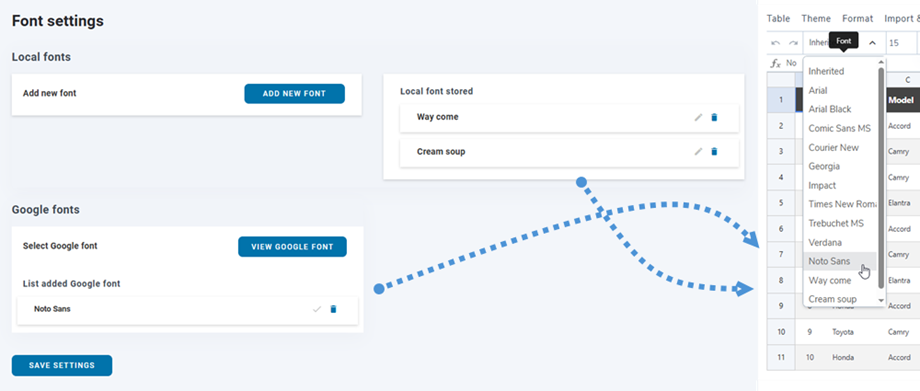
Sedan ser du de nya teckensnitten som tillagts i tabellredigeraren.
3.3 Hur laddar man ner Google-teckensnitt?
I föregående steg lade du till Google-teckensnitt i din samling, och sedan kan du ladda ner dem för lokal användning genom att klicka på Ladda ner . Nedladdningsknappen kommer att vara en bockmarkering om teckensnitten har laddats ner. Eller så kan du hålla muspekaren över knappen Ladda ner så visar verktygstipset om teckensnittet har laddats ner eller inte.