 WordPress-produkter
 Joomla products
 Stöd
Stöd News
News Login
LoginWP Table Manager: Excel, CSV, Google Sheets och OneDrive -synkronisering
1. Importera Excel-filer
Du kan importera en Excel-fil från din dator vid vilket bord som helst. Gå först till Meny Importera och synkronisera > Excel-fil och klicka sedan på Välj Excel-fil för att välja en Excel-fil i din dator att importera.
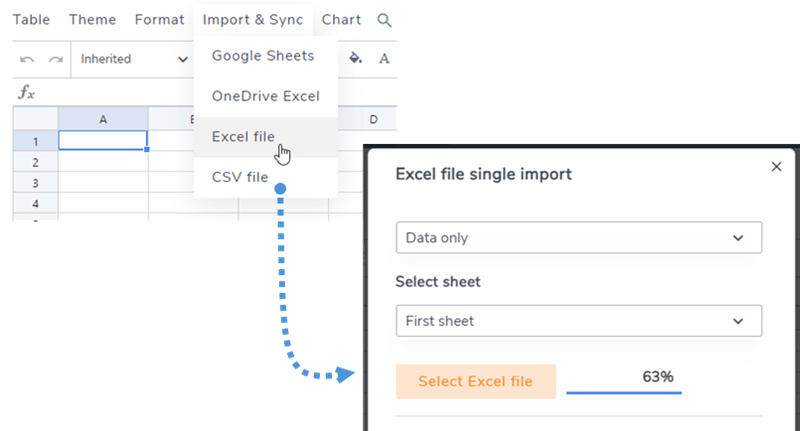
Innan du importerar filen kan du välja att importera endast data eller Data + format.

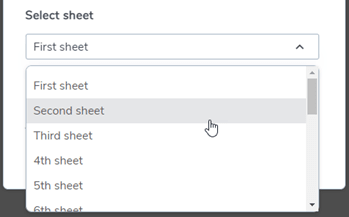
Och välj ett specifikt ark innan du importerar
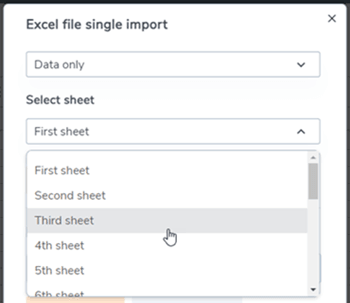
Tabellerna kan importeras från Excel eller Open Office-dokument. Formatet kommer att identifieras automatiskt och importeras.
2. Synkronisera en tabell med en Excel-fildata
Det är möjligt att köra en synkronisering mellan en tabell du har skapat och en Excel-fil som finns på din server (var som helst). Efter att du har skapat en ny tabell eller gått till en befintlig tabell, navigera till Meny Importera och synkronisera > Excel-knappen, då visas ett popup-fönster.
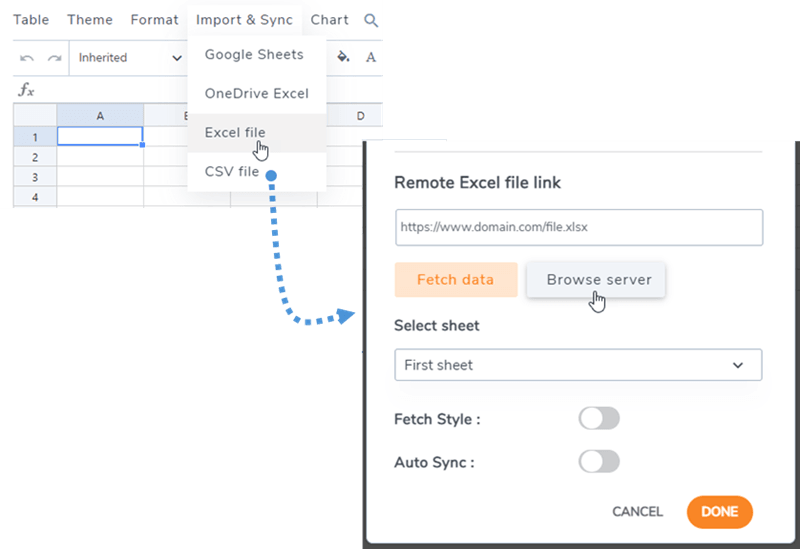
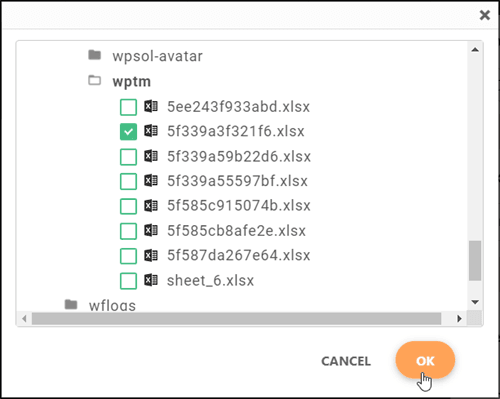
Om du klickar på knappen Bläddra bland servernkan du välja en Excel-fil var som helst på din server. Här är det en fil som laddats upp via mediehanteraren (mappen /uploads).
När din Excel-fil är länkad till tabellen kan du klicka på Hämta data för att importera data från Excel-filen.
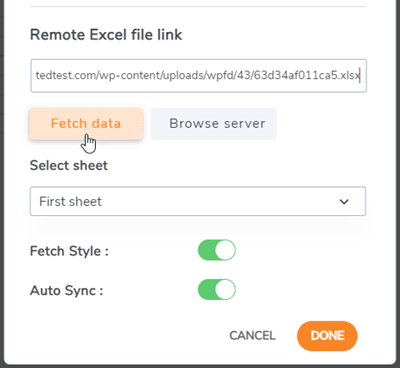
Det finns några alternativ du kan välja, till exempel: Automatisk synkronisering eller Hämta stil innan du klickar på Hämta data . Du kan också välja ett specifikt ark att synkronisera.
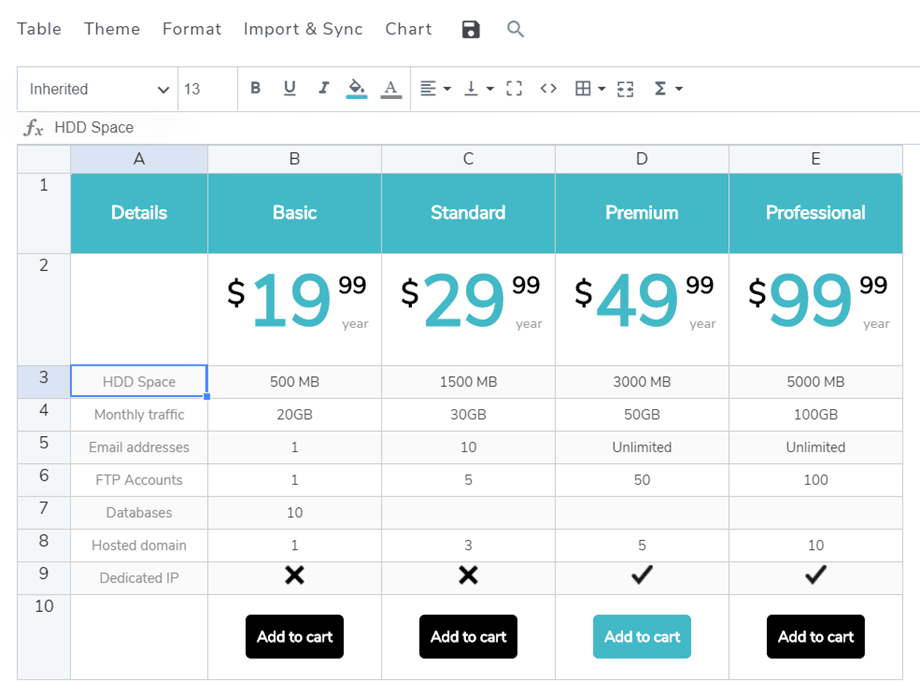
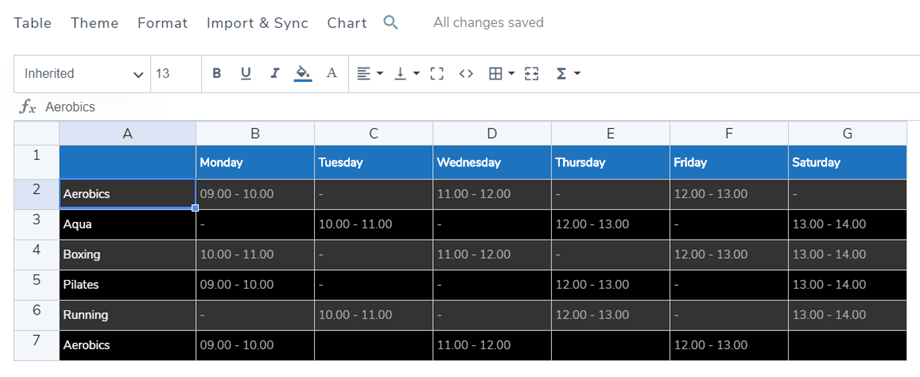
Här är sedan resultatet av en dataimport.
3. Synkronisering med Google Sheets
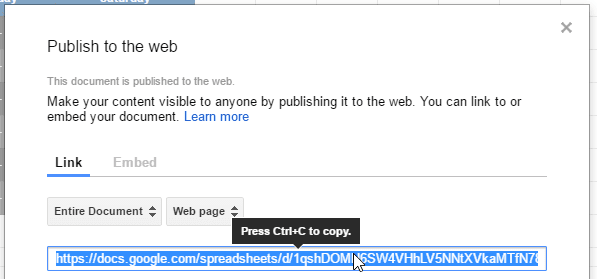
WP Table Manager erbjuder även vissa synkroniseringsmöjligheter för Google Sheets. Ditt Google Sheets måste publiceras för att synkroniseras. Så först öppnar du ditt ark från Google Drive och publicerar det som en webbsida med hjälp av Arkiv-menyn.
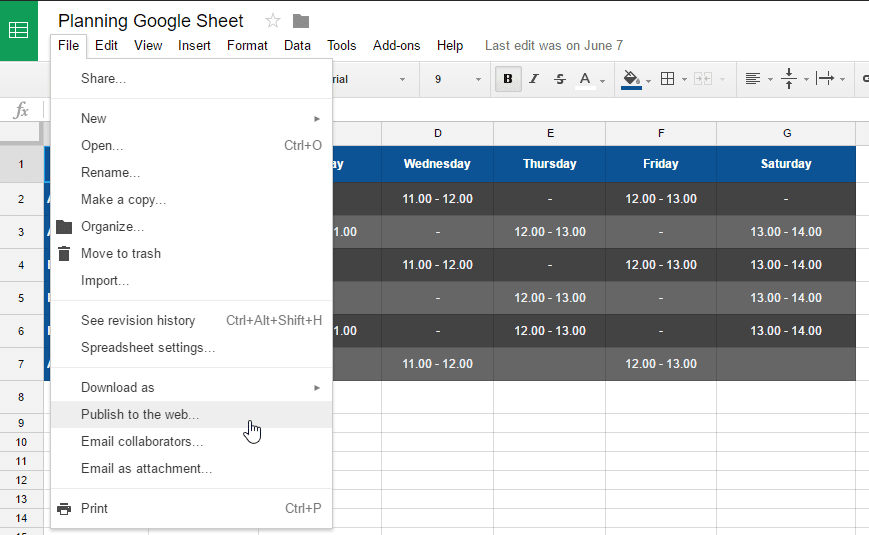
Då får du tillgång till Google Sheets-fillänken, kopiera den här länken.
Gå sedan tillbaka till pluginet och navigera till Meny Importera och synkronisera , klicka på knappen Google Sheets. Klistra sedan in URL:en i länkfältet för kalkylbladet och klicka på knappen Hämta data
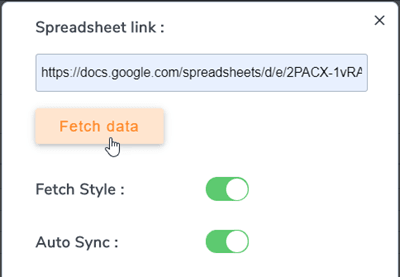
Du är klar! Du kan nu hämta data för en omedelbar synkronisering och även köra en automatisk synkronisering. Alternativet för att hämta format är tillgängligt ifall du också vill hämta kalkylarksformat för Google Sheets.
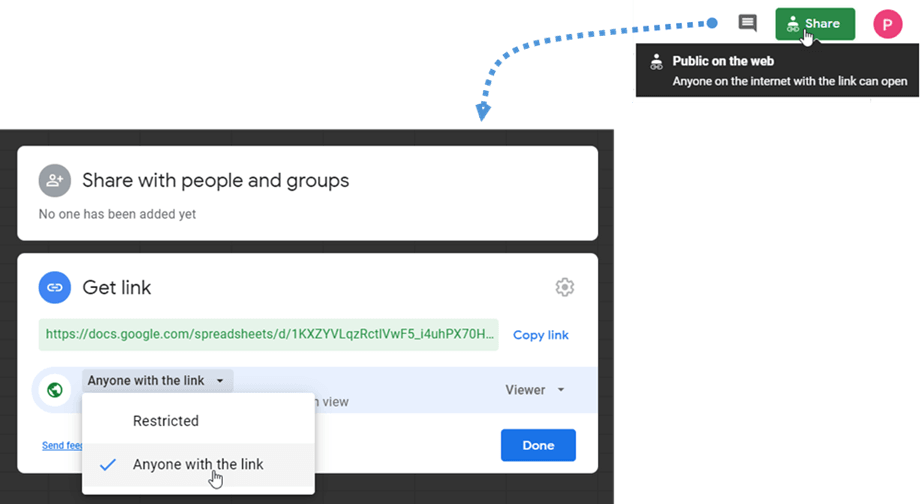
För att det ska fungera smidigt i alla fall, vänligen välj alternativet Vem som helst med länken när du delar arket. Du kan också använda den här länken för att hämta data.
4. Automatisk synkronisering av Excel och Google Sheets
Ovanför fillänken kan du även aktivera en automatisk synkronisering. WP Table Manager hämtar data automatiskt med jämna mellanrum.
När den är aktiverad visas en avisering efter tabellrubriken.
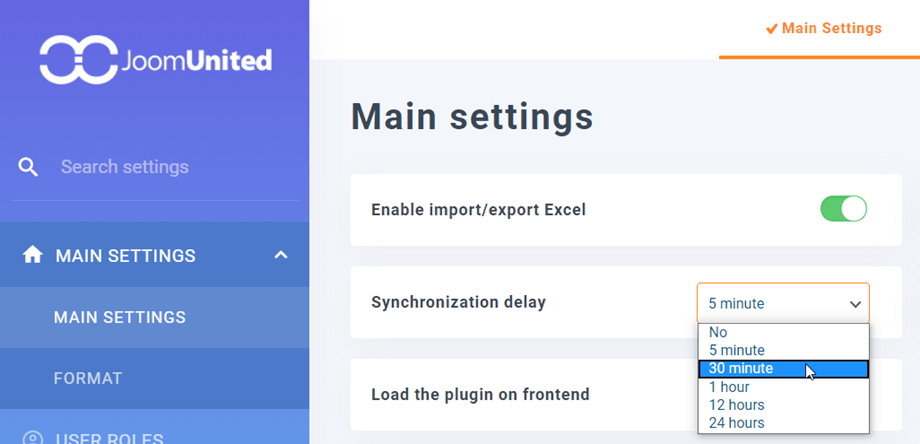
Synkroniseringsfördröjningen kan ställas in i WP Table Manager > Huvudinställningar.
5. Realtidssynkronisering med Google Sheet
Det här alternativet hjälper användare att uppdatera sina data från Google Sheet utan tidsfördröjning. Förutsättningen är att du har synkroniserat med Google Sheet, gå till avsnitt 3. Synkronisering med Google Sheets eller se hur du gör det i videon nedan.
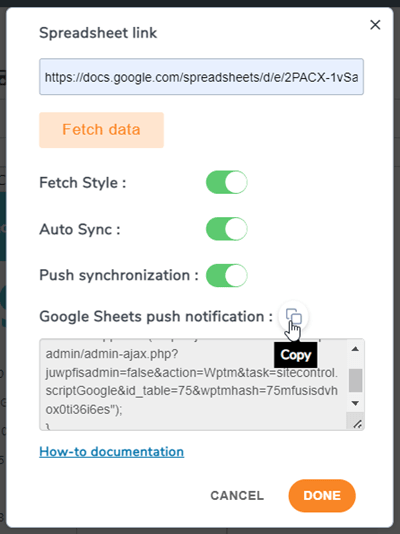
Sedan kan du följa huvudstegen:
- Kopiera koden i menyn Importera och synkronisera > Google Sheets
- Gå till det synkroniserade arket, navigera till Verktyg > Skriptredigerare
- Klistra in koden och spara sedan projektet
- Navigera till Redigera > Aktuellt projekts utlösare eller klicka på ikonen i verktygsfältet
- Lägg till utlösare, välj händelsetyp: Vid ändring
Se videon för de detaljerade stegen:
6. Synkronisering med Office 365 Excel - OneDrive Business
WP Table Manager erbjuder även synkroniseringsmöjligheter för Office 365 Excel (OneDrive Business). Din Excel-fil på OneDrive Business måste bäddas in eller delas för att synkroniseras i vårt plugin. På grund av tekniska förändringar från OneDrive stöds synkronisering från OneDrive Personal inte längre. Följ våra instruktioner nedan för ditt OneDrive Business-konto.
Företagskonto
Öppna först din Excel-fil på OneDrive Business och navigera till menyn Arkiv > Dela > Dela med personer.
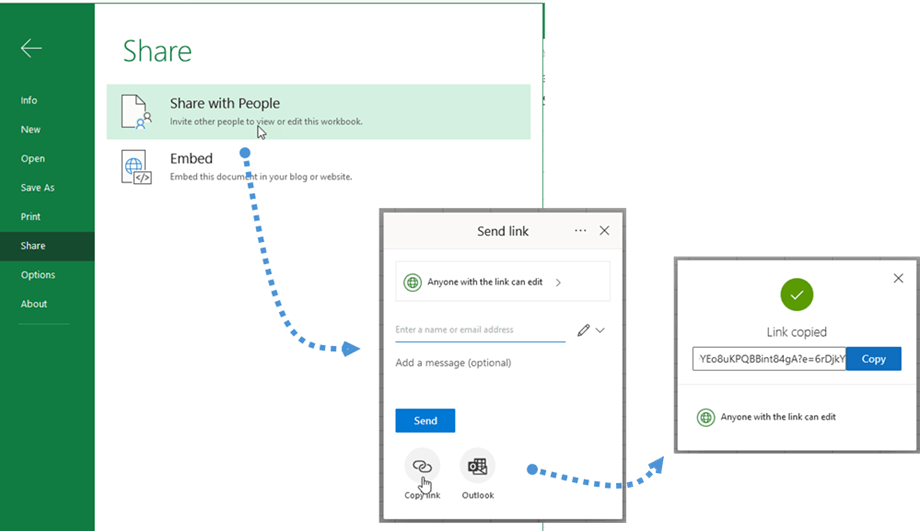
I Skicka länk klickar du på Kopiera länk . Länken kopieras sedan, t.ex.: https://joomunited-my.sharepoint.com/:x:/g/personal/joomunited_com/ETcoorIno75ElJJaVVs5g1UB8Yq9DYEo8uKPQBBint84gA?e=riQdcz
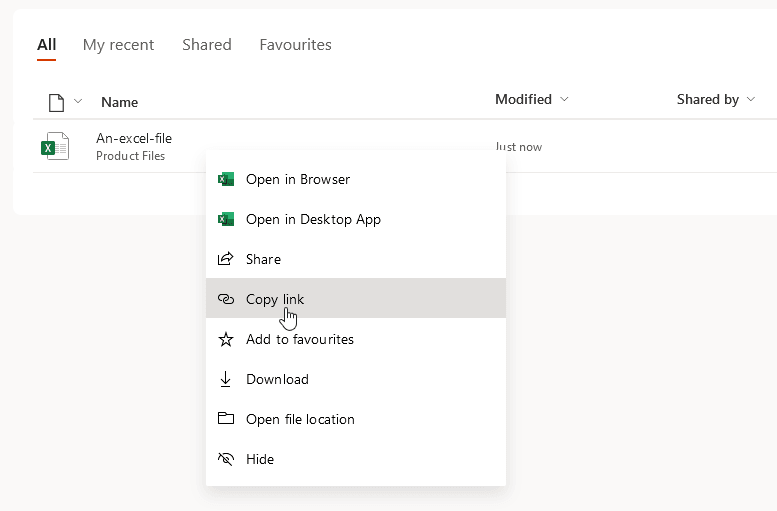
Å andra sidan, OneDrive högerklicka på Excel-filen på Business-instrumentpanelen och välj knappen Kopiera länk
Gå sedan tillbaka till pluginet och navigera till Meny Importera och synkronisera > OneDrive Excel- knappen. Klistra sedan in koden i OneDrive -länkfältet och klicka på knappen Hämta data
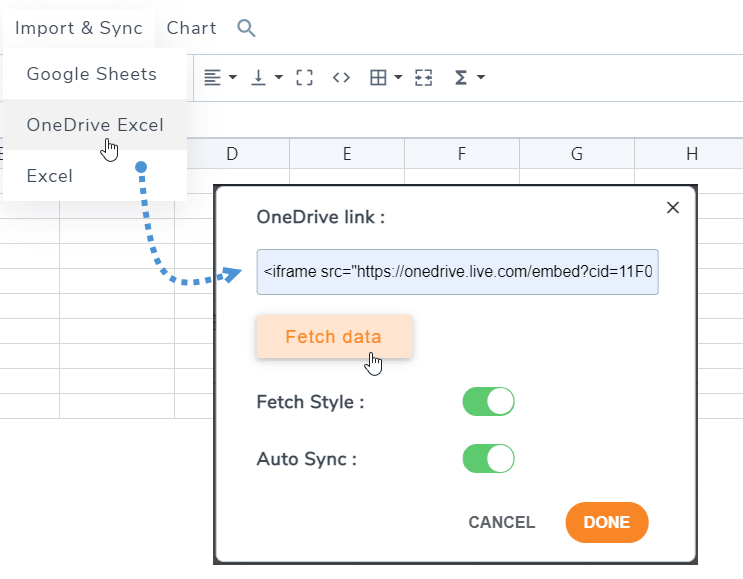
Du är klar! Du kan nu hämta data för en omedelbar synkronisering och även köra en automatisk synkronisering. Alternativet för att hämta format är tillgängligt ifall du också vill hämta OneDrive Excel-format.
7. Importera och synkronisera CSV-filer
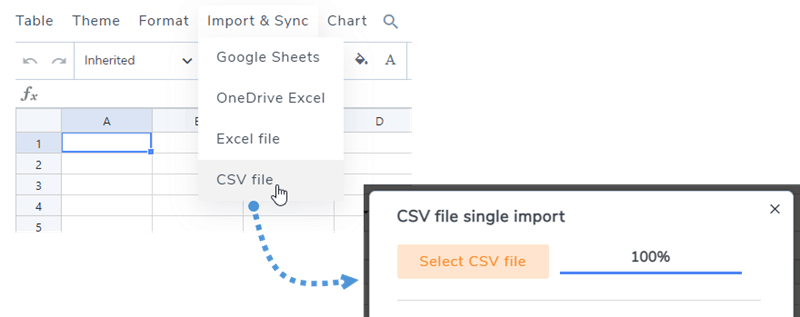
För att importera en CSV-fil från din dator med hjälp av WP Table Manager -pluginet, gå till "Meny Importera och synkronisera" och välj "CSV-fil" . Klicka sedan på "Välj CSV-fil" för att välja en CSV-fil från din dator som du vill importera.
För att synkronisera dina CSV-filer från servern med en alternativ metod, börja med att gå till "Meny Importera och synkronisera" och välj "CSV-fil" . Klicka sedan på "Bläddra bland server" och välj den CSV-fil du vill synkronisera. Klicka sedan på "Hämta data" . Efter några sekunder stängs popup-fönstret och du kan se innehållet.
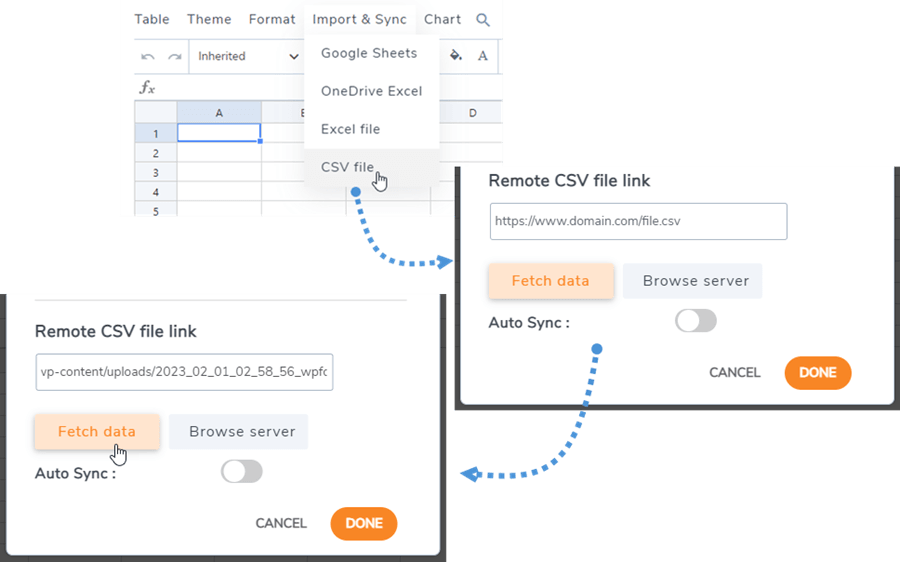
Om du aktiverar alternativet "Automatisk synkronisering" säkerställs att ny data synkroniseras automatiskt.
