 WordPress-produkter
 Joomla-produkter
 Support
 Nyheter
 Logga in
WP Table Manager: Diagram från tabeller
1. Skapa en tabell med data
Sedan version 2.0 har du nu möjlighet att lägga till diagram i ditt innehåll. Skapa först en tabell med data för att generera ett diagram.
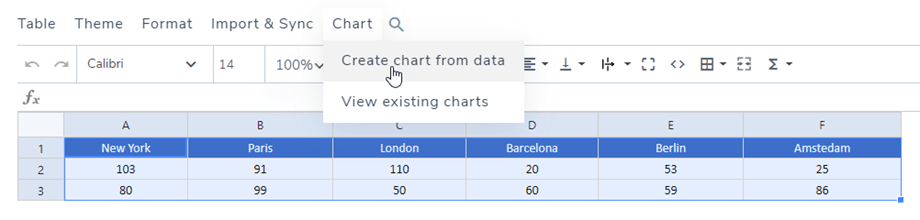
Du kan också markera två eller flera separata kolumner med hjälp av Ctrl (Windows)/Kommando (Mac) för att skapa ett nytt diagram.

Gör sedan ditt val för att generera ett diagram. Här är hela tabellen markerad, klicka på Meny Diagram > Skapa diagram från data.
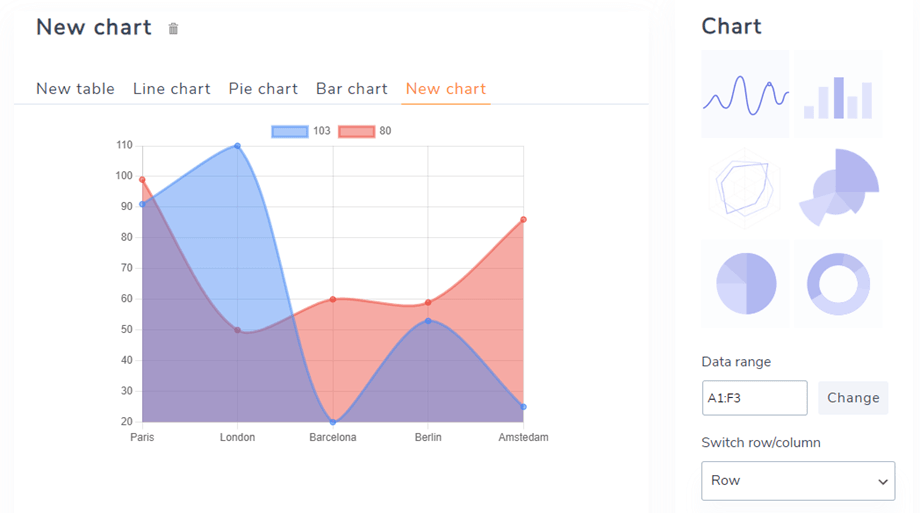
Ett diagram genereras med hänsyn till det valda dataintervallet. Till höger kan du välja en diagramtyp. Du kan generera så många diagram du behöver från en datamängd.
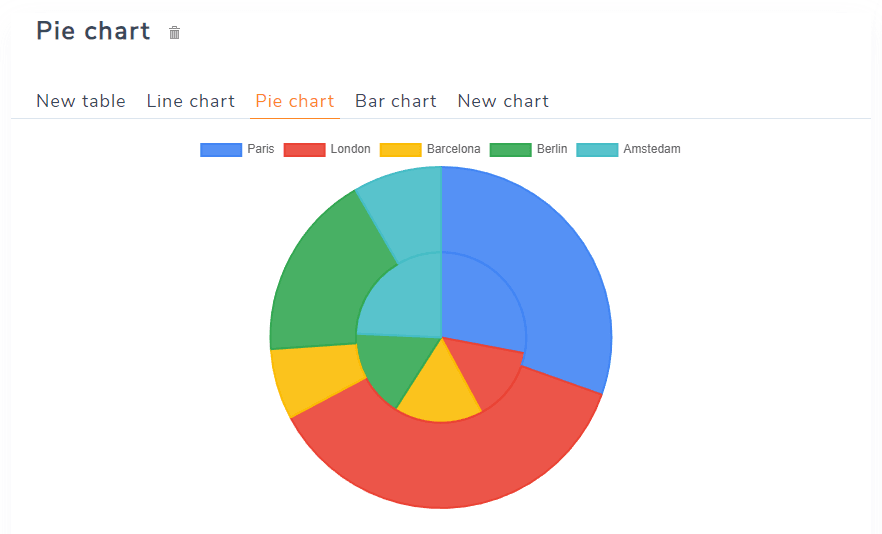
Grafen kommer att uppdateras dynamiskt beroende på dataändringar i tabellen.
Eller så kan du klicka på Meny Diagram > Visa befintliga diagram om du redan har skapat diagram.
2. Grafparametrar
När din graf har lagts till har du några alternativ i den högra kolumnen.
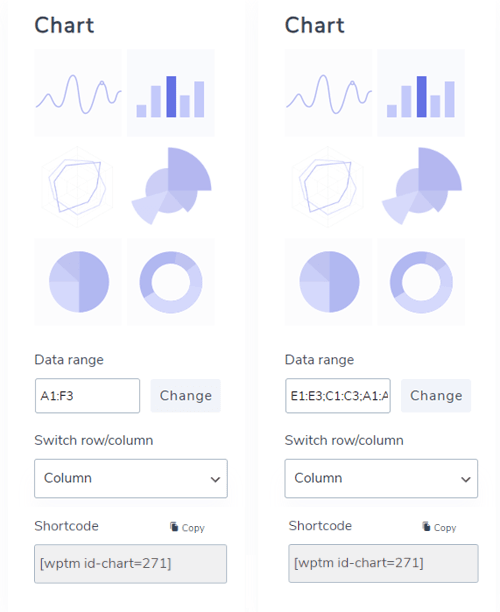
- Diagramtyper: 6 exempeldiagram ingår.
- Välj område: ditt dataområde i tabellen.
- Växla rad/kolumn" är endast tillgängligt om du bara har valt siffror i datasetet. Du kommer att kunna växla data från kolumn till rad.
- Kortkod: en kortkod för diagrammet som du kan infoga i redigeraren.
Anpassad axeldata
I det här för anpassade axeldata kan du välja rad/kolumn enligt inställningarna ovan.
- Serie: Välj rader/kolumner att visa
- X-axeln
- Välj rad/kolumn
- Använd vald rad/kolumn som X-etiketter
- Använd första raden/kolumnen som diagramdata
- Y-axeln
- Stort steg
- Minsta värde för Y-axeln
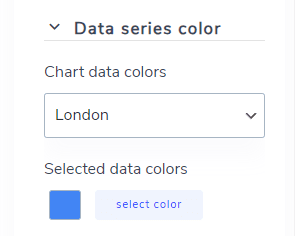
Färg på dataserien
I det här avsnittet kan du välja färger för kolumner och rader.
Konfiguration
I Konfiguration kan du justera vissa stilar i diagrammet.
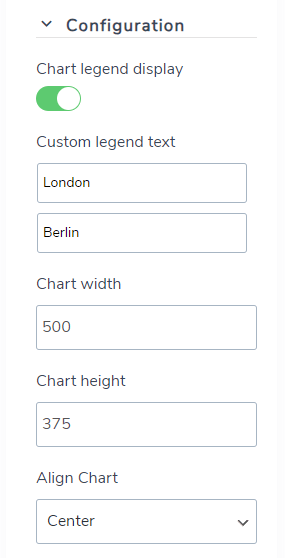
- Diagramförklaring: Visa/dölj förklaringen ovanför diagrammet.
- Anpassad förklaringstext: Redigera förklaringens text.
- Diagrambredd/Diagramhöjd: anger bredd/höjd för ett diagram.
- Justera diagram: Välj den position som ska visas på användargränssnittet.
