WordPress-produkter
 Joomla-produkter
 Support
 Nyheter
 Logga in
WP Table Manager: Elementor-widgetar
1. WP Table Manager tabell
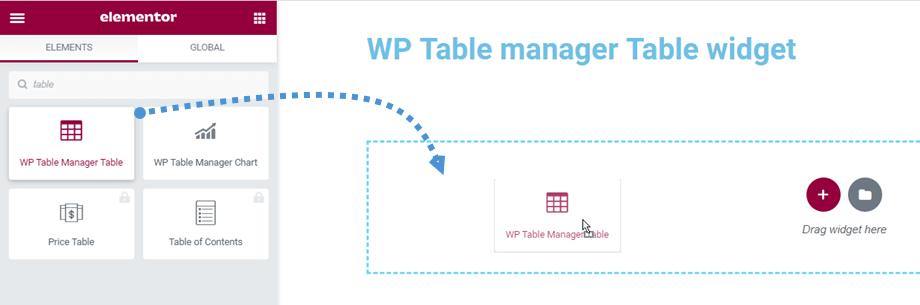
Du hittar WP Table Manager - widgeten i Joomunited-sektionen eller söker i Elementor Builder. Dra sedan widgeten till sidan.
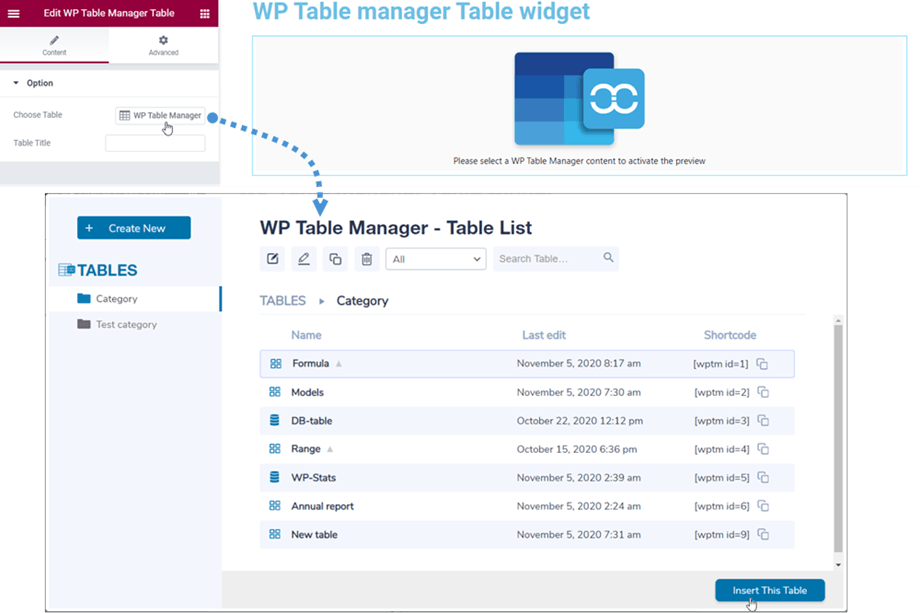
Efter det, under Välj tabell , kan du klicka på WP Table Manager knappen i den vänstra panelen för att välja en tabell eller databastabell. När du väljer en tabell från vårt plugin kan du också redigera den om det behövs.
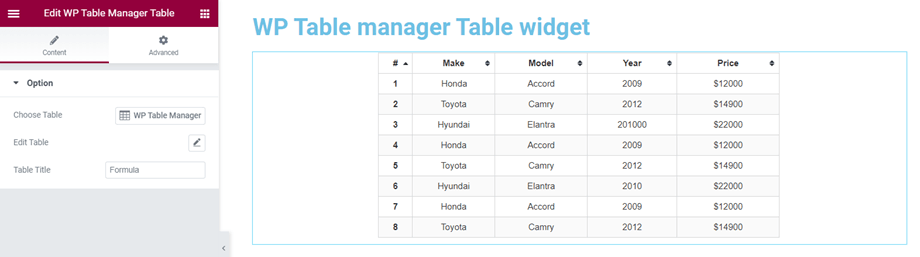
Sedan visas en förhandsvisning av tabellen på huvudskärmen. Härifrån kan du även redigera tabellen genom att trycka på pennikonen vid Redigera tabell i den vänstra panelen.
2. WP Table Manager diagram
Precis som tabellwidgeten kan du hitta WP Table Manager Chart- widgeten i Joomunited-sektionen eller söka i Elementor Builder. Dra sedan widgeten till sidan.
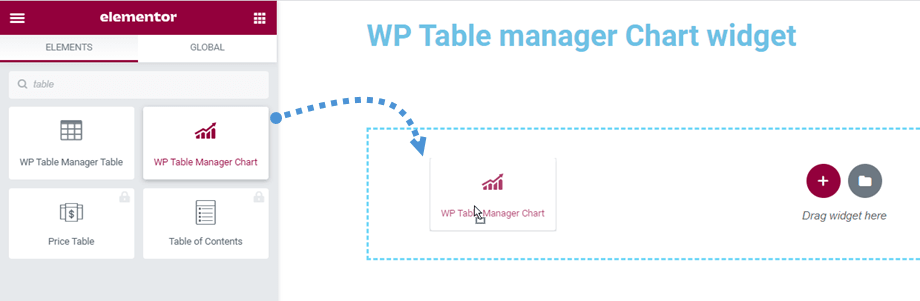
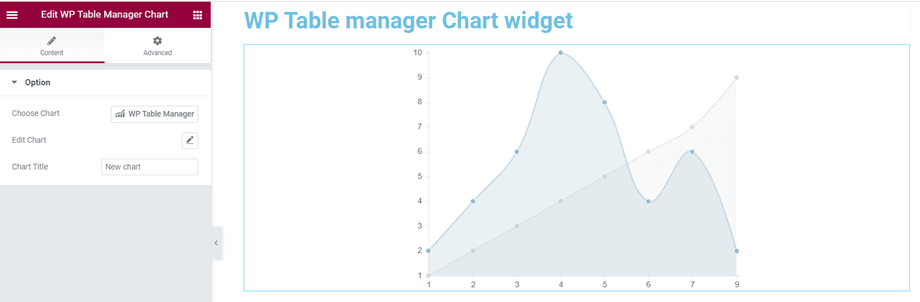
Efter det, under Välj diagram , kan du klicka på WP Table Manager knappen i den vänstra panelen för att välja ett diagram. När du väljer ett diagram från vårt plugin kan du också ändra diagramtypen innan du infogar det.
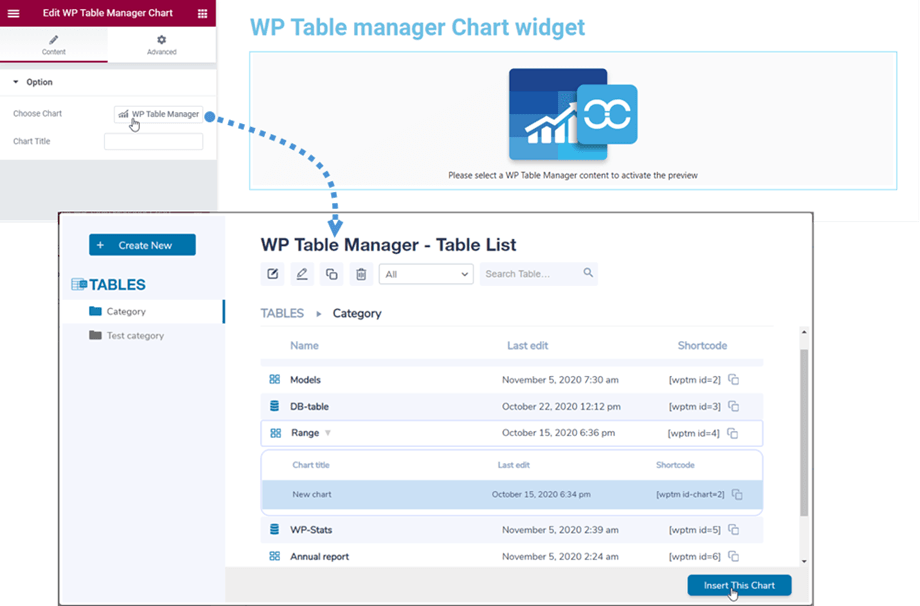
Då visas en förhandsvisning av diagrammet enligt den valda typen på huvudskärmen. Härifrån kan du även redigera diagrammet genom att trycka på pennikonen vid Redigera diagram i den vänstra panelen.