 WordPress-produkter
 Joomla products
 Stöd
Stöd News
News Login
LoginWP Media Folder -tillägg: Vultr-integration
1. Logga in på Vultr Storage från WP Media Folder
Gå tillbaka till WordPress-instrumentpanelen och klicka på menyn Inställningar > WP Media Folder > Moln- och mediaavlastning > Mediaavlastning > välj Vultr.
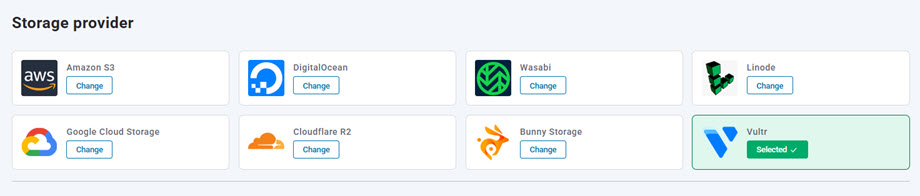
Klistra sedan in följande i formulärfälten:
- Åtkomstnyckel-ID: G52WFRND6MZPFJ5TN
- Hemlig åtkomstnyckel (lösenord)
- Värdnamn: sgp1.vultrobjects.com
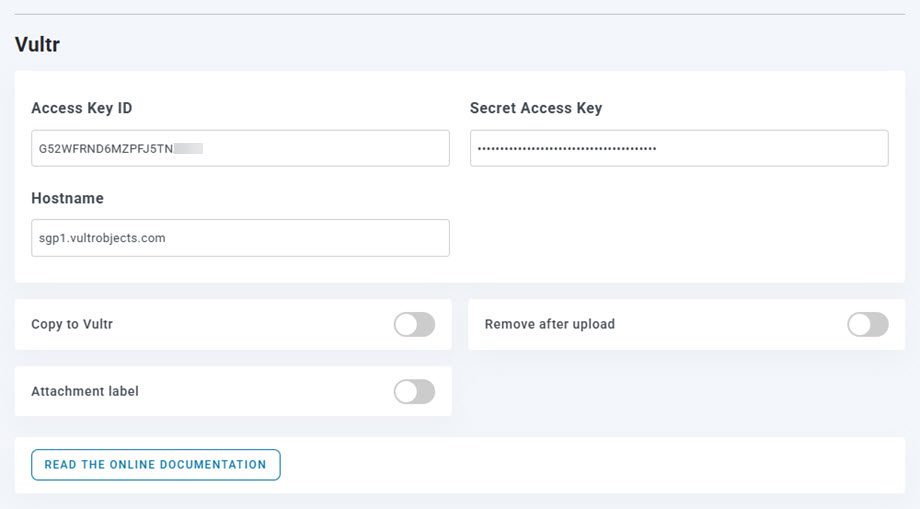
Spara sedan inställningarna och anslutningen bör fungera. Gå vidare till nästa steg för att upptäcka Vultr Storage-funktionerna.
2. Hur fungerar det? Vad kan jag göra med Vultr Storage?
Hur fungerar det?
När du har anslutit WP Media Folder till Vultr Storage, välj en bucket där all din data ska lagras.
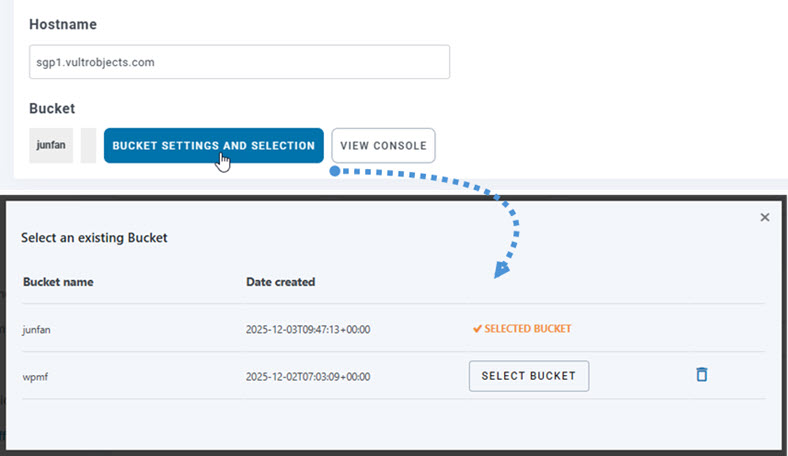
Sedan kan du aktivera Kopiera till Vultr Storage , så skickas all din nya uppladdade media till Vultr Storage.
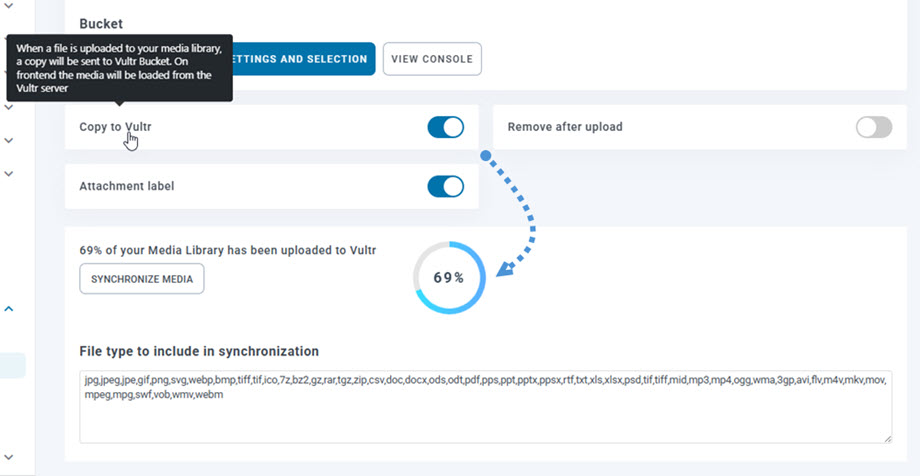
Om du vill synkronisera din uppladdade media innan du använder Vultr Storage-integrationen klickar du på Synkronisera media . Då skickas hela ditt befintliga mediebibliotek till din Vultr Storage-bucket.
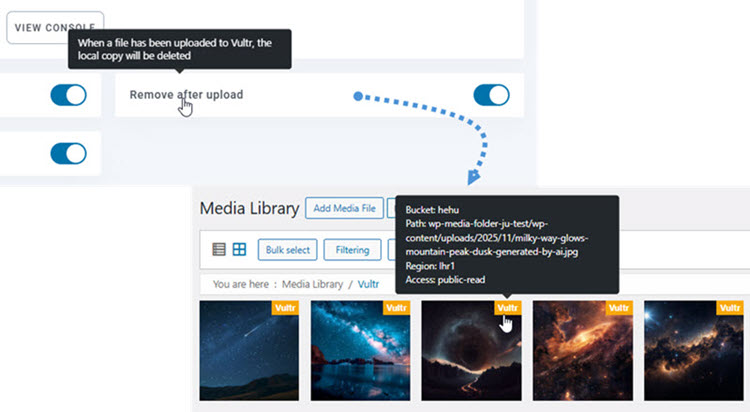
För att avlasta media på din webbplats bör du aktivera Ta bort efter uppladdning , så lagras ditt mediebibliotek helt på Vultr Storage istället för på din server.
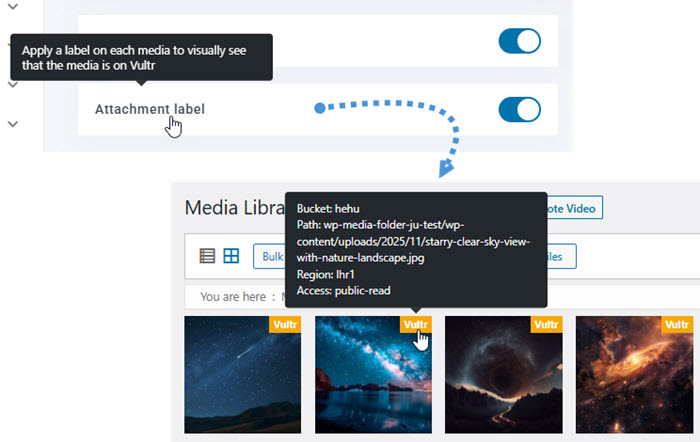
Genom att aktivera Bifogad etikett visas informationen på varje media när du håller muspekaren över Vultr Storage-etiketten längst upp till höger.
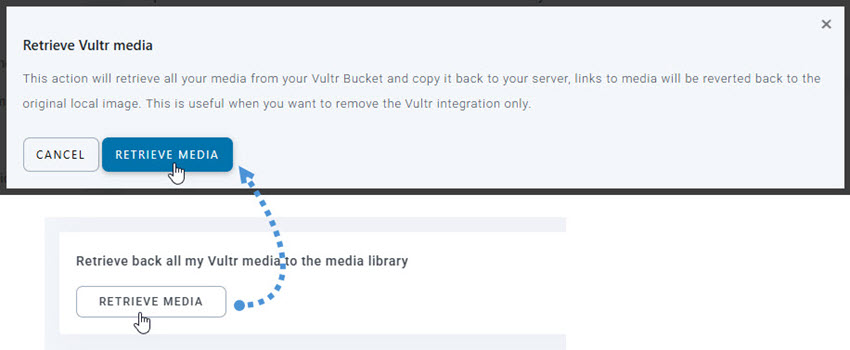
När du vill ändra din medieplats eller ta bort plugin-programmet klickar du på Hämta media , så kopieras all din media från Vultr Storage till ditt mediebibliotek. Alla tidigare länkar som lagts till i ditt innehåll kommer att finnas kvar (inga trasiga länkar).
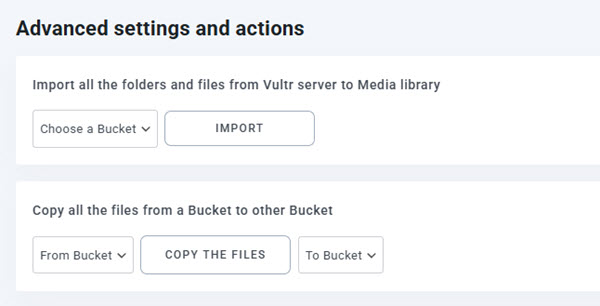
Avancerade inställningar och åtgärder
Du kan välja en bucket för att importera mappar och filer från Vultr Storage-servern till ditt mediebibliotek. Eller kopiera alla filer från en bucket till en annan.
3. Skapa objektlagring och hinkar
Först bör du logga in på Vultr Storage. När du är inloggad, navigera till Produkter > Molnlagring > Objektlagring i den vänstra panelen. På sidan Objektlagring klickar du på Lägg till objektlagring i högra hörnet för att skapa en ny objektlagring.
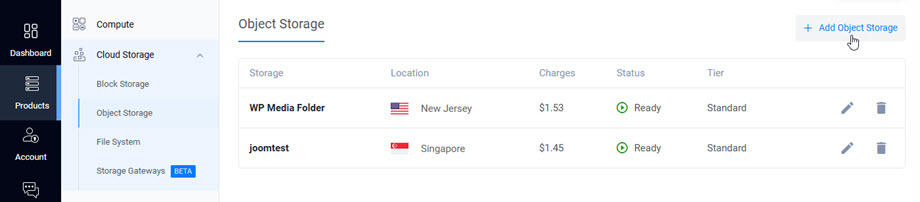
Fyll i följande fält:
- Välj paket
- Välj en plats
- Etikett: ange namnet
Klicka sedan på Lägg till objektlagring längst ner i formuläret för att skapa din nya objektlagring.
Klicka sedan på lagringsutrymmet du just skapade för att hämta autentiseringsuppgifterna.
- Åtkomstnyckel-ID: Åtkomstnyckel
- Hemlig åtkomstnyckel: Hemlig nyckel
- Värdnamn: Värdnamn
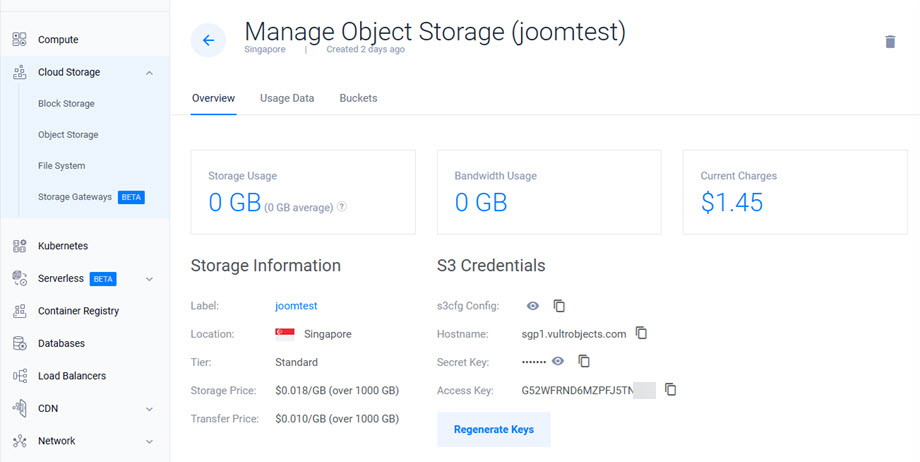
Gå sedan till fliken Hinkar, klicka på knappen Skapa hink för att skapa en ny hink. Följ sedan stegen för att slutföra.
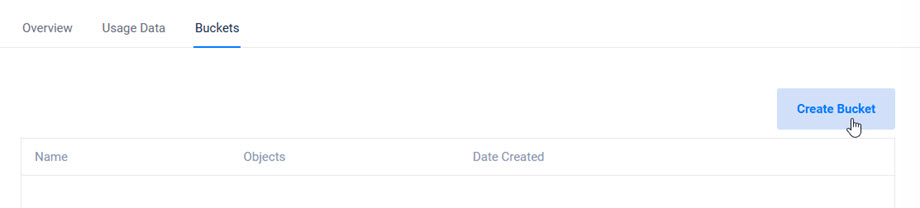
När det är klart är din objektlagring redo att användas med WP Media Folder pluginets Vultr Storage-integration.

