WordPress-produkter
 Joomla products
 Stöd
Stöd News
News Login
LoginWP Media Folder: Avada Live-element
1. WPMF-galleriet
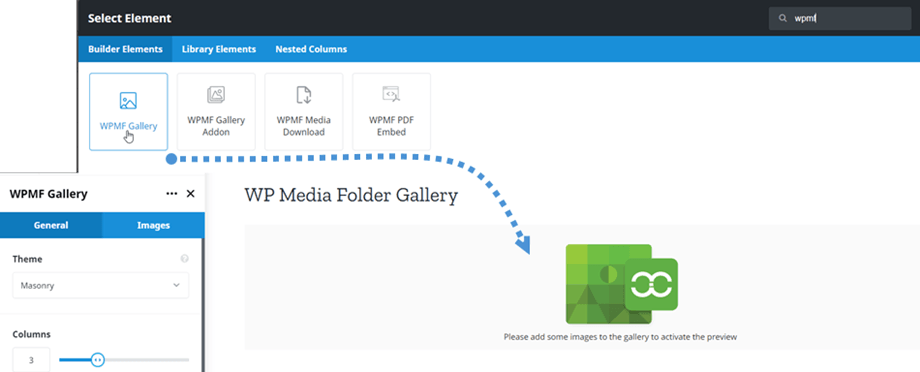
För att infoga ett galleri i Avada Builder eller Avada Live klickar du bara på WPMF Gallery- elementet på Builder Elements . Eller så kan du skriva in texten "WPMF" i sökfältet för snabbare navigering.
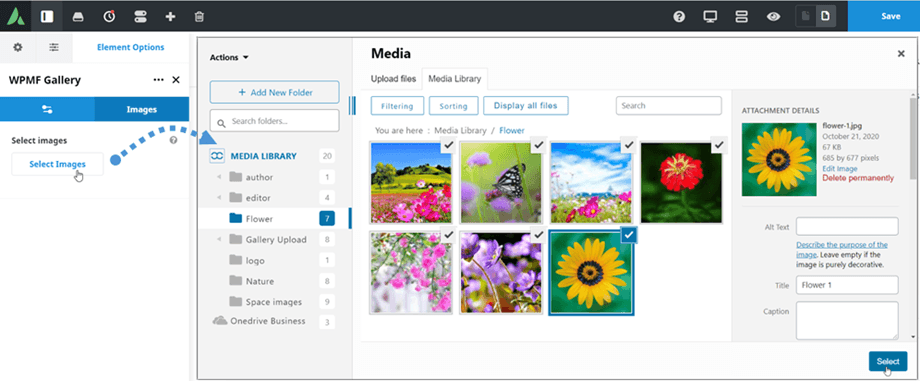
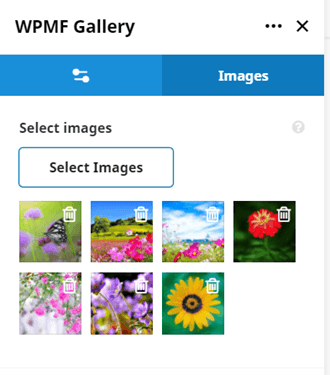
Därefter klickar du på knappen "Välj bilder" i WPMF Galleri-panelen > fliken Bilder för att välja bilder till galleriet och följer sedan nästa steg för att skapa ett nytt galleri från de valda bilderna.
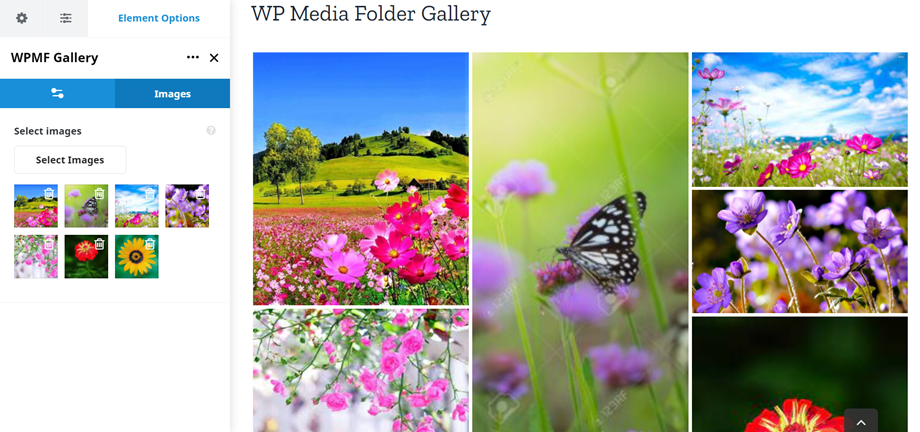
Slutligen visas förhandsvisningen av galleriet efter det valda temat på huvudskärmen. Härifrån kan du ta bort bilder genom att klicka på ikonen "Ta bort"
Dessutom kan du snabbt skapa ett nytt galleri genom att välja en mapp. Gå längst ner på fliken Allmänt , aktivera alternativet "Galleri från mapp" och välj sedan en mapp från rullgardinsmenyn. Slutligen visas förhandsgranskningen av galleriet med bilder i den valda mappen omedelbart på huvudskärmen.
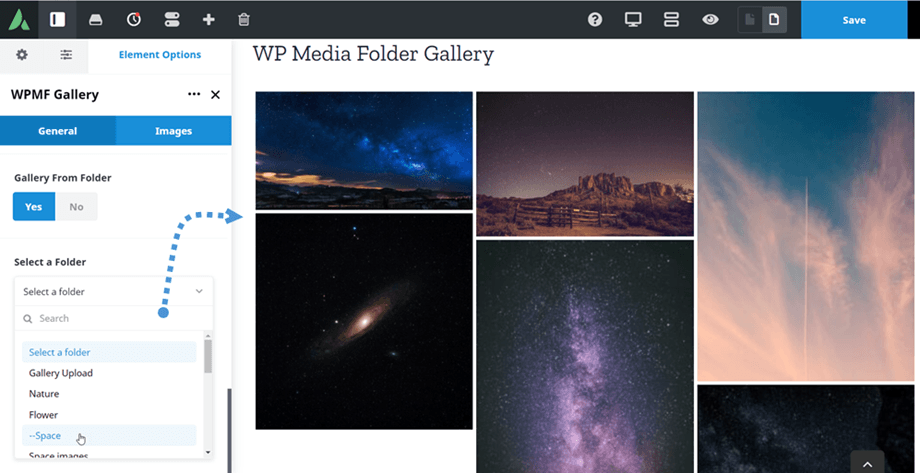
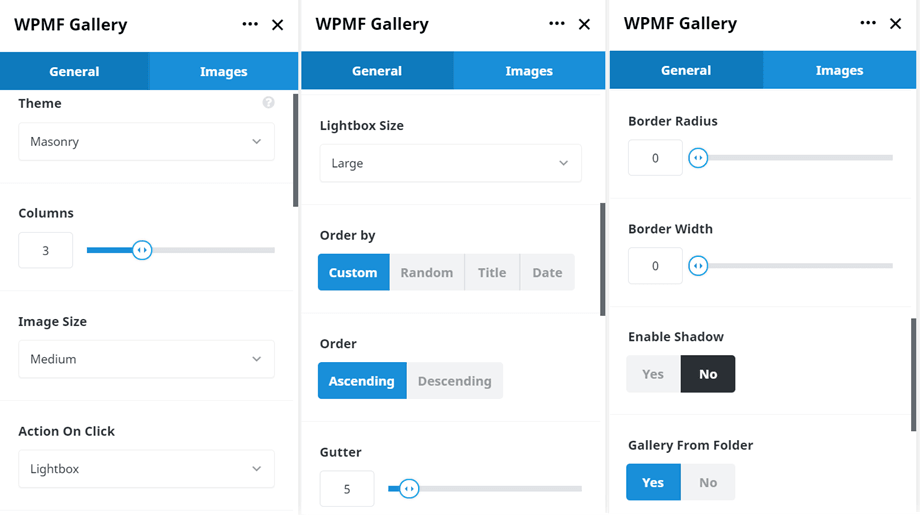
På inställningspanelen finns det också några alternativ för att justera galleriet:
Galleriinställningar
Fliken Allmänt:
- Tema: Standard, Mansory, Portfolio, Slider (Tillägg: Flödesbild, Fyrkantigt rutnät och Material)
- Kolumner: 1 till 8
- Ränna: 5, 10, 15... 50
- Bildstorlek: Miniatyrbild, Mellan, Stor, Full,... (efter din bildstorlek i Inställningar >> Media)
- Åtgärd vid klick: Ljuslåda, Bifogad fil, Ingen
- Ljuslådestorlek: Miniatyrbild, Mellan, Stor, Full
- Sortera efter: Anpassad, Slumpmässig, Titel, Datum
- Ordning: Stigande/Försjunkande
- Aktivera skugga: Ja/Nej
- Galleri Från mapp: Ja/Nej
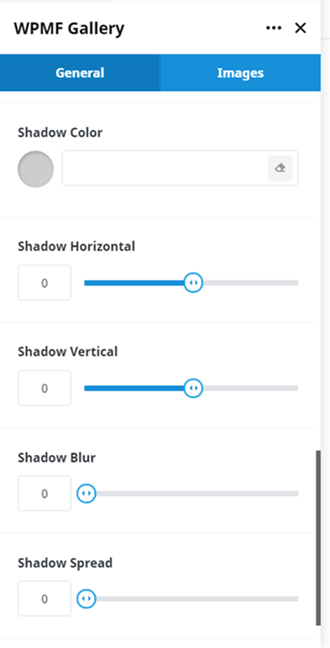
Gränsavsnitt:
- Kantradie: 0 till 20 px
- Kantbredd: 0 till 30 px
- Kanttyp: Heldragen, Dubbel, Prickad, Streckad, Spår
- Kantfärg: välj en färg
Skuggsektion:
- Skuggfärg
- Skugga Horisontell
- Skugga Vertikal
- Skuggoskärpa
- Skuggspridning
Fliken Bilder:
- Välj bilder: välj bilder för ett galleri
2. WPMF Galleri-tillägg
I likhet med Galleri-elementet hittar du WPMF Gallery Addon -elementet på Builder Elements . Du kan också skriva in texten "WPMF" i sökfältet för snabbare navigering.
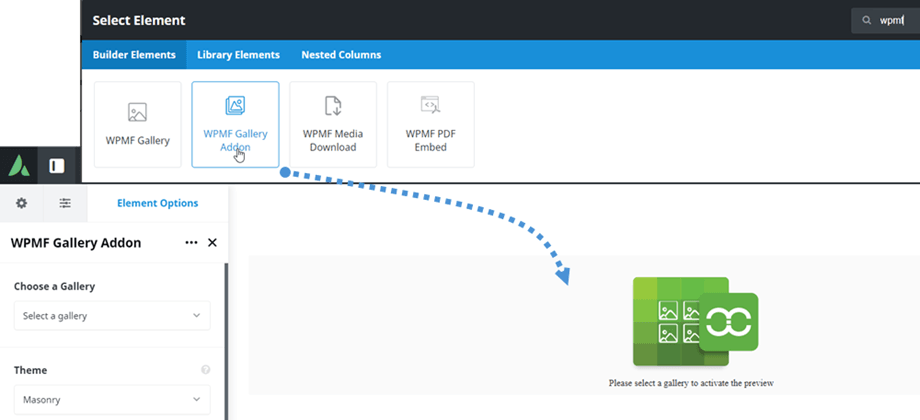
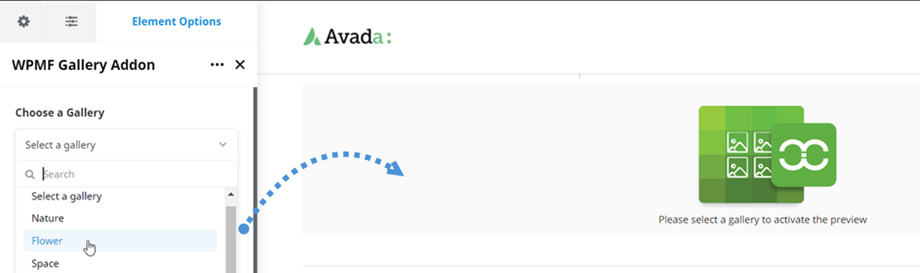
Därefter, i WPMF Gallery Addon -panelen, välj ett galleri som skapats från ditt galleritillägg.
Slutligen visas förhandsvisningen av galleriet efter det valda temat på huvudskärmen.
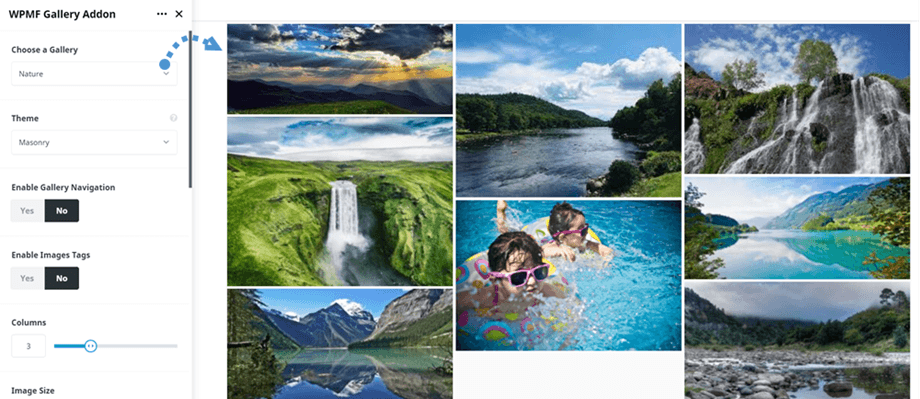
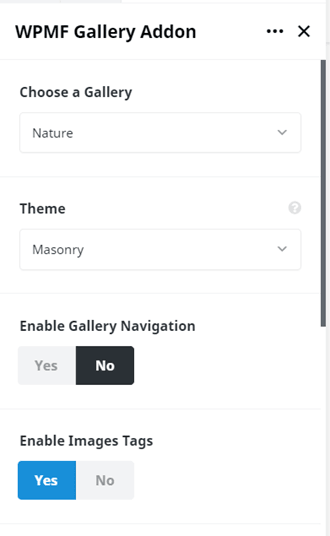
Galleriinställningarna, marginal, kant och skugga är desamma som i WPMF Gallery. Gå tillbaka hit för galleriinställningarna och nedan finns ytterligare alternativ för WPMF Gallery Addon:
- Välj ett galleri: du skapar i Gallery Addon
- Aktivera Gallerinavigering: Ja/Nej
- Aktivera bilder Taggar: Ja/Nej
3. Nedladdning av WPMF-medier
För att kunna använda det här elementet bör du aktivera alternativet "Nedladdning av enskilda medier" under Inställningar > Åtkomst och design > fliken Fildesign . Detta WPMF-medienedladdningselement finns på fliken Builder Elements . Du kan också skriva in texten "WPMF" i sökfältet för snabbare navigering.
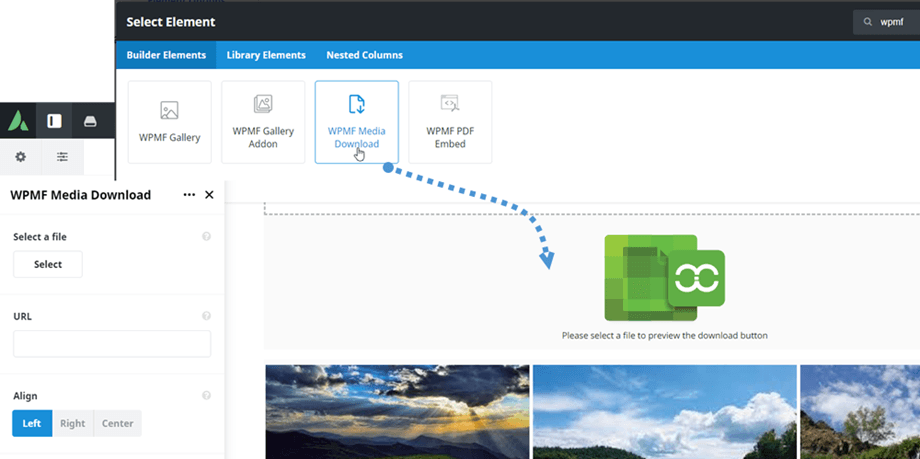
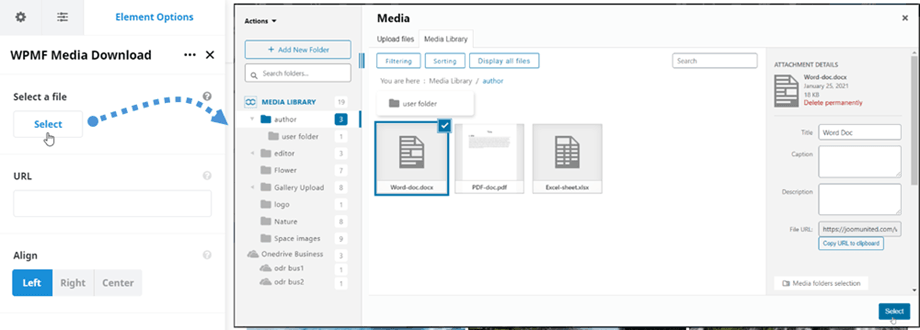
Klicka sedan på Välj en fil och välj en fil från ditt mediebibliotek.
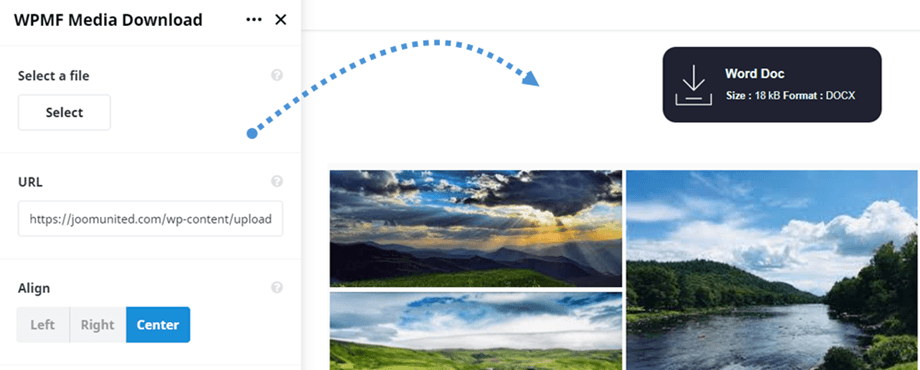
Sedan visas förhandsgranskningen av den enskilda filnedladdningen på huvudskärmen.
Gå hit om du vill ändra filblocket med din egen stil.
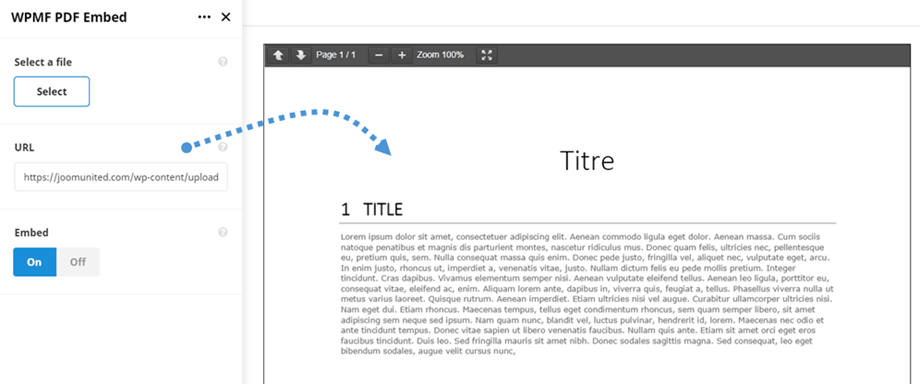
4. WPMF PDF-bäddning
Detta WPMF PDF Embed- element finns på Builder Elements . Du kan också skriva in texten "WPMF" i sökfältet för snabbare navigering.
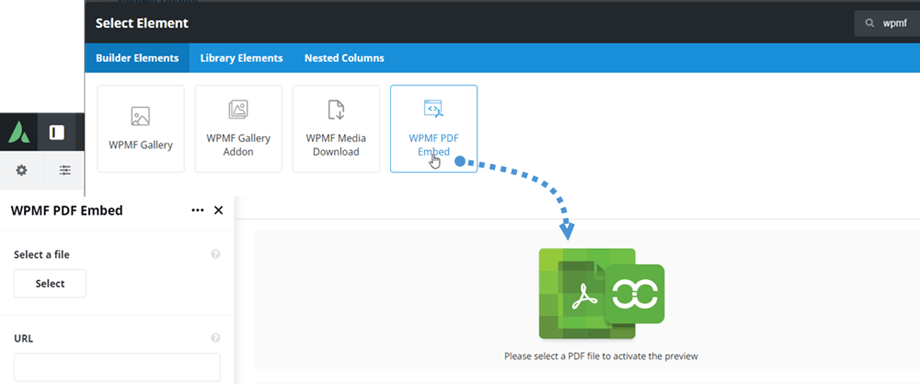
Klicka sedan på Välj en PDF och välj en PDF-fil från ditt mediebibliotek.
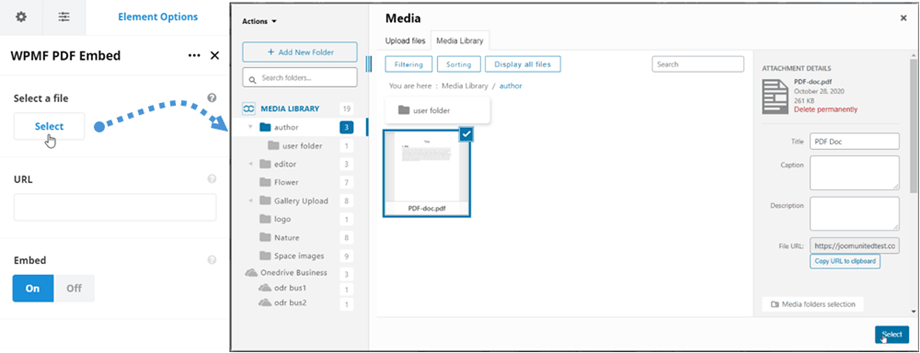
Sedan visas förhandsgranskningen av PDF-filens innehåll på huvudskärmen. Du kan välja mål för PDF-filen om Bädda in-läget är Av.