WordPress-produkter
 Joomla products
 Stöd
Stöd News
News Login
LoginWP Media Folder Gallery-tillägg: Vanlig användning
1. Lägg till ett galleri till ett inlägg eller en sida
För att lägga till gallerier i ett inlägg eller en sida måste du klicka på knappen Lägg till media i redigeraren. WP Media Folder Gallery visas, där du kan välja galleriet. Tryck sedan på knappen Infoga.
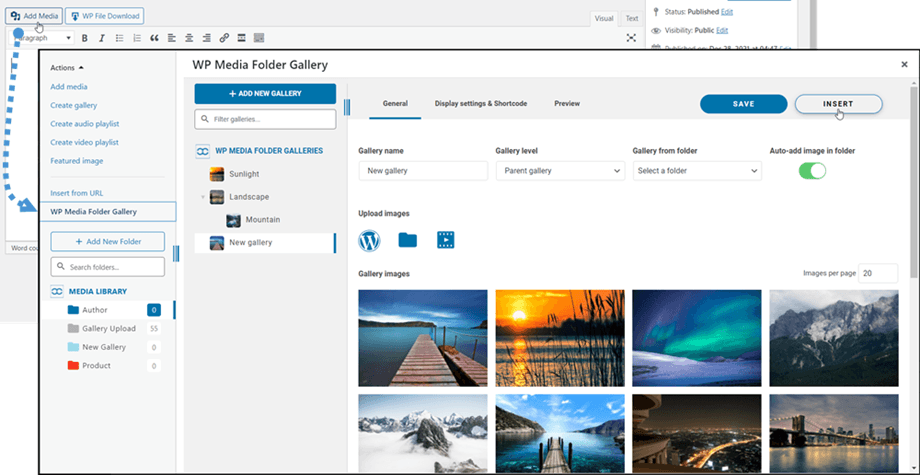
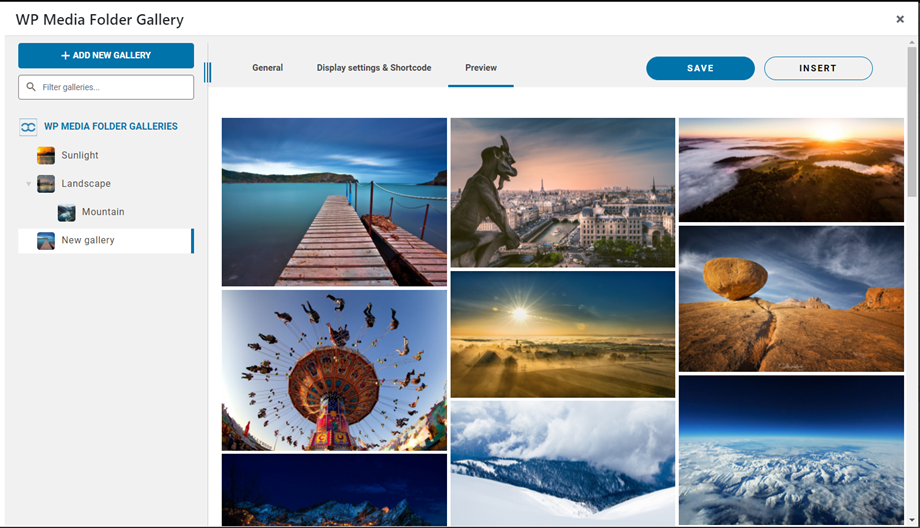
Sedan kan du titta på galleriet genom att navigera till Förhandsgranska innan du infogar galleriet i ditt inlägg/sida.
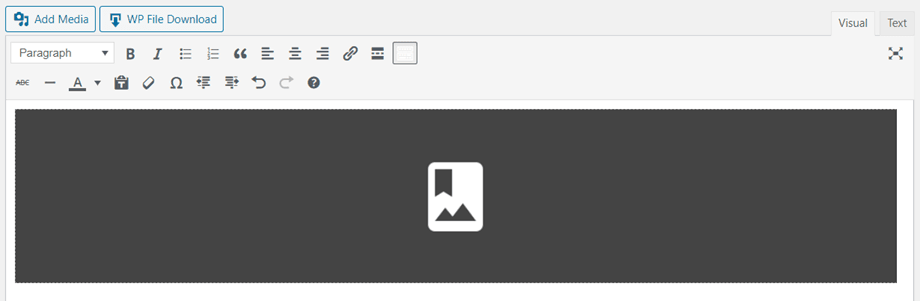
Galleriet kommer att visas i redigeraren som ett mörkgrått område.
Spara ditt innehåll så ska galleriet visas i den offentliga delen.
Första gången du infogar ditt galleri i ditt innehåll måste du spara det.
Om du klickar på WP Media Folder Gallerys mörkgrå område i din redigerare och sedan klickar på knappen Redigera, öppnar du helt enkelt ditt galleri igen för ytterligare ändringar.
Spara sedan din sida eller ditt inlägg... och du är klar – du har lagt till ett galleri!
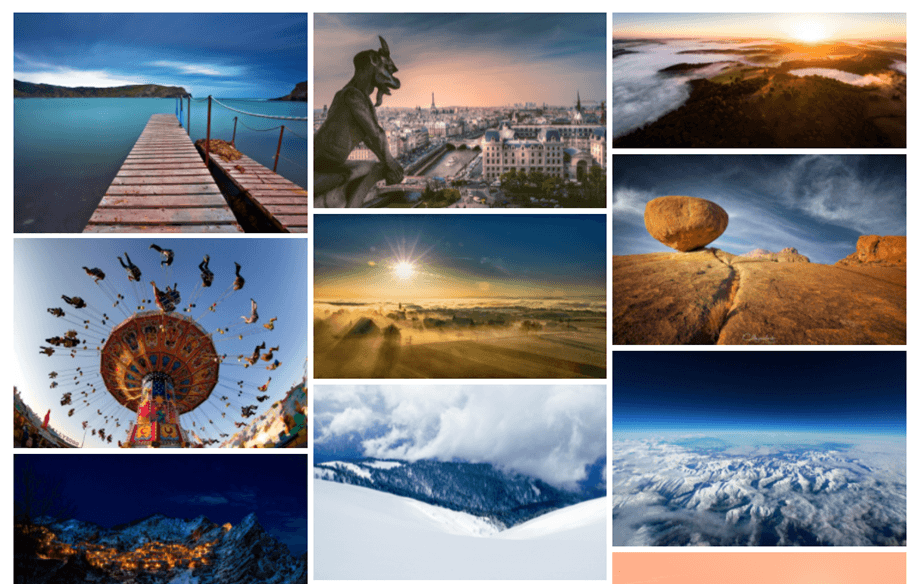
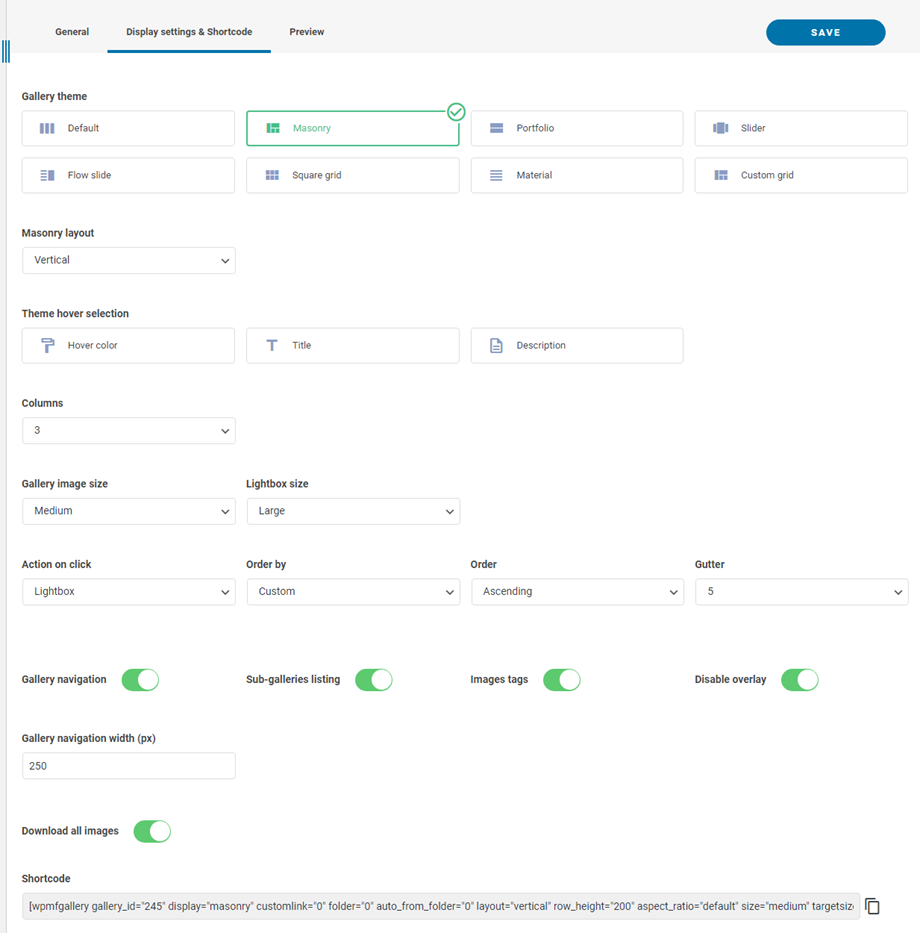
Det finns flera alternativ nedan när du lägger till ett galleri:
- Gallerinavigering: Ladda galleriträdnavigering
- Listning av undergallerier: Detta galleri listar endast sina undergallerier, med galleriets omslag som bild.
- Bildtaggar: Visa bildtaggar som visningsfilter
- Inaktivera överlagring: Inaktivera bakgrundsfärgen för muspekaren på miniatyrbilden
- Gallerins navigeringsbredd: Ställ in med (px)
- Ladda ner alla bilder: Ladda ner alla bilder i galleriet
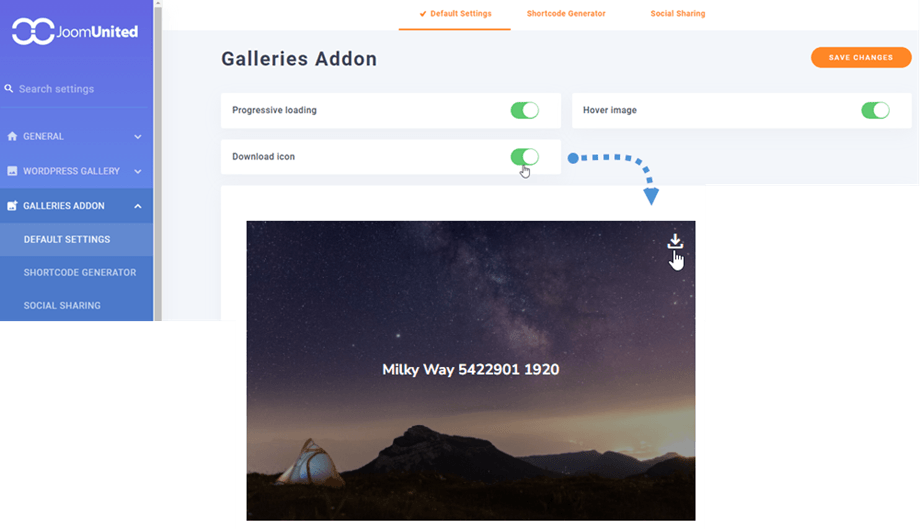
Du kan ladda ner enskilda bilder i användargränssnittet om du aktiverar "Nedladdningsikon" i Standardinställningar fliken.
2. Lägg till ett nytt galleri
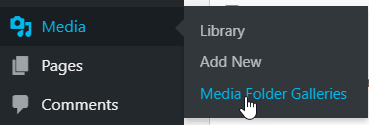
Du kan komma åt gallerierna från menyn Media > Mediamappgallerier.
Huvudvyn för WP Media Folder Gallery visas.
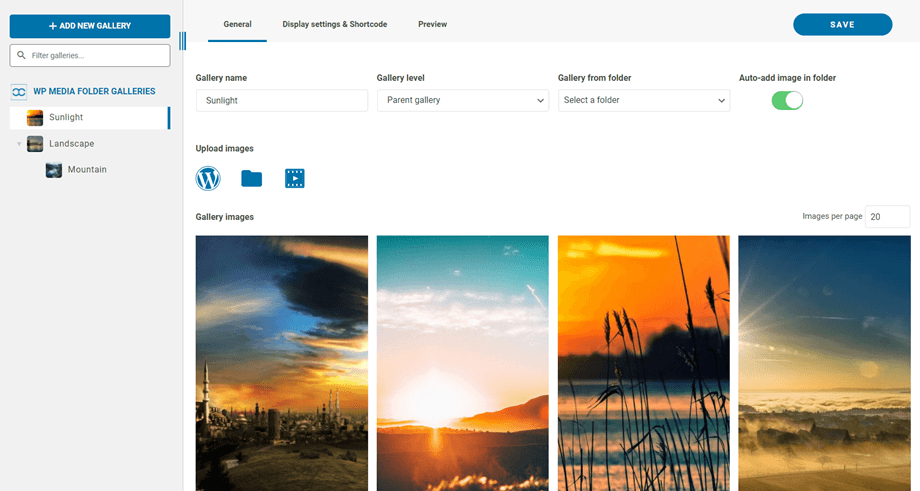
Härifrån kan du lägga till ett nytt galleri genom att klicka på Lägg till nytt galleri > Skapa nytt mediegalleri . Fyll sedan i gallerinamnet och välj gallerinivå och tema för det, klicka på knappen Skapa. Bilderna kan importeras direkt från WordPress, dra och släppa eller laddas upp från din dator.
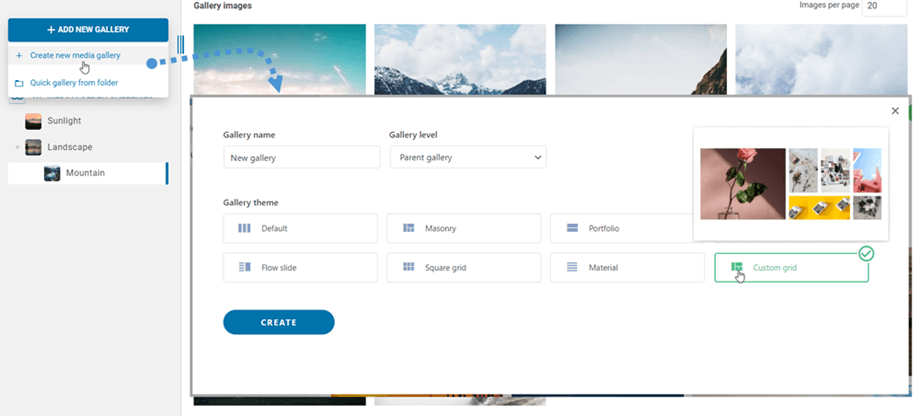
Eller så kan du högerklicka på den vänstra trädpanelen och välja alternativet "+ Skapa"
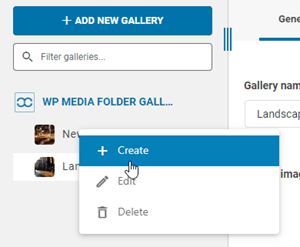
Alternativt kan du skapa ett galleri från en mapp i WP Media Folder. För att göra detta, klicka på Lägg till nytt galleri > Snabbgalleri från mapp, välj sedan mappen i mediebiblioteket och temat för den och tryck på knappen Skapa.
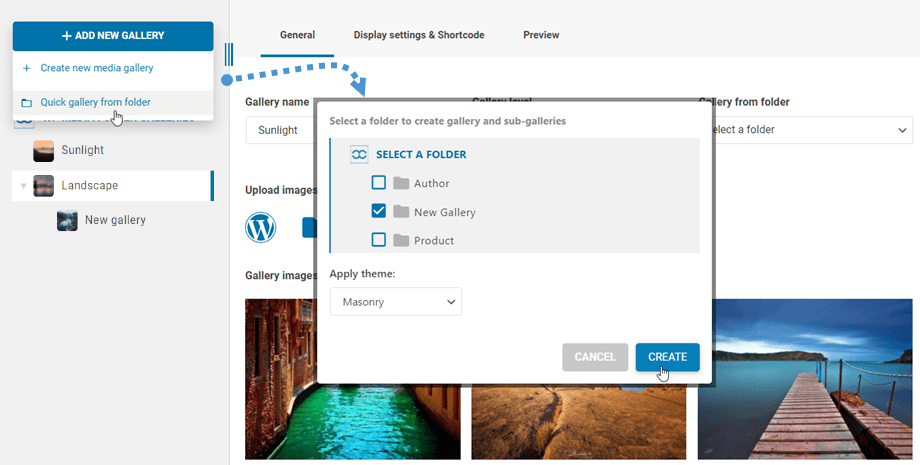
Efter att du skapat ett galleri från en mapp Lägg till bild i mapp automatiskt" . Det betyder att dina nya bilder från den mappen uppdateras automatiskt till galleriet.

Du kan redigera bildinformation från galleriet, inklusive WordPress SEO-information. Du kan också definiera specifika interna eller externa länkar tillsammans med bildtaggar.
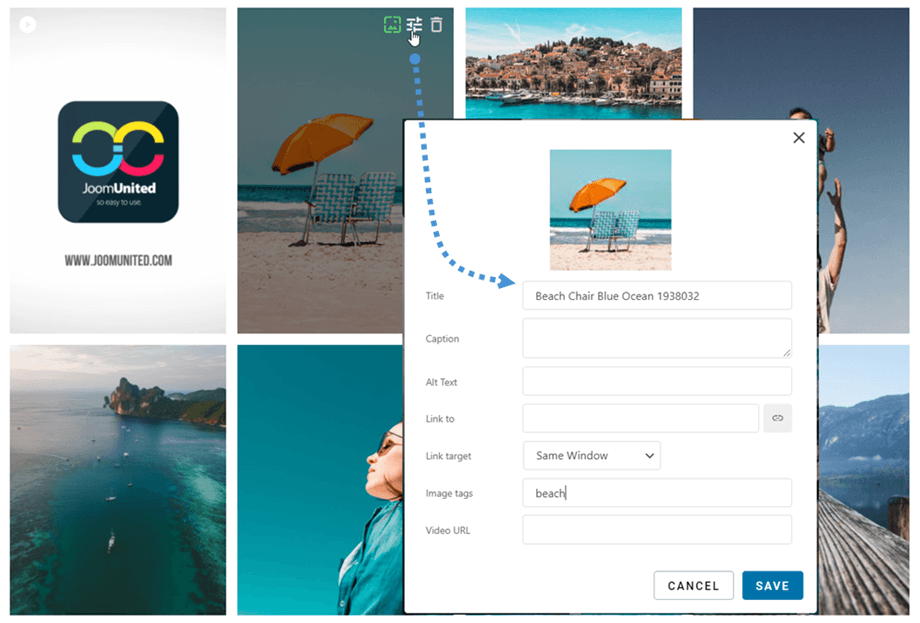
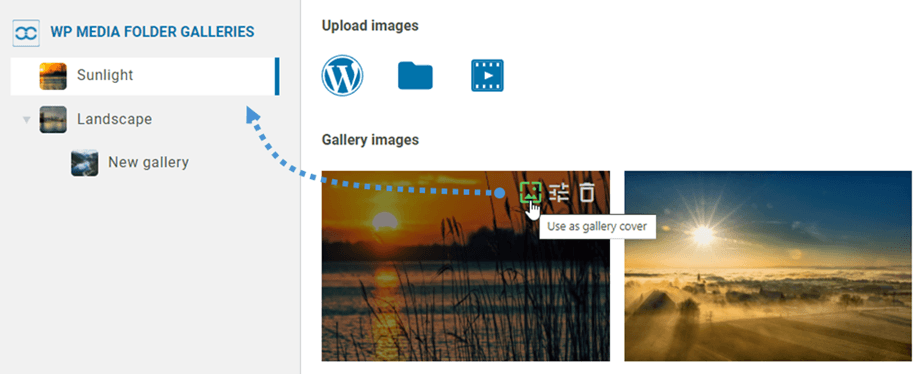
När galleriet är skapat kan du ange en bild som galleriomslag genom att klicka på ikonen. Du kommer att se den när du håller muspekaren över en bild i galleriet.
3. Galleriblock i Gutenberg
Du kan nu visa dina gallerier i Gutenberg-redigeraren.
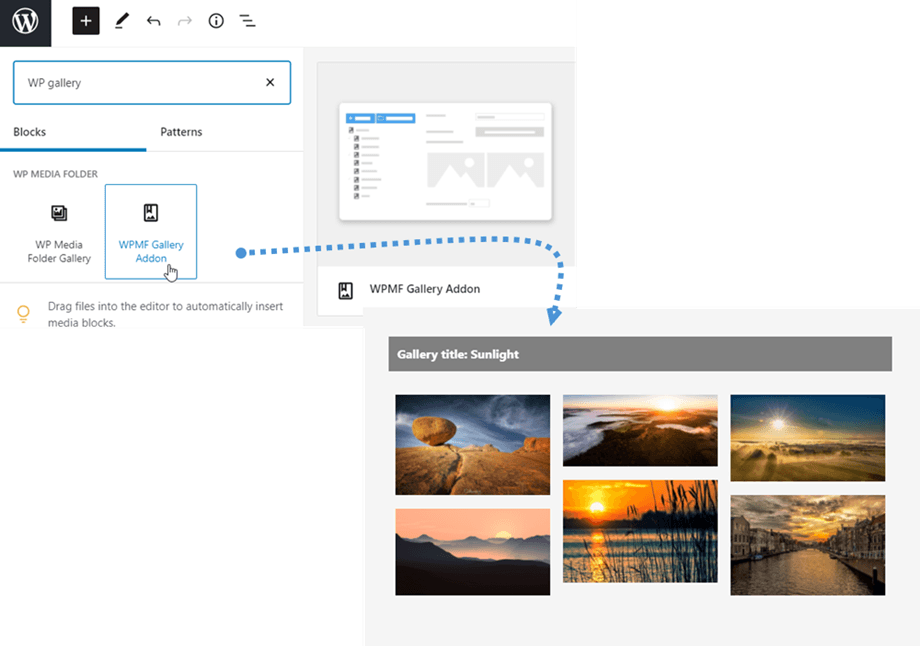
För att visa ett galleri i Gutenberg-redigeraren klickar du på WPMF Gallery Addon -blocket i kategorin WP Media Folder . Sedan kan du klicka på knappen Välj eller Skapa galleri och välja ett galleri.
4. Lägg till en video i galleriet
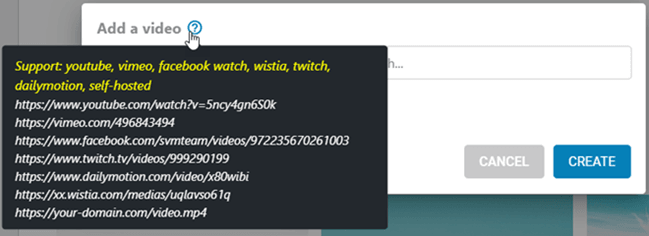
Du kan lägga till en ny video i ett galleri genom att klicka på videoikonen, klistra in eller ange länken till din video i fältet och klicka sedan på knappen Skapa
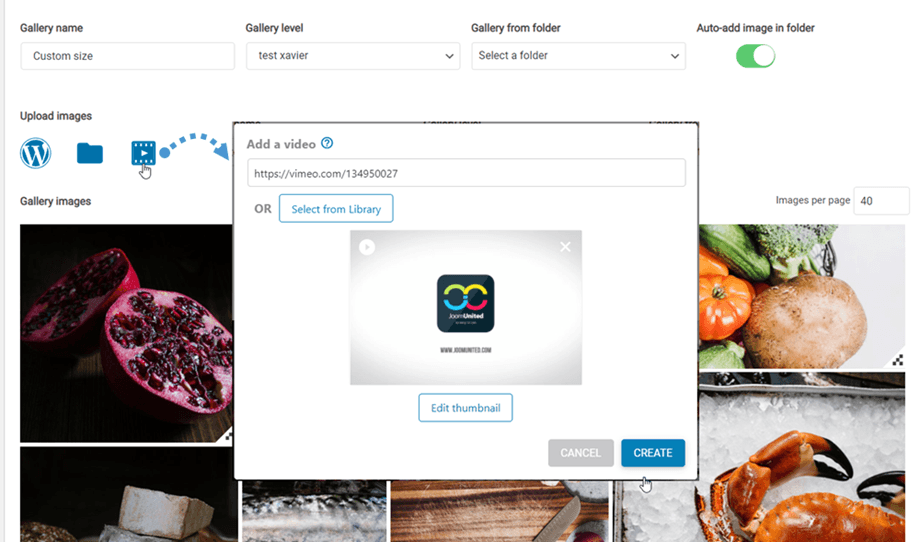
Vi stöder för närvarande: YouTube, Vimeo, Facebook Watch, Wistia, Twitch, Dailymotion, egenhostade: https://your-domain.com/video.mp4
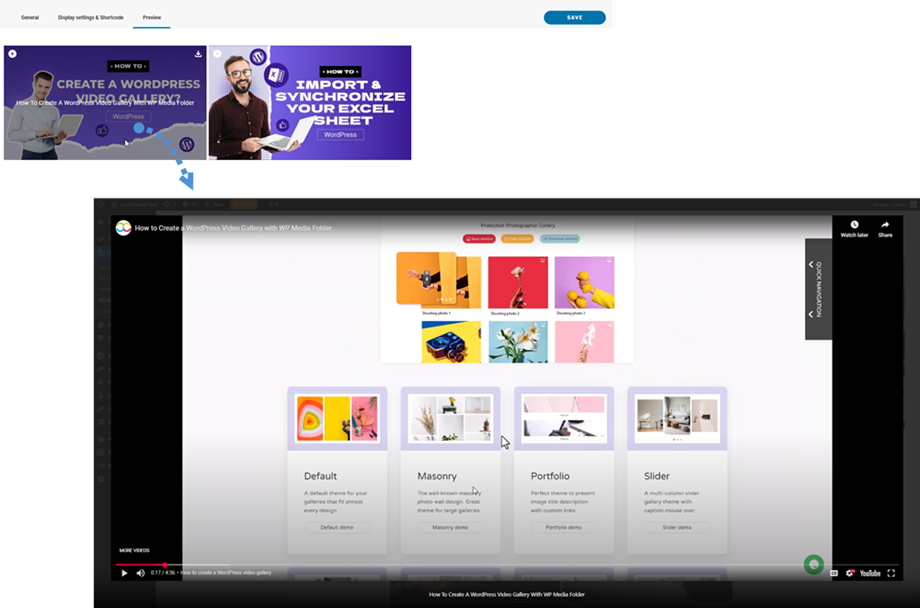
På Förhandsgranska kan du se ditt videoinnehåll innan du publicerar det.
5. Lägg till ett nytt fotografgalleri
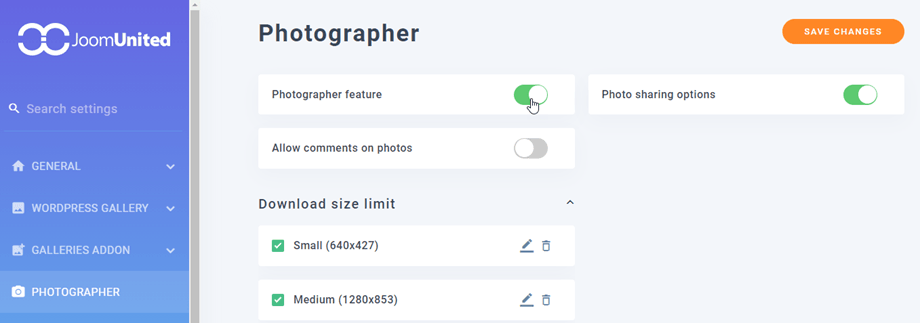
Först, för att skapa nya fotografgallerier, bör du aktivera Fotograf-funktion i Inställningar för mediemapp > fliken.
Gå sedan till instrumentpanelen för mediemappgallerier och navigera till det övre vänstra hörnet och klicka på knappen Lägg till nytt galleri > Skapa fotografgalleri

Eller så kan du högerklicka på den vänstra trädpanelen och välja alternativet "+ Skapa"

Efter det kan du dra och släppa dina bilder till det nya galleriet.
För att dela galleriet med dina vänner högerklickar du bara på knappen "Dela galleri" så visas ett popup-fönster. Fyll i nödvändig information som e-postadresser, lösenord, ämne och anpassat meddelande och klicka sedan på knappen "Skicka e-post".

6. Lägg till ett nytt galleri från Google Foto
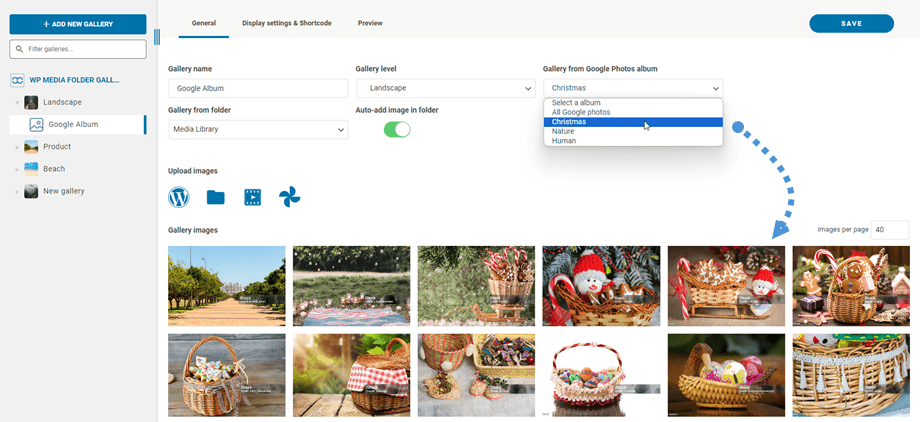
När du har skapat ett nytt galleri i instrumentpanelen väljer du ditt album från Google Foto. Då visas dina bilder i galleriet.
7. Arkivgallerier
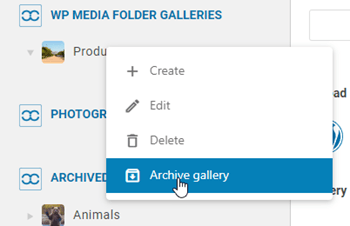
För att flytta dina oanvända gallerier kan du högerklicka på galleriet och välja alternativet "Arkivera galleri"
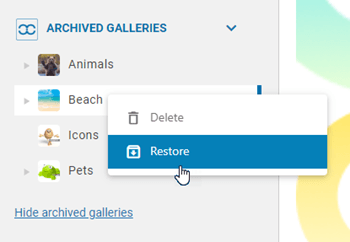
Efteråt kan du öppna "Arkiverade gallerier" för att antingen återställa eller permanent radera dem. Högerklicka bara på galleriet och välj "Radera" eller "Återställ" efter behov.
8. Filtrera gallerier
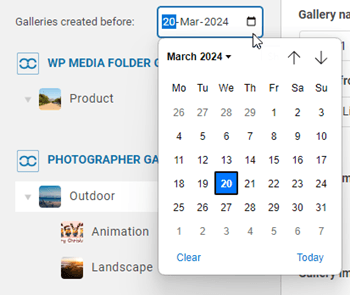
För att snabbt hitta gallerier som skapats före en viss dag kan du använda alternativet för datumfilter. Klicka bara på kalenderikonen och välj önskat datum från kalendern. Den här funktionen gäller både vanliga gallerier och fotografgallerier.