WordPress-produkter
 Joomla products
 Stöd
Stöd News
News Login
LoginWP Media Folder: WordPress-gallerier från mapp
1. Skapa ett galleri
WordPress har en inbyggd gallerifunktion. Vi har valt att erbjuda en förbättring av den här funktionen baserat på mapparna. Du kommer att kunna skapa gallerier från mappar eller från ett urval av bilder. Gå till 6. Galleriblock i Gutenberg om du använder Gutenberg-redigeraren.
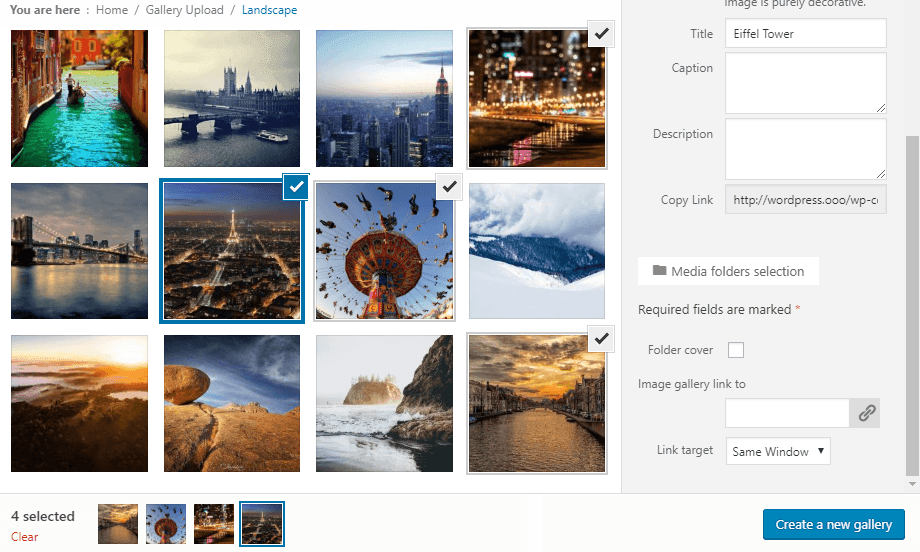
Om du öppnar en mapp eller väljer en bild ser du en knapp som heter Skapa ett galleri från mapp. När ditt galleri har skapats har du flera nya alternativ utöver WordPress standardalternativ, till exempel:
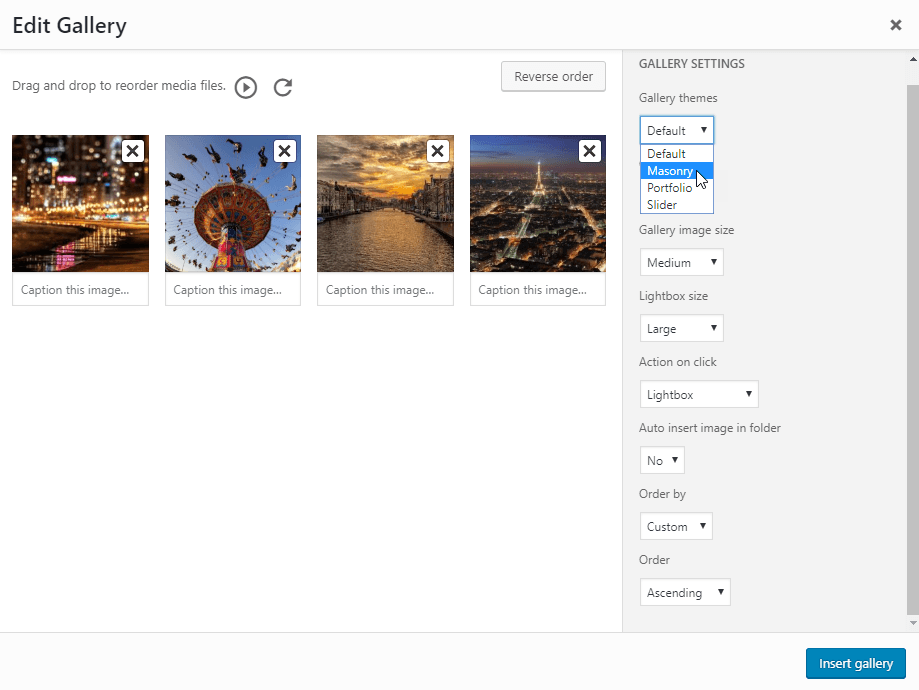
- Galleritema: layout för galleriet
- Kolumner: ett antal kolumner för temat
- Storlek på miniatyrbilder i galleriet: ett val från standardstorleksändring av bilder i WordPress
- Galleribildens ljuslåda (stor) storlek
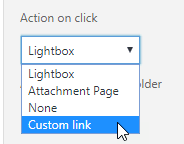
- Åtgärden vid klick på en bild: öppna en ljuslåda, ladda en separat sida, gör ingenting eller länka till en anpassad länk (en länk kan också väljas genom att klicka på en enskild bild)
- Autoinfoga bild: när du lägger till en bild i den här mappen kan den automatiskt läggas till i galleriet
- Sortera efter: du kan sortera bilder efter datum, titel, anpassat eller slumpmässigt
- Ordning: Stigande, Fallande
Om du upplever bilder av dålig kvalitet vid stora miniatyrbilder, till exempel ett galleri med stor bredd på två kolumner, rekommenderar vi att du laddar en medelstor eller stor bild.
- För att använda Gallerins kortkod ska du gå till Inställningar > WP Media Folder > Wordpress Gallery > fliken Kortkod. Efter att du har valt alternativen kan du se kortkoden längst ner på sidan.
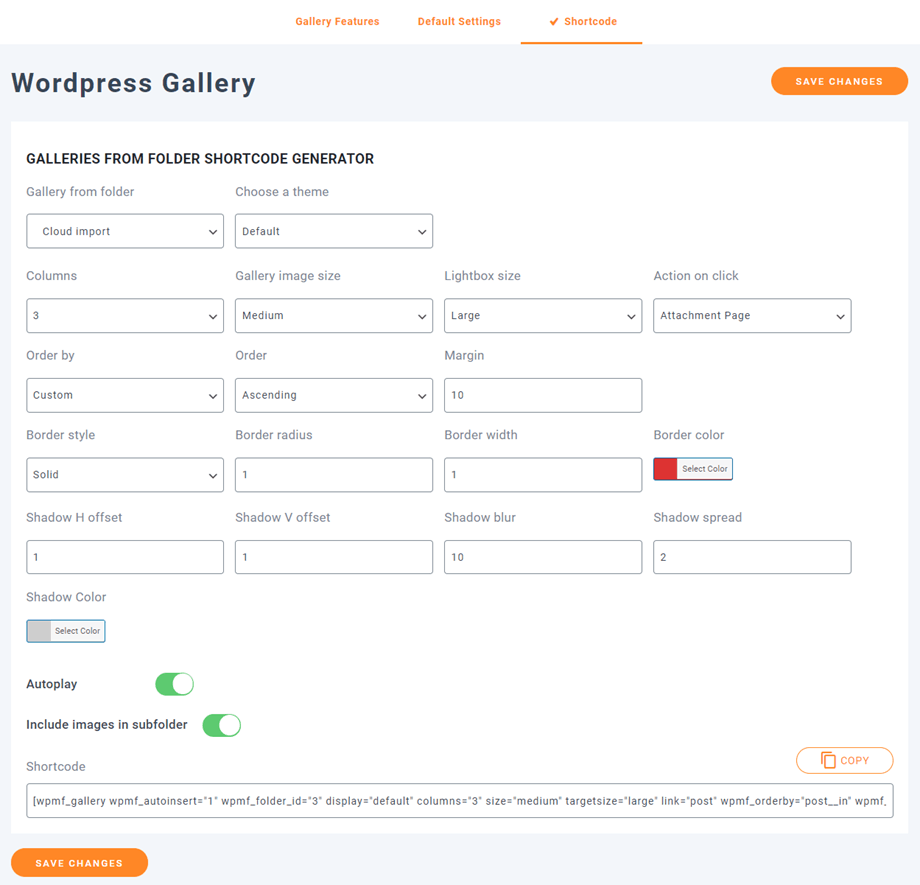
Här är exempel på kortkod:
[galleri wpmf_autoinsert="1" wpmf_folder_id="8" display="standard" kolumner="3" storlek="medium" målstorlek="stor" länk="fil" wpmf_orderby="post__in" wpmf_order="ASC" gutterwidth="10" border_style="solid" img_border_radius="10" border_width="1" border_color="#dd3333" img_shadow="1px 1px 10px 2px #cecece" autoplay="1"]
- Attribut:
+ 'wpmf_autoinsert': 1,
+ 'wpmf_folder_id': ID för mapp,
+ 'display': standard || slider || portfolio || masonry,
+ 'columns': 1 -> 9,
+ 'size': storlek på bild,
+ 'targetsize': storlek på lightbox-bild,
+ 'link': file || post || none || custom, // använd 'file' om du vill visa lightbox när du klickar på bilden
+ 'wpmf_orderby': post__in || rand || title || date,
+ 'wpmf_order': ASC || DESC,
+ 'gutterwidth': utfyllnad mellan bilder (px),
+ 'border_style': heldragen || prickad || streckad, ....
+ img_border_radius (px), border_width (px), border_color,
+ img_shadow: skuggan inkluderar H-offset, V-offset, oskärpa, spridning (px) och färg,
+ 'autoplay': 1 || 0 // reglage för automatisk uppspelning,
+ 'include_children': 1 || 0 // inkludera bilder i undermappar
2. Lägg till anpassade länkar till galleribilder
Du kan definiera anpassade länkar per bild i galleriet, vilket kan vara mycket användbart om du behöver skapa en startsida-layout baserad på ett galleri som omdirigerar till sidor eller inlägg.
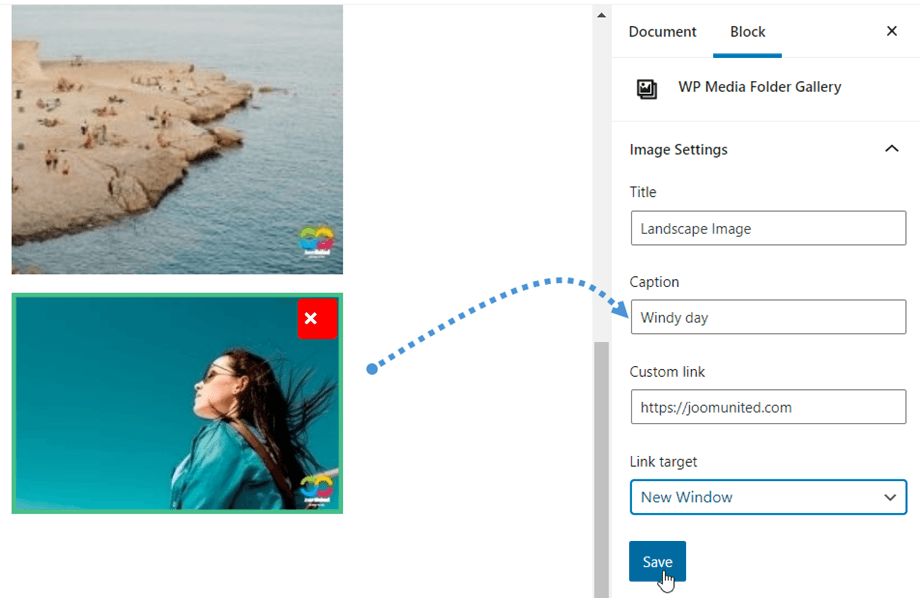
När du redigerar gallerier, klicka på en bild och titta på alternativen i den högra kolumnen.
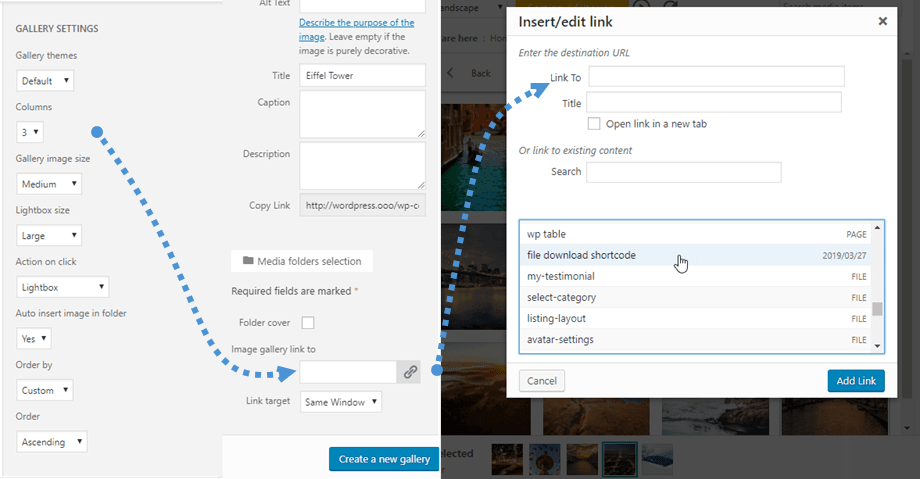
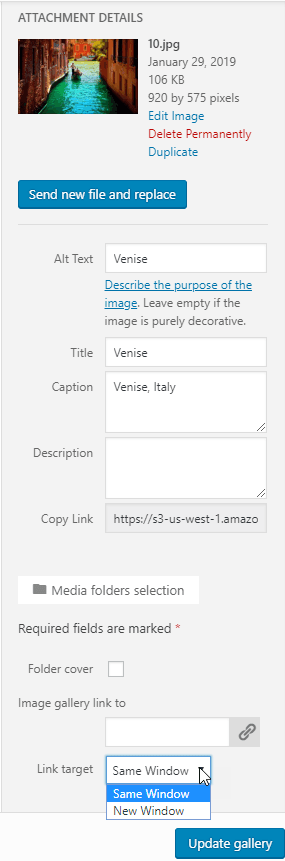
Du kan definiera en intern eller extern länk till den här bilden med hjälp av WordPress standardlänkhanterare. Du kommer också att kunna definiera målet där länken ska öppnas, antingen som samma fönster eller ett nytt fönster (ny flik).
3. Galleriteman
Det första gallerialternativet är temavalet. Standardtemat är en förbättring av WordPress standardtema, vilket ger dig lightboxar till bilder.
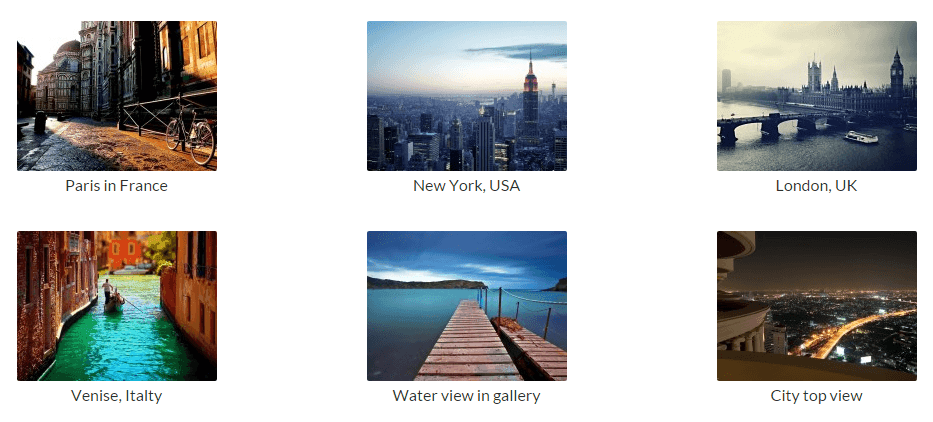
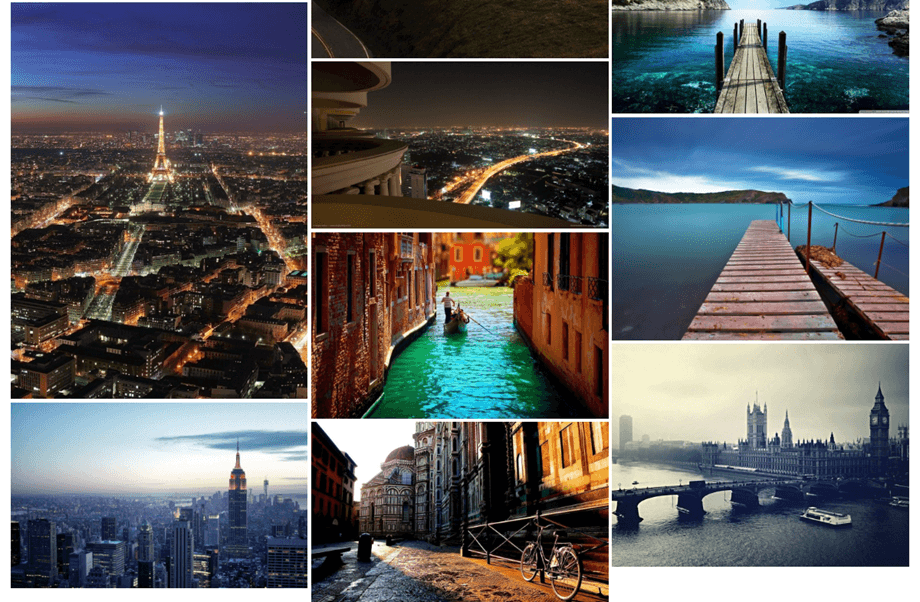
Masonry visar en vägg med bilder med fast bredd och flytande höjd.
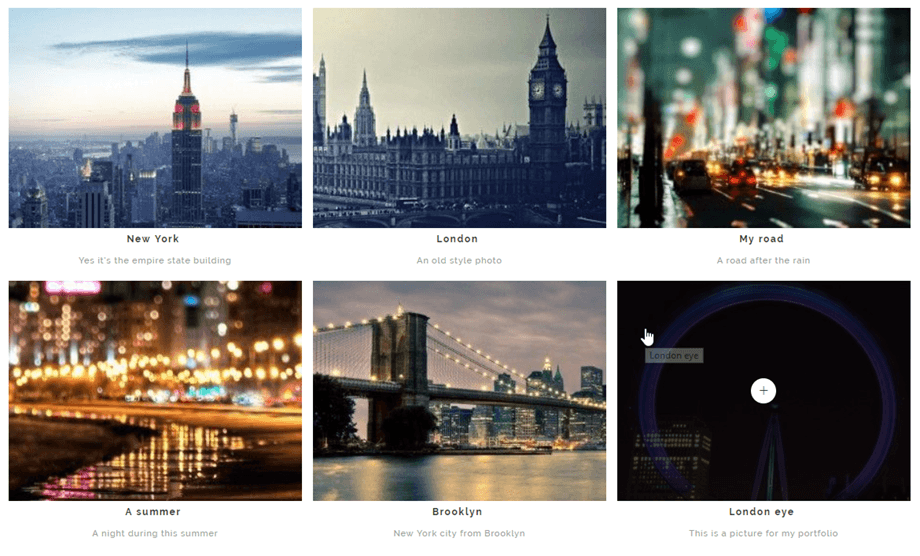
Portfolio-temat är ett snyggt galleri med svävande effekter, titlar och bildtexter.
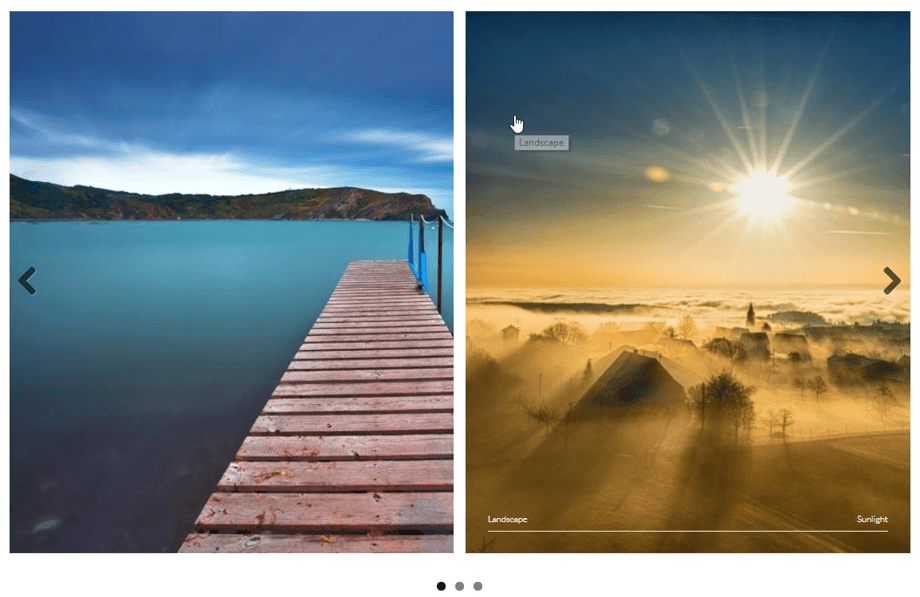
Slider-temat är ett horisontellt reglage med titel och bildtexter.
4. Bildalternativ
Varje bild har några alternativ i ett galleri. Klicka på en bild för att se dem.
- Titel och bildtext kan visas i galleriet beroende på vilket tema du har valt
- Länk som låter dig lägga till till exempel lightboxar till bilder eller lägga till anpassade länkar till enskilda bilder i ett galleri – WordPress länkhanterare hjälper dig med det
- Länkmålet kan definiera om länken ska laddas i samma fönster eller i ett nytt
I varje galleri kan du beställa dina bilder genom att:
- Anpassad beställning
- Slumpmässig ordning
- Titel
- Datum
5. NextGEN-galleriimportör
WP Media Folder har en NextGEN-galleriimportör. När pluginet är installerat kommer WP Media Folder att upptäcka NextGEN-galleriinstallationen och du får ett meddelande om att importera gallerier.
Varje galleri importeras som en enda mapp med galleriets namn som mappnamn.

6. Galleriblock i Gutenberg
Du kan nu visa dina gallerier i Gutenberg-redigeraren.
För att visa ett galleri i Gutenberg-redigeraren klickar du på WP Media Folder Gallery i WP Media Folder . Därefter kan du välja mappen från din Mediaoch sedan klicka på Skapa Galleri . Dessutom kan du skapa ditt eget galleri genom att välja bilder från ditt Mediabibliotek eller ladda upp dem direkt från din dator.
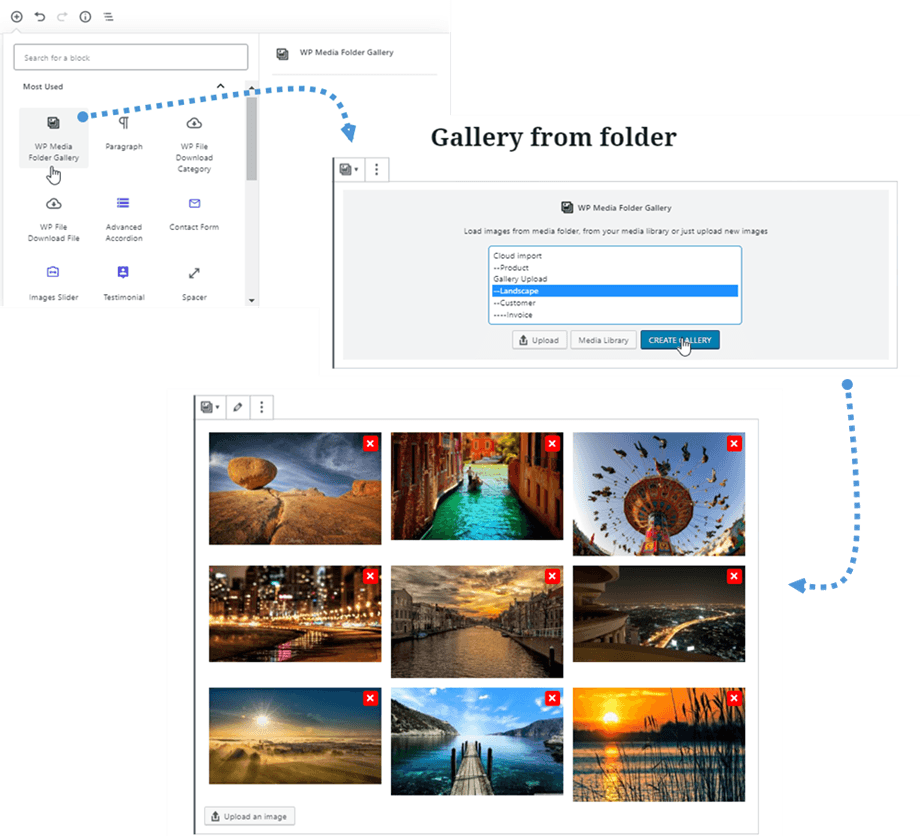
Och sedan kan du redigera galleriet genom att klicka på Redigera galleri högst upp eller lägga till fler bilder genom att klicka på Ladda upp en bild längst ner.
Alla galleriinställningar finns på den högra panelen; till exempel: tema, mappval, kolumner, ljuslåda, ordning, uppdatera mappinnehåll ...
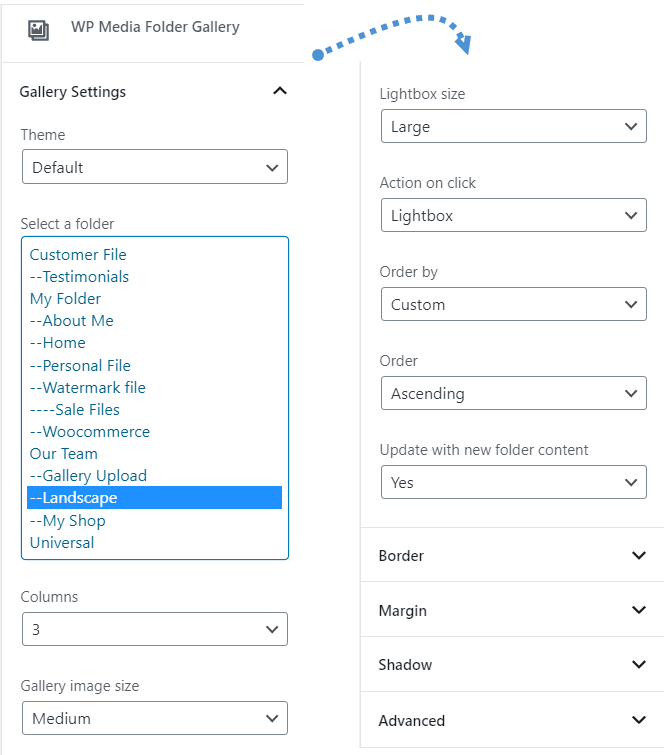
När galleriet har skapats kan du genom att klicka på en bild snabbt redigera dess titel, bildtext, anpassad länk eller länkmål i den högra panelen.