 WordPress-produkter
 Joomla-produkter
 Support
 Nyheter
 Logga in
WP Ultra Filter: Vanlig användning
1. Filteruppsättningar
För att skapa en ny filteruppsättning, navigera till WP Ultra Filter vänstra meny > Filteruppsättningar och klicka på knappen Lägg till filteruppsättning.
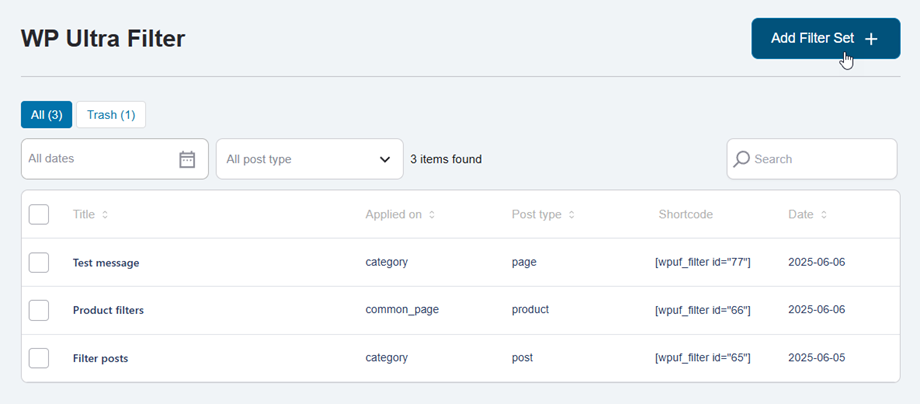
Fliken Filteruppsättning
Det öppnar Filterinställning , mata in och välj alternativ i motsvarande fält.
Vad vill du filtrera?
- Filteruppsättningstitel: inmatningsnamn.
- Inläggstyp att filtrera: inlägg, sida, produkt, ...
Var ska filtren laddas?
- Använd filteruppsättningen för: Inlägg, Sidor, Produkter, ...
- Välj inlägg/sida: Valfri inläggssida
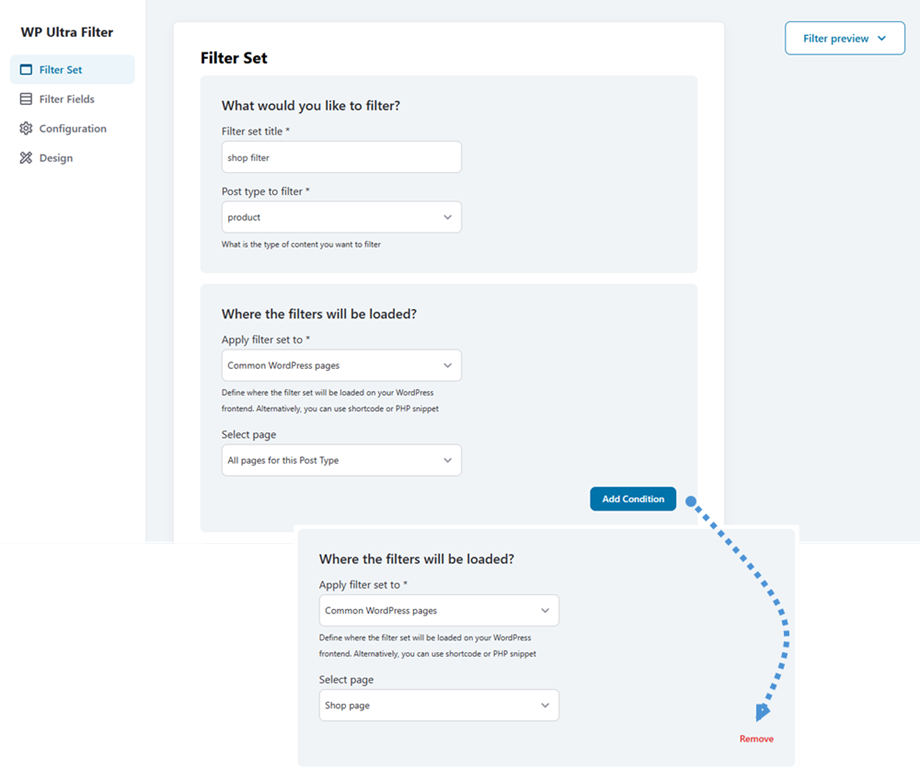
Filter kan tillämpas i flera scenarier för att förfina dina resultat. Klicka på Lägg till villkor för att skapa nya filterkriterier. Varje tillagt villkor visas med en egen för att ta bort , så att du enkelt kan ta bort specifika villkor efter behov.
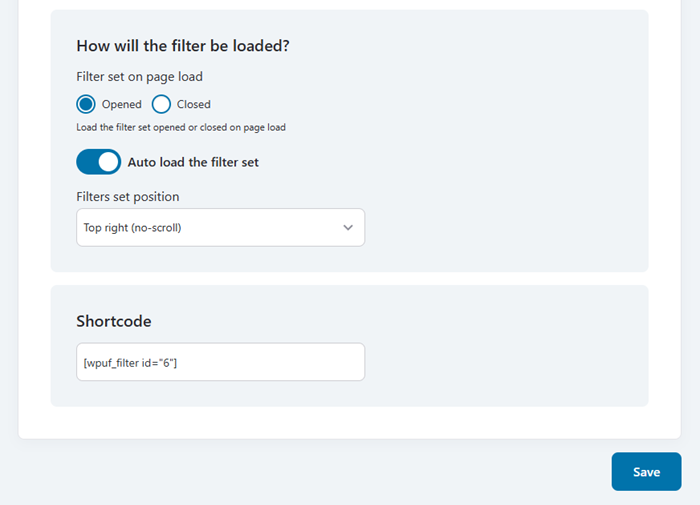
Hur kommer filtret att laddas?
- Filteruppsättning vid sidladdning: Ladda filteruppsättningen som öppnats eller stängts vid sidladdning
- Ladda filteruppsättningen automatiskt: Du kan ange position när den är aktiverad
- Filterinställningsposition: Övre högra, Nedersta vänstra, ...
Kortkod
t.ex.: [wpuf_filter id="6"]
När du har slutfört din konfiguration klickar du på Spara för att tillämpa alla ändringar och se till att dina inställningar sparas.
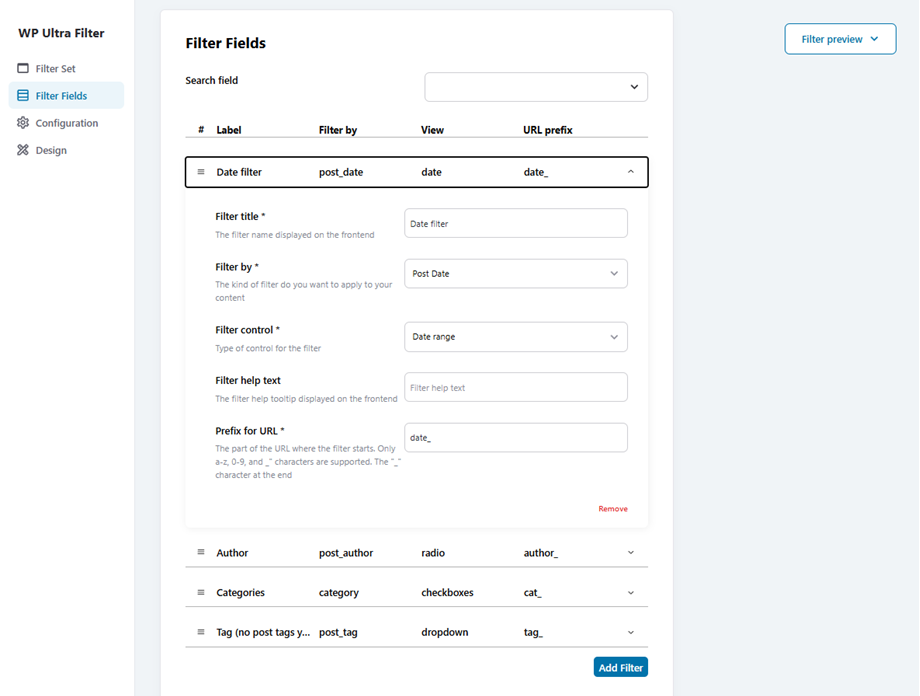
Fliken Filterfält
Gå sedan till Filterfält , där du kan lägga till nya filter. Till exempel: Datumfilter, Författare, Kategorier, Taggar,...
När du har slutfört din konfiguration klickar du på Spara för att tillämpa alla ändringar och se till att dina inställningar sparas.
Konfigurationsflik
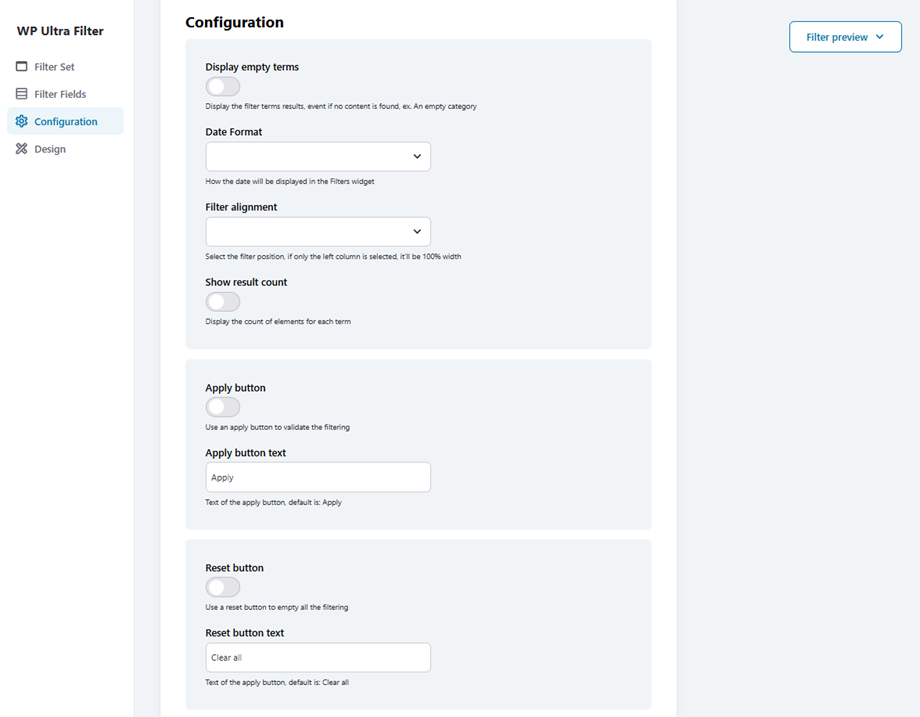
Om du vill anpassa eller justera ditt filter så att det passar ditt tema, gå till fliken Konfiguration
- Visa tomma termer: Visar resultaten av filtertermerna, händelse om inget innehåll hittas, t.ex. en tom kategori
- Datumformat: Hur datumet visas i filterwidgeten
- Filterjustering: Välj filterposition. Om endast vänster kolumn är vald blir den 100 % bred.
- Visa resultatantal: Visa antalet element för varje term
Verkställ-knapp
- Verkställ-knapp: Använd en verkställ-knapp för att validera filtreringen
- Text för knappen Verkställ: Texten på knappen Verkställ, standard är: Verkställ
Återställningsknapp
- Återställningsknapp: Använd en återställningsknapp för att tömma alla filtreringar
- Återställ-knapptext: Texten på knappen Verkställ, standard är: Rensa alla
När du har slutfört din konfiguration klickar du på Spara för att tillämpa alla ändringar och se till att dina inställningar sparas.
Designfliken
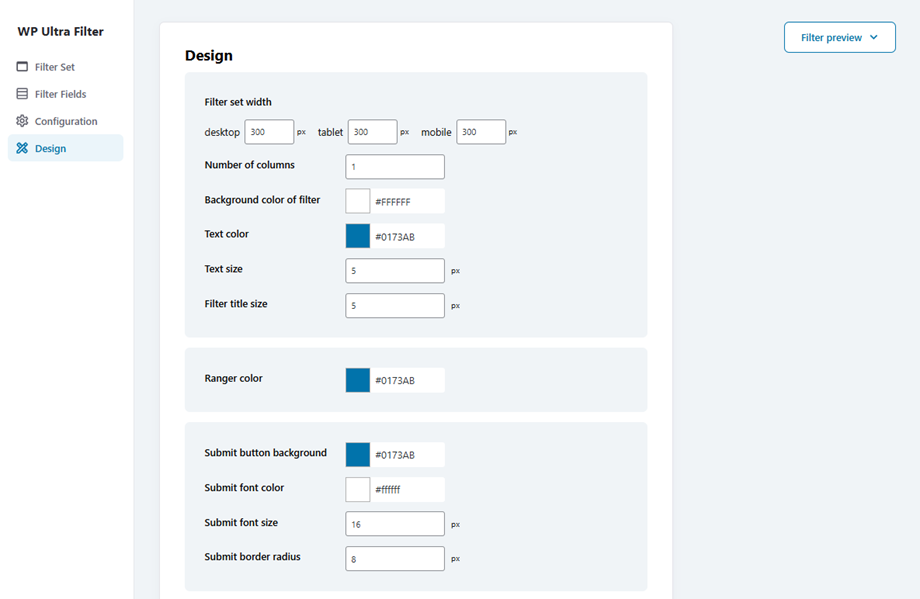
Och Design kan du justera dessa alternativ nedan:
- Filteruppsättningsbredd: Tvinga layouten till 100 % bredd, beroende på enheten
- Antal kolumner: Ange hur många kolumner innehållet ska delas in i
- Bakgrundsfärg för filter: Ställ in bakgrundsfärgen för hela filterblocket eller området. Användbart för visuell separation från innehållet
- Textfärg: Textens teckensnittsfärg
- Textstorlek: Teckenstorlek
- Filtertitelstorlek: Etikettstorlek
- Rangerfärg: Rangerns färg
Skicka-knapp
- Bakgrund för knappen Skicka: Bakgrundsfärg för knappen Skicka
- Skicka teckenfärg: Skicka-knappens teckenfärg
- Skicka in teckenstorlek
- Skicka in gränsradie
Återställningsknapp
- Bakgrund för återställningsknappen
- Återställ teckenfärg
- Återställ teckenstorlek
- Återställ kantradie
När du har slutfört din konfiguration klickar du på Spara för att tillämpa alla ändringar och se till att dina inställningar sparas.
2. Allmänna inställningar
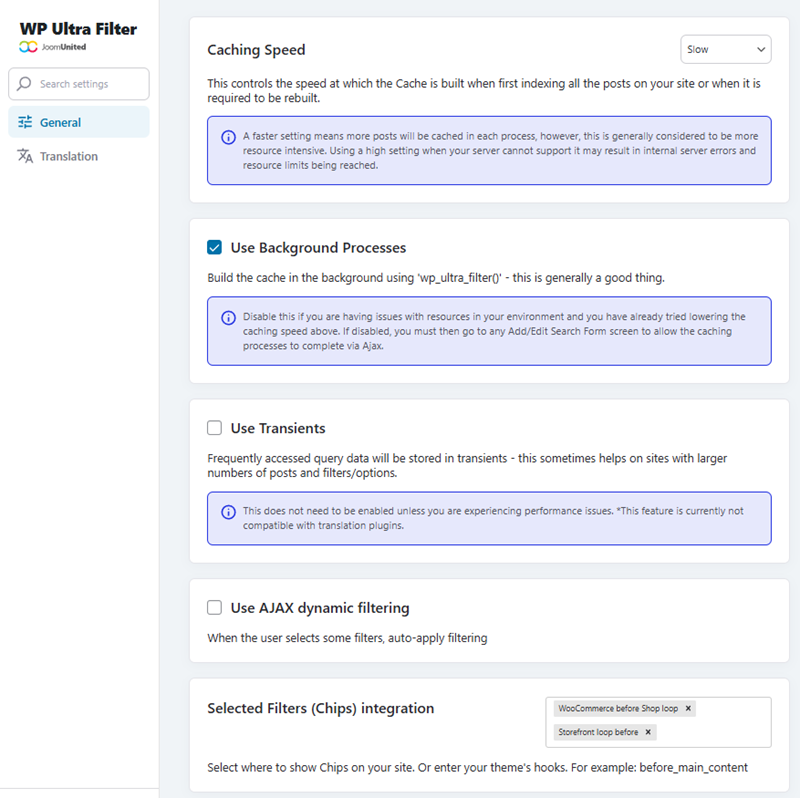
Du kan anpassa WP Ultra Filteravancerade inställningar genom att gå till Allmänna inställningar > Allmänt. Här är vad varje alternativ styr:
- Cachhastighet: Detta styr hastigheten med vilken cachen byggs när alla inlägg på din webbplats indexeras för första gången eller när den behöver byggas om.
- Använd bakgrundsprocesser: Bygg cachen i bakgrunden med hjälp av 'wp_ultra_filter()' - detta är generellt sett bra.
- Använd transienter: Ofta använda frågedata lagras i transienter – detta hjälper ibland på webbplatser med ett större antal inlägg och filter/alternativ.
- Använd dynamisk AJAX-filtrering: När användaren väljer filter tillämpas filtreringen automatiskt.
- Integrering av valda filter (chips): Välj var chips ska visas på din webbplats. Eller ange ditt temas hooks. Till exempel: before_main_content.
När du har slutfört konfigurationen klickar du på Spara inställningar för att tillämpa alla ändringar och se till att dina inställningar sparas.
