 WordPress-produkter
 Joomla products
 Stöd
Stöd News
News Login
LoginWP AI Assistant: Konfiguration
1. Inställningar
1.1 AI-modeller
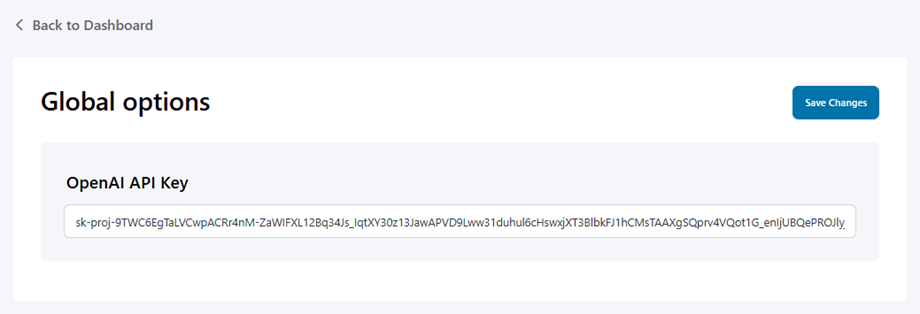
Navigera först till WP AI AssistantFör att använda AI Assistant på din webbplats, klicka på knappen Inställningar i instrumentpanelen. Välj en modell under fliken AI-modeller :
- JoomUnited AI: Köp krediter.
- Öppna AI: Ange din API-nyckel i fältet och spara.
1.2. AI-kvot och konto
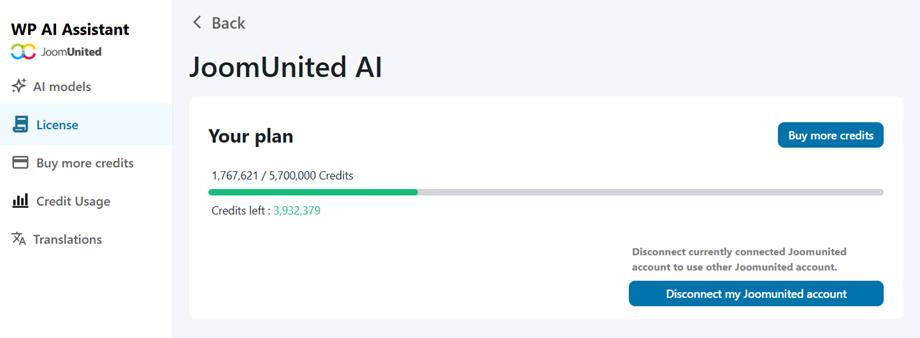
Gå till AI-kvot och konto för att se din tillgängliga kvot och spåra din kreditanvändning. Härifrån kan du ansluta ditt JoomUnited-konto.
1.3. Lägg till AI-krediter
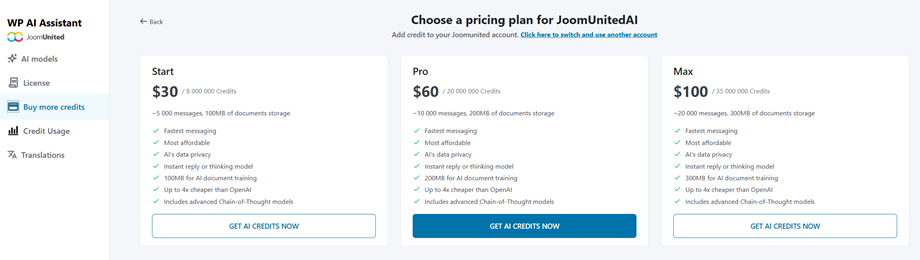
För att köpa ytterligare krediter eller skaffa krediter för första gången, gå till Köp fler krediter , där du hittar tre tillgängliga paket:
- Start: 8 000 000 krediter
- Fördel: 20 000 000 krediter
- Max: 35 000 000 krediter
1.4. Kreditanvändning
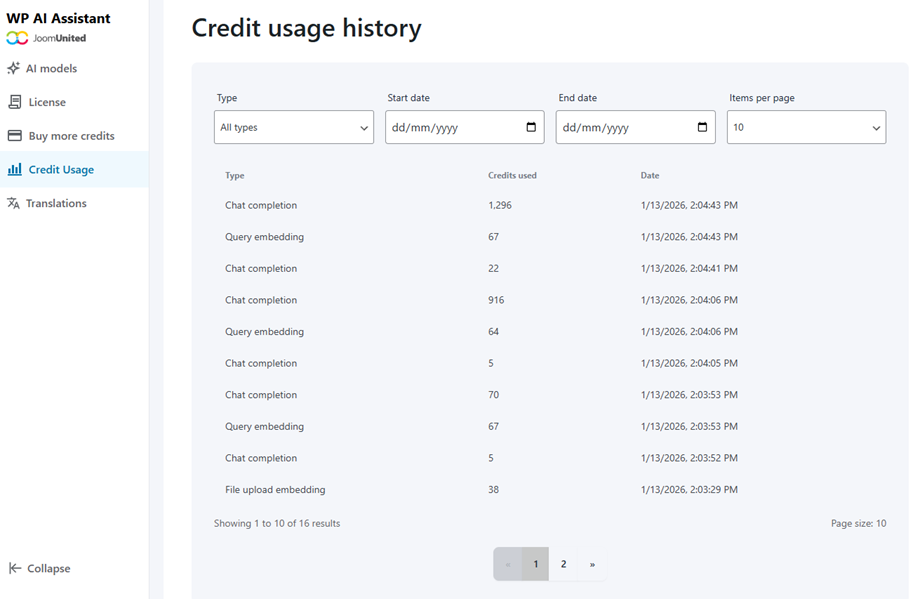
På sidan Kreditanvändningshistorik kan du granska din kreditförbrukning och använda filter efter aktivitetstyp inom ett angivet datumintervall:
- Chatt slutförd
- Frågebäddning
- Inbäddning av filuppdatering
- Lagrad vektorfil
2. Chatthistorik
För att övervaka användarinteraktioner och granska tidigare konversationer som hanterats av dina AI-botar, navigera till WP AI Assistant > Chatthistorik.
Från den här instrumentpanelen kan du enkelt övervaka all botaktivitet med följande funktioner:
- Filtrera efter assistent: Isolera dina loggar med hjälp av rullgardinsmenyn för att visa konversationer som hanterats av en specifik AI-bot, eller lämna alternativet "Alla assistenter" för en fullständig översikt.
- Sök i konversationer: Hitta specifika trådar direkt genom att skriva in nyckelord eller ett exakt konversations-ID i sökfältet.
- Spåra tråddetaljer: Skanna huvudtabellen för att se viktig loggdata med en snabb blick, inklusive unikt tråd-ID, tilldelad assistent, exakt tidsstämpel för skapad tid och en förhandsgranskning av användarens första meddelande.
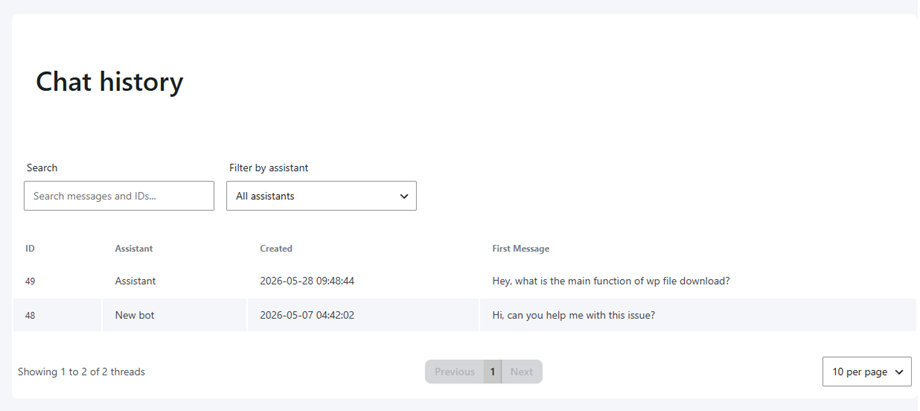
Administratörer kan också se alla detaljer i en konversation genom att helt enkelt klicka på önskad tråd i listan.
