 WordPress-produkter
 Joomla products
 Stöd
Stöd News
News Login
LoginWP AI Assistant: Vanlig användning
Välkommen till manualen WP AI Assistant . Följ dessa steg för att bygga din AI:s personlighet, träna dess kunskapsbas och välja den perfekta visningslayouten för din webbplats.
1. Installation och instruktioner
Det här avsnittet definierar identiteten och det primära visningsbeteendet för din AI.
1.1 Assistentpersona
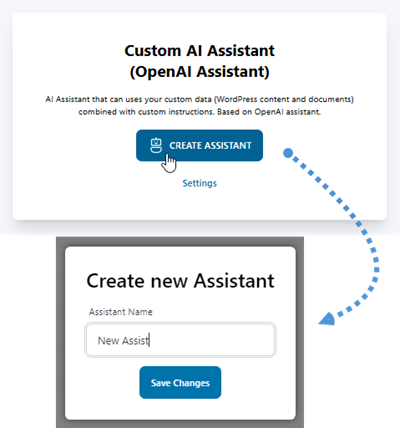
För att komma igång, navigera till WP AI Assistant i WordPress sidofält. Från assistentlistan klickar du på Skapa assistent , anger ett namn för din assistent i popup-fönstret och väljer Spara ändringar.
1.2 Visningsläge
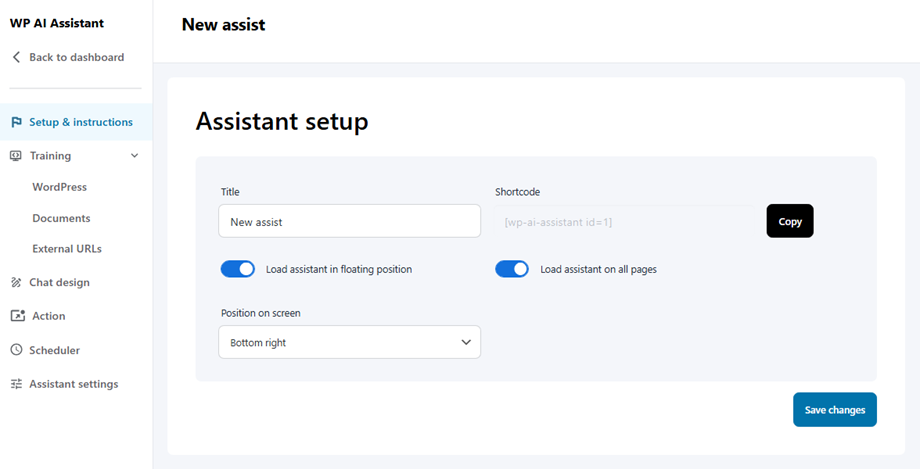
När du har namngett din chatbot och klickat på Spara ändringarkommer du att omdirigeras till Inställningar och instruktioner . Den viktigaste inställningen här är Ladda assistenten i flytande position, vilket definierar hur dina användare interagerar med AI:n.
Överst delar båda visningslägena universella parametrar:
- Titel: Det interna namnet för din AI-assistent.
- Kortkod: Använd denna unika kod (t.ex. [wp-ai-assistant id=3]) för att manuellt bädda in assistenten i valfritt WordPress-inlägg eller -sida.
Ditt val i rullgardinsmenyn "Lastassistent i flytande läge" avgör dock resten av konfigurationen:
Alternativ 1: Inbäddad (standard)
- Beteende: Visas som en vanlig chattbubbla som svävar över webbplatsens innehåll.
- Konfiguration:
- Ladda assistenten på alla sidor: En växlingsknapp för att aktivera assistenten för hela webbplatsen.
- Position på skärmen: Välj var bubblan visas (t.ex. längst ner till höger, längst ner till vänster).
- Menyåtkomst: Alla funktioner, inklusive menyerna Länkar och Vanliga frågor, förblir fullt tillgängliga för din användning.
Alternativ 2: Helsida
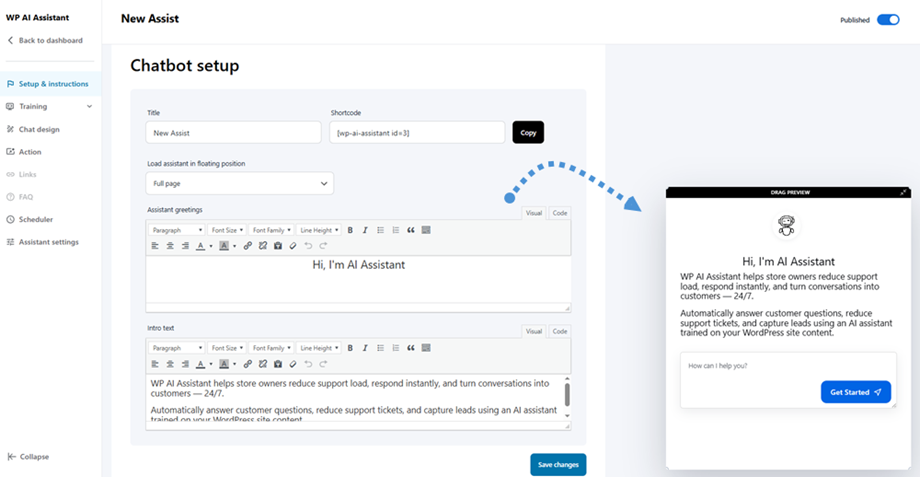
- Beteende: Förvandlar chatboten till en dedikerad landningssida i helskärmsläge.
- Konfiguration:
- Assistent-hälsningar: En RTF-redigerare för att definiera huvudrubriken i förhandsgranskningen.
- Introtext: En RTF-redigerare för ett detaljerat välkomstmeddelande eller instruktioner.
- Menyåtkomst: För att bibehålla en fokuserad och effektiv användarupplevelse inaktiveras sidofältsmenyerna Länkar och Vanliga frågor automatiskt när det här läget är aktivt.
När du har konfigurerat ditt önskade visningsläge kan du fortsätta med att definiera assistentens kärnbeteende med hjälp av följande delade parametrar:
Rekommenderad
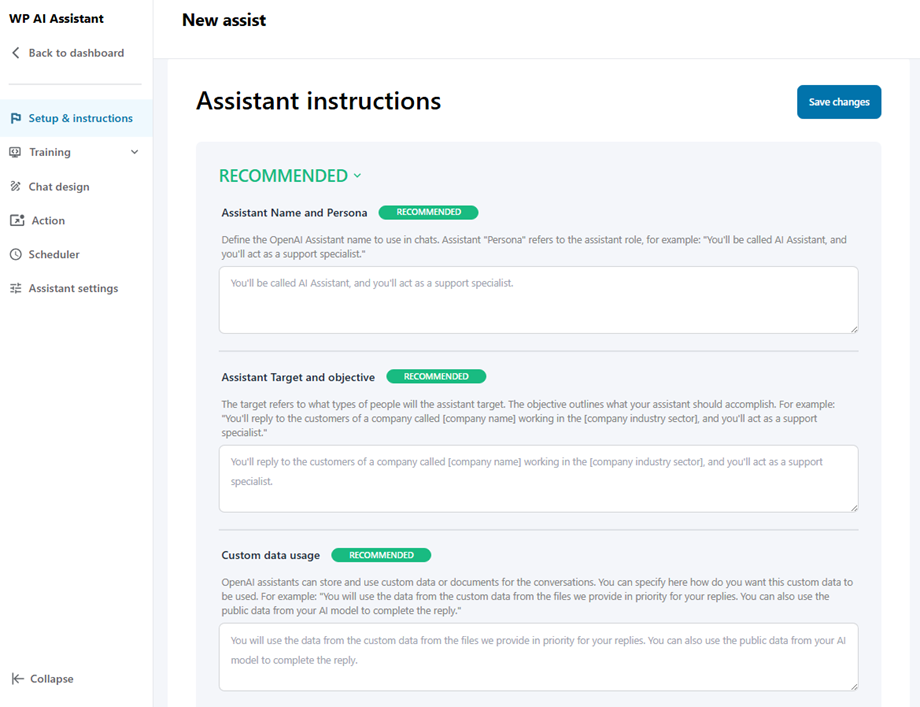
- Assistentnamn och persona: Definiera namnet på OpenAI-assistenten som ska användas i chattar. Assistentens "Persona" hänvisar till assistentrollen, till exempel: "Du kommer att kallas AI-assistent och du kommer att fungera som supportspecialist."
- Assistentmål och målsättning: Målsättningen hänvisar till vilka typer av människor assistenten riktar sig till. Målsättningen beskriver vad din assistent ska åstadkomma. Till exempel: "Du kommer att svara kunderna på ett företag som heter [företagsnamn] och arbeta inom [företagets bransch] och du kommer att agera som supportspecialist."
- Anpassad dataanvändning: OpenAI-assistenter kan lagra och använda anpassade data eller dokument för konversationerna. Du kan ange här hur du vill att dessa anpassade data ska användas. Till exempel: "Du kommer att använda data från de anpassade data från de filer vi tillhandahåller i prioritet för dina svar. Du kan också använda offentliga data från din AI-modell för att slutföra svaret."
Frivillig
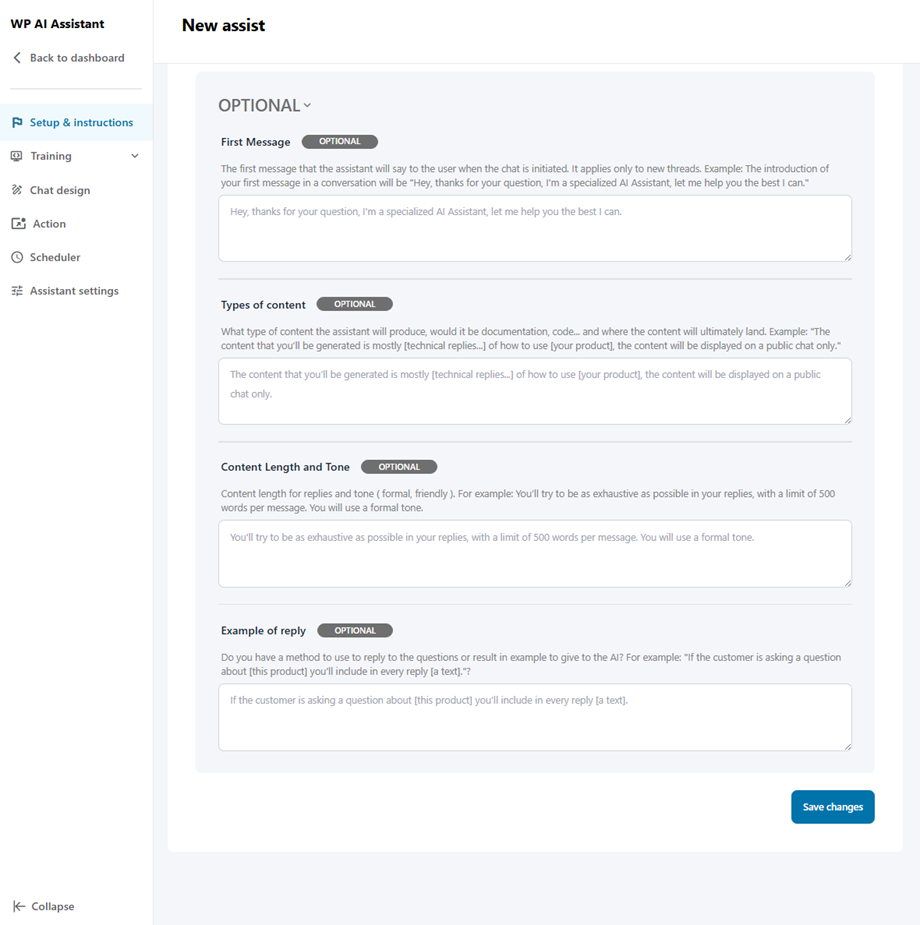
- Första meddelandet: Det första meddelandet som assistenten säger till användaren när chatten initieras. Det gäller endast nya trådar. Exempel: Inledningen av ditt första meddelande i en konversation blir "Hej, tack för din fråga, jag är en specialiserad AI-assistent, låt mig hjälpa dig så gott jag kan."
- Typer av innehåll: Vilken typ av innehåll assistenten kommer att producera, skulle det vara dokumentation, kod... och var innehållet slutligen kommer att hamna. Exempel: "Innehållet som du kommer att genereras är mestadels [tekniska svar...] om hur man använder [din produkt], innehållet kommer endast att visas i en offentlig chatt."
- Innehållslängd och ton: Innehållslängd för svar och ton (formell, vänlig). Till exempel: Du kommer att försöka vara så uttömmande som möjligt i dina svar, med en gräns på 500 ord per meddelande. Du kommer att använda en formell ton.
- Exempel på svar: Har du en metod att använda för att svara på frågorna eller ett exempel på resultatet att ge till AI:n? Till exempel: "Om kunden ställer en fråga om [denna produkt] kommer du att inkludera [en text] i varje svar."
2. Utbildning
2.1 Wordpress
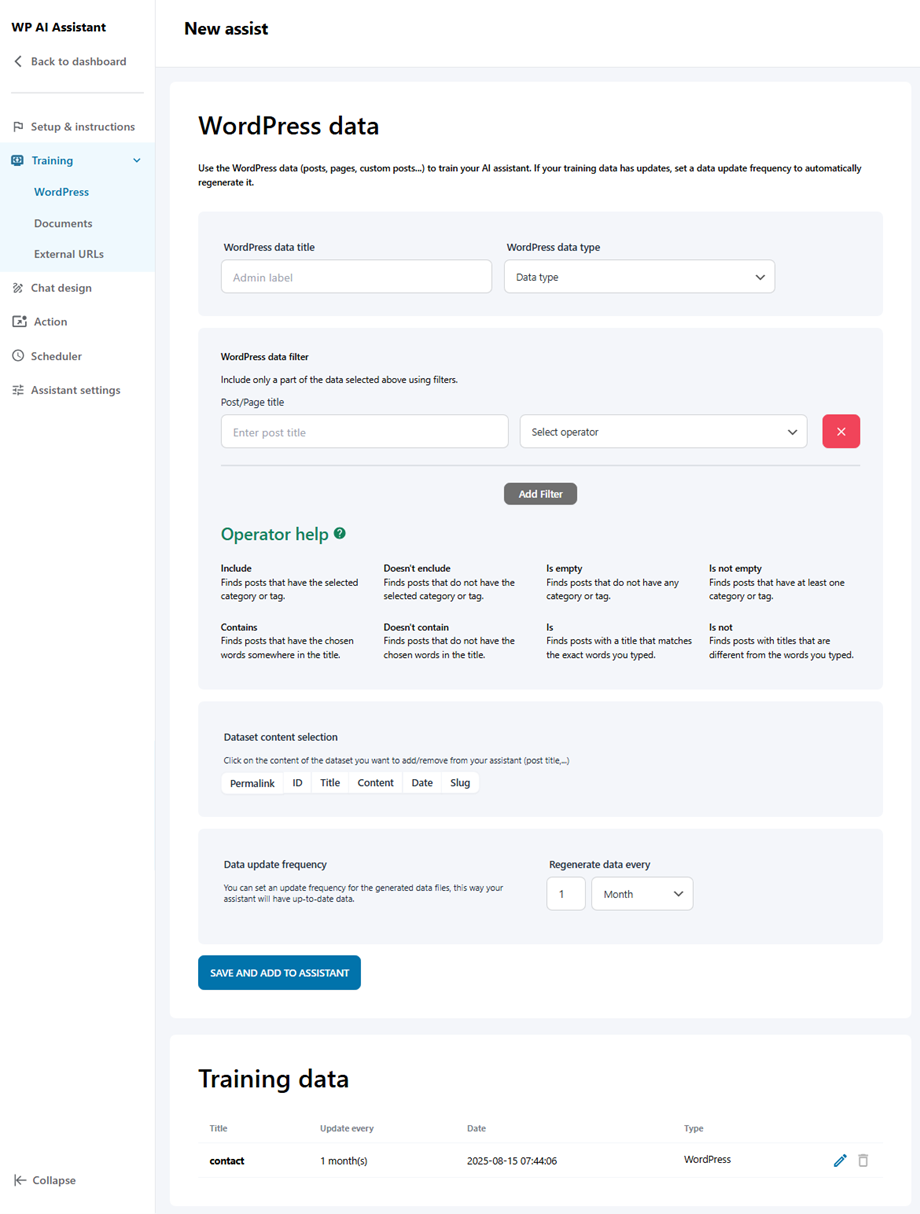
Den här funktionen gör det möjligt för AI:n att lära sig direkt från din webbplats befintliga arkitektur, inklusive alla inlägg, sidor och anpassade inläggstyper. Om dina träningsdata har uppdateringar, ange en datauppdateringsfrekvens för att automatiskt generera dem.
- WordPress datatitel
- WordPress datatyp: Inlägg, Sidor, Flytande Element eller Filer.
- WordPress datafilter: Taxonomifilter eller inläggs-/sidtitelfilter.
- Val av datamängdsinnehåll
- Datauppdateringsfrekvens
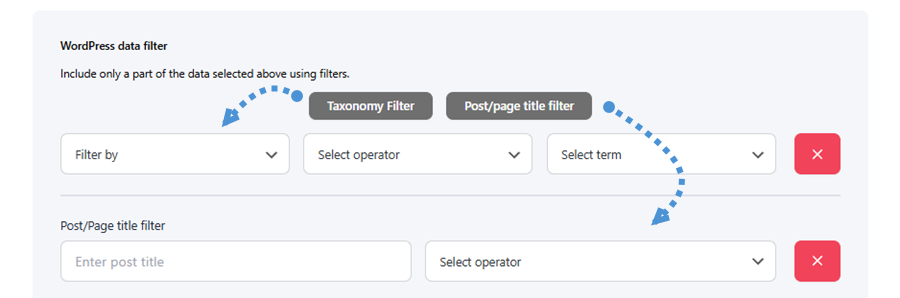
Det finns två tillgängliga filtertyper, var och en åtkomlig genom att klicka på motsvarande knapp:
- Taxonomifilter: Filtrera innehåll genom att välja en taxonomi, operator och term för att begränsa informationen.
- Filter för inläggs-/sidtitel: Filtrera innehåll genom att ange en specifik inläggs- eller sidtitel tillsammans med ett operatorvillkor.
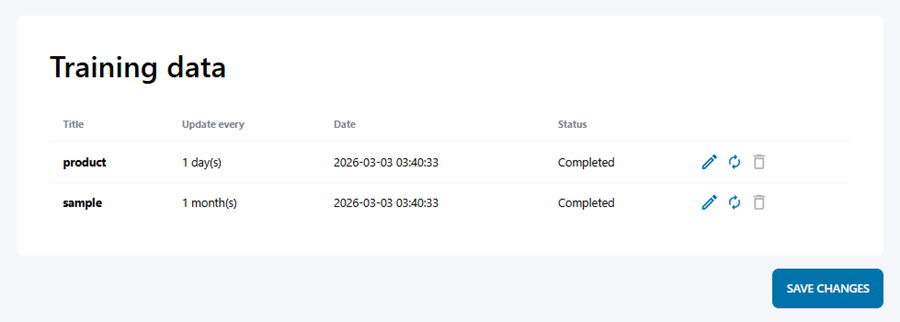
När dina data har sparats visas de i listan över träningsdata nedan, med viktiga detaljer som titel, uppdateringsfrekvens, datum och aktuell status.
Du kan också redigera, synkronisera om eller ta bort valfri post direkt från listan.
2.2 Dokument
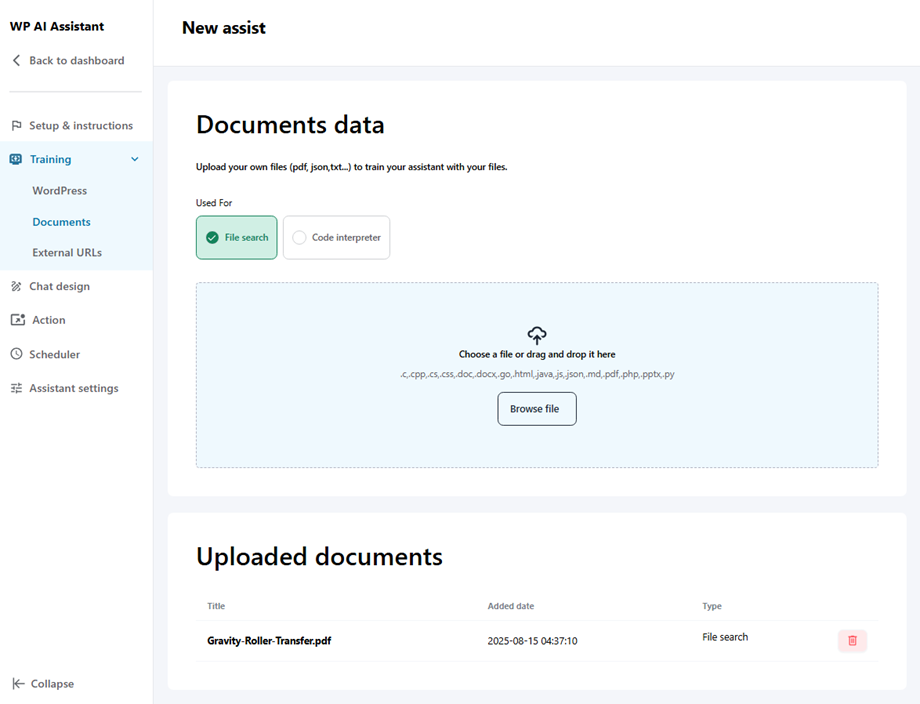
Du kan utöka din assistents kunskapsbas genom att ladda upp externa filer som PDF-, TXT- eller JSON-dokument för att tillhandahålla specifikt referensmaterial. Dra och släpp bara en fil eller klicka på Bläddra bland filer för att välja en. När de har laddats upp visas alla dokument i Uppladdade dokument nedan.
2.3 Externa webbadresser
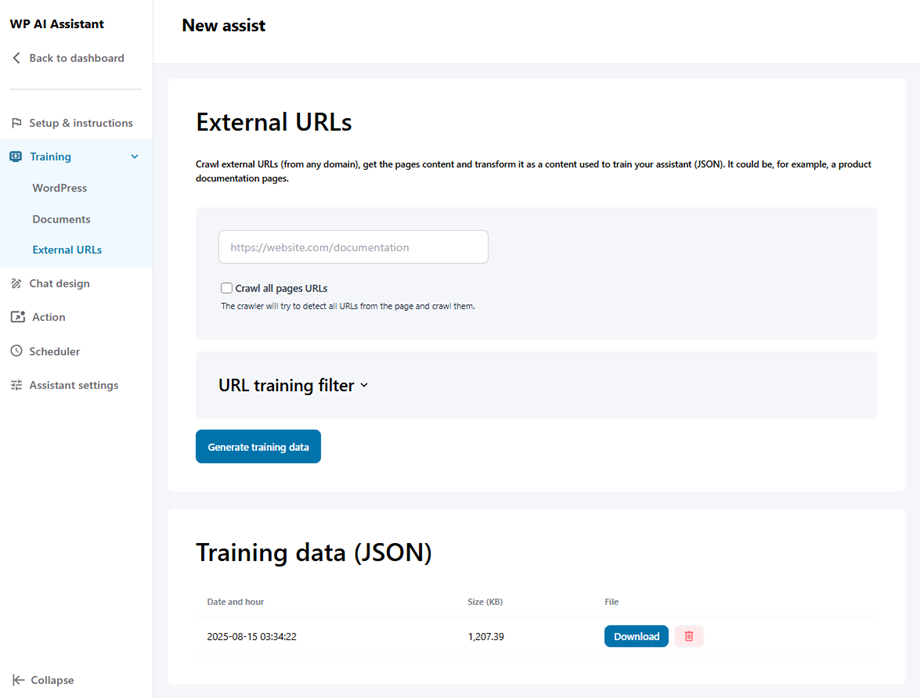
Assistenten kan extrahera och konvertera information från tredjepartswebbplatser till ett användbart dataformat för att utöka sin expertis bortom din egen domän.
För att komma igång, klistra in din URL i inmatningsfältet, aktivera Genomsök alla sidors URL:er och klicka sedan på Hämta URL-lista för att hämta alla tillgängliga sidor. När du är redo klickar du på Generera träningsdata så visas den resulterande JSON-filen i listan Träningsdata nedan.
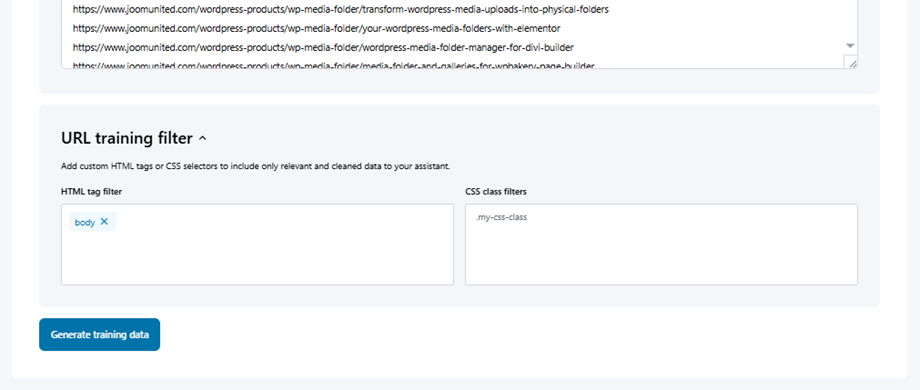
Du kan också utöka URL-träningsfilter för att förfina vilket innehåll som extraheras – använd HTML-taggfilter och CSS-klassfilter för att endast inkludera relevant och ren data som du vill att din assistent ska lära sig av.
3. Chattdesign
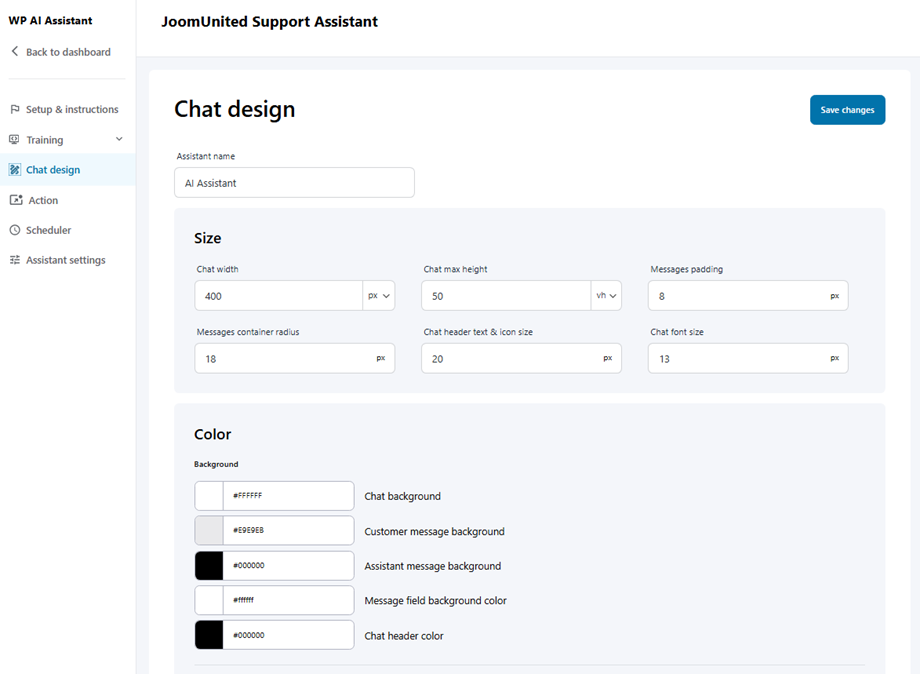
Med panelen Chattdesign kan du anpassa det visuella utseendet och layouten för din AI-assistent. Den är organiserad i följande fyra huvudavsnitt:
3.1 Storlek
Det här avsnittet definierar chattfönstrets fysiska yta och avstånd.
- Chattbredd och maxhöjd: Ange de fasta måtten för chattfönstret i pixlar.
- Meddelandenas utfyllnad: Styr avståndet mellan meddelandetexten och kanten av chattbubblan.
- Behållare och kantradius: Justera rundningen på chattfönstret och meddelandebubblor.
- Text- och ikonstorlek: Definiera teckenstorleken för meddelanden och skalan för rubrikikonerna.
- Positionering (förskjutningar): Finjustera avståndet mellan chattfönstret och skärmens kanter med hjälp av horisontella och vertikala förskjutningar.
3.2 Färg och typsnitt
Det här avsnittet anpassar assistentens estetik till din webbplats varumärke.
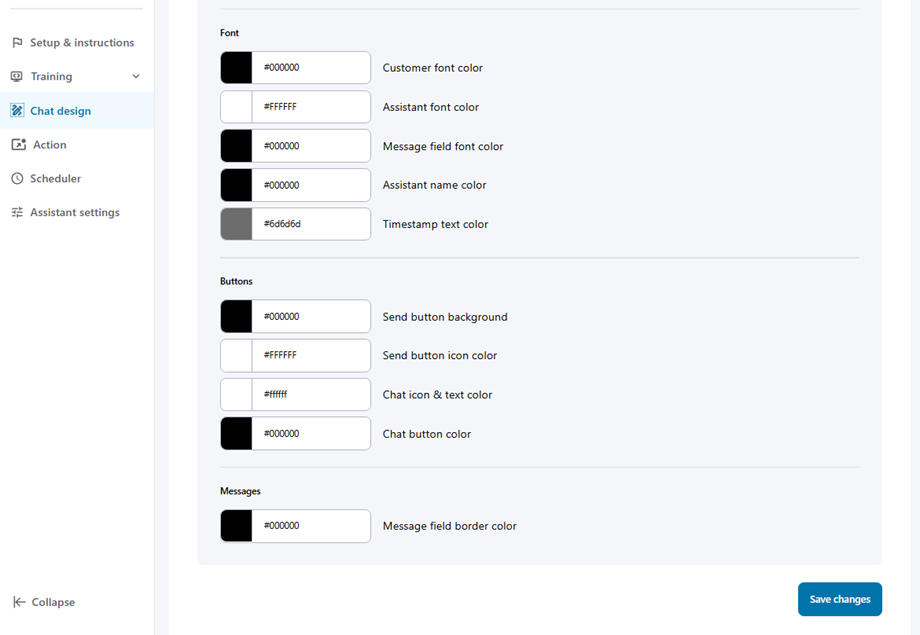
- Gränssnittsfärger: Anpassa chattbakgrunden, rubrikfärgen och bakgrundsområdena för inmatningsfältet och välkomstmeddelandet.
- Meddelandebubblor: Ställ in distinkta bakgrundsfärger för kundmeddelanden kontra assistentmeddelanden för bättre läsbarhet.
- Typografi: Anpassa teckenfärgerna individuellt för assistentens namn, kundtext, assistentens svar och tidsstämplar.
3.3 Knappar, länkar
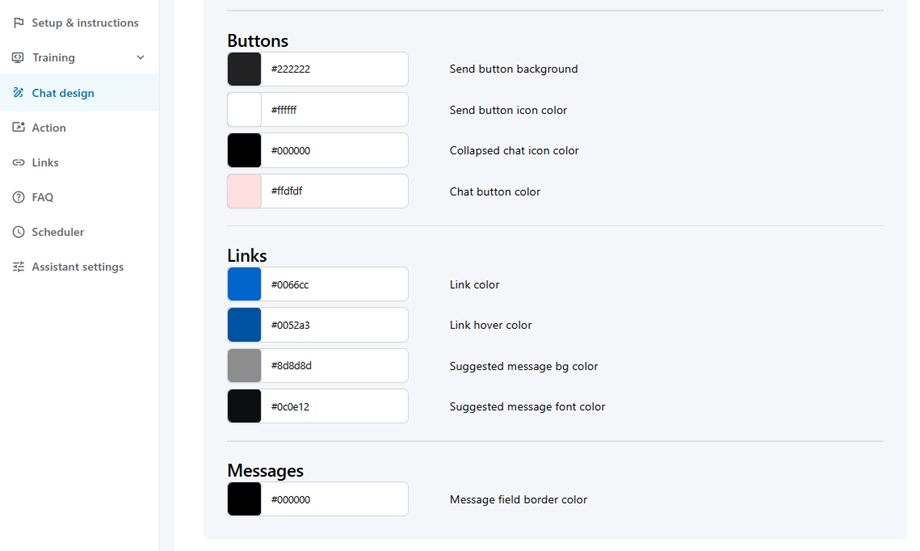
Anpassa hur användare interagerar med klickbara element och inmatningsfält.
- Knappar: Definiera bakgrunds- och ikonfärgerna för Skicka-knappen, samt stilen för den hopfällda chattikonen.
- Länkar och förslag: Ange den primära länkfärgen och dess hovringsläge. Du kan också anpassa bakgrunds- och teckensnittsfärgerna för föreslagna meddelanden.
- Meddelanden: Justera kantfärgen för meddelandefältet så att det matchar ditt tema.
3.4 Varningsmeddelande
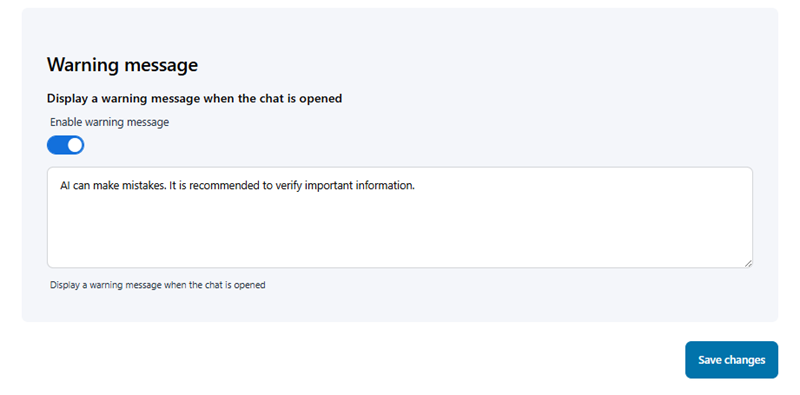
I det här sista avsnittet kan du hantera transparens och användarnas förväntningar.
- Aktivera varningsmeddelande: Använd växlingsknappen för att visa ett bestående meddelande när chatten öppnas första gången.
- Anpassad text: Skriv ett specifikt meddelande (t.ex. "AI kan göra misstag. Det rekommenderas att verifiera viktig information") som kommer att vara synligt för alla användare vid initiering.
4. Assistentåtgärd
När du har valt din AI-assistent går du till avsnittet Åtgärd för att konfigurera två viktiga funktioner: Administratörsaviseringar och Chat-avslut.
4.1 Administratörsmeddelande
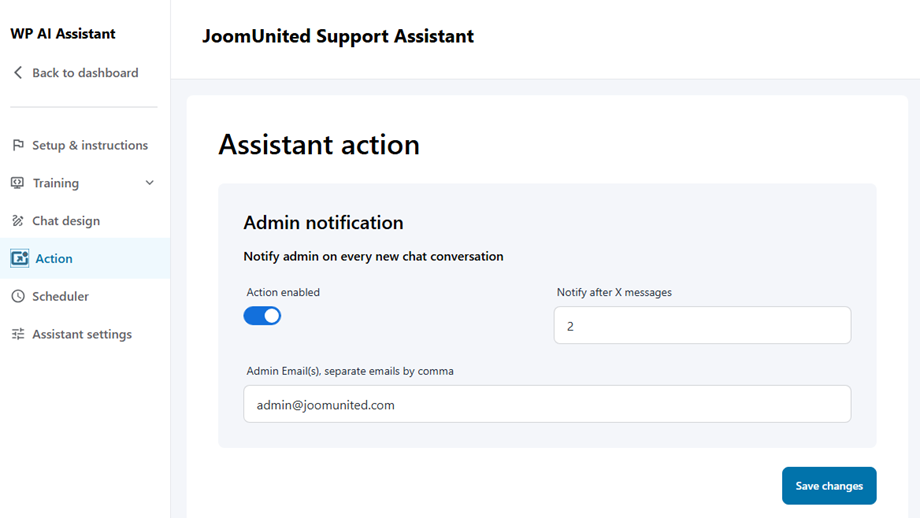
Den här funktionen skickar aviseringar till administratörer om nya chattkonversationer. Så här konfigurerar du den:
- Aktivera aviseringsåtgärden
- Konfigurera följande fält:
- Meddela efter X meddelanden: Ställ in meddelandetröskeln för aviseringar
- Administratörs e-postadresser, separera flera e-postadresser med kommatecken: Ange administratörs e-postadresser
4.2 Utlösa anpassat AI-meddelande
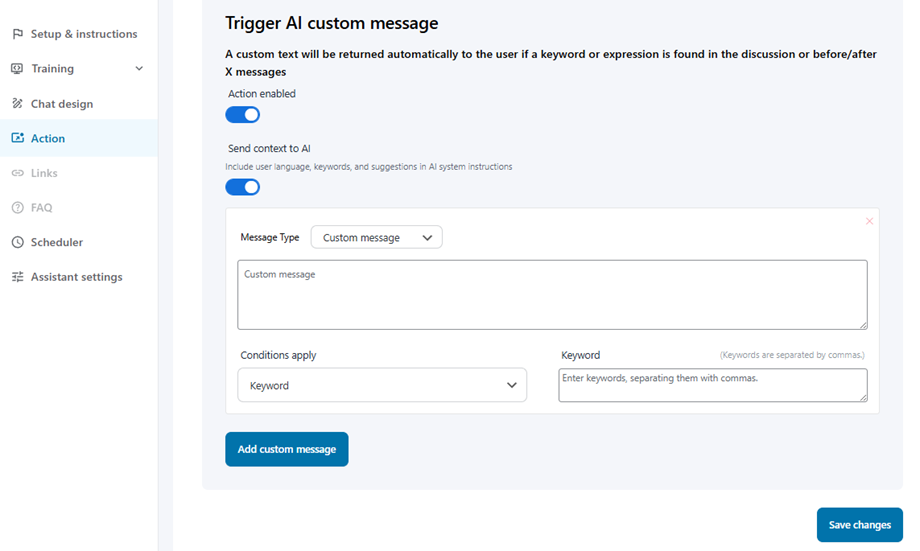
Fliken Åtgärd låter dig automatisera specifika svar baserat på användarbeteende eller fördefinierade utlösare. Detta är ett utmärkt sätt att vägleda användare, ge omedelbar information eller visa varningar utan att behöva AI-genererad text.
1. Globala inställningar
- Åtgärd aktiverad: Växla den här knappen för att aktivera dina anpassade utlösare.
- Skicka kontext till AI: Aktivera detta för att dela användardata (språk, nyckelord) med AI:n för att hålla konversationen sammanhängande även efter att ett anpassat meddelande har utlösts.
2. Anpassad meddelandekonfiguration
Klicka på "Lägg till anpassat meddelande" för att skapa en ny trigger. Varje block innehåller följande inställningar:
- Meddelandetyp: Välj hur meddelandet ska kategoriseras:
- Föreslaget meddelande: Används för att ge användaren rekommenderade uppmaningar eller nästa steg.
- Anpassat meddelande (redigerare): Använd RTF-redigeraren för att skapa innehållet som ska visas för användaren.
- Villkor gäller: Den här rullgardinsmenyn avgör när ditt meddelande kommer att visas. Du har fyra alternativ:
- Nyckelord: Meddelandet utlöses när specifika ord upptäcks i användarens inmatning.
- Efter första meddelandet: Utlöses omedelbart efter att användaren skickat sin första prompt.
- Efter X minuter: Utlöses efter att en viss tid har gått i sessionen.
- Efter X meddelanden: Utlöses när konversationen når ett visst antal utbyten.
Proffstips: Om du använder nyckelordsvillkoret kan du ange flera nyckelord separerade med kommatecken. Systemet kommer att utlösa meddelandet om något av dessa ord dyker upp i chatten.
3. Hantera triggers
Du kan stapla flera utlösare genom att lägga till fler block. För att ta bort en utlösare klickar du bara på det röda "X" längst upp till höger i meddelandebehållaren. Klicka alltid på Spara ändringar längst ner på skärmen för att slutföra din konfiguration.
4.3 Transkription vid chattslut
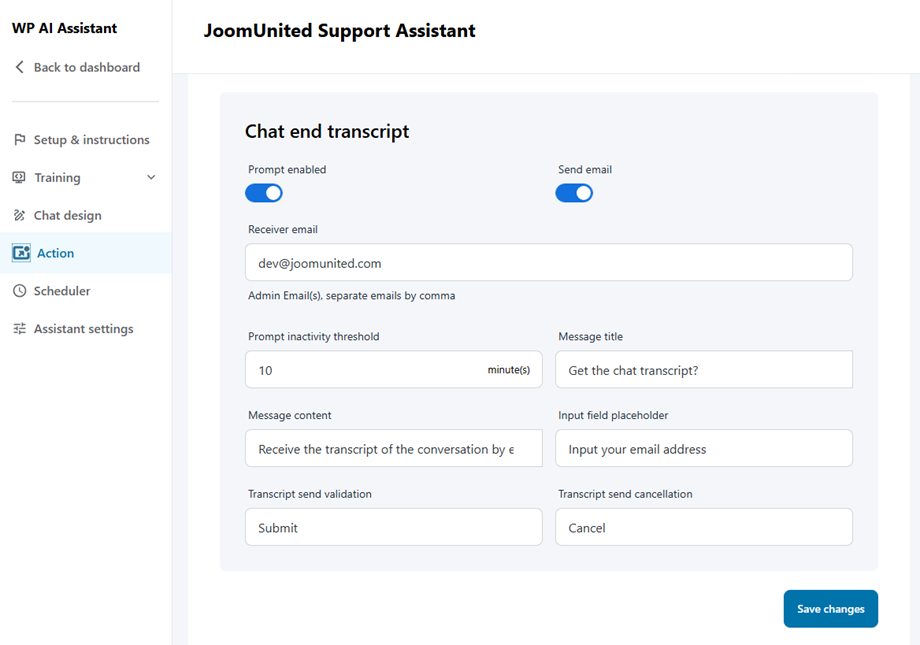
Den här funktionen skickar automatiskt chattranskriptioner till användare när konversationerna avslutas. Så här konfigurerar du:
- Aktivera både alternativen Fråga och Skicka e-post
- Fyll i de obligatoriska fälten:
- Mottagarens e-postadress: Den e-postadress som ska ta emot transkriptioner
- Tröskelvärde för inaktivitet: Ställ in timeout-perioden i minuter
- Meddelandetitel: Ämnesrad för transkriptionsmejl
- Meddelandeinnehåll: Mall för e-postmeddelandets brödtext
- Platshållare för inmatningsfält: Standardtext för e-postinmatningsfältet
- Ange din e-postadress: Fält för användar-e-postadress
- Validering av transkriptionssändning: Bekräftelseknapp
- Avbrytning av transkriptionssändning: Avbrytningsknapp
4.4 Flera konversationer
Den här funktionen låter dig hantera hur besökare interagerar med din AI under flera sessioner. Genom att aktivera detta ger du en mer flexibel upplevelse för återkommande användare som kan ha olika frågor vid olika tidpunkter.
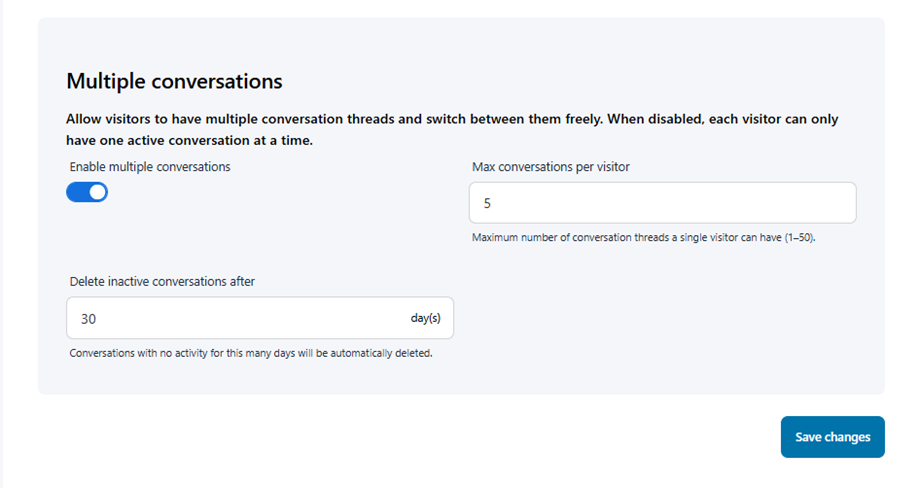
- Aktivera flera konversationer: Aktivera den här knappen för att tillåta besökare att upprätthålla flera oberoende konversationstrådar samtidigt.
- Max antal konversationer per besökare: Definiera det maximala antalet unika konversationstrådar som en enskild användare kan skapa (intervall: 1–50). Att ställa in en gräns hjälper till att hantera serverbelastningen och håller användarhistoriken organiserad.
- Ta bort inaktiva konversationer efter (dagar): Ange en tid för datalagring. Alla konversationer som inte har haft någon aktivitet under det angivna antalet dagar kommer att raderas automatiskt för att hålla din databas ren.
5. Länkar
I länksektionen kan du lägga till dina kommunikationskanaler, vilket gör det enkelt för kunder att snabbt nå ditt supportteam.
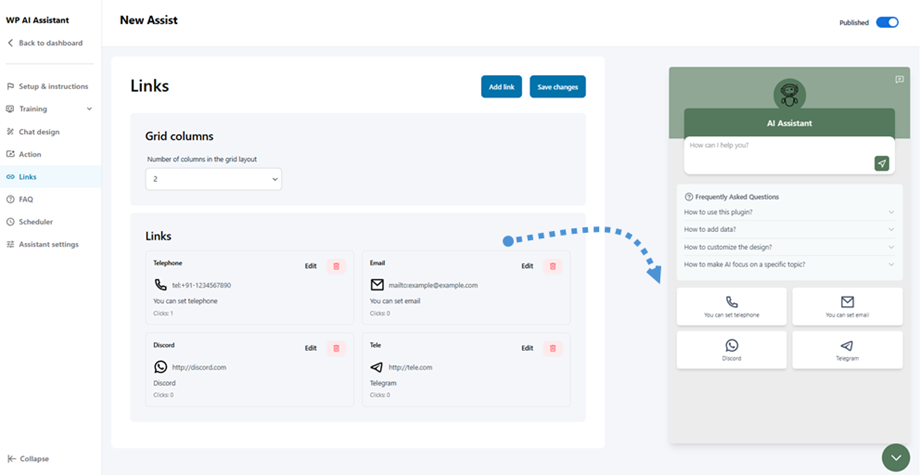
För att komma igång, välj antalet rutnätskolumner för att definiera layouten och redigera sedan varje kontaktruta med relevant information. Den uppdaterade designen kommer att visas i realtid i förhandsgranskningspanelen till höger.
6. Hantering av vanliga frågor
I FAQ-sektionen kan du lägga till en samling vanliga frågor om din produkt eller tjänst, vilket hjälper användare att hitta svar innan de kontaktar dem.
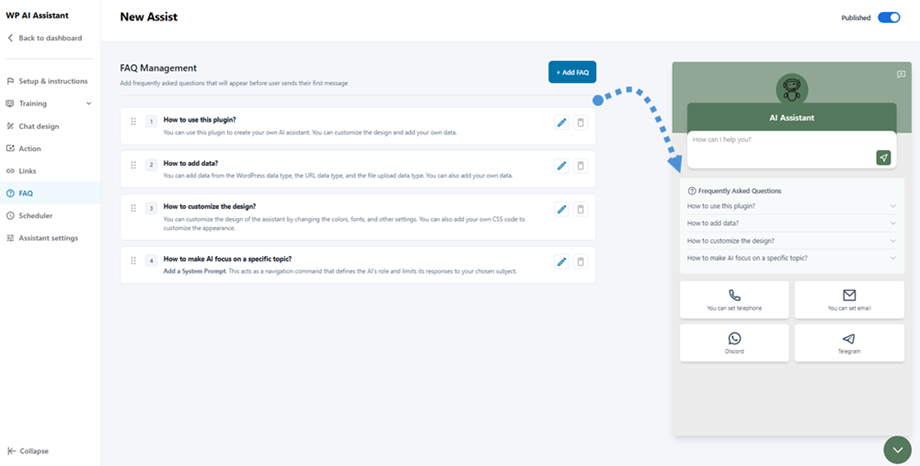
Klicka på + Lägg till FAQ för att skapa nya poster, så visas alla tillagda frågor direkt i förhandsgranskningspanelen till höger.
7. Schemaläggare
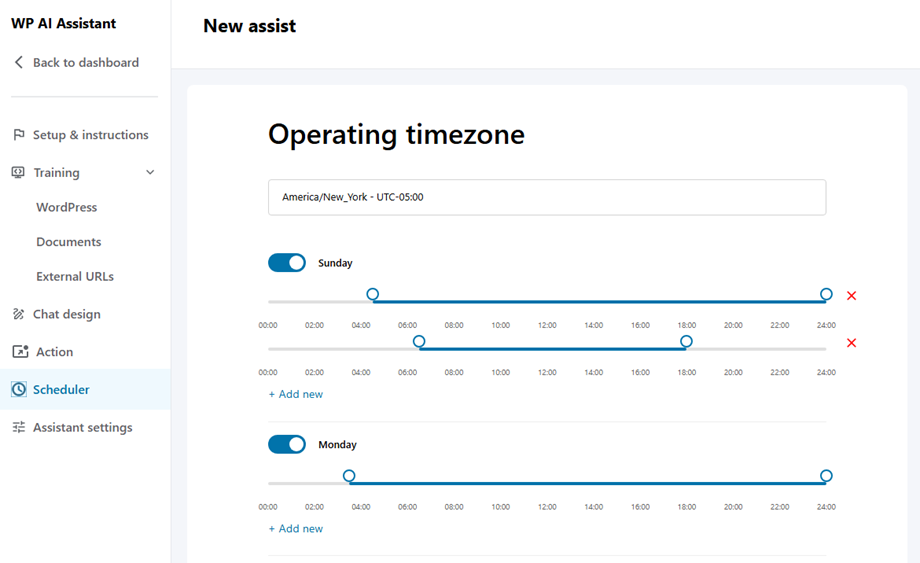
I den här inställningen kan du välja tidszon för din butik eller plats. Välj först din tidszon och justera sedan öppettiderna för vardagar nedan.
8. Assistentinställningar
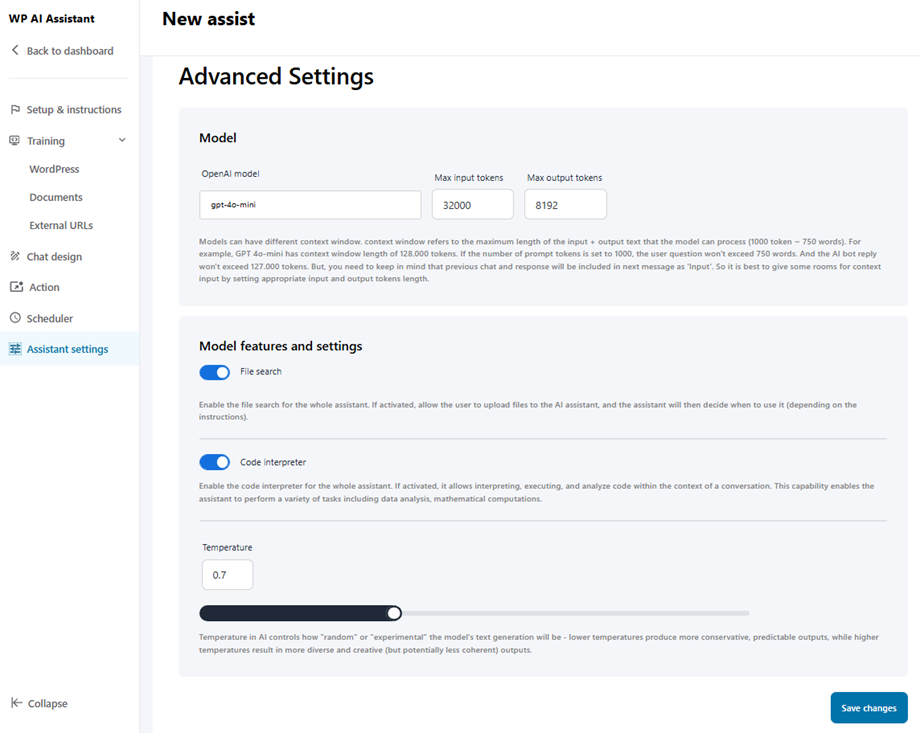
Efter ditt modellval i Inställningar > AI-modellerkan du här välja modell och justera inställningen.
8.1 Modellleverantör
- Joomunited
- Öppen AI
8.2 Filuppladdning
För att tillåta besökare att bifoga dokument och bilder under en chatt, aktivera Aktiverad åtgärd. När den är aktiverad, konfigurera följande uppladdningsparametrar:
- Maximal filstorlek (MB): Välj den maximalt tillåtna filstorleken för enskilda uppladdningar från rullgardinsmenyn.
- Max antal filer per session: Definiera det totala antalet filer en användare kan ladda upp under en enda chattkonversation.
- Tillåtna filtyper: Ange tillåtna filformat genom att lägga till eller ta bort filändelsetaggar (t.ex. docx, jpg, png, pdf).

8.3 Röstchatt
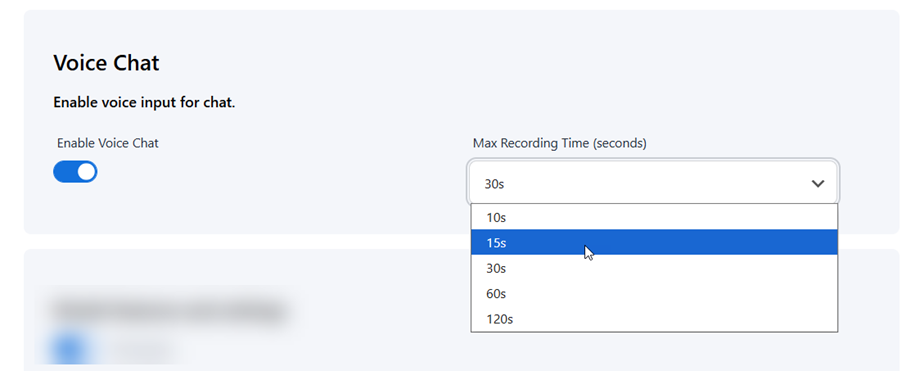
För att tillåta besökare att använda röstinmatning under en chatt, aktivera Aktivera röstchatt . När den är aktiverad, konfigurera inspelningsgränsen:
- Max inspelningstid (sekunder): Välj maximalt tillåten inspelningstid för ett enskilt röstmeddelande från rullgardinsmenyn (tillgängliga alternativ inkluderar 10s, 15s, 30s, 60s och 120s).
8.4 Modellfunktioner och inställningar
- Filsökning: Gör det möjligt för AI:n att söka i all träningsdata – WordPress-innehåll, crawlade webbsidor och uppladdade filer – för att besvara frågor korrekt. Om den är inaktiverad kan AI:n inte komma åt någon av dessa data. AI:n använder automatiskt relevant information under chattar.
- Temperatur: Temperaturen i AI styr hur "slumpmässig" eller "experimentell" modellens textgenerering kommer att vara – lägre temperaturer ger mer konservativa, förutsägbara resultat, medan högre temperaturer resulterar i mer varierade och kreativa (men potentiellt mindre sammanhängande) resultat.

