WordPress-produkter
 Joomla-produkter
 Support
 Nyheter
 Logga in
SEO Glossary: Kontrollera frontend-displayen
1. Visa en ordlista med hjälp av en meny
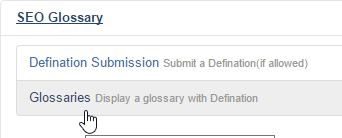
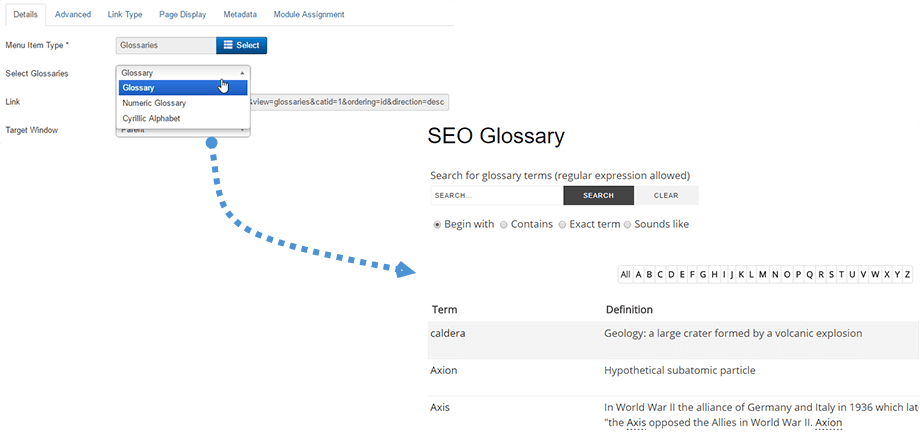
För att visa en komplett ordlista med alla dess definitioner, skapa en standardmeny i Joomla, välj typen Ordlistor och välj sedan önskad ordlista.
Då har du möjlighet att visa en komplett ordlista med alla definitioner av termer.
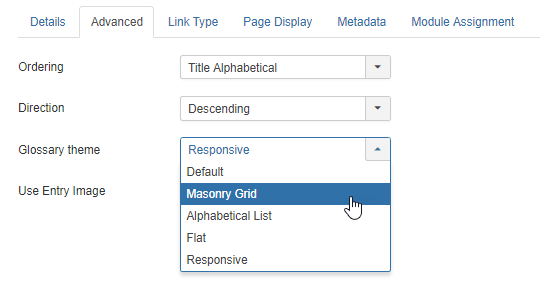
Från konfigurationsmenyn kan du även ställa in:
- Definitionsordningen: efter Senaste, Titel Alfabetisk, Slumpmässig och Artikelordning
- Ordningsriktningen: Stigande och Fallande
- Definitionstemat: som lista, som Masonry grid, som alfabetisk lista, som platt eller responsivt.
- Visning av inmatningsbilden
2. Visningsalternativ och inställningar
Allmänna inställningar
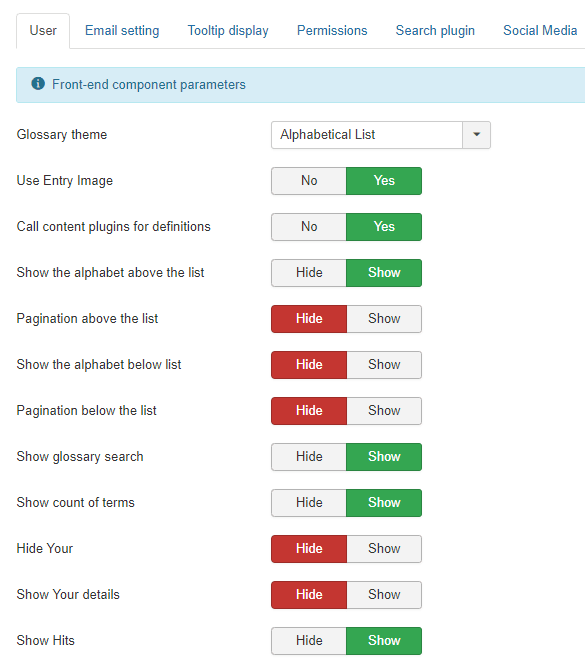
Med SEO Glossary komponenten får du kompletta konfigurationsinställningar för att styra visningen av alla frontend-element. På den första fliken kan du konfigurera följande element:
- Ordlistatema: Välj ett av de 5 tillgängliga teman för att lista dina definitioner
- Använd postbild: Visa definitionsikonen i masonry layouter
- Anropa innehålls-plugins för definitioner: Lägg till en länk för ordlistaposter på webbplatsen
- Visa alfabetet ovanför listan: Visa eller dölj alfabetets bokstäver ovanför listan med poster
- Paginering ovanför listan: Pagineringskontroll ovanför listan
- Visa alfabetet nedan: Visa eller dölj alfabetets bokstäver under listan med poster
- Paginering under listan: Pagineringskontroll under listan
- Visa ordlistasökning: Visa sökblocket ovanför listan med poster
- Visa antal termer: Visar antal termer under titeln. Exempel: Det finns 1 post i denna ordlista.
- Dölj ditt: Visa författarnamnet under definitionerna om fältet är ifyllt
- Visa dina uppgifter: Visa författaruppgifter nedan om fältet är ifyllt
- Visa träffar: Om inställningen är Visa visas antalet träffar (klick) på en viss artikel.
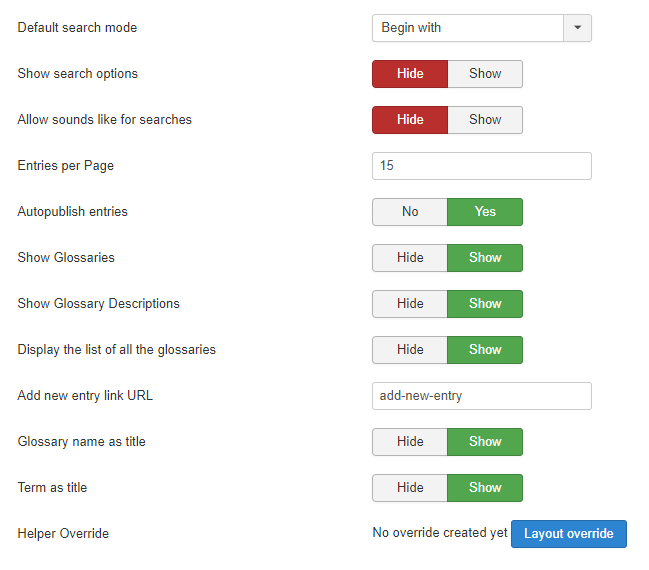
- Standardsökläge: Söktypen för SEO Glossary sökmotorn
- Visa sökalternativ: Visa sökalternativ (Börja med, Innehåller, Exakt term)
- Tillåt ljud som för sökningar: Visa alternativet ljud som för sökningar i sökblocket
- Poster per sida: Poster per sidnummer som ska visas som standard i rullgardinsmenyn.
- Autopublicera inlägg: Autopublicera användarbidrag från front-end
- Visa ordlistor: Visa ordlistan ovanför definitionen om fältet är ifyllt
- Visa ordlistabeskrivningar: Visa ordlistabeskrivningen ovanför definitionen om fältet är ifyllt
- Visa listan över alla ordlistor: Visa listan över alla ordlistor på startsidan när det finns flera ordlistor tillgängliga.
- Lägg till ny länk för inlägg URL: SEO-URL för länken Lägg till ny inlägg
- Ordlistan som titel: Visar ordlistan högst upp på ordlistasidan
- Term som titel: Visa termen högst upp på termsidan
- Hjälpöverstyrning: Generera en standardlayoutöverstyrningsfil för Joomla som inte påverkas av tilläggsuppdateringar (i mappen /html)
E-postinställningar
Fliken E-postinställningar handlar om e-postmeddelanden och tackmeddelanden för administratör och användare. Du kan meddela båda om det skickas via frontend.
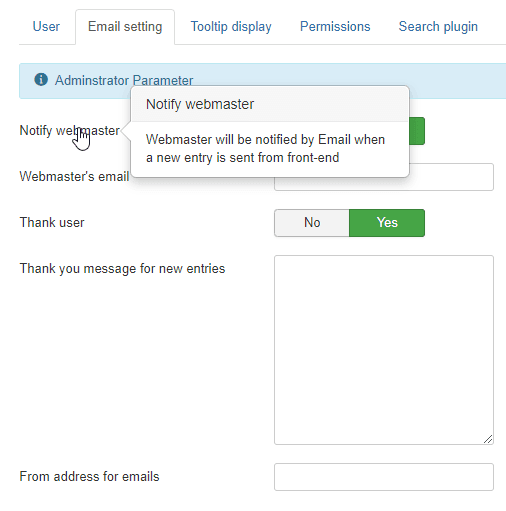
- Meddela webbansvarig: Webbansvarig meddelas via e-post när ett nytt inlägg skickas från front-end
- Webbansvarigs e-postadress: Lägg till en e-postadress för webbansvarig för att få aviseringar
- Tacka användare: Användare som har skickat in ett bidrag kommer att få ett tack-e-postmeddelande
- Tackmeddelande för nya inlägg: Tackmeddelande till användare som skickat in ett nytt inlägg
- Från-adress för e-postmeddelanden: E-postadressen visas i avsändarfältet
Behörighetsinställningar
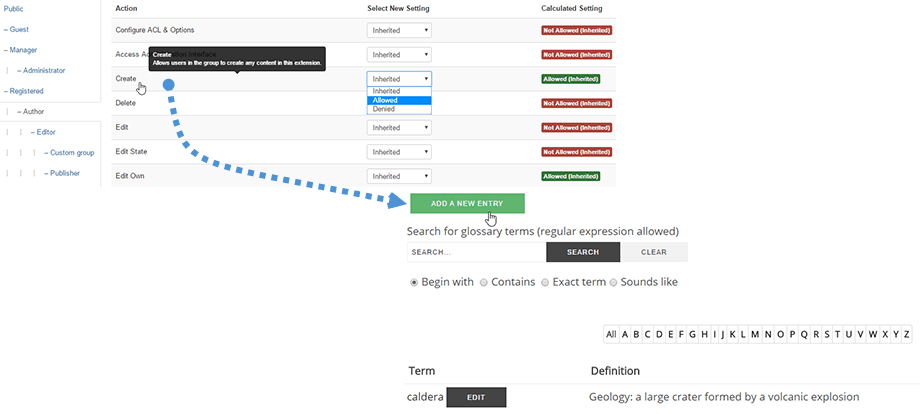
Fliken Behörigheter är Joomlas ACL som styr behörigheterna för ordlistautgåvor. Du kan tillåta/avvisa vissa åtgärder på ordlistorna för vissa Joomla-användargrupper. Om du till exempel vill tillåta författargruppen att lägga till definitioner (frontend och även backend), tillåt skapa-åtgärden för författare. Sedan ser du en skapa/redigera-knapp visas från frontend.
Inställningar för verktygstips
för visning av verktygstips används för att styra vilka verktygstips som visas i innehållet när en definition hittas. Det finns fyra lägen: Vanliga verktygstips, Avancerat med effekter, Bootstrap och Mordern. Vanliga verktygstips är CSS-baserade och avancerade jQuery-baserade (tillåter mer konfiguration).
Du kan också styra HTML-visningen i verktygstips, det kan vara intressant för en definition med bild.
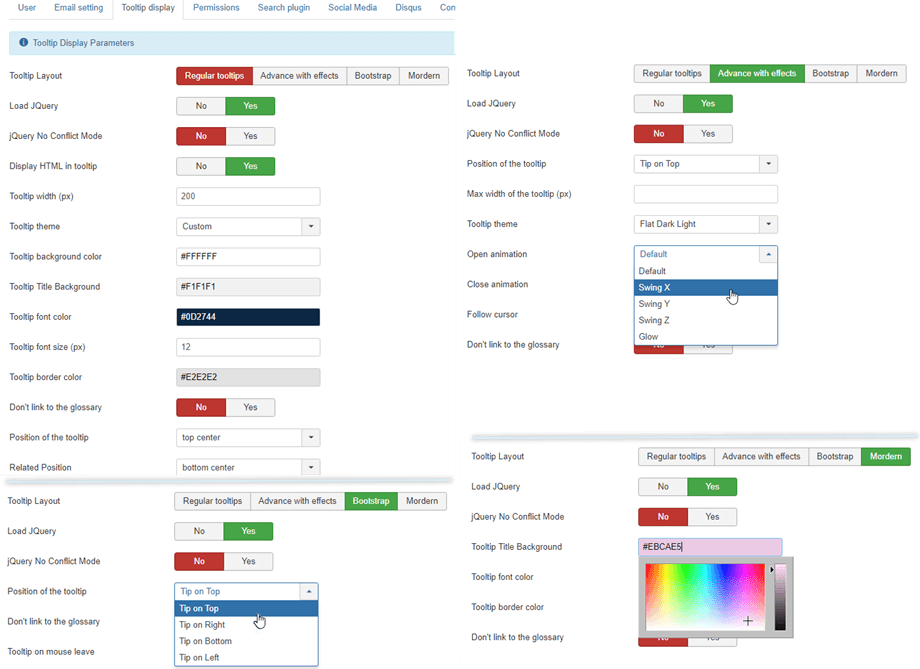
Alla fyra verktygstipslägen innehåller några av samma parametrar:
- Ladda JQuery: Ladda Joomla JQuery
- jQuery Ingen konfliktläge
- Länka inte till ordlistan: Ordet kommer inte att ha en länk till sin ordlista
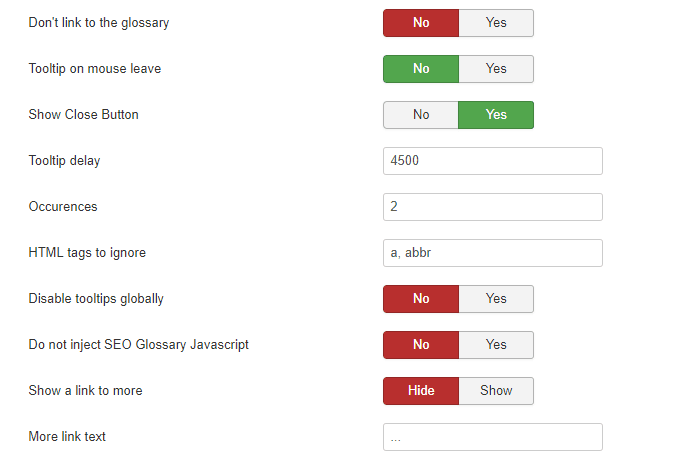
- Verktygstips vid musavstängning: Verktygstips stannar eller försvinner vid musavstängning
- Visa stängningsknapp: Visa stängningsknapp
- Fördröjning av verktygstips: Fördröjning av verktygstips i millisekunder
- Förekomster: Antal gånger ett ord måste detekteras i samma artikel
- HTML-taggar att ignorera: HTML-taggar där vi inte ska skapa verktygstips (t.ex.: a, abbr, h1, h2, h3).
- Inaktivera verktygstips globalt: Inga verktygstips genereras av komponenten
- Injicera inte SEO Glossary Javascript: Ingen verktygstips kommer att genereras av komponenten, men länkarnas titel kommer fortfarande att innehålla definitionen
- Visa en länk till mer: Lägger till en (...) länk i slutet av verktygstipset om det finns mer att läsa
- Mer länktext: Texten till merlänken. t.ex. Läs mer, ..., etc.
Sökinställningarna
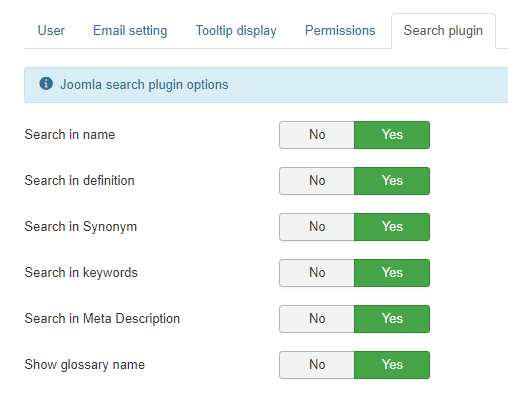
Fliken Sök-plugin är integrationen med Joomla-sökning. Du kan aktivera Joomla-sökningen genom definitionsnamn, definitionsinnehåll och ordlistanamn.
Inställningar för sociala medier och kommentarer
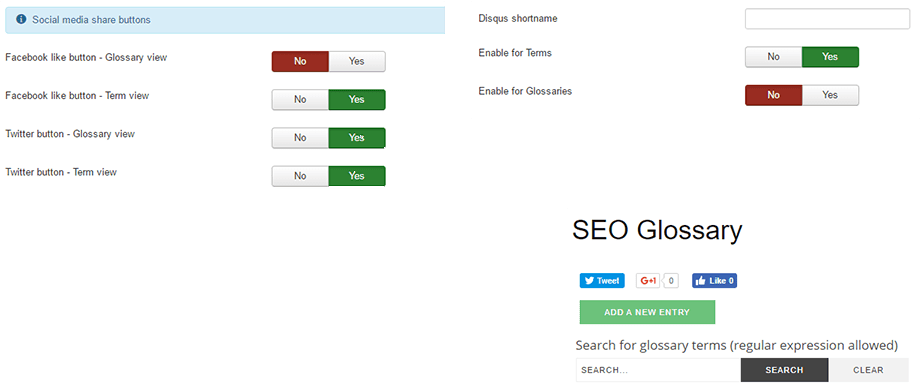
Inställningarna för sociala medier är integrationen av knappar för sociala nätverk i definitionerna. Du kan lägga till delnings-/gilla-knappar i ordlistor.
Disqus - integrationen är integrationen med kommentarsystemet. Du behöver bara lägga till ditt ID så kan du kommentera definitioner.
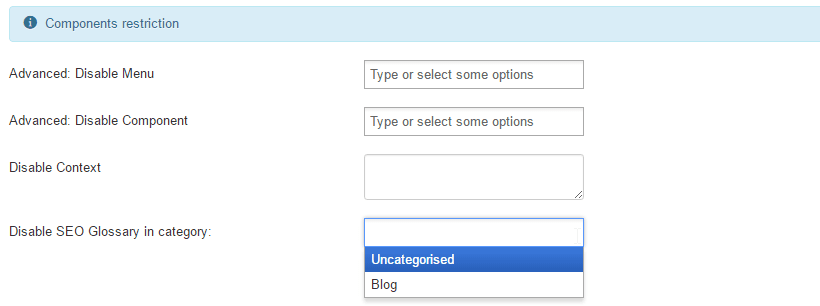
SEO Glossary begränsning
Komponentbegränsningen är inställningarna för att aktivera SEO Glossary för att upptäcka och ladda verktygstipslänkar och definitioner i innehåll. Du kan aktivera/inaktivera upptäckten genom att :
- Joomla-menyalternativ
- Joomla-komponent
- Joomla-artikelkategori
- Anpassat innehåll
Avancerade inställningar
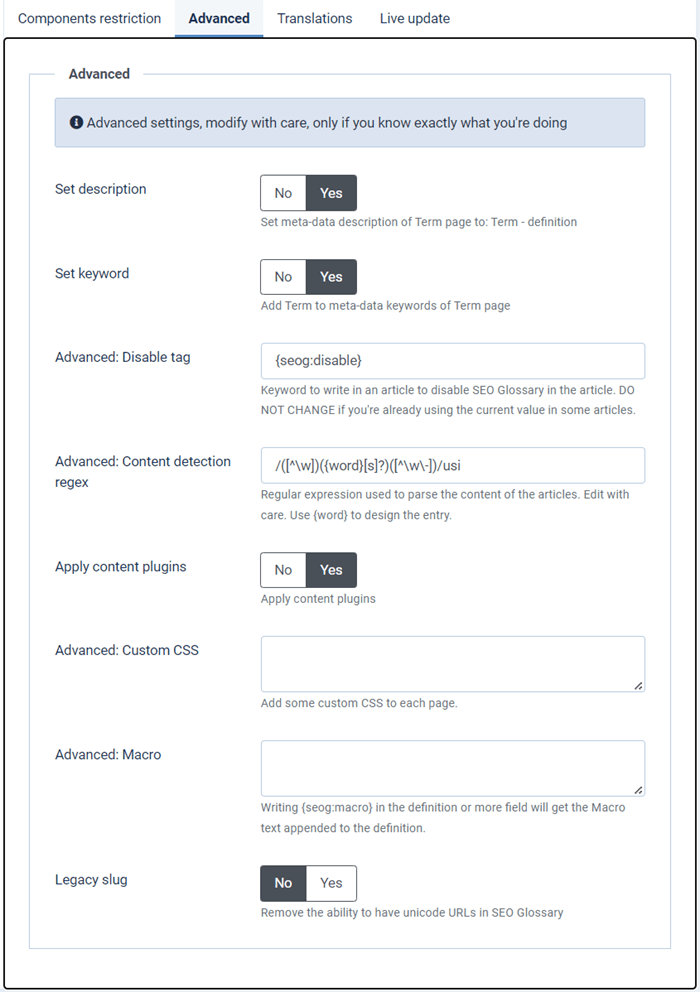
Slutligen låter de avancerade parametrarna dig:
- Ange beskrivning: Aktivera metadatabeskrivningen för termsidan till: Termdefinition
- Ange nyckelord: Aktivera Term för metadatanyckelord för Term-sidan
- Inaktivera tagg: Välj den tagg som ska användas för att inaktivera definitioner som markeras i innehållet: Om du till exempel lägger till {seog:disable} i en Joomla-artikel kommer definitionen inte att visas i den här artikeln.
- Prefix för reguljärt uttryck i bokstav: detta är ett PHP-uttryck som används för att bestämma ditt definitionsprefix
- Regex för innehållsidentifiering: Detta är ett PHP-uttryck som används för att identifiera din definition i texten.
Mer information finns här: http://www.catswhocode.com/blog/15-php-regular-expressions-for-web-developers - Tillämpa innehållsplugin: Ladda SEO Glossary ordlistadefinitionsdetektering i plugin för allt innehåll
- Anpassad CSS: Lägg till anpassad CSS på varje sida
- Makro: Om du skriver {seog:macro} i definitionsfältet eller mer läggs makrotexten till i definitionen
- Äldre slug: Ta bort möjligheten att ha Unicode-URL:er i SEO Glossary
3. Modul SEO Glossary
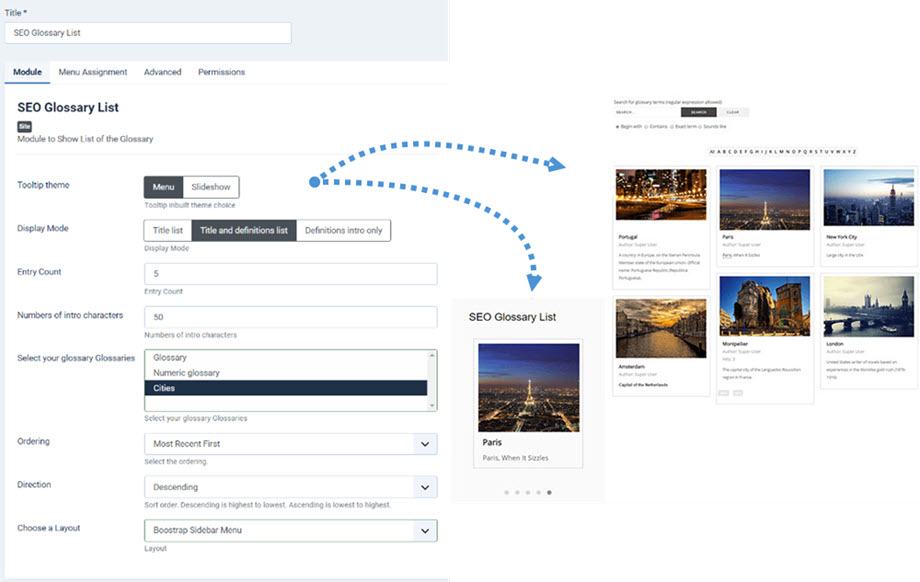
En SEO Glossary finns tillgänglig och installeras med huvudpaketet. Modulen hämtar ordlistan och visar poster som du vill. Installationen är följande:
- Verktygstips-tema: visa definitionerna som en meny eller ett bildspel
- Visningsläge: Titellista, Titel- och definitionslista och endast introduktion till definitioner
- Antal poster: antal definitioner att ladda
- Antal inledande tecken: antal tecken för att beskära definitionstexten
- Välj dina ordlistor: välj en eller några ordlistor att visa
- Ordning och riktning för definitionerna
- Välj en layout: Platt, Boostrap-sidofältsmeny och Boostrap-toppmeny
4. Modulen Sök SEO Glossary
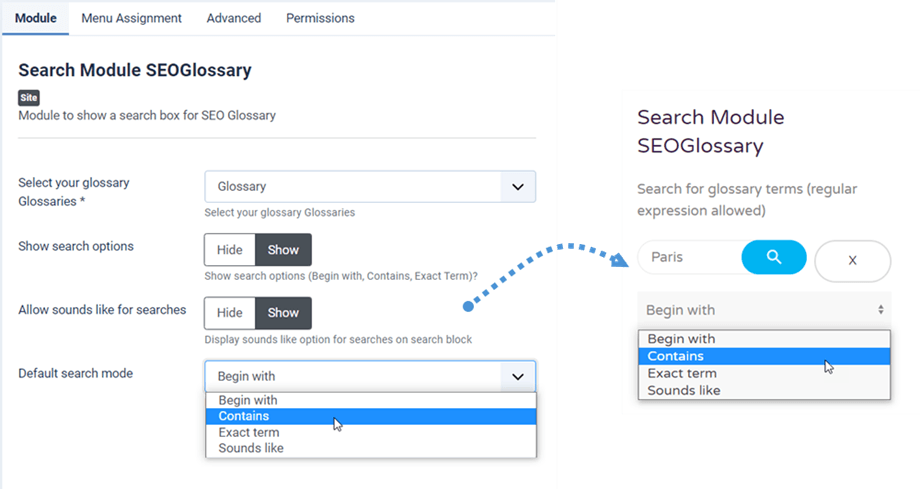
Du kan också ha en sökmodul med SEO Glossary med inställningarna nedan:
- Välj din ordlista Ordlistor
- Visa sökalternativ: Börja med, Innehåller och Exakt term.
- Tillåt ljud som för sökningar: Visa alternativet ljud som för sökningar i sökblocket
- Standardsökläge: Börja med, Innehåller, Exakt term och Låter som.