WordPress-produkter
 Joomla-produkter
 Support
 Nyheter
 Logga in
Team Chart: Utgåva
1. Lägg till en person
För att lägga till den första personen måste du först välja en bild, använda knappen Ladda upp eller välja bild
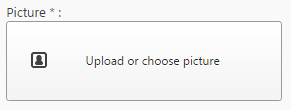
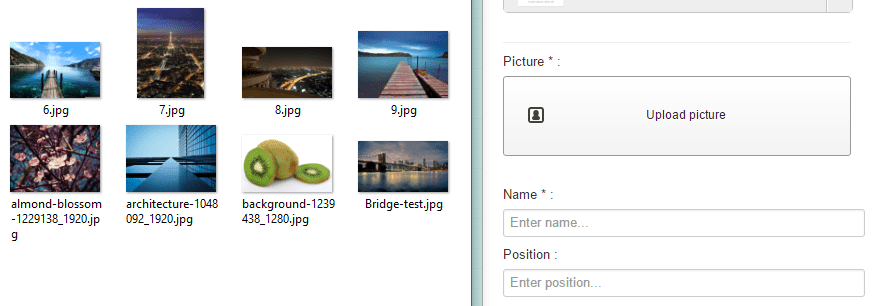
Du kan sedan ladda upp en ny bild. Välj sedan en bild och klicka på Infoga bild för att lägga till bilden precis som vilken annan Joomla-bild som helst.
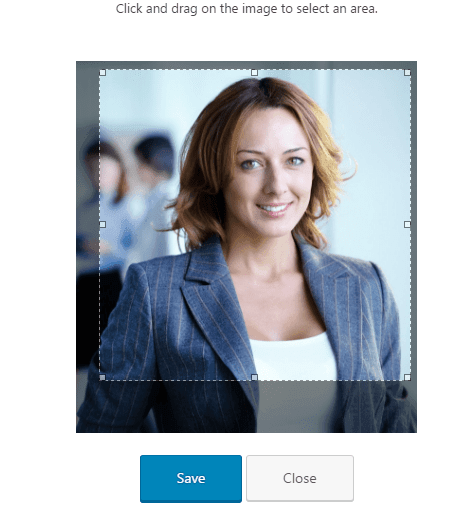
Du har möjlighet att beskära din bild med ett specifikt verktyg, till exempel om du vill centrera bilden på personens ansikte. Klicka på den gröna pilen för att göra det.
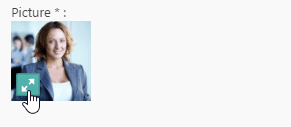
Sedan kan du beskära och spara bilden.
2. Lägg till information
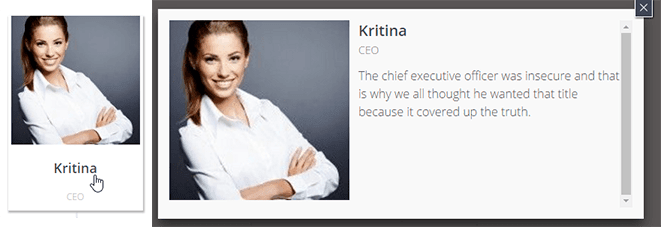
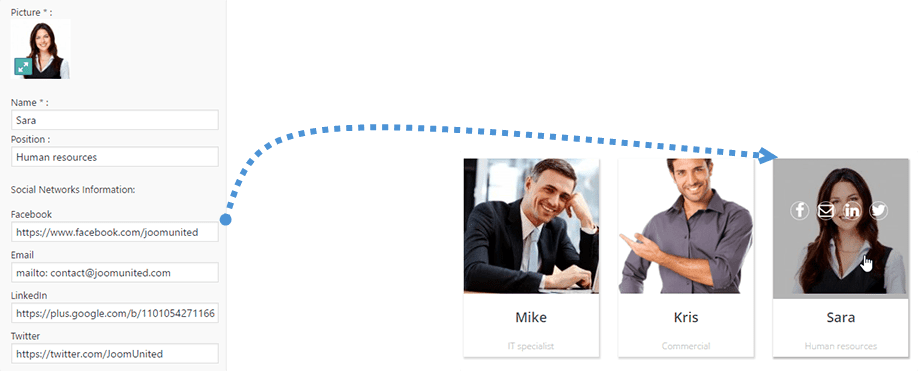
På den offentliga delen visas information som namn, position i företaget och en beskrivning. Namn och position visas i en global vy, beskrivningen i en detaljerad lightbox-vy.
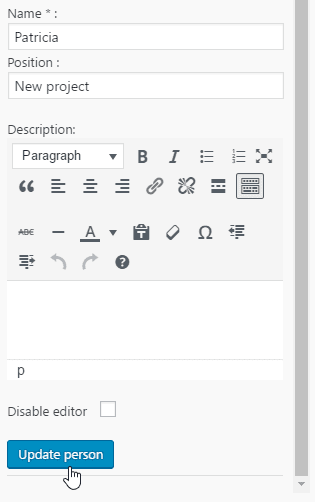
I administratörsdelen lägger du bara till lite av informationen, namnet är obligatoriskt och klickar på "lägg till en person" för att spara den.
3. Organisera flödesschemat
När du har lagt till en person kommer hen att visas i mitten av ditt flödesschema, sedan börjar du organisera hierarkin. Du måste använda dra-och-släpp för att organisera personerna.
När du börjar dra en person visas en pil för att flytta personen. Placera fotot i en ny zon för att flytta personen vertikalt eller horisontellt.

4. Redigera en befintlig person
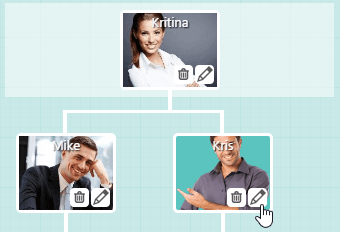
När du har lagt till en person registreras de i din databas för att kunna återanvändas. I den nedre högra kolumnen ser du den personen visas med en Lägg till-knapp. Välj ett annat flödesschema och klicka på det för att lägga till personen igen.
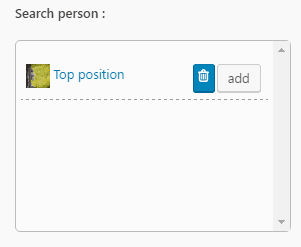
Personer kan "överföras" via flödesscheman! För att redigera eller ta bort information om en befintlig person, klicka på penn-/papperskorgikonerna ovanför fotot.