 WordPress-produkter
 Joomla products
 Stöd
Stöd News
News Login
LoginDroptables: Excel, CSV och Google Sheets Sync
1. Import av Excel-fil
Du kan importera en Excel-fil från din dator vid vilket bord som helst. Gå först till Meny Importera och synkronisera > Excel-fil och klicka sedan på knappen Välj Excel-fil för att välja en Excel-fil från din dator.
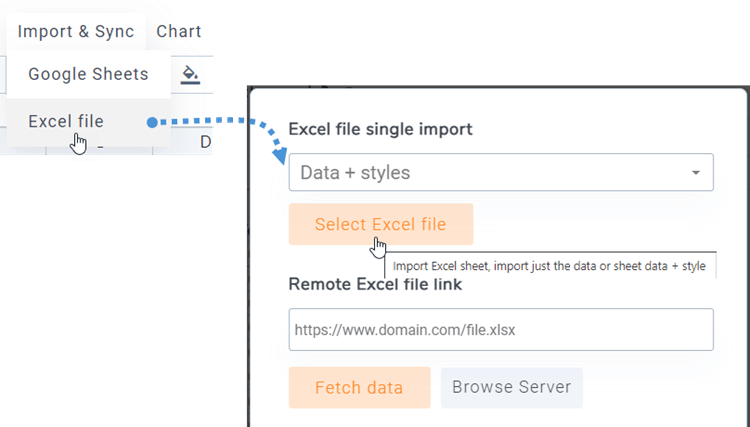
Innan du importerar filen kan du välja att endast importera data eller Data + format och välja det ark du vill importera.

2. Synkronisera en tabell med en Excel-fildata
Det är möjligt att köra en synkronisering mellan en tabell du har skapat och en Excel-fil som finns på din server (var som helst). Efter att du har skapat en ny tabell eller gått till en befintlig tabell, navigera till Meny Importera och synkronisera > Excel-fil , då visas ett popup-fönster.
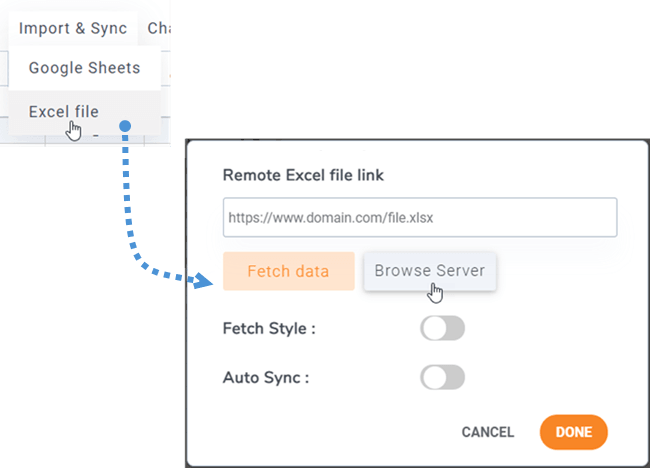
Genom att klicka på Bläddra bland servern kan du välja en Excel-fil var som helst på din server, där det är en fil som laddats upp via mediehanteraren (mappen /images).
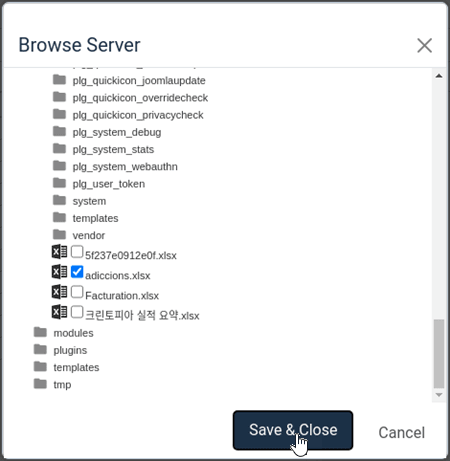
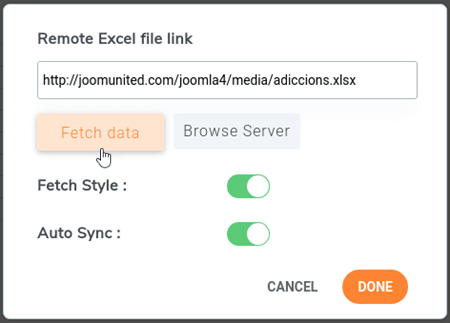
När din Excel-fil är länkad till tabellen kan du välja det ark du vill synkronisera och klicka på Hämta data för att importera data från Excel-filen.
3. Synkronisering med Google Sheets
Droptables erbjuder en synkroniseringsmöjlighet med Google Sheets. Dina Google Sheets måste vara "Publicera till webben" för att synkroniseras. Öppna först ditt ark från Google Drive och publicera det som en webbsida med hjälp av menyn Arkiv >> Dela.
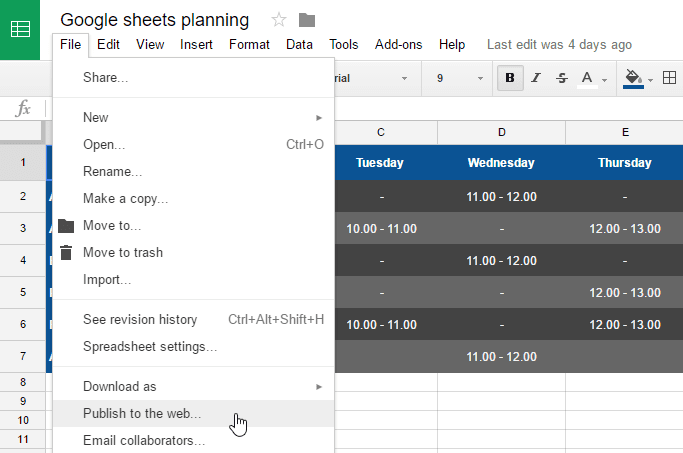
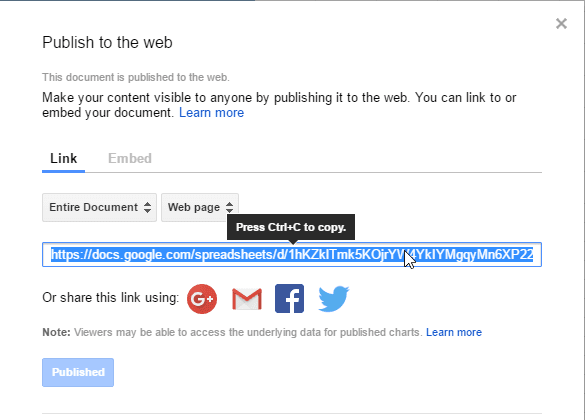
I popup-fönstret Publicera på webben klickar du på Publicera och bekräftar att du vill göra det. Då får du tillgång till länken till Google Sheets-filen, kopiera den här länken.
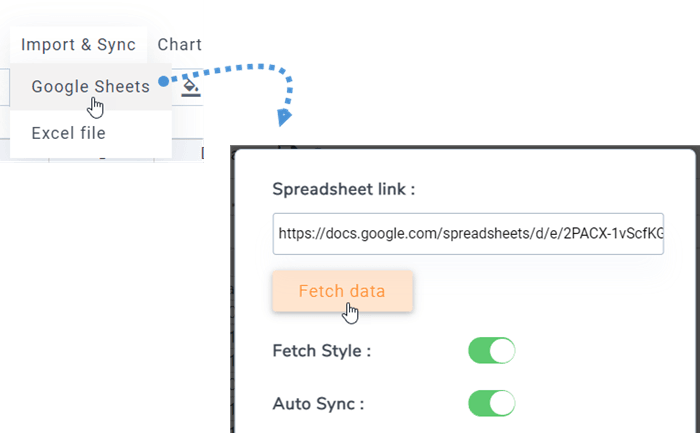
Gå sedan tillbaka till pluginet och navigera till Meny Importera och synkronisera , klicka på knappen Google Sheets. Klistra sedan in URL:en i länkfältet för kalkylbladet, välj det ark du vill synkronisera och klicka på knappen Hämta data
4. Automatisk synkronisering av Excel och Google Sheets
Ovanför fillänken kan du också aktivera en automatisk datasynkronisering. Droptables hämtar data automatiskt med jämna mellanrum.
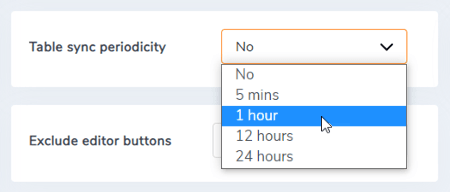
Synkroniseringsfördröjningen kan ställas in i Droptables -konfigurationen.
5. Importera och synkronisera CSV-filer
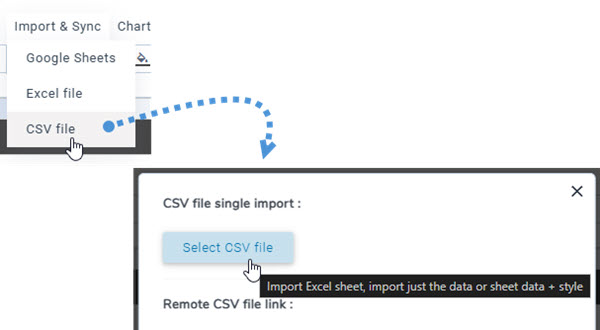
För att importera en CSV-fil från din dator med Droptables -tilläggen, gå till "Meny Importera och synkronisera" och välj "CSV-fil" . Klicka sedan på "Välj CSV-fil" för att välja en CSV-fil från din dator som du vill importera.
För att synkronisera dina CSV-filer från servern med en alternativ metod, börja med att gå till "Meny Importera och synkronisera" och välj "CSV-fil" . Klicka sedan på "Bläddra bland server" och välj den CSV-fil du vill synkronisera. Klicka sedan på "Hämta data" . Efter några sekunder stängs popup-fönstret och du kan se innehållet.
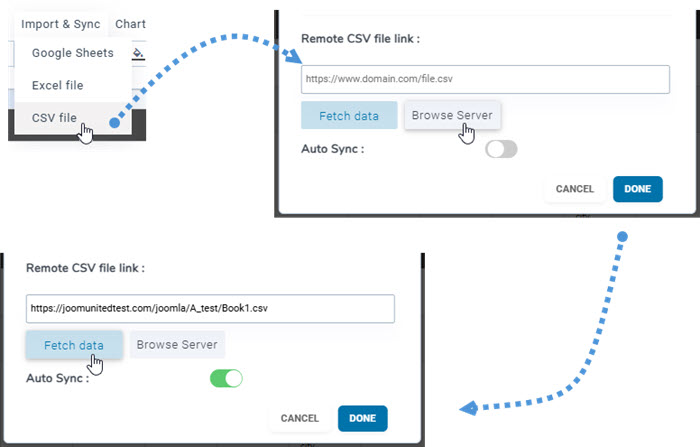
Om du aktiverar "Automatisk synkronisering" säkerställs att ny data synkroniseras automatiskt.
