WordPress-produkter
 Joomla-produkter
 Support
 Nyheter
 Logga in
Dropfiles: Vanlig användning
Huvudidén med Dropfiles är att ställa in visningsparametrar, storlek och filformat som tillåts i komponenten och sedan hantera filer och kategorier direkt från artiklar eller valfri WYSIWYG-editor. Dropfiles fungerar på alla Joomla WYSIWYG-editorer, både för frontend och backend. Du kan till exempel använda det i en anpassad Joomla-modul.
1. Hantera filer från artikeln
När Dropfiles är installerat har du ett editor-plugin som visas under din editor. Klicka på det för att öppna Dropfiles hanterarens huvudvy.

Det är exakt samma gränssnitt som om du laddar komponentvyn med hjälp av menyn Komponenter > Dropfiles.
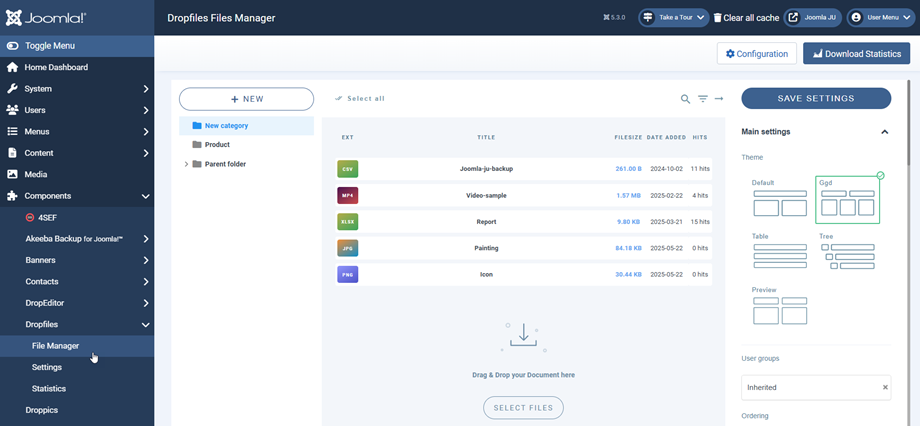
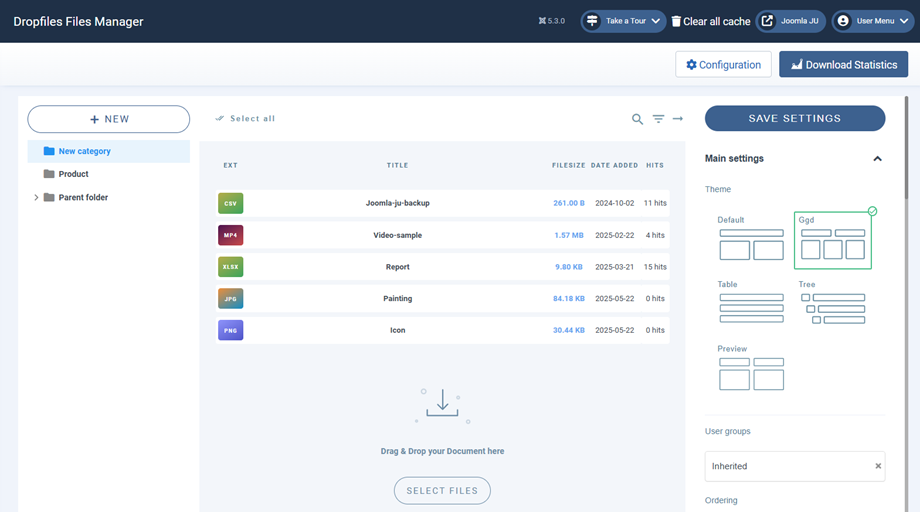
Från gränssnittet fick du kategorihantering till vänster, dina filer i mitten och filer och kategoriinställningar till höger.
2. Hantera filkategorier
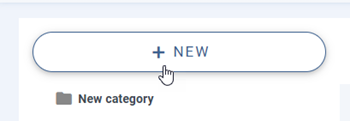
För att skapa en kategori, klicka på "+ Ny" i vänsterkolumnen.
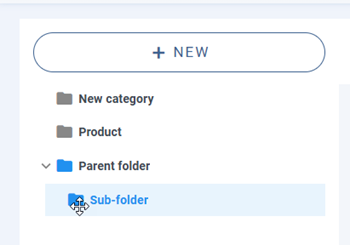
För att ordna kategorierna kan du använda dra-och-släpp-funktionen genom att klicka på den vänstra "mapp" -ikonen och flytta den. Navigera uppåt och nedåt för att ordna kategorierna eller från vänster till höger för att definiera kategorinivåer (kategori eller underkategori).
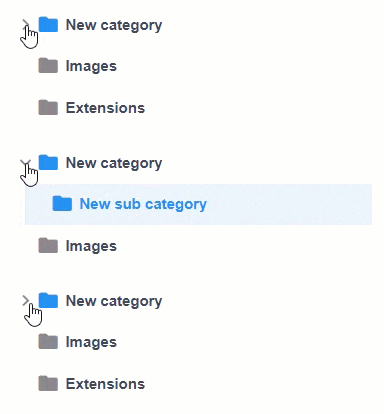
Kategoridragspelshanteraren kan expanderas för alla underkategorier eller komprimeras med hjälp av globala parametrar. För att ändra status kan du klicka på > ikonen till vänster.
På höger sida av skärmen kan du se kategori- och temaalternativ för temat.
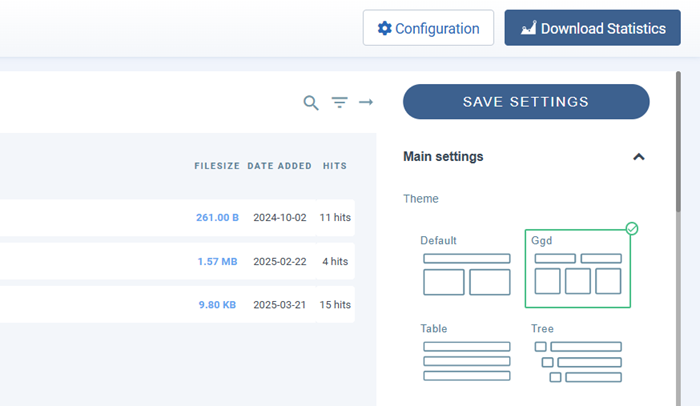
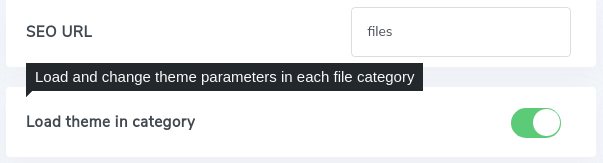
Du kan definiera ett tema per kategori eller ställa in ett standardtema för alla kategorier från Dropfiles inställningarna > Huvudinställningar > fliken Frontend. För att göra det bör du använda parametern Ladda tema i kategorin:
Beroende på vilket tema du har valt har du några alternativ som visas. Det är praktiskt att visa eller dölja vissa temaelement i frontend med hjälp av en enkel växlingsknapp, till exempel visa/dölj filstorlek, antal träffbilder...
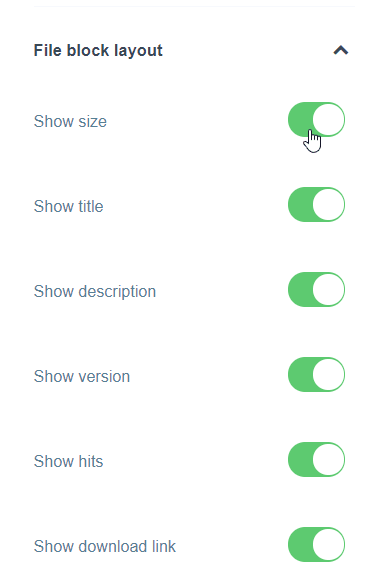
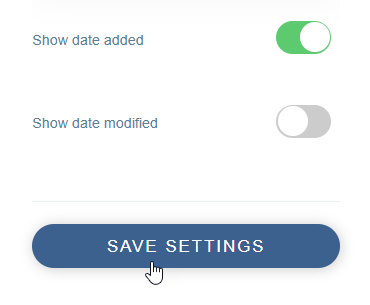
När du är klar med kategoriparametrarna kan du klicka på knappen Spara inställningar längst ner i den högra kolumnen för att spara temainställningarna.
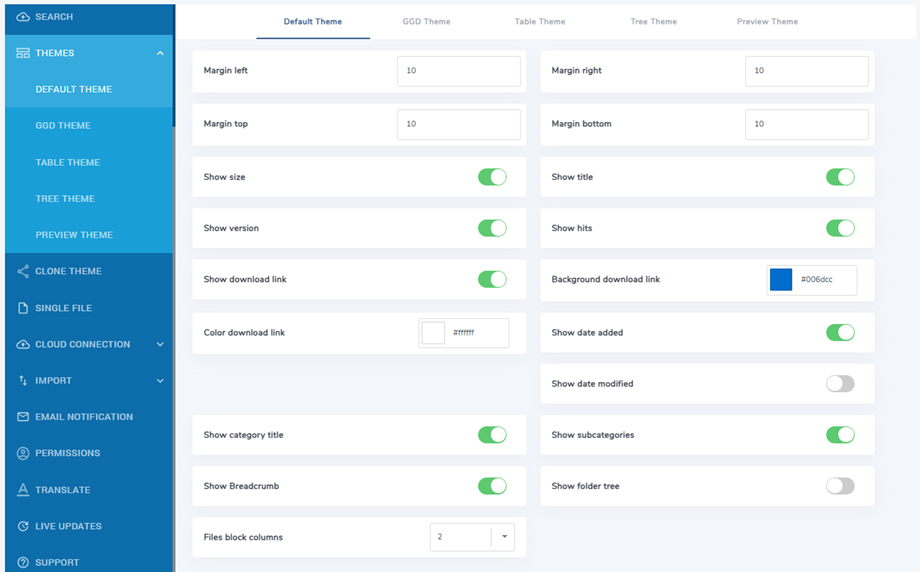
Om du har valt att ställa in parametrarna för kategoritema i komponentinställningarna hittar du samma inställningar i menyn Komponenter > Dropfiles > Alternativ > Teman.
3. Hantera filer
För att lägga till filer i en kategori kan du dra och släppa filer i mitten eller klicka på knappen Välj filer
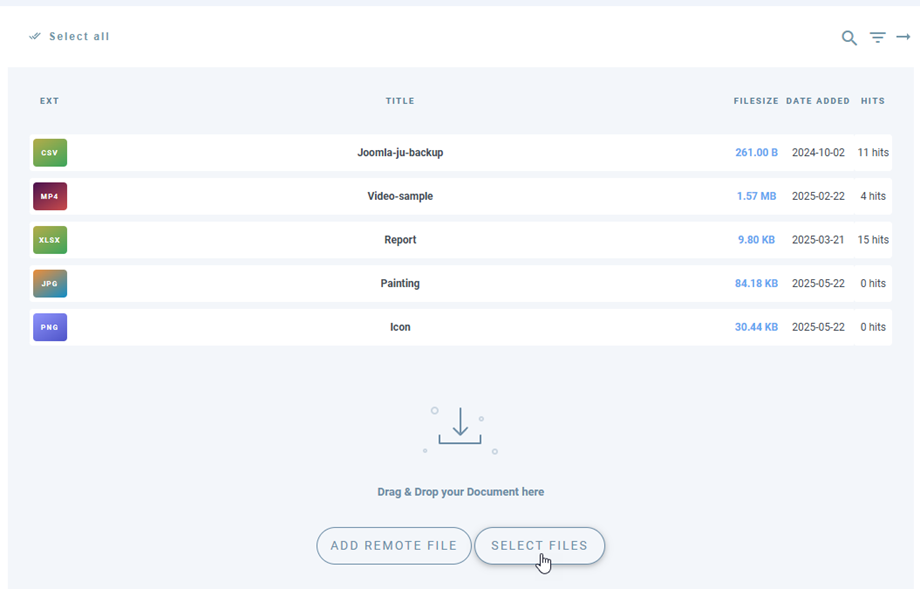
Välj sedan en eller några filer att ladda upp. Uppladdningsverktyget är HTML5-drivet så att du kan skicka stora filer så laddas de upp.
Filordning och filtrering
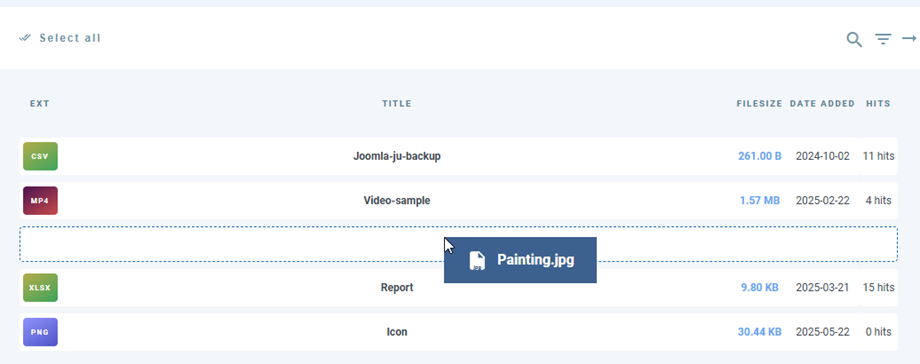
En filordning kan göras med dra-och-släpp, dra bara filen på den streckade linjen för att ange dess nya position i filkategorin.
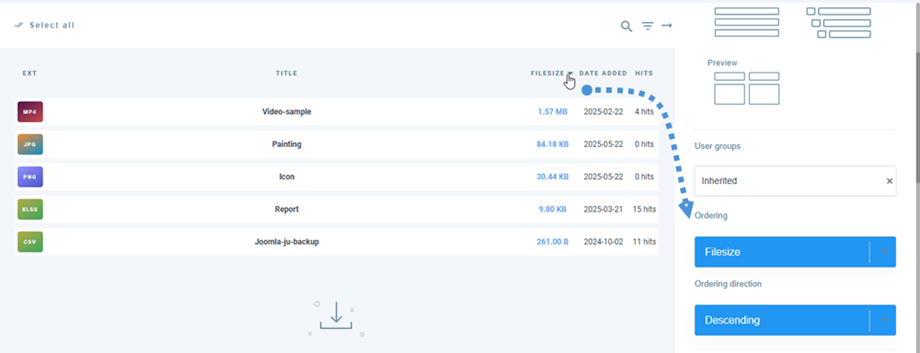
Du kan också beställa alla filer från en kategori eller genom att klicka på kolumnrubriken och sedan spara ordningen. Här har jag till exempel beställt filer efter storlek. När du har gjort ordningen blir ordningsfälten blå på höger sida, i kategorialternativen .
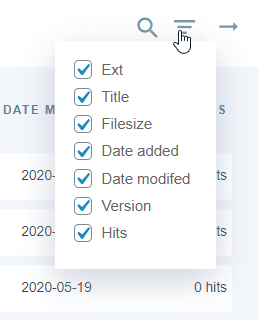
Du har också möjlighet att klicka på kolumnrubriken för att sortera filen efter:
- Typ
- Titel
- Fil-storlek
- Datum tillagt
- Datum ändrat
- Version
- Träffar
Kryssrutan i kolumnen uppe till höger hjälper dig att rensa backend-gränssnittet för att fokusera på de huvudsakliga filparametrarna du har; dvs. visa bara filtitel och version till exempel.
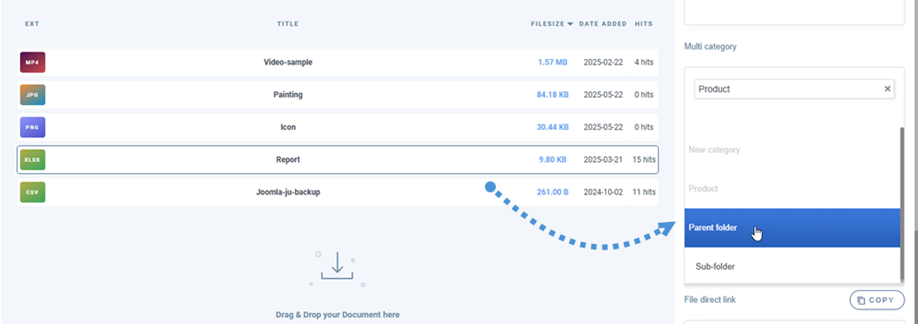
Fil flera kategorier
Lägg till filer i ditt innehåll
Slutligen, för att infoga en filkategori i din redigerare, klicka på Dropfiles -redigerarknappen, välj kategori och klicka sedan på Infoga den här kategorin i det högra hörnet.
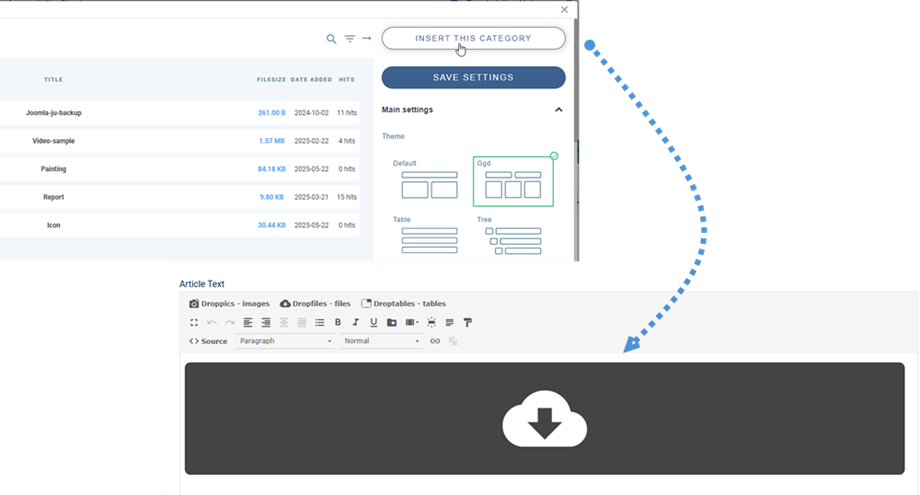
Filkategorin kommer att visas i din artikel som ett grått område med en Dropfiles ikon.
Redan klart, du har lagt till din första Dropfiles kategori!!
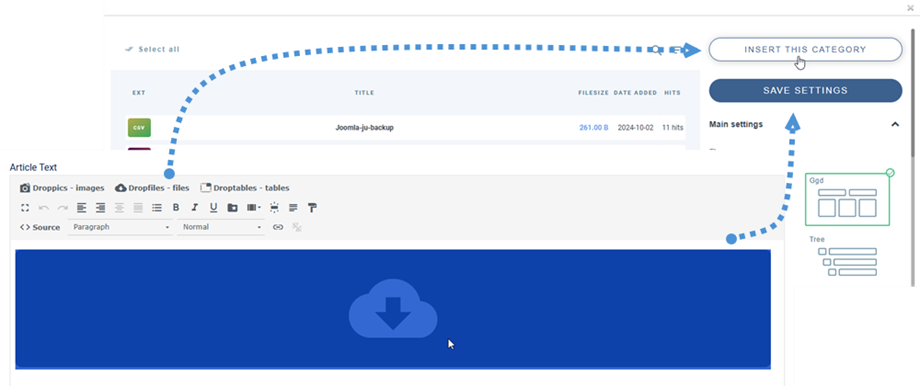
Första gången du lägger till din kategori, spara din artikel för att se resultatet i frontend. För att öppna kategorin igen och ladda om den konfiguration du har gjort, klicka på den och klicka tillbaka på Dropfiles knappen eller dubbelklicka på det grå området.
Paginering för fillista
Ytterligare alternativ finns tillgängliga, som paginering av filer. Om du har en stor mängd filer kan du lägga till paginering så att ditt Joomla-innehåll laddas snabbare och blir lättare att förstå för dina läsare.
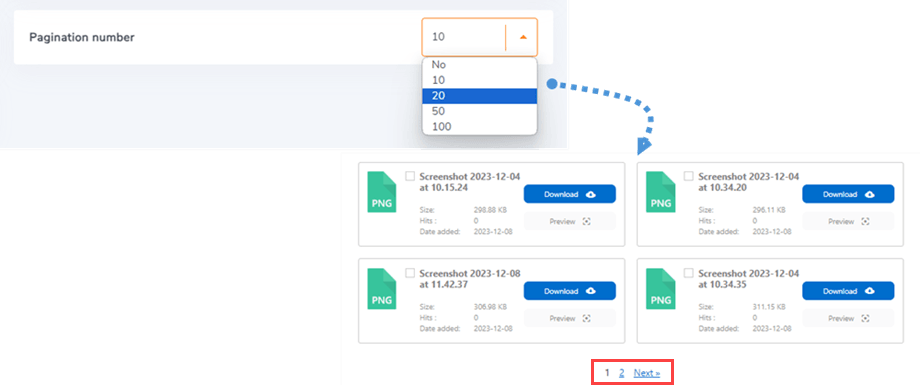
Filsidningsradering kan aktiveras och konfigureras från fliken Huvudinställningar > Användargränssnitt .
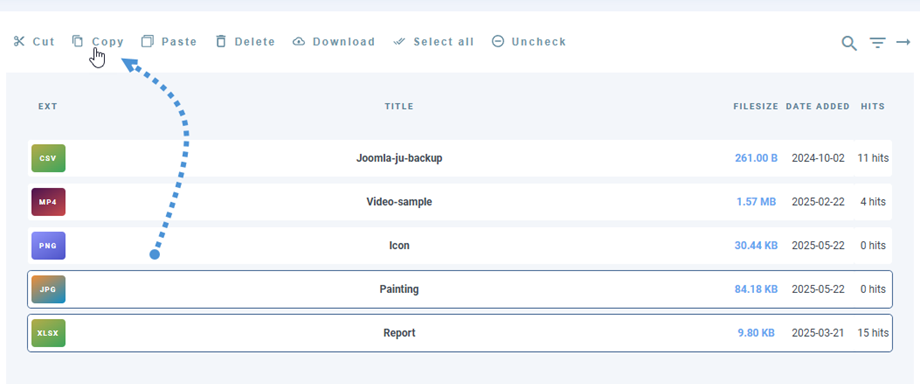
4. Kopiera Klipp ut Klistra in filer
När en fil har laddats upp till Dropfileskan du välja filen genom att klicka på den. Du kan också välja flera filer genom att hålla ned Ctrl (på Windows/Linux)/Command (på Mac).
Den första metoden för att flytta eller kopiera filer är att använda dra-och-släpp. Dra-och-släpp flyttar filen, dra-och-släpp + Ctrl (i Windows) eller Command (på Mac) kopierar filerna.
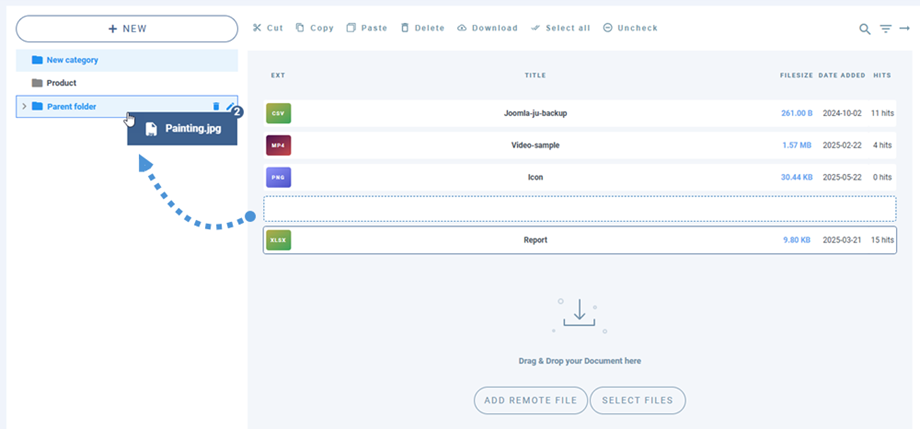
Du kan också använda knapparna ovanför fillistan.
5. Hantera enskild fil
Att hantera en enskild fil har aldrig varit så enkelt som att klicka på en fil, sedan laddas filalternativet på höger sida.
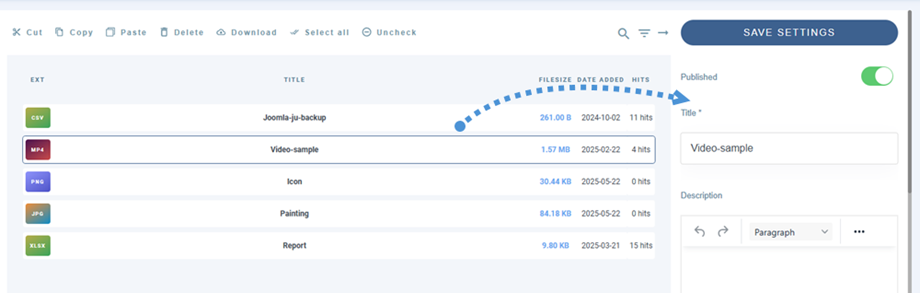
Dropfiles låter dig definiera:
- Filens publiceringsstatus
- Fil titel
- Beskrivning: HTML-redigeraren kan aktiveras via ett alternativ
- Filens skapandedatum
- Ändringsdatum för arkivering
- Filpublicering upp och ner
- Filversion
- Filträffar
- Filtaggar (används i sökmotorn)
- Anpassad ikon: visar om alternativet är aktiverat
- Direktlänk till fil: kopieras enkelt genom att klicka på kopieringsknappen.
- Filvy för en användare: välj flera/enskilda användare som ska kunna visa filen
- Uppladdning av ny filversion: ladda upp en ny filversion och behåll all filinformation i gamla versioner.
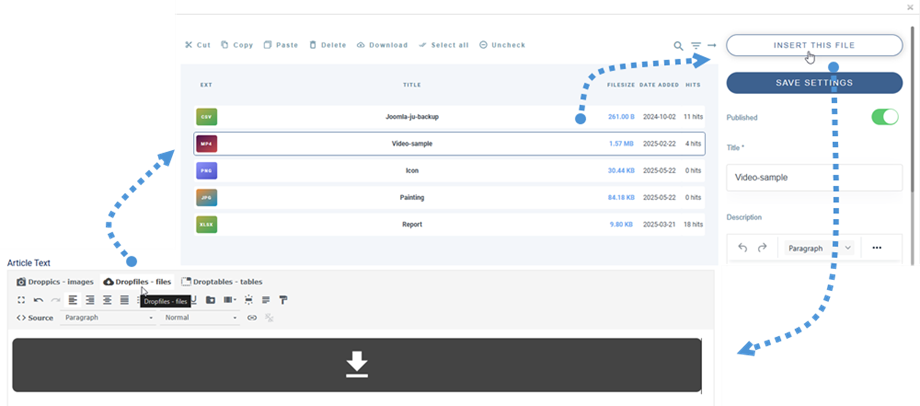
För att lägga till en enskild fil, inte en kategori, klicka bara på den och infoga sedan filen för att lägga till den i din redigerare.
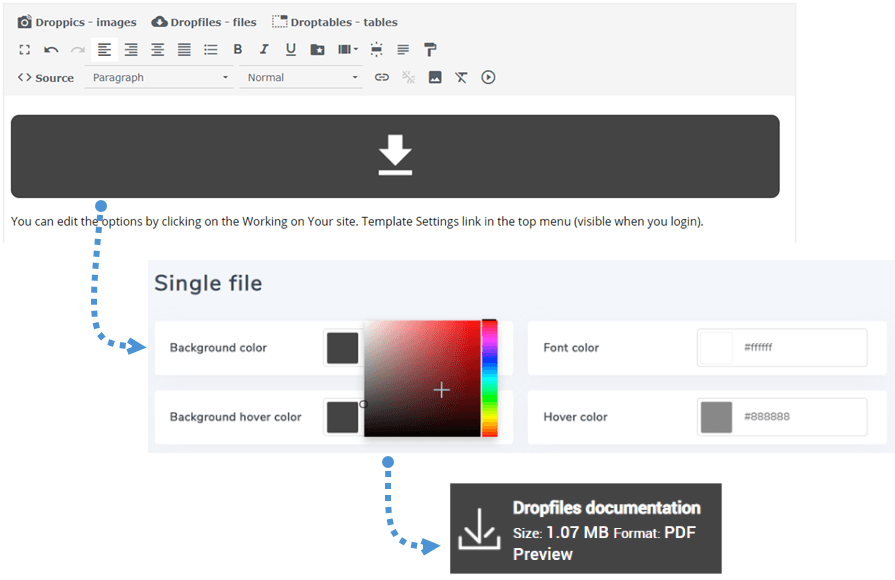
Från och med nu kan du åsidosätta layouten för enskilda filer, gå till Dropfiles tips och tricks här.
Och varje fil har en egen direktlänk som du enkelt kan dela med dig av. Du hittar URL:en längst ner i den högra panelen.
6. Uppdatera en fil
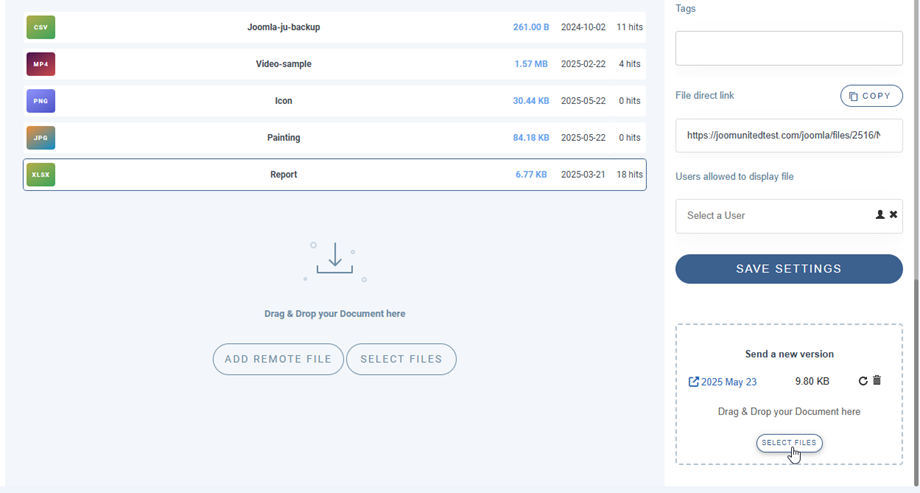
För att uppdatera en fil, öppna Dropfiles, klicka på filen du vill ha och använd sedan Skicka en ny version för att ersätta filen.
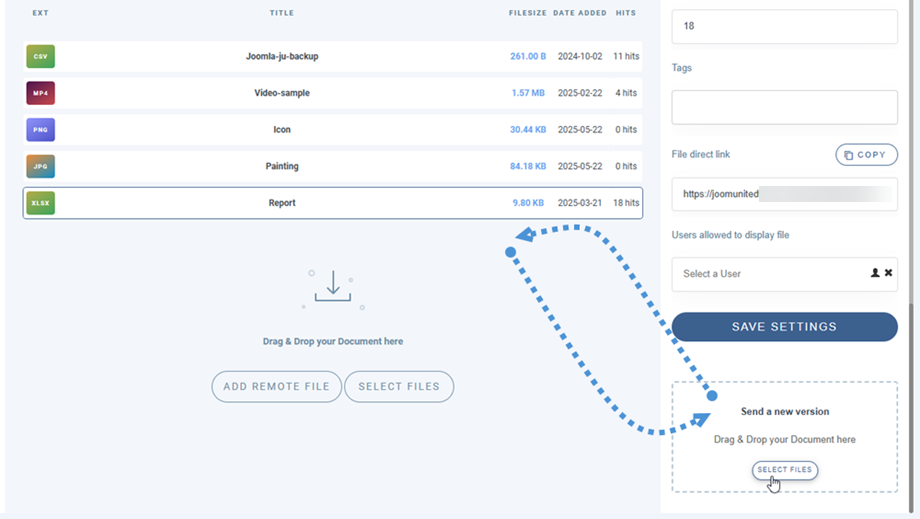
Du kan ändra filformat, storlek eller vad som helst, allt kommer att upptäckas och uppdateras. Du har också en versionshistorikhanterare så att du kan ladda ner och återställa en gammal filversion.
7. Fjärrnedladdning av filer
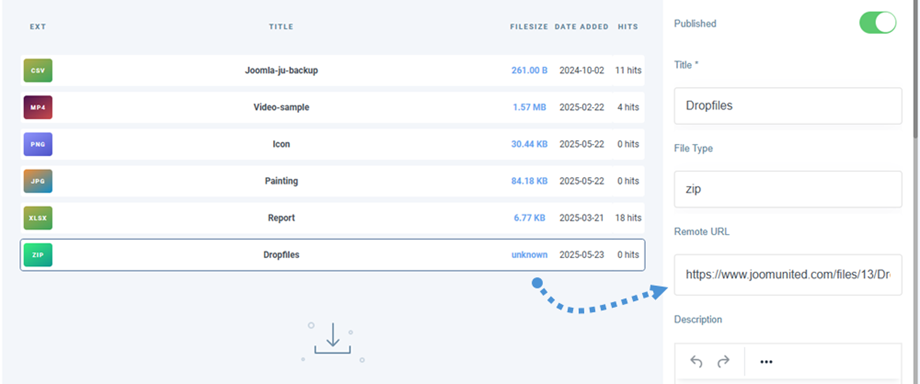
Fjärrnedladdningen är möjligheten att lägga till en nedladdningsbar fil på distans (som inte finns på din server), bland annat. Den måste aktiveras via komponentkonfigurationen.
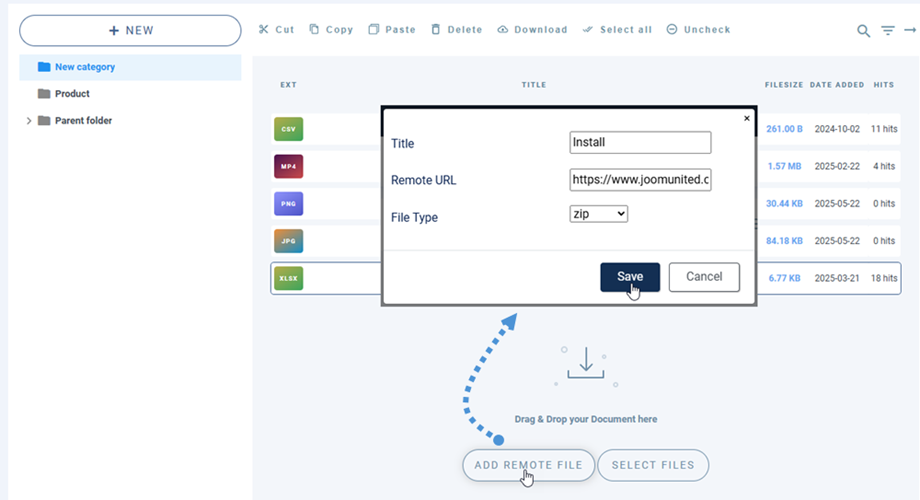
När den är aktiverad läggs en ny knapp till som heter Lägg till fjärrfil . Sedan behöver du definiera en titel, en fjärr-URL (länken till filen); t.ex.: https://www.minwebbplats.com/fil.zip och ett filformat (för att tillämpa rätt ikon på filen)
När filen har lagts till kan du redigera all dess information som alla andra filer.
8. E-postmeddelanden
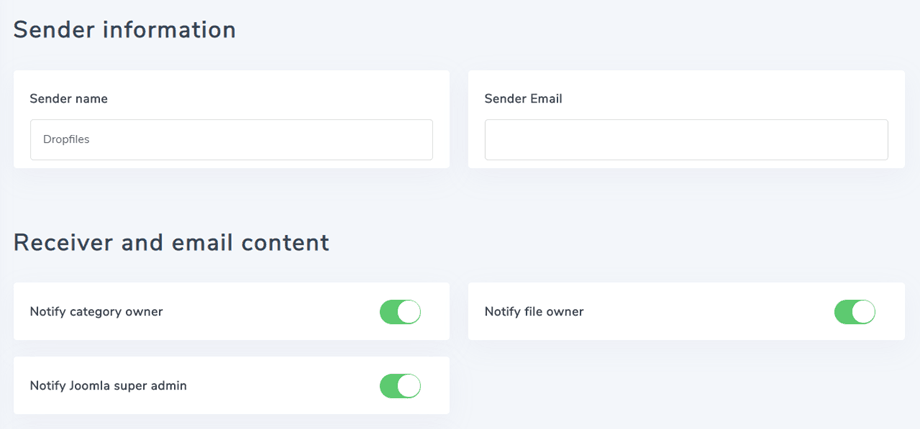
Den här funktionen hjälper dina användare att veta om några ändringar eller åtgärder har gjorts i dina filer. Det finns tre huvudparametrar för aviseringar:
- Meddela kategoriägare: användaren som äger den kategori som innehåller filen kommer att meddelas.
- Meddela filägaren: användaren som äger filen kommer att meddelas
- Meddela Joomla superadministratör: användare i superadministratörsgruppen kommer att meddelas
Administratörer och användare kan meddelas via e-post när en fil läggs till, redigeras, tas bort eller laddas ner. Varje aviseringstyp kan växlas oberoende av varandra, vilket möjliggör detaljerad kontroll över vilka åtgärder som utlöser en varning. Dessutom stöder systemet inkludering av flera anpassade mottagar-e-postadresser.
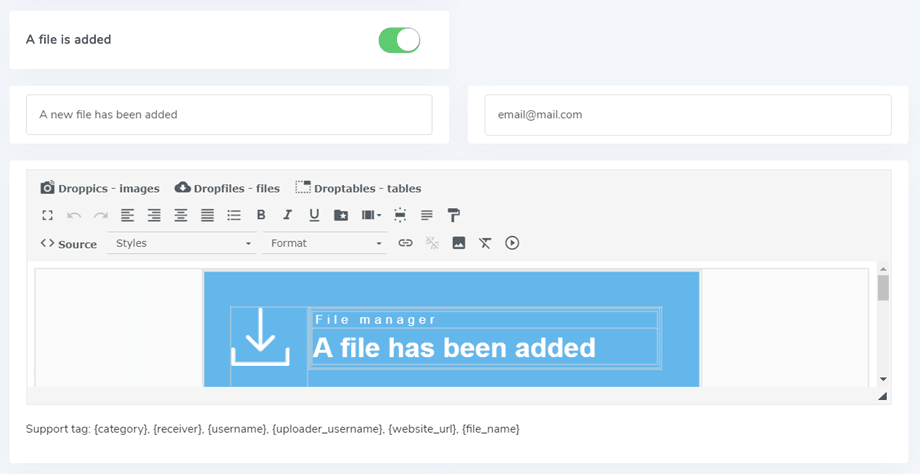
E-postmeddelandets brödtext är helt anpassningsbar och stöder standard-HTML, vilket gör att du kan designa mallar som matchar ditt varumärke. För att dynamiskt fylla i information i meddelandena kan du använda följande taggar som stöds:
- {category}: Den kategori som är kopplad till filen.
- {receiver}: Namnet på e-postmottagaren.
- {användarnamn}: Namnet på den användare som är involverad i åtgärden.
- {uploader_username}: Namnet på den ursprungliga filuppladdaren.
- {website_url}: URL:en till din webbplats.
- {file_name}: Namnet på den specifika filen.
9. En anpassad ikon på filer
Du kan ersätta standardikoner för filer med dina egna anpassade bilder (till exempel ersätta en generisk PDF-ikon med en förhandsgranskning av dokumentet). Se först till att du aktiverar Anpassad ikon i Dropfiles huvudinställningar > fliken Användargränssnitt.
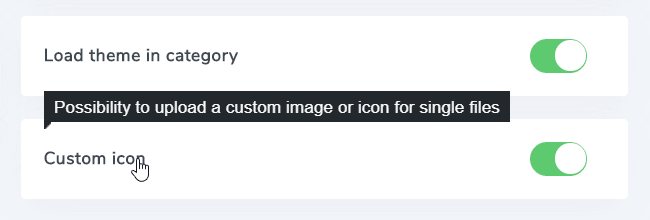
När det är aktiverat kan du definiera måtten på de genererade miniatyrbilderna genom att ange önskad bredd och höjd i Anpassad storlek för ikonminiatyrbilder (t.ex. 50x70).
Klicka sedan på en fil i Dropfiles instrumentpanel för att ändra dess ikon. Längst nere till höger kan du välja en ikon du gillar från dina bilder.
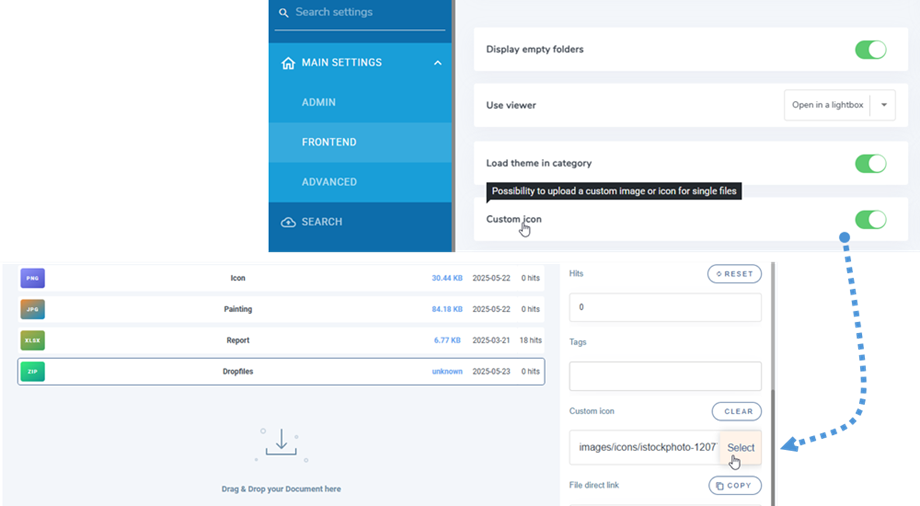
Eller ladda upp en ny.

10. Nedladdning av flera filkategorier och val
Först måste du aktivera parametern Nedladdningskategori i Konfiguration > Huvudinställningar > fliken Frontend
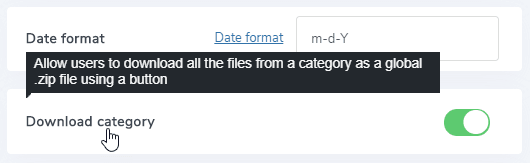
Då ser du Ladda ner alla ovanför varje kategori i användargränssnittet.
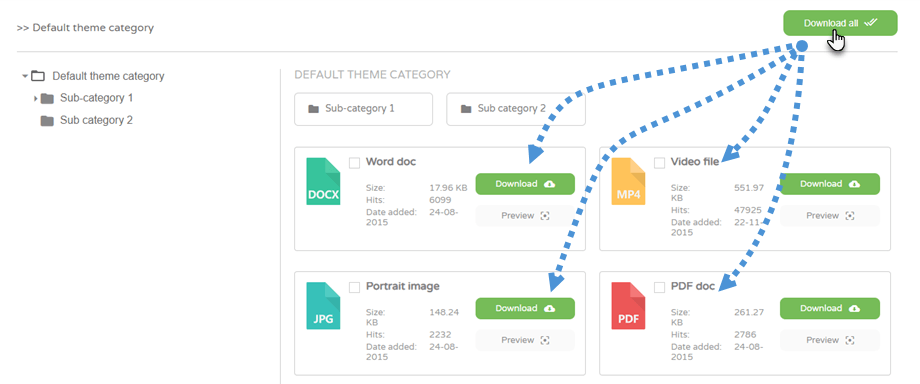
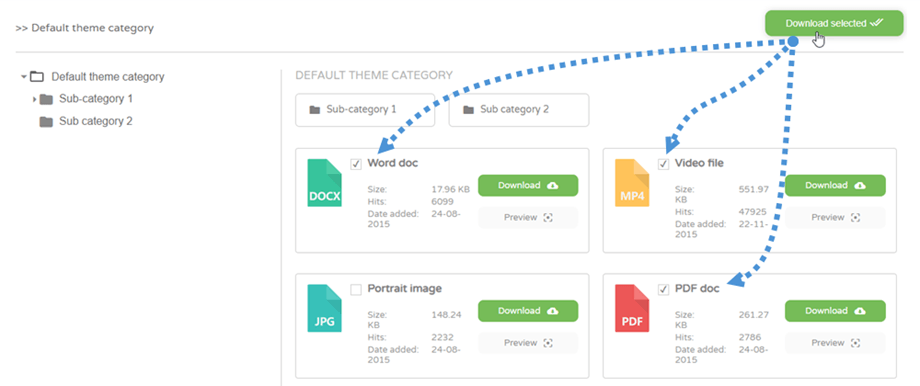
Dessutom kan du också välja flera filer och sedan klicka på knappen Ladda ner valda