 Produtos para WordPress
 produtos Joomla
 Support
 News
News Iniciar sessão
WordPress Google Cloud Storage - Como transferir sua mídia

Gerenciar grandes quantidades de arquivos de mídia pode deixar seu site WordPress mais lento e aumentar os custos de hospedagem. É aí que entra o Google Cloud Storage, uma forma confiável de armazenar e entregar suas imagens, vídeos e outros arquivos sem sobrecarregar seu servidor. Ao transferir a mídia para o Google Cloud, você pode melhorar a velocidade, a estabilidade e a escalabilidade do seu site.
Neste guia, exploraremos os benefícios de descarregar mídia para o Google Cloud, orientaremos você no processo de configuração e mostraremos como integrá-lo aos plugins do WordPress. Você também encontrará dicas práticas para reduzir os custos de hospedagem e acelerar o carregamento do seu site para um desempenho ideal.
- Descarregar mídia do WordPress para o Google Cloud Storage libera armazenamento valioso no servidor, permitindo um desempenho mais rápido do site e reduzindo os custos de hospedagem.
- Ao servir imagens, vídeos e ficheiros a partir da infraestrutura global da nuvem da Google, o seu site WordPress beneficia de tempos de carregamento melhorados e de uma experiência de utilizador aprimorada, impulsionando o posicionamento SEO através de melhores Core Web Vitals.
- Plugins de integração como o WP Offload Media oferecem sincronização automatizada e compatibilidade com CDN, simplificando o gerenciamento de mídia enquanto proporcionam escalabilidade e confiabilidade para sites em crescimento.
Índice
Benefícios de transferir mídia para o Google Cloud
Fazer o offload dos seus media do WordPress para o Google Cloud Storage ajuda a tornar o seu site mais rápido, mais fiável e mais fácil de gerir. Eis os principais benefícios que irá experimentar:
- Melhor desempenho do site - Os arquivos de mídia são servidos diretamente da rápida rede global do Google, reduzindo os tempos de carregamento e melhorando a experiência de navegação geral para os seus visitantes.
- Carga reduzida no servidor - Ao armazenar mídia externamente, seu servidor de hospedagem lida com menos dados, permitindo que ele execute seu site sem problemas, sem atrasos ou falhas.
- Melhor escalabilidade - À medida que o seu site cresce, o Google Cloud pode lidar facilmente com milhares de novos arquivos sem afetar o desempenho, tornando-o ideal para sites com muito tráfego ou com muitos arquivos de mídia.
- Maior confiabilidade e segurança - O Google Cloud oferece redundância integrada e segurança robusta, garantindo que seus arquivos estejam sempre disponíveis e protegidos contra perda de dados.
- Eficiência de custos - Pode poupar dinheiro nos planos de alojamento reduzindo o uso de largura de banda e armazenamento, pagando apenas pelo que realmente utiliza no Google Cloud.
Configuração passo a passo para fazer o offload da sua mídia
Antes de começar a descarregar, certifique-se de que tem uma conta Google Cloud ativa e um site WordPress pronto. O processo é simples, basta ligar os dois através de um plugin que suporte a integração com armazenamento na nuvem. Abaixo estão três dos métodos mais comuns que pode utilizar, dependendo das suas necessidades e do nível de controlo pretendido.
Descarregue os Seus Media com WP Media Folder
WP Media Folder é um plugin premium que ajuda você a organizar sua biblioteca de mídia do WordPress enquanto a conecta a serviços de nuvem externos como Google Drive. Antes de integrá-lo ao WordPress, você precisará configurar seu projeto do Google Cloud.
Criando um projeto do Google Cloud
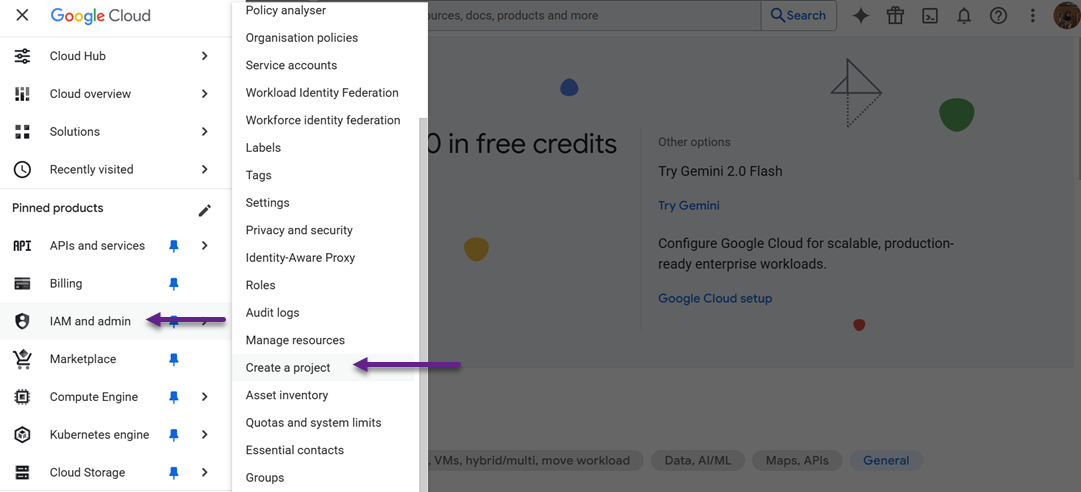
Para começar a usar o WP Media Folder com o Google Cloud, primeiro você precisa criar um projeto no Google Cloud Console. Comece fazendo login na sua conta do Google em console.cloud.google.com, depois abra o menu e navegue até IAM e Admin > Criar um Projeto. Insira um nome para o projeto. Você pode escolher qualquer nome que desejar, mas evite usar espaços ou caracteres especiais. Depois de clicar em Criar, aguarde alguns instantes para que o projeto seja configurado.
Em seguida, você precisa ativar as APIs necessárias para o seu projeto. Acesse APIs e Serviços > Biblioteca e ative tanto a API Cloud Storage quanto a API JSON do Google Cloud Storage.
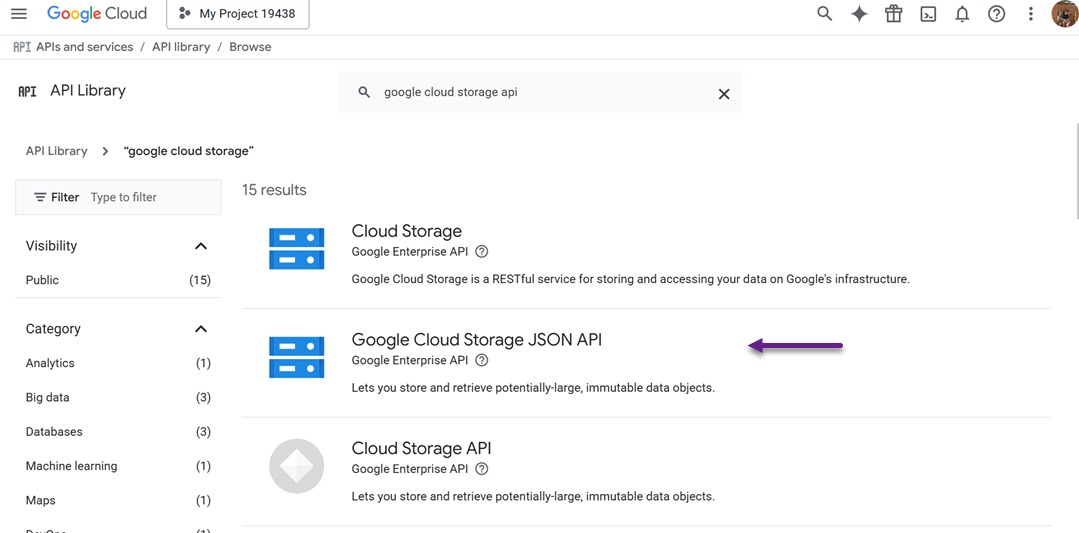
Estas APIs permitem que o seu site WordPress comunique com a sua conta Google Cloud e armazene media de forma eficiente. Assim que isto estiver concluído, o seu projeto está pronto para o passo seguinte: configurar as credenciais para estabelecer uma ligação segura.
Configurando credenciais
Depois de configurar o seu projeto, o passo seguinte é configurar as suas credenciais OAuth para que o WP Media Folder se possa ligar com segurança ao Google Cloud. Na barra lateral esquerda, vá a APIs & Services > Credentials e, em seguida, clique em + Create Credentials > OAuth client ID.
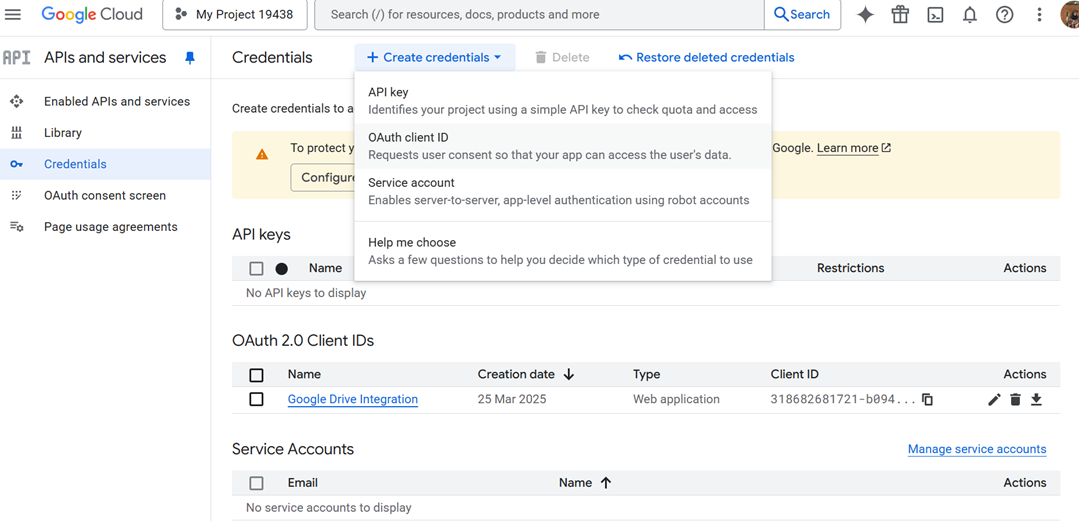
Se solicitado, você precisará primeiro configurar sua tela de consentimento OAuth fornecendo o nome do aplicativo, e-mail e domínios autorizados (por exemplo, o domínio do seu site WordPress).
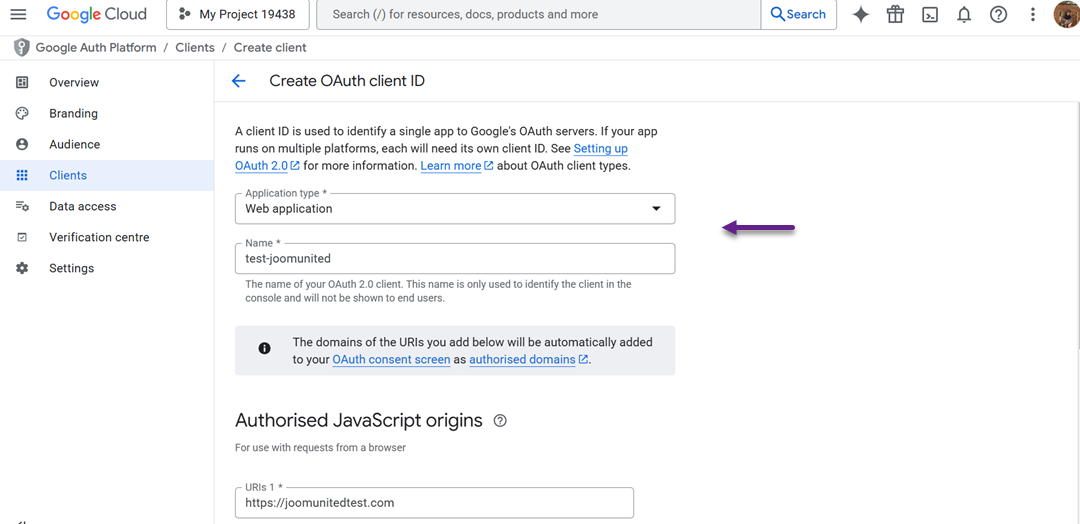
Ao criar o ID do cliente OAuth, escolha Aplicativo da Web como o tipo de aplicativo.
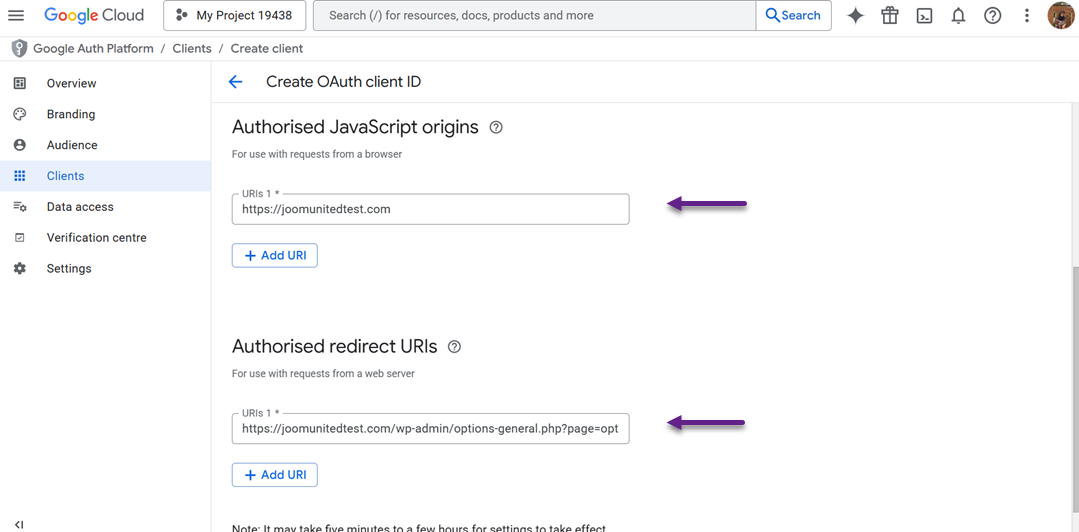
Adicione o URL do seu site em Origens JavaScript autorizadas e o URL de redirecionamento em URIs de redirecionamento autorizados. Após a conclusão, o Google gerará um Client ID e um Client Secret.
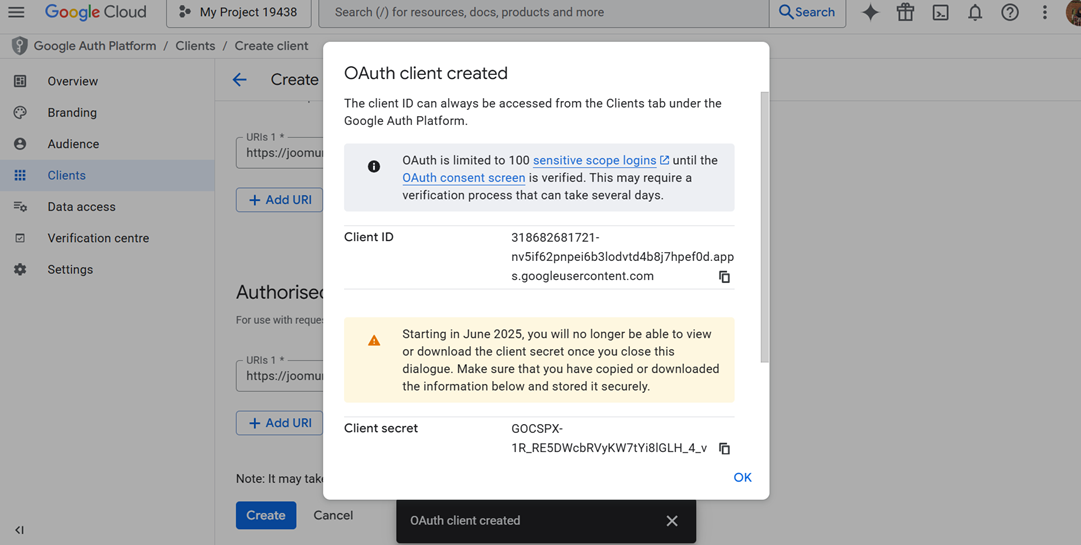
Mantenha-os seguros, você precisará colá-los nas configurações do WP Media Folder mais tarde. Essa configuração de credenciais garante uma conexão segura e verificada entre o seu site WordPress e o Google Cloud.
Integração com o WordPress
Agora que seu projeto e suas credenciais estão prontos, é hora de conectar o Google Cloud ao WP Media Folder. No painel do WordPress, vá para Configurações > WP Media Folder > Cloud > Offload Media, depois clique no ícone de edição em Selecionar provedor de nuvem e escolha Google Cloud Storage.
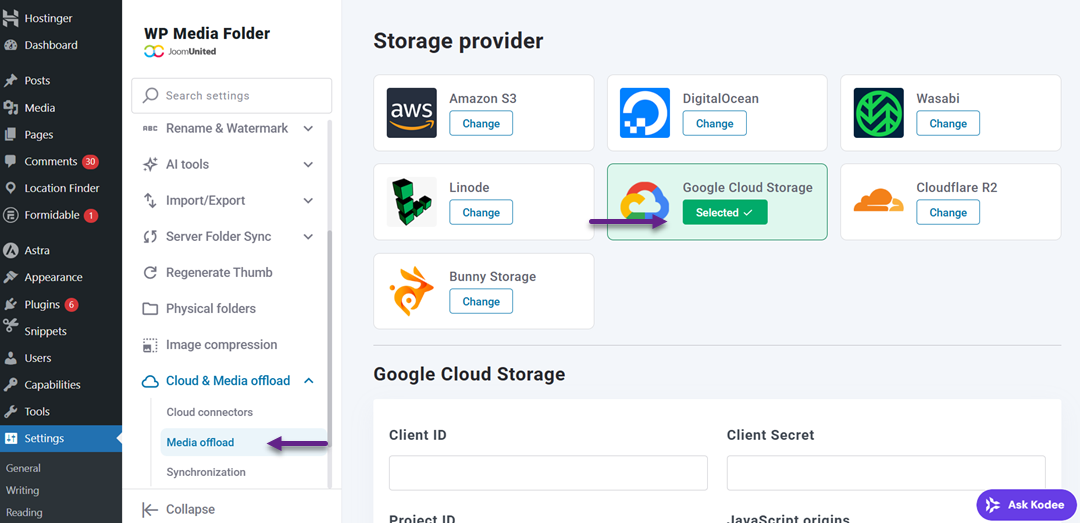
Ser-lhe-á pedido que preencha o seu Access Key ID, Secret Access Key e Project ID. Estes provêm das credenciais que gerou anteriormente na Google Cloud Console. Depois de guardar as suas definições, o plugin verificará automaticamente a ligação.
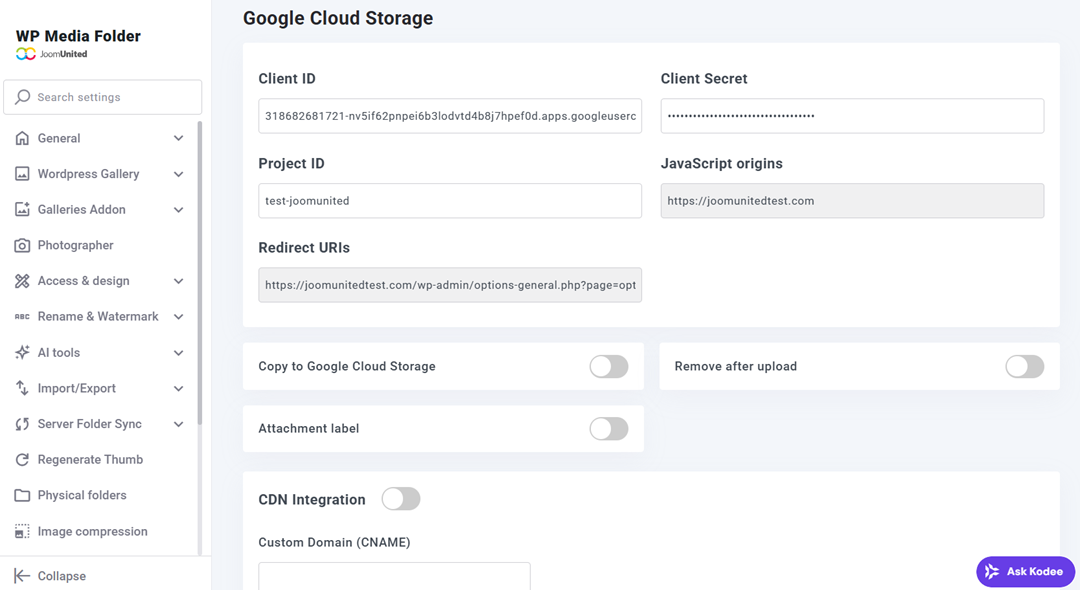
Depois, uma vez conectado, você pode criar um bucket. Os buckets podem ser criados diretamente na página WP Media Folder ou no link https://console.cloud.google.com/storage/overview. Em seguida, selecione Criar bucket.
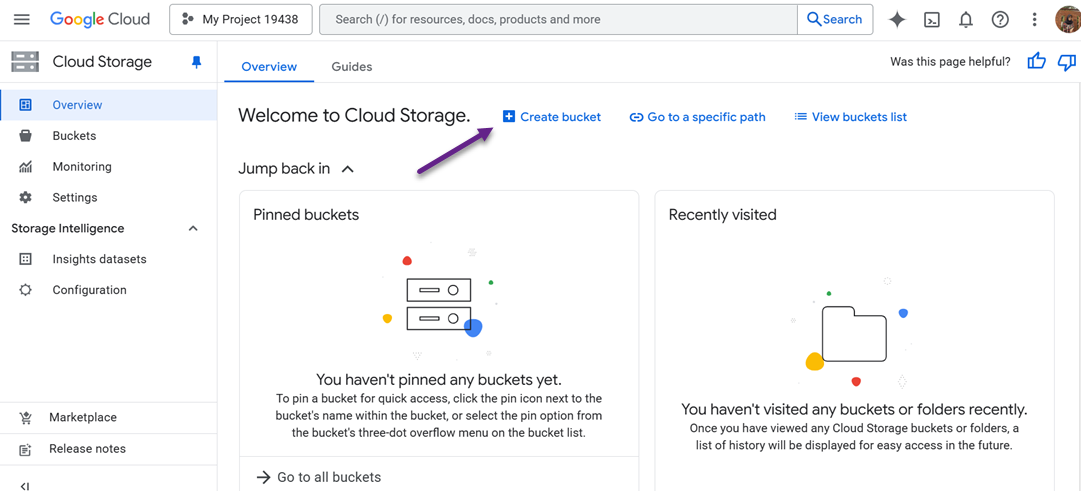
Depois disso, preencha vários campos da seguinte forma.
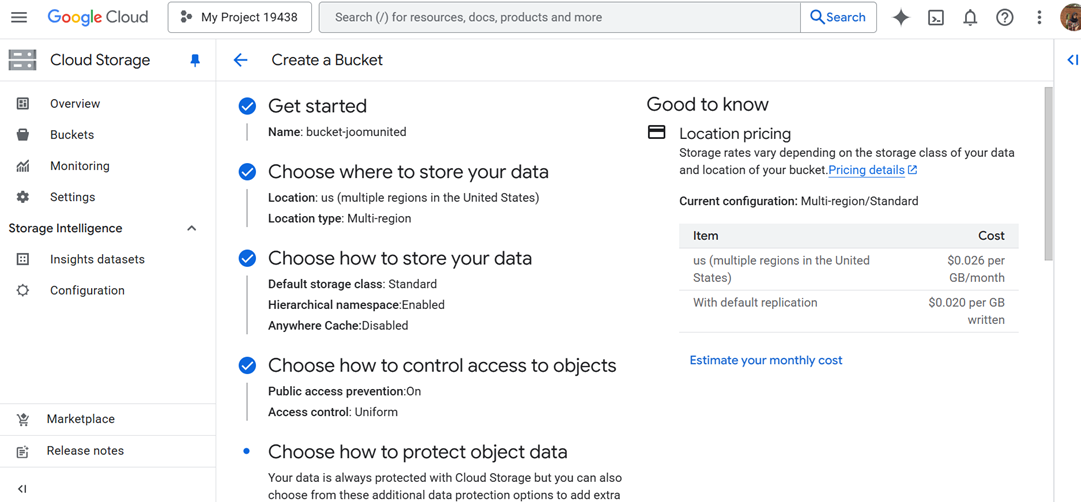
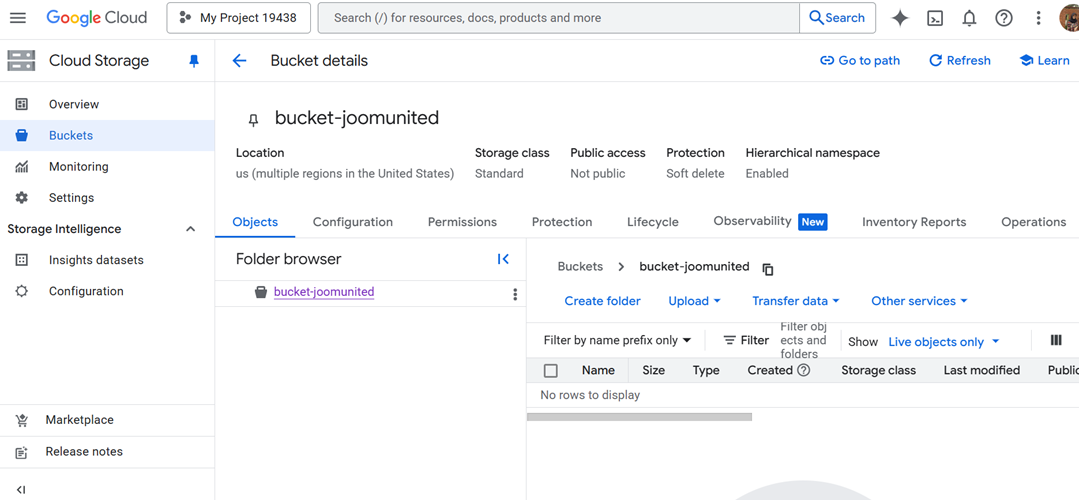
ado - Se assim for, o bucket será criado com sucesso da seguinte forma.
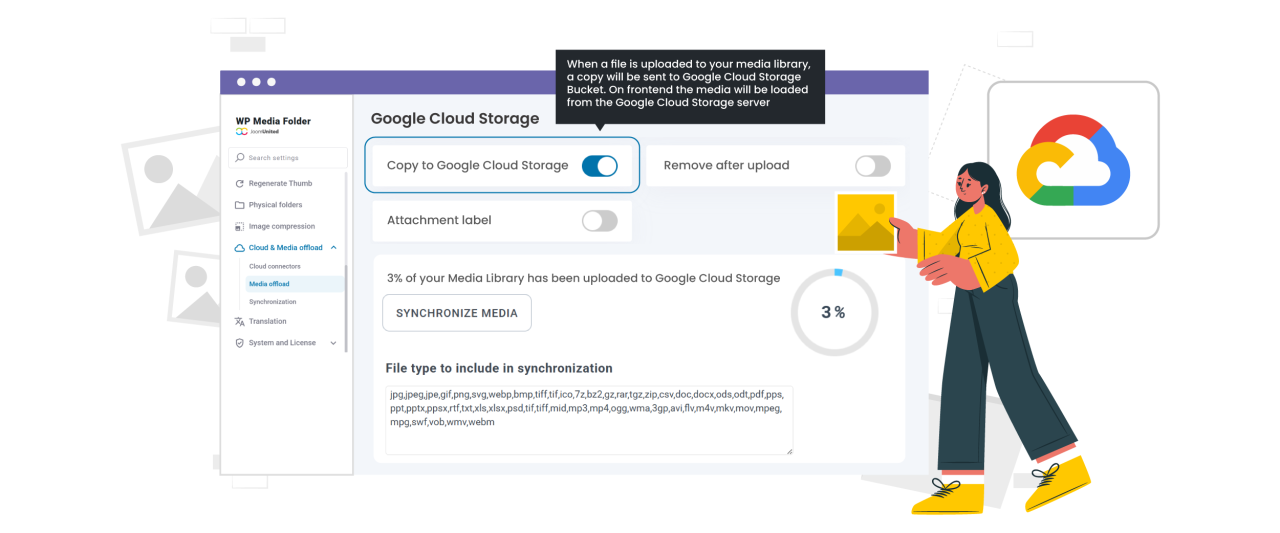
Para começar a transferir ficheiros automaticamente, pode ativar a opção Copiar para o Google Cloud Storage. Com esta definição ativada, todos os novos ficheiros que carregar para a sua biblioteca de multimédia do WordPress serão copiados instantaneamente para o seu bucket do Google Cloud. Se já tiver multimédia existente antes de ativar a integração, basta clicar no botão Sincronizar com o Google Cloud Storage.
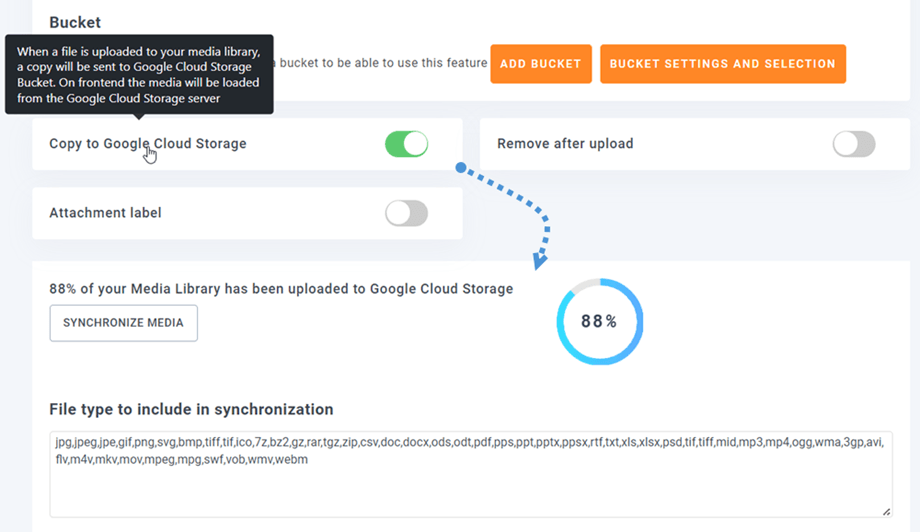
Se quiser descarregar os seus ficheiros e libertar totalmente o espaço do servidor, ative a funcionalidade Remover após o carregamento. Isto garante que todos os ficheiros multimédia são armazenados exclusivamente no Google Cloud em vez de no seu servidor de alojamento. Também pode ativar a opção Etiqueta de anexo, que apresenta as informações do ficheiro sempre que passa o cursor sobre o ícone do Google Cloud na sua biblioteca de multimédia, facilitando a identificação dos ficheiros descarregados.
Caso precise mover os seus ficheiros de volta ou desinstalar o plugin, utilize a opção Retrieve Google Cloud Storage Media. Esta funcionalidade copia todos os seus ficheiros multimédia do Google Cloud de volta para a sua biblioteca do WordPress sem quebrar quaisquer ligações existentes, garantindo que o seu site continua a funcionar sem problemas.
Para mais informações sobre a integração do WordPress com o Google Cloud, consulte o artigo WP Media Folder Addon Google Cloud Storage Integration.
Diga adeus à biblioteca de mídia bagunçada.
WP Media Folder permite categorizar arquivos, sincronizar pastas com armazenamento na nuvem, criar galerias incríveis e até substituir imagens sem quebrar links.
Otimize seu fluxo de trabalho de mídia hoje
Descarregue os seus ficheiros multimédia com o WP Stateless
O WP Stateless é um plugin gratuito que sincroniza automaticamente os seus ficheiros de media do WordPress com o Google Cloud Storage. Oferece vários modos, como o Stateless, que serve os ficheiros diretamente da nuvem, e o Backup, que mantém uma cópia tanto no seu site como na nuvem.
Para começar, instale e ative o WP Stateless em Plugins > Adicionar Novo no seu painel de administração do WordPress.
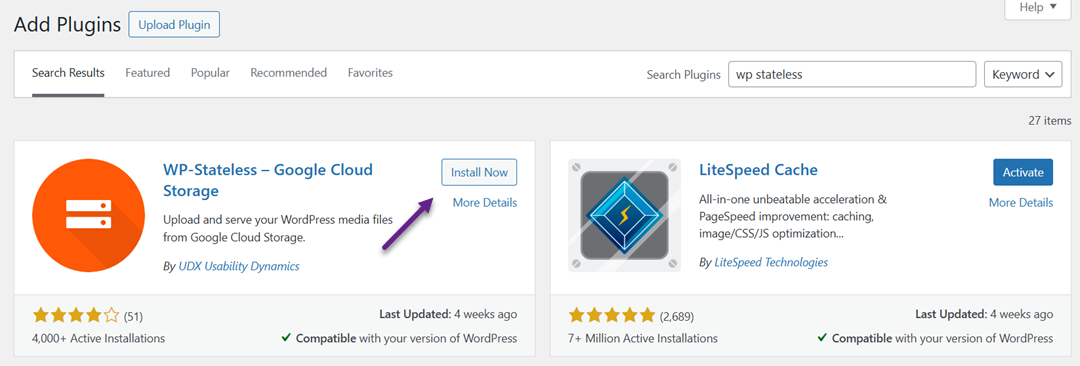
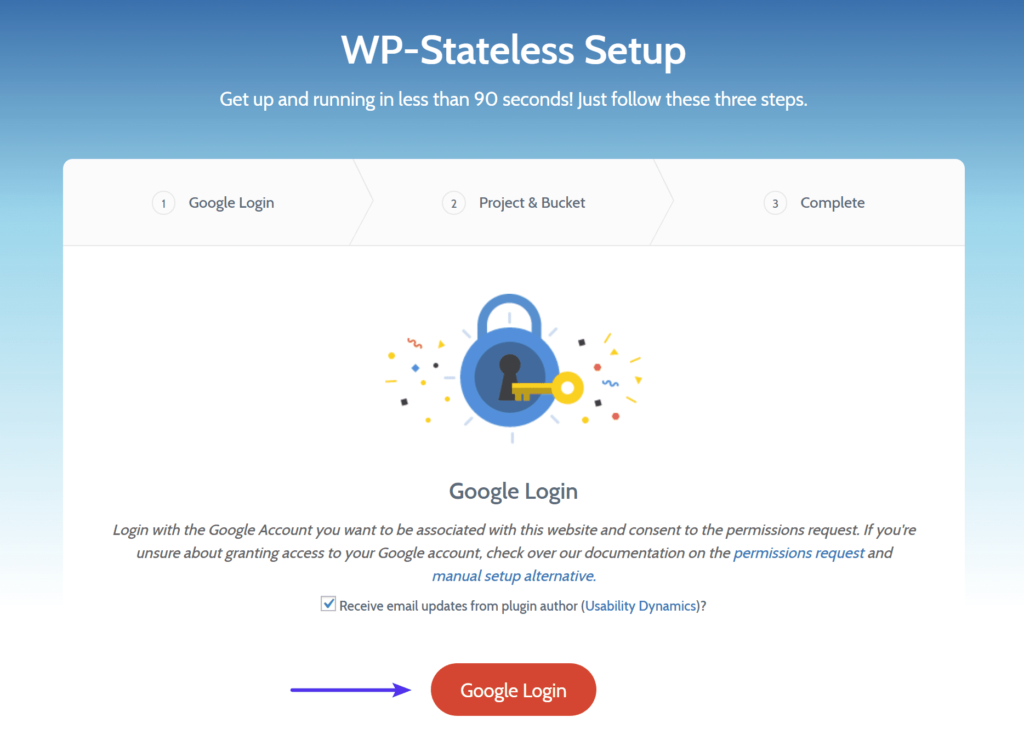
Depois de ativado, inicie o Assistente de Configuração e faça login com sua conta do Google. Permita o acesso para que o plugin possa gerenciar seus projetos do Google Cloud.
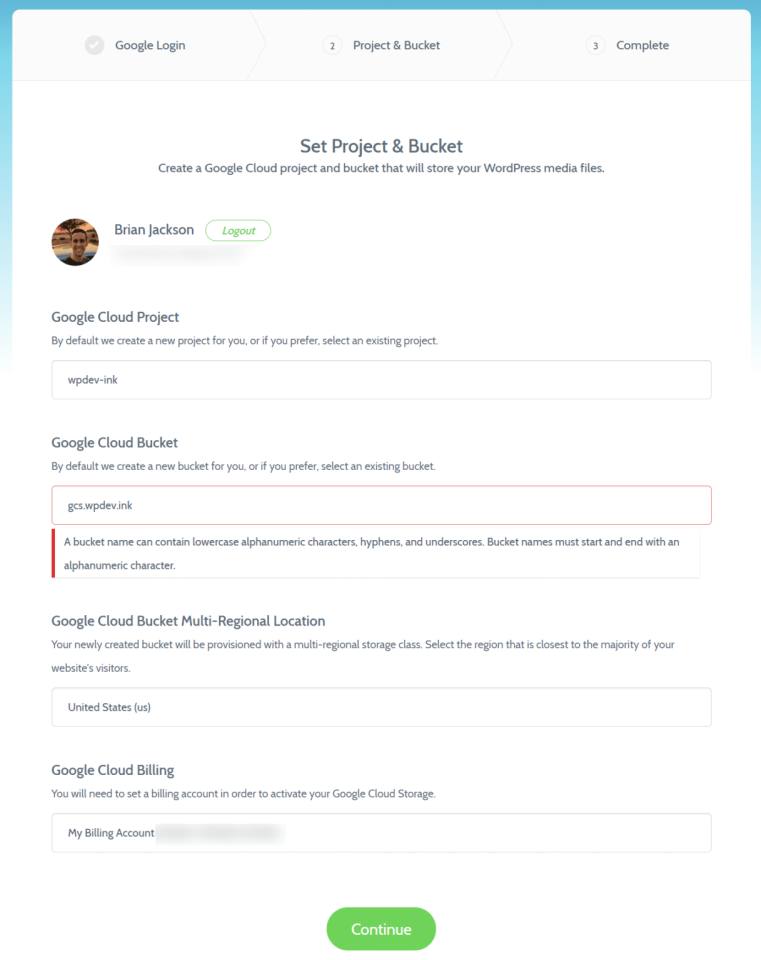
Pode criar um novo projeto ou utilizar um existente e, em seguida, escolher ou criar um bucket para armazenar os seus ficheiros multimédia. Durante a configuração, certifique-se de que o nome do bucket corresponde ao seu domínio personalizado (por exemplo, gcs.yourdomain.com) para garantir uma integração fluida. Depois de tudo estar configurado, clique em Continuar e verá uma confirmação de que a sua ligação está concluída.
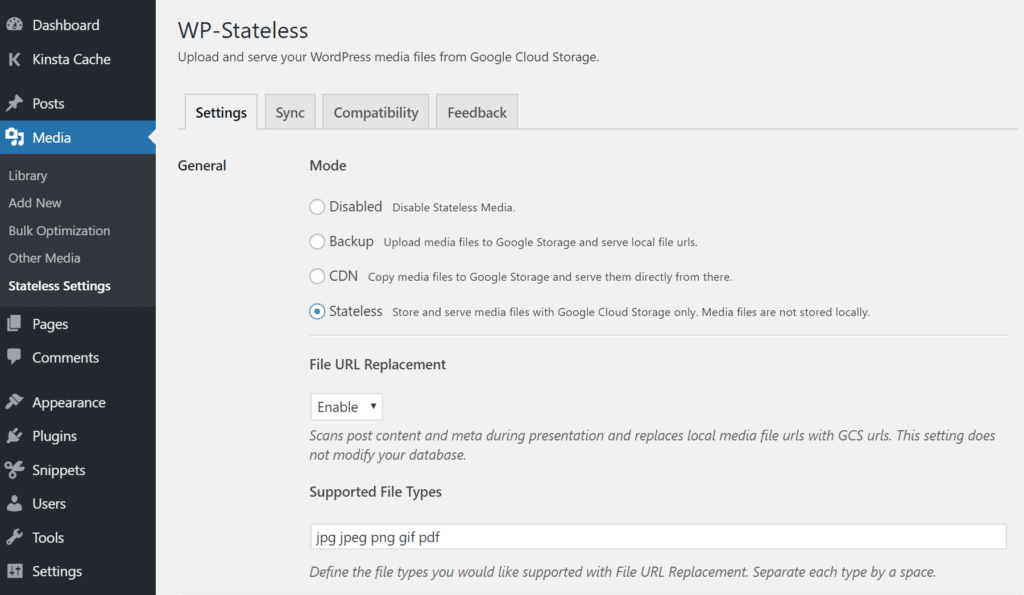
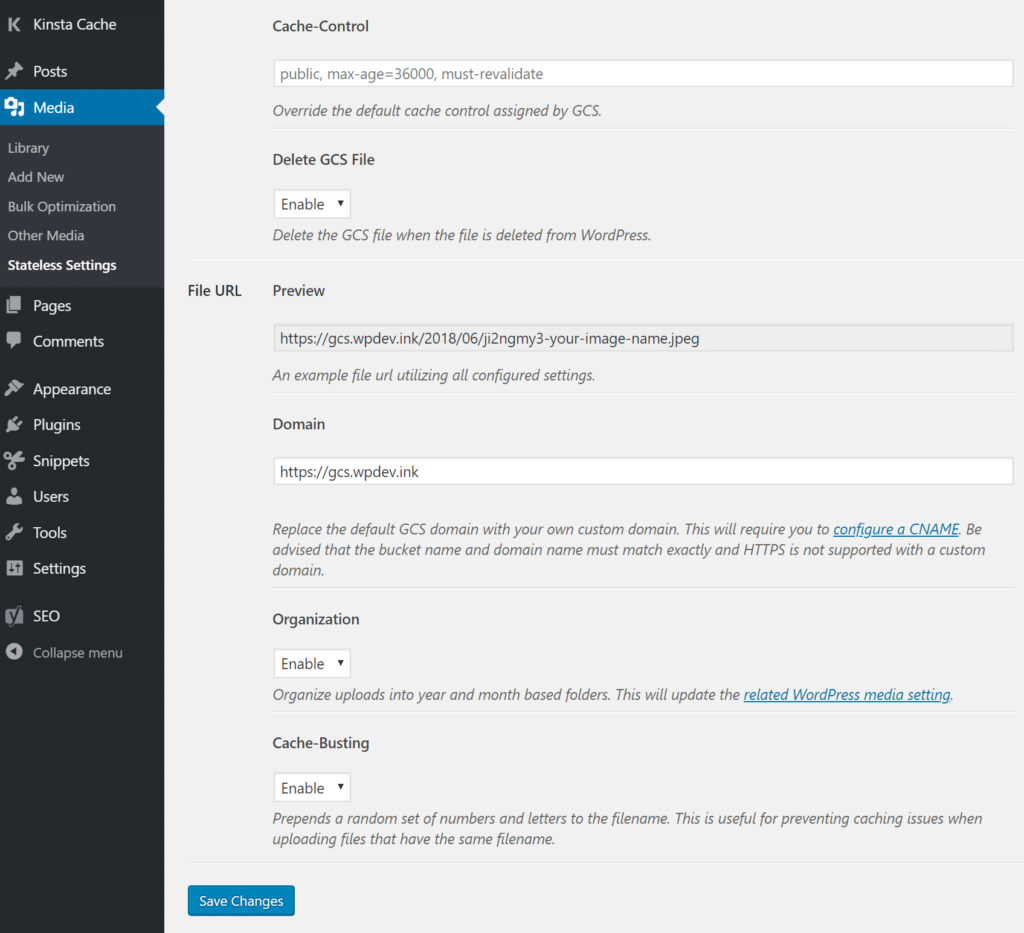
No painel do WordPress, aceda a Media > Stateless Settings para escolher como os ficheiros de media são geridos:
- Desativado: Desliga o WP Stateless.
- Backup: Carrega ficheiros para o Google Cloud, mas serve-os a partir de URLs locais.
- CDN: Copia e serve mídia diretamente do Google Cloud (não pode ser combinado com outros CDNs).
- Stateless: Descarrega totalmente os ficheiros multimédia para o Google Cloud, removendo as cópias locais para poupar espaço em disco.
Também pode ativar configurações adicionais, como Cache-Control para uma entrega mais rápida, Delete GSC File para remover ficheiros do Google Cloud quando forem eliminados no WordPress, e Cache Busting para impedir o carregamento de ficheiros antigos em cache.
Transfira sua mídia com o WP Offload Media
O WP Offload Media é um plugin gratuito e confiável que transfere automaticamente os seus ficheiros de media do WordPress, como imagens, vídeos e documentos, para um fornecedor de armazenamento na nuvem conectado. Suporta as principais plataformas, como o Google Cloud Storage, o Amazon S3 e o DigitalOcean Spaces.
Para começar, primeiro configure a sua conta de armazenamento na nuvem criando um novo projeto e credenciais de utilizador. Pode criar uma conta AWS gratuita no site oficial (é necessário cartão de crédito para verificação) ou iniciar sessão se já tiver uma.
Em seguida, acesse a página Usuários, clique em Criar usuário, dê um nome claro (por exemplo, seudominio-offloadwordpressmedia), ignore o acesso ao console e anexe a política AmazonS3FullAccess. Clique em Criar usuário para finalizar.
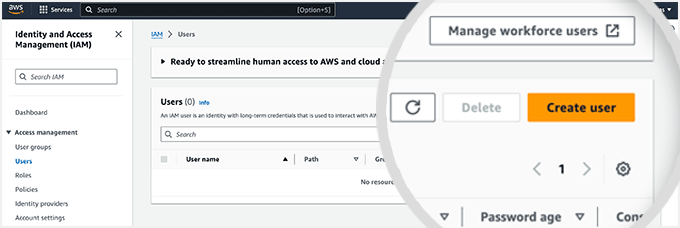
De seguida, abra o utilizador, aceda a Credenciais de segurança > Chaves de acesso e clique em Criar chave de acesso.
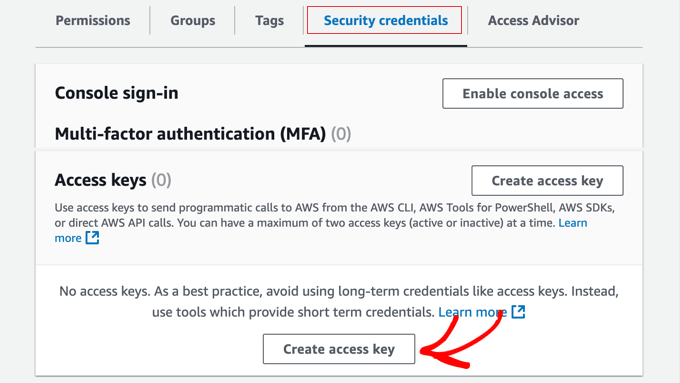
Escolha a aplicação em execução fora da AWS, depois descarregue o ficheiro .csv que contém o seu Access Key ID e Secret Access Key, mantenha-o seguro.
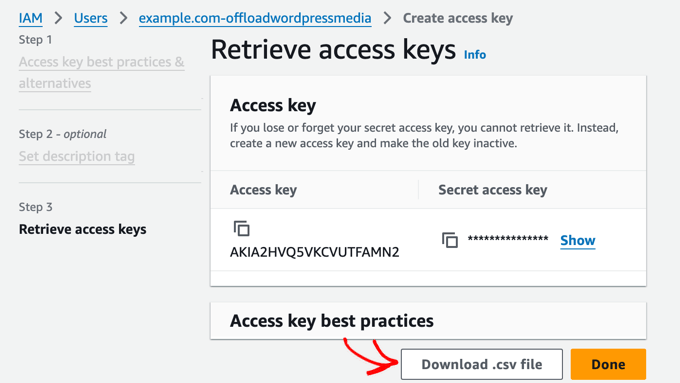
Para se conectar ao WP Offload Media, abra o arquivo wp-config.php do seu WordPress e adicione este código:
define( 'AS3CF_SETTINGS', serialize( array( 'provider' => 'aws', 'access-key-id' => 'YOUR_ACCESS_KEY_ID', 'secret-access-key' => 'YOUR_SECRET_ACCESS_KEY', ) ) );
Em seguida, instale e ative o plugin WP Offload Media a partir do painel do WordPress.
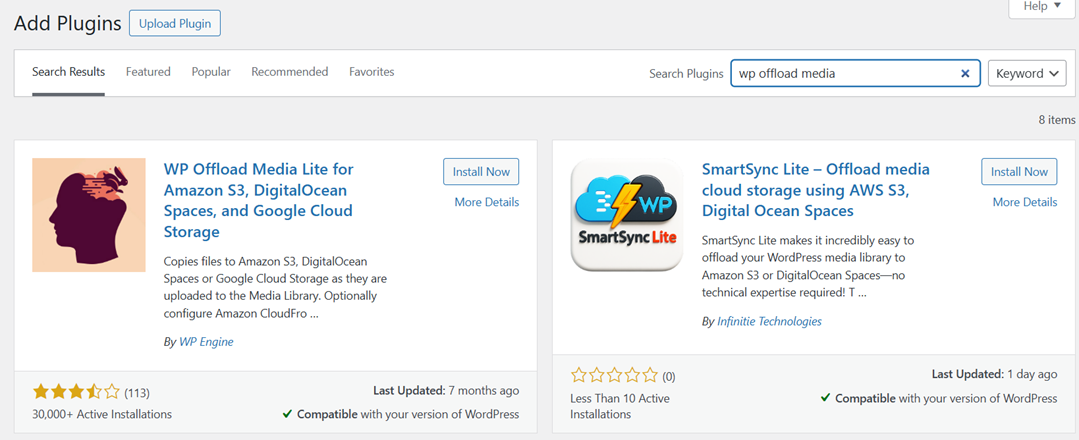
Depois de ativado, vá para Configurações > WP Offload Media e conecte seu site WordPress inserindo as chaves de acesso fornecidas pelo seu serviço de armazenamento em nuvem. Em seguida, crie um novo bucket, uma pasta dedicada na nuvem que armazena seus arquivos de mídia. Dê ao seu bucket um nome claro (por exemplo, media.seudominio.com) e escolha a região mais próxima do seu público principal para garantir uma entrega mais rápida.
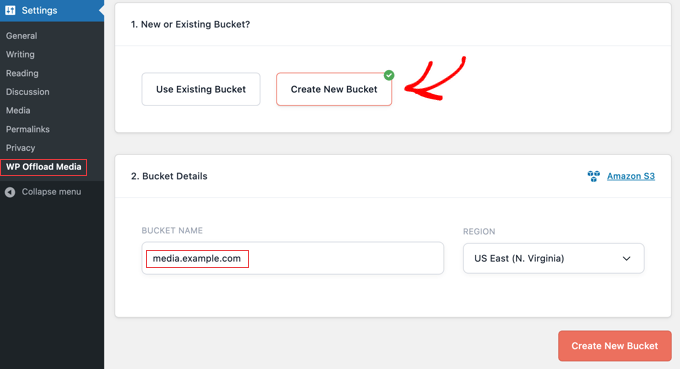
Depois de guardar a configuração, qualquer novo media que carregar para o WordPress será automaticamente armazenado e servido a partir do fornecedor de nuvem que escolher. Esta configuração ajuda a reduzir a carga da hospedagem, a melhorar a velocidade do site e a garantir uma entrega de media mais fluida em toda a web.
Dicas para Reduzir os Custos de Alojamento e Melhorar a Velocidade de Carregamento
Descarregar os seus media para o Google Cloud pode melhorar significativamente o desempenho do seu site, mas combiná-lo com algumas estratégias de otimização pode ter um impacto ainda maior. Ao gerir a forma como os seus media são armazenados, entregues e mantidos, pode não só aumentar a velocidade de carregamento, mas também reduzir despesas de alojamento desnecessárias. Aqui estão algumas dicas práticas para o ajudar a tirar o máximo partido da sua configuração.
Otimize a entrega com cache e CDN
A integração de cache e CDN (Content Delivery Network) garante que os seus ficheiros de multimédia carreguem rapidamente para visitantes de todo o mundo. Uma CDN armazena cópias dos seus conteúdos multimédia em vários servidores globais, permitindo que os utilizadores descarreguem ficheiros a partir do servidor mais próximo. Isto reduz a latência e melhora drasticamente os tempos de carregamento, especialmente para sites com muitas imagens ou com muito tráfego.
Além disso, ativar a cache tanto no seu site como no servidor garante que os ficheiros acedidos com frequência não precisem de ser recarregados de cada vez. Plugins como WP Speed of Light podem ajudar a automatizar este processo. Quando usados em conjunto com o Google Cloud, estas ferramentas criam uma combinação poderosa que otimiza a entrega de media e melhora a experiência do utilizador.
Remover media não utilizados ou duplicados
Com o tempo, os sites WordPress acumulam arquivos de mídia não utilizados ou duplicados que consomem espaço de armazenamento valioso. Esses arquivos não só aumentam os custos de hospedagem, mas também podem tornar o seu processo de gestão de mídia mais lento. Auditar regularmente a sua biblioteca de mídia ajuda a manter uma configuração limpa e eficiente.
Pode usar ferramentas como o Media Cleaner para detetar e remover com segurança ficheiros que já não estão em uso. Antes de eliminar, certifique-se de que faz uma cópia de segurança dos seus dados para evitar perder recursos importantes. Manter o seu armazenamento organizado não só poupa dinheiro, como também simplifica futuras cópias de segurança e migrações.
Comprimir Imagens Antes de Carregar
Imagens grandes e não otimizadas são uma das principais causas de sites com carregamento lento. Comprimir imagens antes de as carregar ajuda a manter a qualidade visual enquanto reduz o tamanho dos ficheiros, o que resulta em carregamentos de página mais rápidos e menor consumo de largura de banda.
Ferramentas como TinyPNG, ShortPixel ou Imagify podem comprimir automaticamente as suas imagens sem perda de qualidade percetível. Se preferir um fluxo de trabalho automatizado, pode integrar estas ferramentas diretamente com o WordPress. Ao otimizar as suas imagens logo no início do processo, garante que o seu site permaneça leve e eficiente desde o começo.
Monitore seu Google Cloud Storage
Monitorizar regularmente a utilização do seu armazenamento no Google Cloud garante que não está a pagar a mais por capacidade não utilizada. Ficar atento à quantidade de dados que o seu site gera e armazena permite-lhe identificar tendências e fazer os ajustes necessários antes que se tornem dispendiosos.
O Google Cloud fornece relatórios de armazenamento detalhados que mostram quais arquivos consomem mais espaço e com que frequência são acessados. Com base nesses insights, você pode decidir se deve arquivar, excluir ou mover arquivos para opções de armazenamento mais baratas, como o Google Cloud Nearline ou Coldline. O monitoramento proativo ajuda a manter o desempenho enquanto mantém seus custos de nuvem sob controle.
Atenção, webmasters!
Economize tempo e aumente a produtividade com WP Media Folder. Organize facilmente os arquivos de mídia dos clientes, crie galerias personalizadas e ofereça uma experiência de usuário perfeita.
Melhore seus projetos de site agora!
Conclusão
Descarregar mídia para o Google Cloud Storage é uma forma poderosa de melhorar o desempenho, a confiabilidade e a escalabilidade do seu site WordPress. Ao transferir imagens, vídeos e outros arquivos para a nuvem, você reduz a carga do seu servidor de hospedagem e garante uma entrega de conteúdo mais rápida por meio da rede global do Google. Usando plugins como WP Media Folder, WP Stateless ou WP Offload Media, você pode automatizar esse processo e manter sua biblioteca de mídia organizada sem sacrificar velocidade ou qualidade.
Quer faça a gestão de um blog pessoal ou de um site empresarial com muito tráfego, o offloading de media ajuda a reduzir os custos de alojamento e a melhorar a experiência do utilizador. Para tornar o processo ainda mais fácil e eficiente, experimente integrar o seu site WordPress com WP Media Folder para uma sincronização perfeita com o Google Cloud.
Ao subscrever o blog, enviaremos um e-mail quando houver novas atualizações no site para que não as perca.


