 Produtos WordPress
 Produtos Joomla
 Suporte
 Notícias
 Entrar
Sincronização Instantânea de Arquivos do Google Drive com Dropfiles para Joomla

Poucos serviços de nuvem são tão comuns quanto o Google Drive. O serviço massivo é frequentemente usado por indivíduos, mas um recurso menos conhecido do gigante da nuvem é que ele também pode ser usado para compartilhar arquivos com seu blog Joomla. Como? Dropfiles!
Já há algum tempo, Dropfiles suporta o uso do Google Drive para armazenar arquivos na nuvem. Essa parte não é novidade, mas o que é novo é a sincronização instantânea de arquivos, mesmo quando os arquivos são grandes. Esse novo método de sincronização depende de um domínio verificado, que agora é gerenciado pela Dropfiles .
Webmasters, simplifiquem a colaboração de arquivos para sites de clientes com Dropfiles.
Capacite os clientes a compartilhar e colaborar em arquivos de forma segura, aumentando a produtividade e simplificando os fluxos de trabalho do projeto.
Obtenha a vantagem competitiva agora!
Conectando o Google Drive com o Joomla
A jornada para configurar o Google Drive com o Joomla começa no Console da API do Google. Crie um projeto inserindo seu nome e enviando. Em seguida, aguarde a notificação que sinaliza que o projeto foi criado com sucesso.
Se esta é a sua primeira vez usando o Google Drive desta forma, você precisará habilitar o uso desta API. Vá para a biblioteca no menu de navegação, role para baixo até encontrar o ícone do Google Drive e clique nele. Você deve ver um botão para habilitar a API do Google Drive - clique nele para continuar.
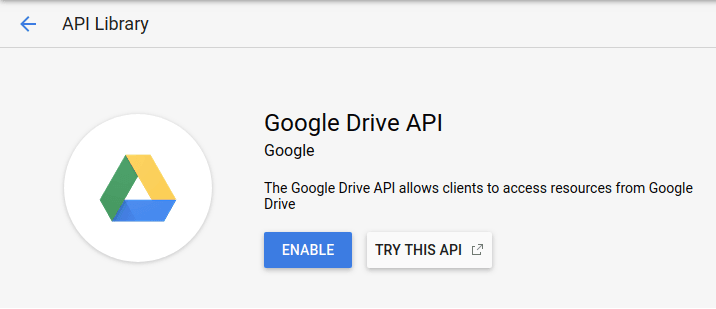
De volta ao painel, que também pode ser acessado a partir do menu de navegação, você encontrará seu próximo destino na barra lateral à esquerda - a página de Credenciais . Navegue até a página de credenciais e crie novas credenciais de ID de Cliente OAuth.
Você pode ser solicitado a escolher um nome de produto, caso em que deve seguir as instruções para fazê-lo - clique em configurar tela de consentimento e defina um nome de produto. Enquanto você está aqui, adicione o nome do seu domínio à lista de domínios autorizados. Finalmente, salve e volte para onde parou.

Agora que você definiu um nome de produto e autorizou o nome de domínio, você pode criar suas credenciais. O tipo de aplicativo é aplicativo web já que o Google Drive irá sincronizar com o seu blog Joomla. Escolha um nome para o cliente, ou para o seu blog.
Preencha o campo "Origens JavaScript autorizadas" com https://www.seu-domínio.com, substituindo seu-domínio.com pelo nome do seu domínio. No "URIs de redirecionamento autorizadas" , insira https://www.seu-domínio.com/joomla3/administrator/index.php?dropfiles&task=googledrive.authenticate, substituindo novamente seu-domínio.com pelo nome do seu domínio.
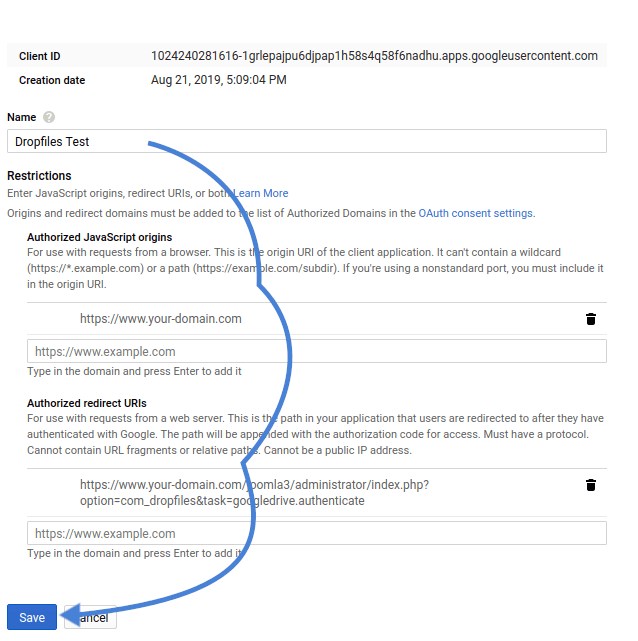
Quando estiver pronto, pressione criar para obter o seu ID de cliente e segredo. De volta ao seu blog, vá para a página de configurações da Dropfiles e copie e cole o ID de cliente e segredo nos respectivos campos sob a guia de conexão à nuvem . Salve as alterações e clique em conectar, aprovando conforme necessário.
Verificando seu domínio no Console da API do Google
Ao realizar essa configuração, agora você pode sincronizar seu blog Joomla com o Google Drive. No entanto, se você parar neste ponto, a sincronização não é instantânea, especialmente com arquivos grandes. Para fazer isso, você precisa verificar seu domínio, o que nos leva de volta ao Console da API do Google.
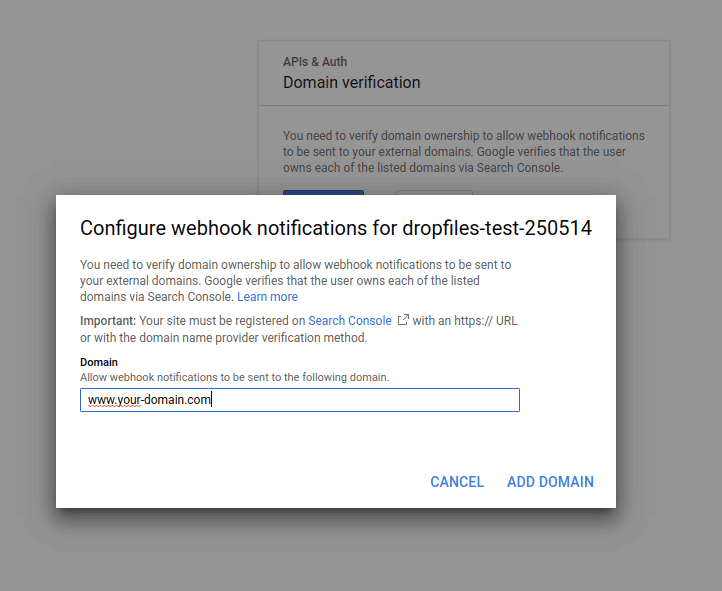
Outra área ainda não explorada no painel é a verificação de domínio . Navegue até esta página e clique em adicionar domínio. Insira o nome do seu domínio e envie. Você será solicitado a seguir um processo simples - clique em levar-me lá para começar.
A partir desta página, você precisará primeiro escolher o provedor de nome de domínio ou outro se não conseguir encontrá-los na lista. Se você escolher outro, você receberá um registro TXT , que você precisa adicionar à configuração do seu DNS. Uma vez feito isso, clique em verificar, o que deve ser bem-sucedido. Uma alternativa para um registro TXT - CNAME - também existe.
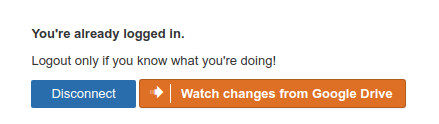
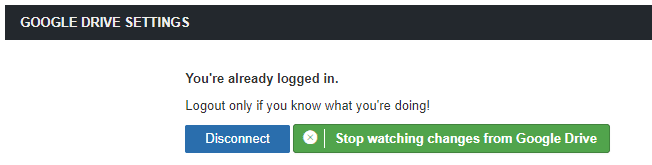
Após verificar seu domínio, volte ao seu blog Joomla e Dropfiles. Se você ainda não conectou o Google Drive, conecte-se agora. Depois de conectar, clique no novo botão ao lado do botão desconectar - " Monitorar alterações do Google Drive". Se já estiver ativado, você verá um botão verde com a inscrição " Parar de monitorar alterações do Google Drive".
Usando o Google Drive para gerenciar arquivos com Joomla
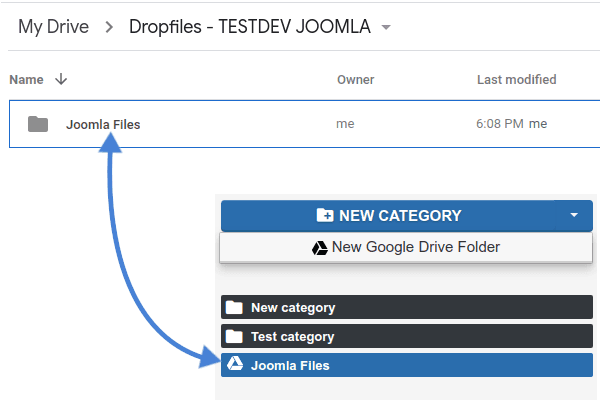
Agora que a longa configuração está completa, você pode começar a usar o Gerenciador de Arquivos do Dropfiles. Ao ativar o link do Google Drive-Joomla, o Dropfiles cria um novo diretório na pasta raiz do seu espaço do Google Drive.
No seu Dropfiles , além de criar categorias normais, você também pode clicar no menu suspenso para criar uma nova pasta do Google Drive. Ao fazer isso, uma nova pasta será criada no Dropfiles . Uma pergunta permanece: por que foi necessário verificar o domínio?
Ao verificar o domínio e monitorar o Google Drive, você habilitou com sucesso o envio de notificações. Ao enviar, alterar ou excluir um arquivo no Dropfiles ou no Google Drive, os dois se comunicarão para espelhar as alterações. A sincronização é bidirecional - do Joomla para o Google Drive e do Google Drive para o Joomla - e tudo acontece instantaneamente, incluindo para arquivos grandes!
Chamando todos os webmasters!
Melhore os sites dos seus clientes com Dropfiles. Faça upload, categorize e compartilhe arquivos facilmente, oferecendo aos clientes uma maneira amigável e eficiente de gerenciar seus documentos.
Aumente seus serviços de design web hoje!
A nuvem como um serviço está aí para servi-lo, não para criar problemas. Com Dropfiles, você pode alternar entre o Google Drive e o Joomla perfeitamente. Graças à atualização mais recente, você não precisa esperar que os dois se comuniquem ou forçar a sincronização - isso acontece instantaneamente e pode ser facilmente gerenciado com o novo design!
Quando você se inscrever no blog, enviaremos um e-mail quando houver novas atualizações no site para que você não perca.




Comentários