 Produtos WordPress
 Produtos Joomla
 Suporte
 Notícias
 Entrar
Indexação de conteúdo PDF e compressão para WordPress

Os arquivos PDF são realmente importantes em todas as empresas de internet porque são a melhor maneira de exibir todos os documentos que você deseja compartilhar com seus clientes, pode ser um livro se você tiver uma biblioteca online, uma fatura, algumas políticas importantes ou o que você quiser, você pode mostrar quase tudo com um arquivo PDF.
Como todos sabem, o WordPress é um dos CMS mais utilizados para criar sites devido às facilidades que oferece e aqui na JoomUnited, oferecemos um plugin que permitirá que você compartilhe todos os seus arquivos PDF com seus clientes com muitas ferramentas e este plugin é WP File Download.
Um dos pesadelos de fornecer arquivos PDF para os clientes é procurar o arquivo PDF que eles desejam quando há muitos desses arquivos exibidos e o WP File Download permitirá que você indexe e comprima todos os seus arquivos PDF para mostrá-los de uma maneira mais rápida e agradável ;).
Procurando uma solução poderosa de gerenciamento de arquivos para sites de clientes?
WP File Download é a resposta. Com recursos avançados como categorias de arquivos, restrições de acesso e UI intuitiva.
Impressione seus clientes com uma organização de arquivos de alta qualidade!
Como Indexar Arquivos PDF no WordPress
Neste post, vamos ensinar como indexar arquivos PDF com WP File Download e você poderá ver como é fácil mostrar seus arquivos PDF da melhor maneira.
Primeiramente, precisamos configurar o mecanismo de busca para indexar os arquivos PDF. Para isso, acesse WP File Download > Configuração > Busca e Upload. Nessa seção, você encontrará as opções para definir seu mecanismo de busca e o shortcode para adicioná-lo a uma página.
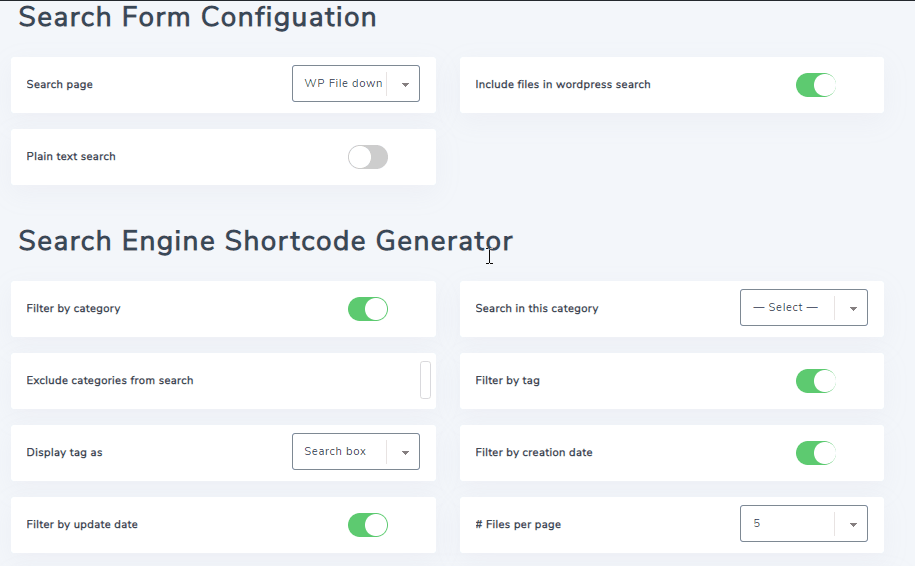
Antes de mais nada, para permitir a pesquisa dentro de documentos PDF, temos que ativar a opção “Pesquisa de texto simples” na seção de configuração do formulário de pesquisa, então um botão azul irá aparecer, ele permitirá que você indexe todos os arquivos, então vamos clicar nele.
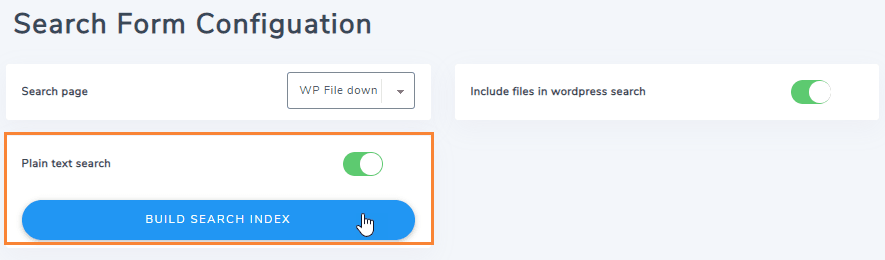
Depois de clicar no botão, você será capaz de ver como o botão carrega para indexar todos os arquivos que você tem no WP File Download, agora que está ativado, vamos configurar o formulário do mecanismo de pesquisa para criar o shortcode para copiar/colar no seu site.
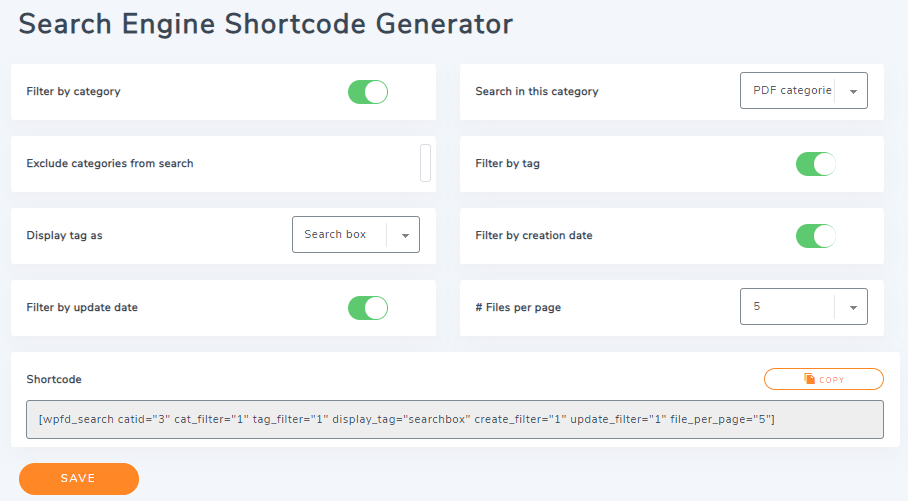
Como você pode ver, existem alguns filtros para o mecanismo de busca, como tags, data de criação, data de atualização e por categoria.
Existem algumas outras opções, como excluir categorias, como exibir tags (caixa de pesquisa e seleção múltipla) e pesquisar apenas em uma categoria.
Basta configurá-lo como você quer e, finalmente, copiar o shortcode que está na seção “Shortcode”, você pode fazer isso clicando no botão “Copiar”, finalmente, clique em Salvar.

A última coisa que você precisa fazer é exibir seu mecanismo de busca. Para isso, basta ir (com o código curto copiado) para Página > Adicionar novo.
Agora que você está no editor Gutenberg, clique em + > Widgets > Shortcode.
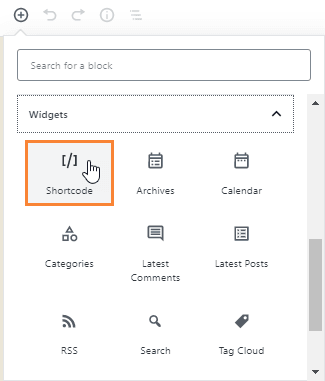
Aqui, você poderá ver um campo de texto, basta colar o shortcode aqui.
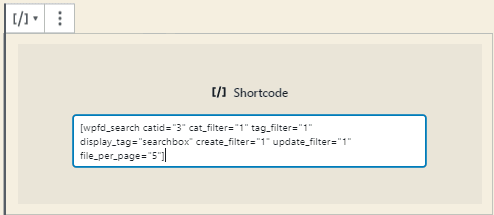
Agora basta publicar a sua página, quando você for para essa página para ver como funciona, vá para a sua página e vamos olhar para os seus arquivos PDF/Word, para este exemplo, vamos procurar por “big data” e ele deve procurar nos arquivos PDF e me informar se há algum livro que tenha informações sobre isso.
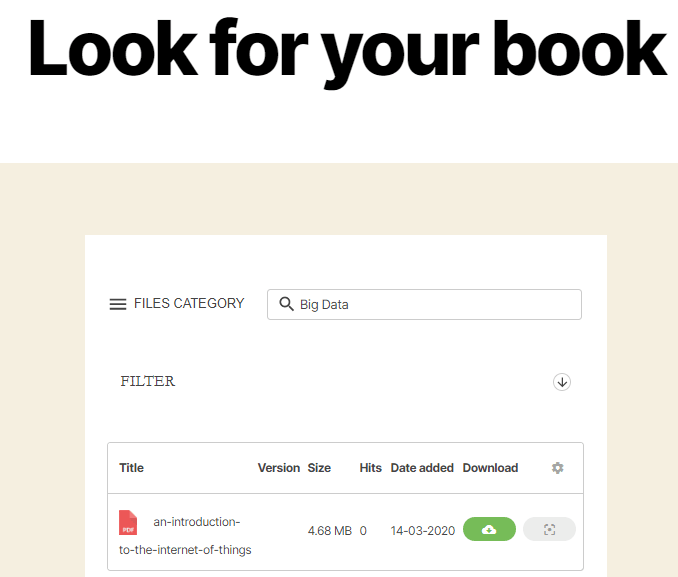
É tudo, temos nosso livro sobre o tópico que procuramos.
Vamos comprimir PDF no WordPress para exibi-los
A melhor maneira de exibir seus arquivos é compactá-los para fazê-los carregar mais rápido e vamos fazer isso de uma maneira realmente fácil com WP File Download.
Então, a única coisa que você precisa fazer é enviar seu arquivo PDF, WP File Download irá compactar seu arquivo PDF para usar a função de pré-visualização o mais rápido possível.
A função de pré-visualização permite que você visualize o documento antes de baixá-lo, você poderá usá-la apenas clicando no botão Pré-visualizar abaixo do botão Baixar.
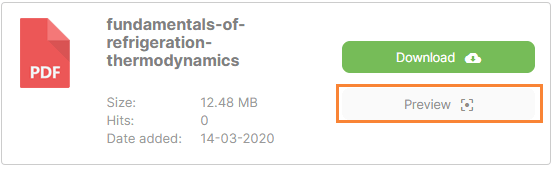
Se você usá-lo em um arquivo PDF, ele será aberto em uma lightbox, basta clicar nele e ele começará a carregar.
E finalmente, você verá a pré-visualização do seu arquivo PDF.
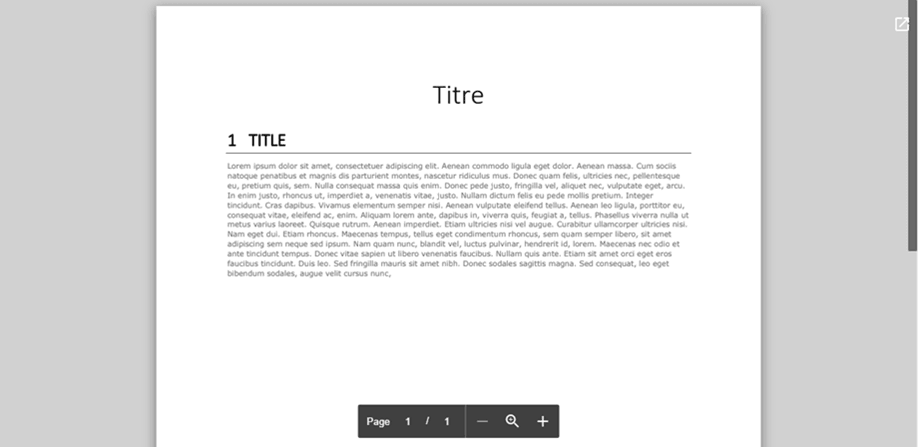
Como você pode ver, você só precisa clicar naquele botão para mostrar seu arquivo.
É tudo, basta fazer o upload do seu arquivo PDF, WP File Download irá compactar seu arquivo e permitir que você o mostre da melhor maneira.
E você não precisa parar por aqui! Você também pode começar a vender produtos digitais, como PDFs ou outros arquivos, usando a integração com o WooCommerce.
Chamando todos os webmasters!
Aprimore os sites dos seus clientes com WP File Download. Crie repositórios de arquivos seguros e personalizáveis, permitindo que os clientes acessem e gerenciem facilmente seus arquivos.
Atualize hoje mesmo os seus serviços de design web!
O Melhor Plugin WordPress para Servir seus Arquivos
WP File Download é apenas o melhor plugin WordPress para servir seus arquivos, os clientes se sentirão realmente satisfeitos com a forma como você exibe e serve todos os arquivos disponíveis em seu site e você terá muitas ferramentas para usar para tornar as coisas mais fáceis e personalizar seu site como quiser, basta ir aqui e obter sua assinatura agora!
Quando você se inscrever no blog, enviaremos um e-mail quando houver novas atualizações no site para que você não perca.



Comentários 2
Olá, se adicionarmos um novo arquivo PDF, ele será indexado automaticamente?
Ou precisamos clicar novamente no botão "criar índice de pesquisa"?
Obrigado.
Atenciosamente.
Sim, uma vez que a opção é ativada e o primeiro índice de texto completo do PDF é gerado, isso é automático. Você só precisa ativar a configuração e executar o primeiro índice de documentos.