 Produtos WordPress
 Produtos Joomla
 Suporte
 Notícias
 Entrar
Importar arquivos e documentos no WordPress com WP File Download

Adicionar arquivos ao seu gerenciador de arquivos a partir dos arquivos do seu servidor pode ser um pesadelo, pois, geralmente, você precisaria de plugins extras e também de etapas extras que podem ser muito tediosas para importar completamente os arquivos e há sempre uma chance de que alguns dos arquivos se percam no processo de importação, ou não é mais um pesadelo?
Boas notícias! WP File Download com sua ferramenta de importação de arquivos, permite importar todos esses arquivos para a categoria desejada com apenas alguns cliques, e você pode ter certeza de que todos os seus arquivos serão importados com sucesso!
Neste post, vamos ver como é fácil usar esta ferramenta poderosa :)
Procurando uma solução poderosa de gerenciamento de arquivos para sites de clientes?
WP File Download é a resposta. Com recursos avançados como categorias de arquivos, restrições de acesso e UI intuitiva.
Impressione seus clientes com uma organização de arquivos de alta qualidade!
Índice de conteúdo
Como importar arquivos para o WordPress da maneira mais fácil
Primeiro, precisaremos da pasta que você deseja importar. Você pode enviar esses arquivos para o seu servidor diretamente usando uma conexão FTP ou indo diretamente para as pastas do servidor usando o gerenciador de arquivos.
Para este exemplo, criamos uma pasta "para importar" e adicionamos diretamente na pasta wp-content/uploads/. Depois de terminar de enviar os arquivos para o servidor, vamos para o WP File Download para criar a categoria onde os arquivos serão criados.
Você pode criar uma categoria indo para o WP File Download e clicar em +Adicionar Categoria.
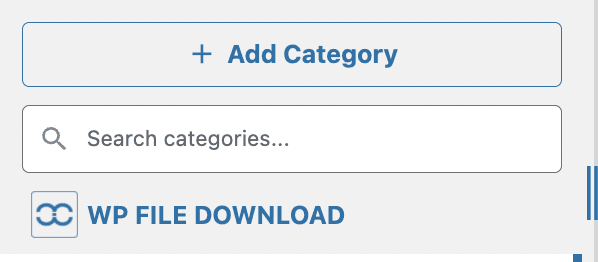
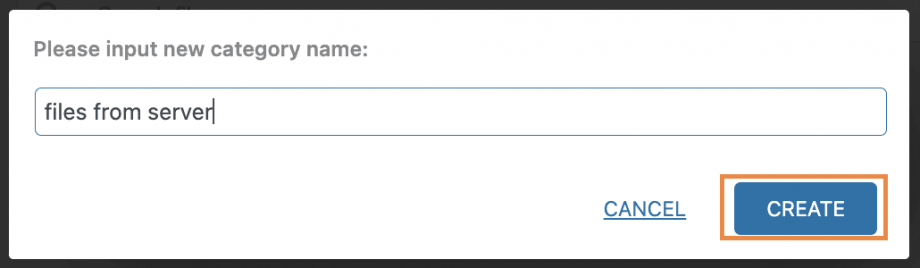
Ao clicar aqui, uma janela pop-up será aberta, onde você poderá digitar o nome da nova categoria e, finalmente, clicar em " Criar". Neste exemplo, vamos chamá-la de "Arquivos do servidor".
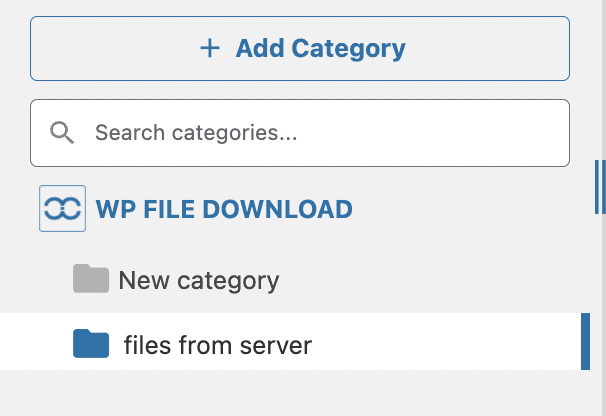
A categoria estará disponível em WP File Download no mesmo painel.
Agora que temos tudo o que precisamos para iniciar a importação, vamos para WP File Download > Configuration > Import/Export.
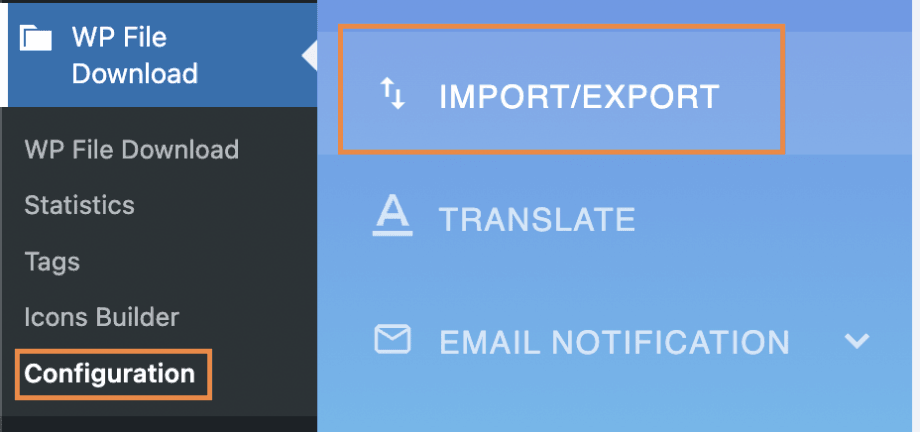
Esta página tem duas seções: Importar/Exportar e Importar Pastas do Servidor. Acesse a Importar Pastas do Servidor para visualizar os arquivos e pastas disponíveis na sua instalação do WordPress. Neste caso, vamos acessar wp-content/uploads/ e selecionar a que deseja importar .
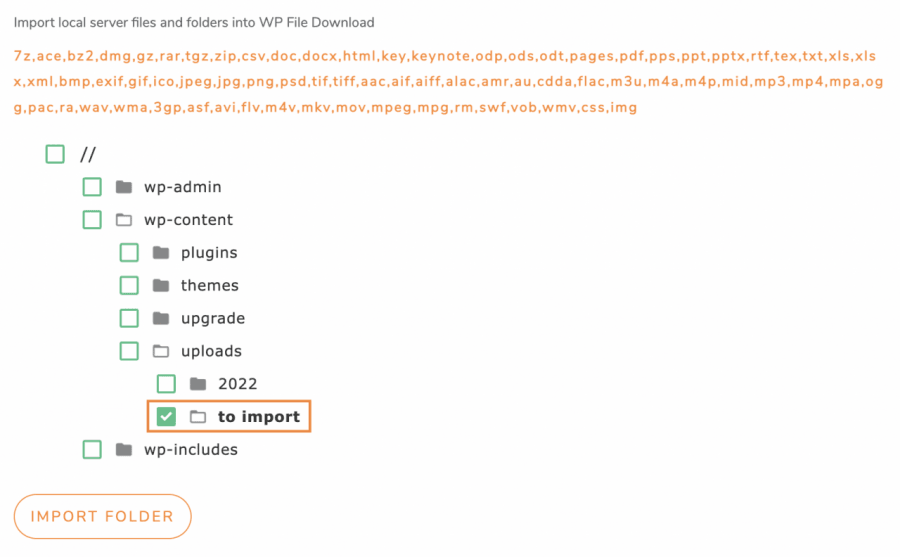
Por fim, clique em Importar Pasta. Isso abrirá um pop-up onde você pode selecionar a categoria em WP File Download onde os arquivos/pastas serão importados e também se deseja importar apenas as pastas selecionadas (como você pode selecionar várias pastas) ou as pastas e suas subpastas.
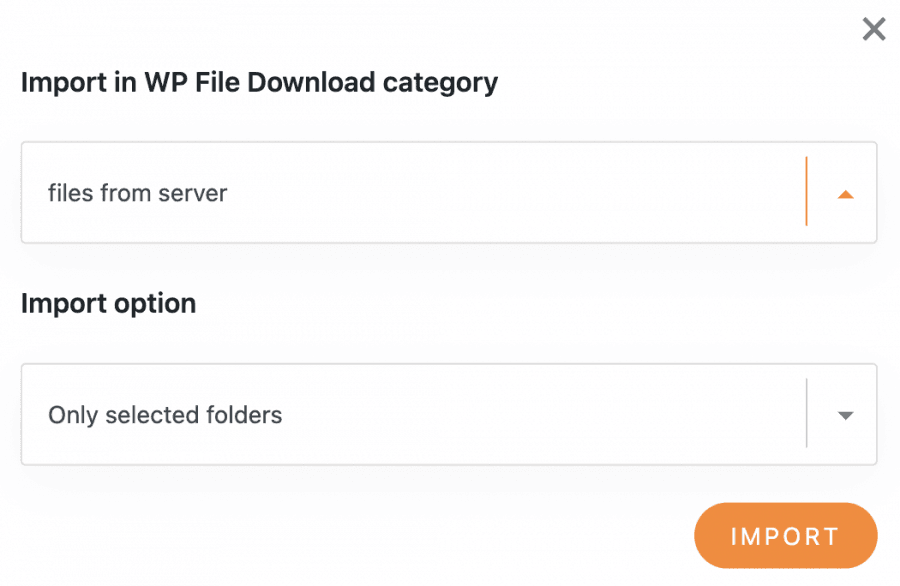
Para esta opção, precisamos apenas importar as pastas selecionadas para "arquivos do servidor", então a escolhemos e finalmente clicamos em Importar.
Uma notificação aparecerá informando que as pastas foram importadas com sucesso.

E a mágica deve estar feita! Agora você será capaz de ver a pasta diretamente na categoria onde você importou, e foi apenas, hmmm… 3 cliques? ;)
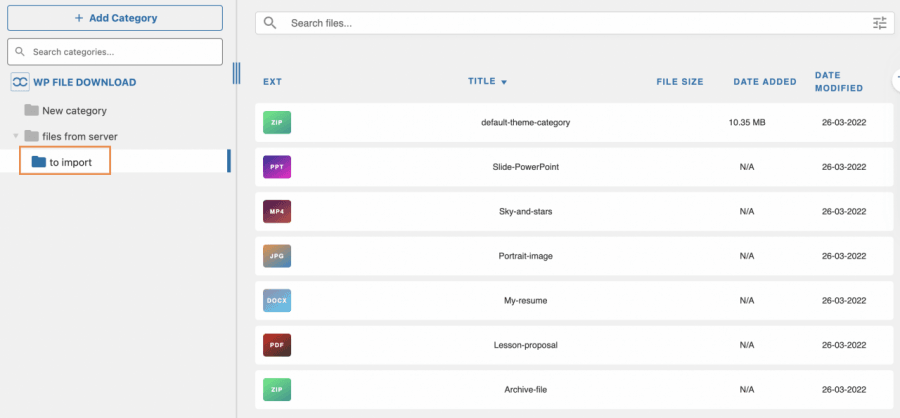
E tudo está bem! Foi perfeitamente importado do seu servidor diretamente para o WP File Download, então você pode facilmente exibi-lo no frontend usando qualquer um dos temas disponíveis ou criando seu próprio tema.
Migre/Exporte facilmente arquivos para outro site WordPress
Digamos que você não queira apenas importar arquivos, mas também queira migrar seus arquivos entre 2 sites WordPress diferentes, e claro, isso também é possível com a ferramenta de importação/exportação disponível na WP File Download.
Vamos ver como podemos exportar e importar a categoria que acabamos de importar do nosso servidor "para importar". Para isso, acesse WP File Download > Configuration > Export/Import.
Agora, nesta página, vá para a seção Importar/Exportar ; há duas opções disponíveis: a primeira para selecionar o que você deseja exportar e exportar e a opção para selecionar um arquivo para importar e uma caixa de seleção para importar apenas a estrutura de categorias ou se você deseja importar os arquivos também.
Primeiro de tudo, exporte a categoria que queremos importar, então iremos para a seção de exportação. Existem 3 opções para escolher:
Todas as categorias e arquivos: esta opção exportará todas as categorias disponíveis em seu WP File Download com seus arquivos.
Apenas a estrutura da categoria: Isso exportará apenas as categorias disponíveis sem os arquivos dentro delas.
Uma seleção de categorias e arquivos: Esta opção nos permite selecionar apenas categorias específicas e os arquivos dentro delas.
Nós só precisamos exportar uma categoria específica, então escolheremos "uma seleção de categorias e arquivos". Isso mostrará um botão para selecionar as categorias a serem exportadas.

Clicar neste botão irá mostrar um pop-up com todas as categorias disponíveis no seu WP File Download Painel de Controle para que possamos selecioná-las facilmente e, em seguida, clicar em Salvar.
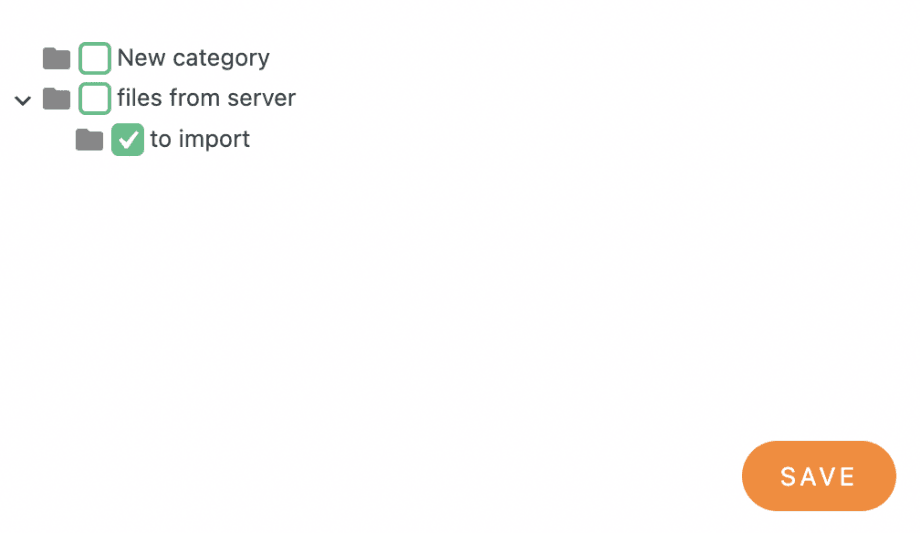
Isso fechará o pop-up e salvará sua seleção para ser exportada, então tudo o que precisamos fazer agora é clicar em Executar Exportação.

Clicar neste botão iniciará um download automático de um arquivo CSV que contém todas as categorias que selecionamos e os arquivos também, se não selecionarmos a opção para exportar apenas categorias.
Agora que você baixou o arquivo, pode ir para outro site WordPress com um WP File Download(ou com categorias e arquivos) e acessar a mesma seção em WP File Download > Configuração > Importar/Exportar.
Desta vez, vamos para a Importar e clicar em "Escolher arquivo" para que o explorador de arquivos seja carregado e possamos selecionar o arquivo que exportamos anteriormente. Após selecionar o arquivo, vamos desmarcar a opção "Importar somente a estrutura de categorias (não os arquivos)" e, finalmente, clicar em Executar importação.
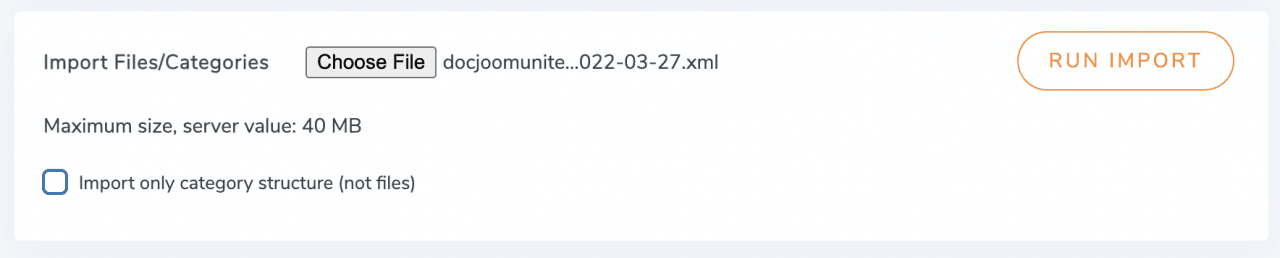
Depois de executar esta importação, a mágica será feita automaticamente e a categoria estará disponível agora com todos os seus arquivos diretamente no seu painel WP File Download ;)
Chamando todos os webmasters!
Aprimore os sites dos seus clientes com WP File Download. Crie repositórios de arquivos seguros e personalizáveis, permitindo que os clientes acessem e gerenciem facilmente seus arquivos.
Atualize hoje mesmo os seus serviços de design web!
A melhor ferramenta de exportação/importação para o seu gerenciador de arquivos WordPress
Como você pode ver, esta é a melhor maneira de exportar/importar arquivos para o seu site WordPress para torná-los disponíveis para download com apenas alguns cliques, isso permitirá que você faça várias coisas, como usar uma conexão FTP para importar seus arquivos diretamente para o seu site, importar arquivos que você tinha disponível em outro plugin com apenas alguns cliques ou também migrar facilmente seus arquivos para outro site, por exemplo, se você usa um site de desenvolvimento, e isso não é tudo! Você também pode usar uma conexão de nuvem para importar ou até mesmo servir arquivos diretamente da nuvem.
O que você está esperando? Você pode ir aqui e aprender mais sobre a ferramenta de exportar/importar.
Quando você se inscrever no blog, enviaremos um e-mail quando houver novas atualizações no site para que você não perca.




Comentários