Produtos WordPress
 Produtos Joomla
 Suporte
 Notícias
 Entrar
Importar Mídia de Pasta no WordPress Media Library
Talvez em algum momento, você tenha tentado adicionar imagens à sua biblioteca de mídia do WordPress colocando-as no seu blog WordPress’s uploads diretório. Se você tentou isso, ficará com um gosto amargo de decepção ao olhar na sua biblioteca de mídia do WordPress e não encontrar nenhum sinal de mídia importada.
O motivo pelo qual esses arquivos não aparecem em sua biblioteca de mídia é que o WordPress indexa todos os arquivos no banco de dados. Em outras palavras, fazer upload manual desta mídia ignora esta etapa crucial. Se você está migrando para o WordPress, ou caso contrário, precisa importar muita mídia, você ficará feliz em saber que o WP Media Folder agora suporta a importação de arquivos do seu servidor.
Importando Mídia para a Biblioteca de Mídia do WordPress
WP Media Folder permite importar diretórios inteiros de arquivos de mídia a partir da página de configurações, diretamente no submenu importar/exportar . A página lista vários diretórios, desde a raiz do seu servidor até subdiretórios individuais, que você pode navegar clicando nos nomes das pastas.
Você pode escolher qualquer número de pastas de onde importar mídia. Quando você pressiona o botão importar pasta , WP Media Folder importa os arquivos para a sua biblioteca de mídia do WordPress. Além disso, WP Media Folder espelha automaticamente a estrutura do seu diretório na sua biblioteca de mídia.
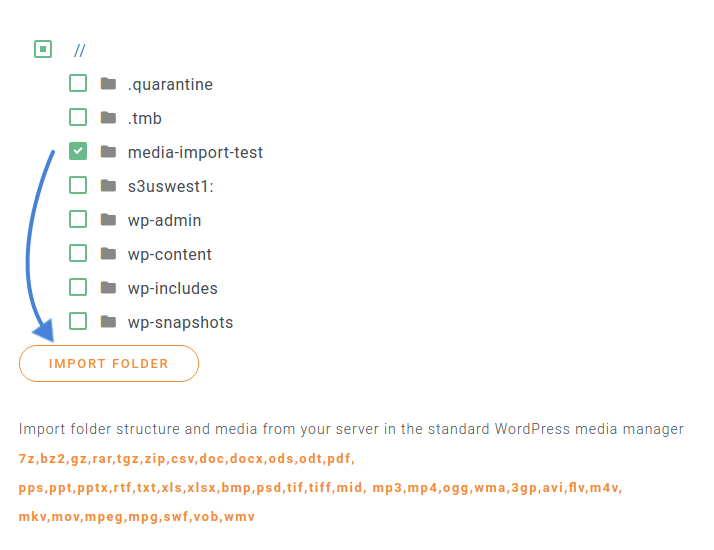
Desta forma, você pode copiar todas as suas imagens, vídeos e praticamente qualquer outro arquivo de mídia para o seu servidor e organizá-los em diretórios usando o gerenciador de arquivos local. WP Media Folder também indexa seus arquivos no banco de dados, tornando-os disponíveis para uso no seu blog WordPress. Você pode usar essas novas pastas e sua mídia de qualquer maneira que desejar, incluindo inseri-los em suas postagens e páginas do WordPress, ou convertê-los em galerias.
Diga adeus à biblioteca de mídia desorganizada.
WP Media Folder permite categorizar arquivos, sincronizar pastas com armazenamento em nuvem, criar galerias incríveis e até substituir imagens sem quebrar links.
Otimize seu fluxo de trabalho de mídia hoje
Importar Categorias em vez de Diretórios
Se você experimentou outros gerenciadores de arquivos do WordPress no passado, ou se você tiver uma combinação de plugins ativos ao mesmo tempo, você pode querer combiná-los em um com WP Media Folder. Categorias não são nada além do nome do WordPress para pastas, e você pode importá-las da mesma forma com WP Media Folder.
WP Media Folder suporta as categorias criadas usando os plugins Enhanced Media Library e WP Media Categories. Da mesma forma que antes, navegue até importar/exportar e role para baixo até ver Enhanced Media Library e WP Media Categories. Clique em importar agora para escolher as categorias a adicionar à sua biblioteca de mídia WordPress.
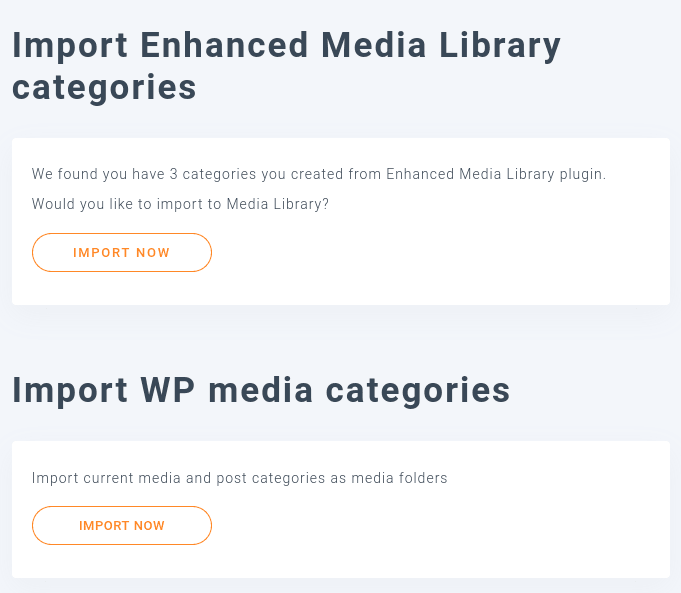
Quando WP Media Folder importa categorias da Enhanced Media Library ou WP Media Categories, ele cria pastas e subpastas que espelham as categorias e subcategorias. Em seguida, ele importa os mídia nessas categorias para essas pastas, replicando as categorias como pastas perfeitamente.
Veja como funciona a importação/exportação de pastas em vídeo
Sincronizando suas importações com a Biblioteca de Mídia do WordPress
WP Media Folder pode fazer mais do que apenas importar arquivos do seu servidor para a sua biblioteca de mídia do WordPress. As atualizações para WP Media Folder tornam a comunicação entre o seu blog do WordPress e o seu servidor uma conversa bidirecional com sincronização automática. O fluxo de trabalho está disponível no submenu sincronização de pasta do servidor . Primeiro, você precisará ativar um dos dois modos de sincronização.
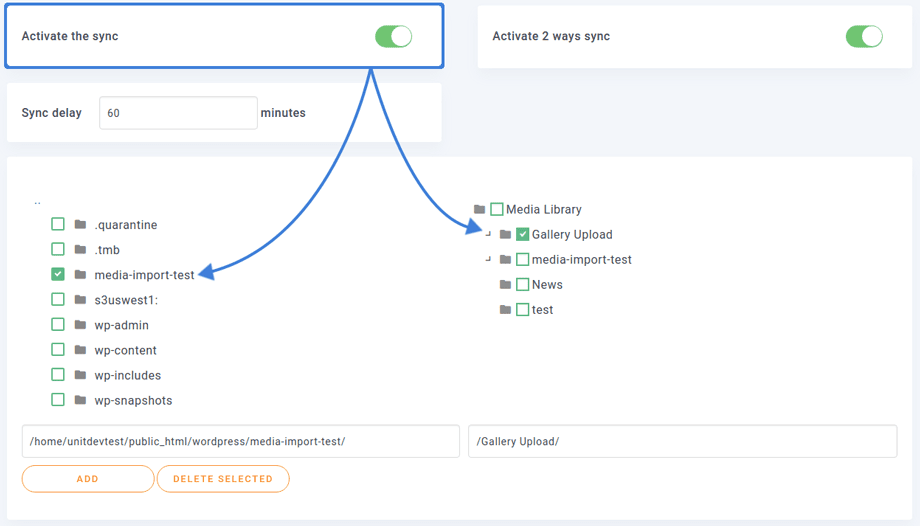
Para ativar WP Media Folder’s sincronização, ative ativar a sincronização. Por padrão, isso significa que quando você adiciona, remove ou altera um arquivo em uma pasta do servidor, o plugin reflete a ação no WordPress. Você pode ativar a sincronização bidirecional pressionando o próximo interruptor. Isso significa que, além de refletir as alterações na pasta do servidor no WordPress, ele também reflete as alterações no WordPress na pasta do servidor. Assim, as duas pastas estão sempre sincronizadas.
Se você quiser evitar alterações errôneas, você pode atrasar a sincronização por alguns segundos, dando a si mesmo um curto período de tempo para retificar erros. A última etapa é selecionar uma pasta externa no seu servidor e outra na biblioteca de mídia do WordPress. Pressione adicionar para adicionar o par: as duas pastas permanecerão abertas para comunicação quando você enviar ou gerenciar arquivos. Você pode adicionar outros pares de diretórios de forma semelhante.
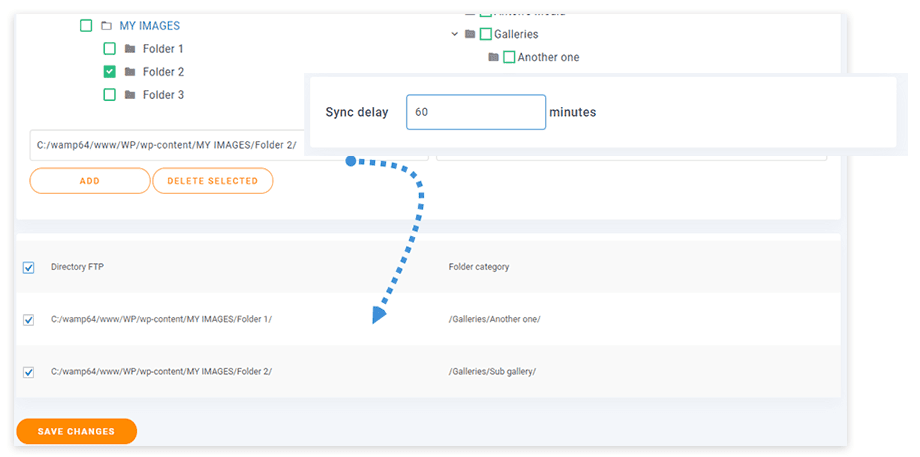
A sincronização não funciona apenas quando você envia arquivos para o seu servidor ou para a biblioteca de mídia do WordPress. Se você usar a função de substituição do WP Media Folderem arquivos para enviar um novo arquivo ou imagem e substituir a mídia existente, o plugin também espelha essa alteração na pasta do servidor.
Você pode controlar o que deseja sincronizar na próxima guia: filtros. Existem dois tipos de filtros. O primeiro filtra arquivos com base no tipo de arquivo, como imagens. Use isso para sincronizar apenas imagens, por exemplo, e ignore outros arquivos, como documentos ou arquivos maiores.
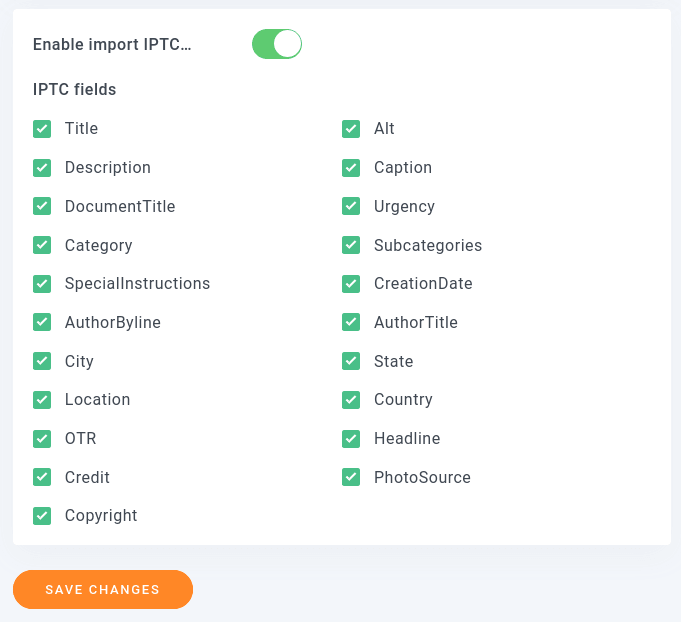
O segundo tipo é os metadados IPTC. São dados sobre as próprias imagens e que fazem parte das imagens, como o título, texto alternativo ou descrição. Você pode importar todos esses dados para a biblioteca de mídia do WordPress ou uma seleção de metadados. Lembre-se de salvar as alterações após atualizar suas preferências.
Veja como a sincronização de pastas funciona em vídeo
Exportando e importando sua Biblioteca de Mídia do WordPress
WP Media Folder apresentou uma nova ferramenta de importação que permitirá exportar e importar Pastas de Mídia entre sites WordPress.
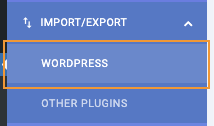
Esta ferramenta pode ser usada indo para Configurações > WP Media Folder > Importar/Exportar > WordPress.
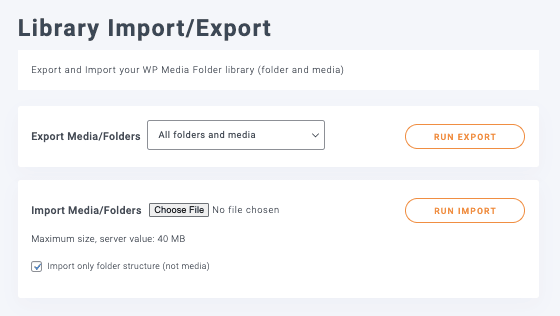
Nesta página, veremos a Importação/Exportação da Biblioteca seção com 2 opções principais, Exportar, e Importar.
Vamos ver os detalhes das opções.
Exportar

Com a opção de exportação, temos um menu suspenso para selecionar o que queremos exportar e um botão para acionar a exportação, sob o menu suspenso, teremos:
Todas as pastas e mídias: isso criará um arquivo que contém todas as mídias e pastas criadas com WP Media Folder.
Apenas a estrutura de pastas: poderemos exportar apenas as pastas sem nenhum mídia dentro, caso queiramos apenas copiar as pastas e começar os mídia do zero.
Uma seleção de pastas e mídia: excelente se quisermos apenas selecionar uma seleção de pastas e mídia, um botão aparecerá com o texto Selecionar Pastas.

Clicar neste botão abrirá um pop-up para selecionar as pastas com a mídia que desejamos exportar.
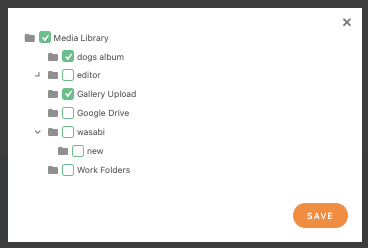
Depois de selecionar a opção que desejamos exportar, basta clicar em Executar Exportação e o arquivo xml será baixado automaticamente no seu navegador.
Importar
Agora que temos um arquivo, tudo o que precisamos fazer é ir para a seção de importação, temos a opção de importar apenas a estrutura de pastas caso tenhamos um arquivo com a mídia dentro e queremos apenas as pastas que estão no arquivo.

Agora, tudo que precisamos fazer é clicar em Escolher arquivo, que abrirá o explorador de arquivos do PC para selecionar o arquivo que exportamos anteriormente, então selecione Importar apenas a estrutura de pastas se necessário, e finalmente, clique em Executar Importação, o processo de importação começará e a mágica será feita automaticamente, incrível! Não é? ;)
Chamando todos os webmasters!
Economize tempo e aumente a produtividade com WP Media Folder. Organize facilmente os arquivos de mídia do cliente, crie galerias personalizadas e forneça uma experiência de usuário perfeita.
Atualize seus projetos de site agora!
Você poderá não apenas importar arquivos do seu servidor, mas também do Google Fotos e transferir toda a sua mídia para serviços como AWS!
Recursos incríveis de um plugin incrível, como você pode ver! E isso não é tudo, saiba mais sobre importar e exportar WP Media Folders e Pastas do Servidor aqui!
Quando você se inscrever no blog, enviaremos um e-mail quando houver novas atualizações no site para que você não perca.