 Produtos WordPress
 Produtos Joomla
 Suporte
 Notícias
 Entrar
Dividindo Blocos com o Gerenciador de Colunas do Advanced Gutenberg

As colunas são para o conteúdo o que os blocos do Gutenberg eram para o editor clássico do WordPress. Elas permitem que você organize seu conteúdo sem obstáculos - se não verticalmente, como blocos, então horizontalmente. A atualização mais recente do Advanced Gutenberg apresenta um novo bloco para ajudá-lo a começar a usar colunas.
O gerenciador de colunas do Advanced Gutenberg é uma abordagem mais avançada das colunas nativas do Gutenberg. Seus recursos principais dão mais controle sobre como o conteúdo deve ser exibido, mas ao mesmo tempo, torna mais fácil começar a criar conteúdo com seus layouts predefinidos.
Layouts de Coluna
Para criar seu primeiro bloco de colunas, procure o gerenciador de colunas no editor Gutenberg do WordPress. A primeira coisa que você verá ao clicar no novo bloco é uma lista dos layouts predefinidos mais comuns. As opções variam de um layout simples de uma coluna a exibições padrão de duas colunas e até seis colunas em um bloco.
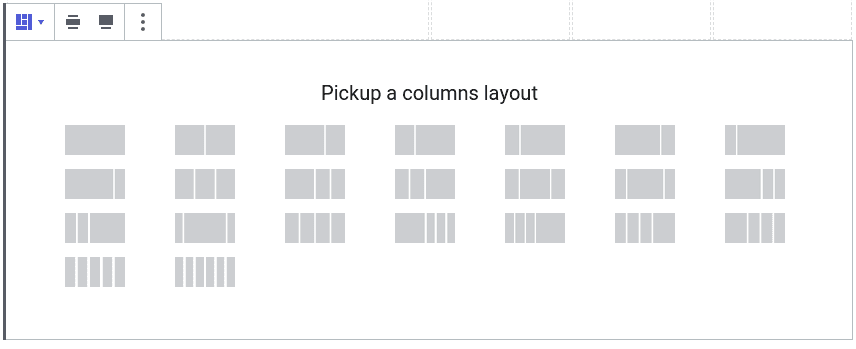
Estas opções estão aí para que você possa se concentrar em criar conteúdo em vez de projetá-lo. No entanto, você pode se encontrar procurando por um layout que não existe, como um bloco de colunas que ocupa apenas 50% da largura do seu blog. Nesse caso, você pode usar a barra lateral para definir as larguras das suas próprias colunas.
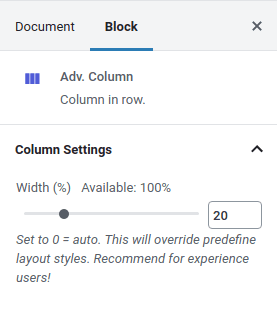
Para definir suas próprias larguras, clique em uma coluna e defina sua largura em porcentagem ou defina-a como 0 para redefinir para a largura automática. Mantenha as porcentagens totais em no máximo 100% para evitar que o conteúdo da postagem ou página do WordPress ultrapasse os limites. As guias de coluna — bordas transparentes — ajudarão você a visualizar as alterações, mas você pode desativá-las na de configuração .
Outra novidade no gerenciador de colunas é a seção de alinhamento. Se você clicar no bloco do gerenciador de colunas externo, encontrará as opções de largura primeiro. Você pode alternar as opções de largura ampla ou largura total para aumentar o tamanho do bloco de colunas. Logo após elas estão as opções de alinhamento.
As três primeiras opções de alinhamento são padrão: as colunas podem ser alinhadas verticalmente no topo, no meio ou no final. A quarta e última opção de alinhamento não está presente nas colunas do Gutenberg: colunas internas com altura total.

A opção estica as colunas para serem iguais à coluna mais alta no bloco. Esta opção é necessária se as colunas tiverem cores de fundo ou bordas e, portanto, precisarem abranger toda a altura do bloco.
Colunas Responsivas
Um bom blog deve ser exibido bem em desktops, tablets e telefones móveis. Uma pergunta pertinente que surge naturalmente é como exibir melhor as colunas quando a largura é limitada. As larguras das colunas devem mudar e, se sim, como? Cada coluna deve ser sua própria linha?
O Advanced Gutenberg dá-lhe a flexibilidade para escolher como as colunas devem ser exibidas em tablets e dispositivos móveis. Clique no bloco do gerenciador de colunas e escolha um layout para desktops, tablets e dispositivos móveis. As opções em dispositivos portáteis incluem alterar o layout da coluna ou empilhar as colunas para aproveitar toda a largura.
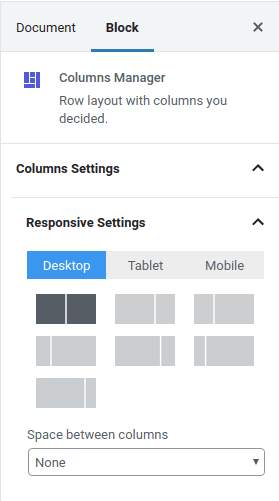
Se você estiver usando a largura ampla de layouts de largura total, poderá descobrir que o bloco do gerenciador de colunas é muito largo em dispositivos menores. Nesse caso, você pode configurar o preenchimento e a margem do dispositivo móvel ou tablet na área logo abaixo dos layouts de dispositivo móvel e tablet, respectivamente.
Ao rolar até o final da página e abrir as configurações da linha, você também pode especificar o que deve acontecer quando as colunas transbordarem com conteúdo, além da largura máxima e da altura mínima de uma linha. Depois de se familiarizar com as configurações gerais de exibição do bloco, você pode querer acessar configurações de responsividade ainda mais detalhadas.
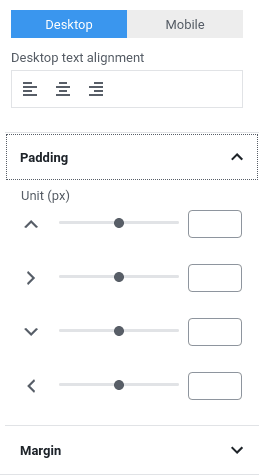
Com o gerenciador de colunas do Advanced Gutenberg, você também pode especificar o preenchimento e as margens das colunas individuais no desktop ou no celular. Para ajustá-los, clique em uma coluna em vez de todo o bloco. Em seguida, role até a parte inferior da barra lateral para especificar o preenchimento e as margens no desktop ou no celular. Para cada um, você também pode especificar o alinhamento do texto.
Personalizando Colunas do WordPress
Quando você terminar de aperfeiçoar suas colunas - ou se você não sentiu a necessidade de se afastar dos layouts padrão - você pode personalizar as colunas ou começar a adicionar conteúdo a elas. Quando você clica em uma coluna, você pode aplicar opções de exibição para toda a coluna, atualmente limitadas ao estilo de borda, cor, largura e raio.
Mais importante ainda, o objetivo das colunas é armazenar e exibir conteúdo. O gerenciador de colunas do Gutenberg Avançado suporta todos os tipos de conteúdo em colunas, o que significa que você pode armazenar nelas parágrafos, imagens e galerias, e qualquer outro bloco, seja padrão ou personalizado. Sua imaginação é o limite!
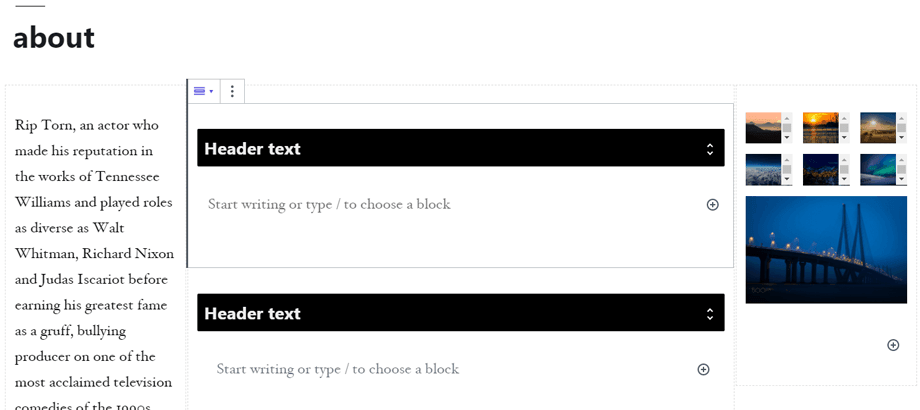
Assim que você dominar o poder dos blocos Gutenberg, você pode expressar sua criatividade em suas postagens e páginas do WordPress. Com o gerenciador de colunas do Advanced Gutenberg, você pode obter o máximo do seu blog WordPress. Então, assuma tanto ou tão pouco controle quanto você quiser com as colunas e liberte sua criatividade não apenas verticalmente, mas também horizontalmente!
Obtenha o Advanced Gutenberg (plugin gratuito): https://www.joomunited.com/wordpress-products/advanced-gutenberg
Quando você se inscrever no blog, enviaremos um e-mail quando houver novas atualizações no site para que você não perca.


Comentários