 Produtos WordPress
 Produtos Joomla
 Suporte
 Notícias
 Entrar
Crie Galerias impressionantes com o melhor gerenciador de galerias para DIVI

É verdade que o uso de galerias geralmente é uma das melhores maneiras de mostrar nosso conteúdo em um site, pois parece mais profissional do que apenas adicionar imagens, mas também é verdade que criar galerias e adicionar estilos pode ser um trabalho realmente tedioso, assim como adicionar elementos a uma página e fazê-los se adequar ao seu site.
O DIVI geralmente é o que usamos nesses casos, pois é um construtor de páginas conhecido com ferramentas perfeitas, mas pode ser limitado ao adicionar imagens e é aqui que WP Media Folder ajuda você.
WP Media Folder e seu gerenciador de galerias permitem que você gerencie e adicione galerias diretamente do DIVI, neste tutorial vamos ver como é fácil ;)
Neste post, vamos usar DIVI, WP Media Folder, WP Media Folder Extensão, e WP Media Folder Extensão de Galeria.
Índice de conteúdo
Conecte WordPress e Álbuns do Google Fotos para criar galerias incríveis
Um dos tópicos deste post é criar essas galerias usando imagens importadas diretamente da sua conta do Google Fotos, para que você possa facilmente enviar imagens do seu telefone para o Google Fotos e usá-las no seu site WordPress.
Então, vamos começar com a conexão.
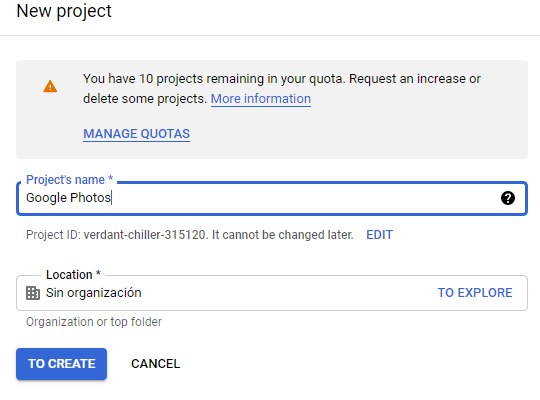
Primeiro de tudo, precisamos de um APP Google Dev para isso, vá aqui: https://console.developers.google.com/project e crie um novo Projeto.

Adicione um nome ao projeto, você pode adicionar o que quiser.
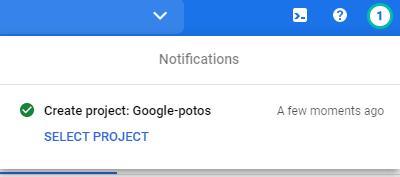
Agora, aguarde alguns momentos para que o projeto seja criado.
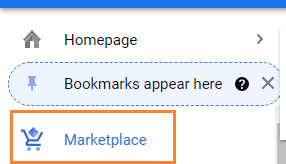
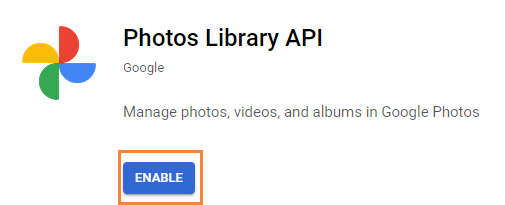
Se é a primeira vez que você está usando esta API da Biblioteca de Fotos, você precisará ativá-la, para ativá-la, vá para o MarketPlace no menu à esquerda.
Agora, na caixa de pesquisa, digite API da Biblioteca de Fotos e pesquise.
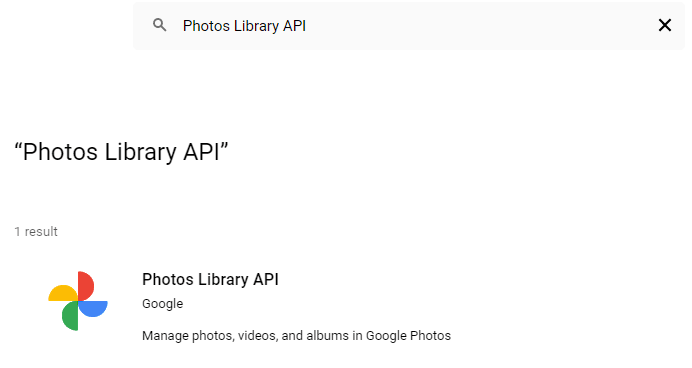
Clique nela e, em seguida, em Habilitar.
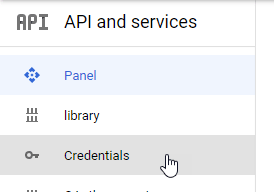
Agora que está ativado, clique em "API e Serviços" no menu à esquerda e, nesse painel, acesse Credenciais.
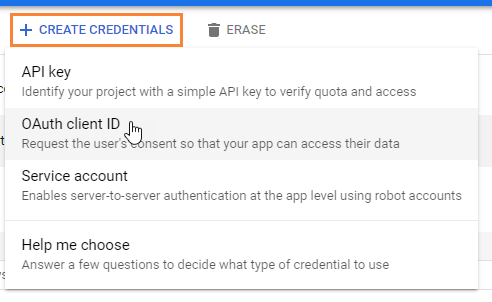
Agora que você está aqui, no painel superior, vá para + Criar credenciais > ID do cliente OAuthe, se solicitado, adicione um nome à sua tela de consentimento do OAuth.
Agora, configure as credenciais como a seguir:
- Selecione "Aplicativo Web" e adicione um nome de sua escolha.
- Origem JavaScript autorizada: https://seu-dominio.com (substitua pelo nome do seu domínio, sem barra no final).
- URIs de redirecionamento autorizadas: https://seu-dominio.com/wp-admin/options-general.php?page=pasta-opcao&task=wpmf&function=wpmf_google_photo_authenticated
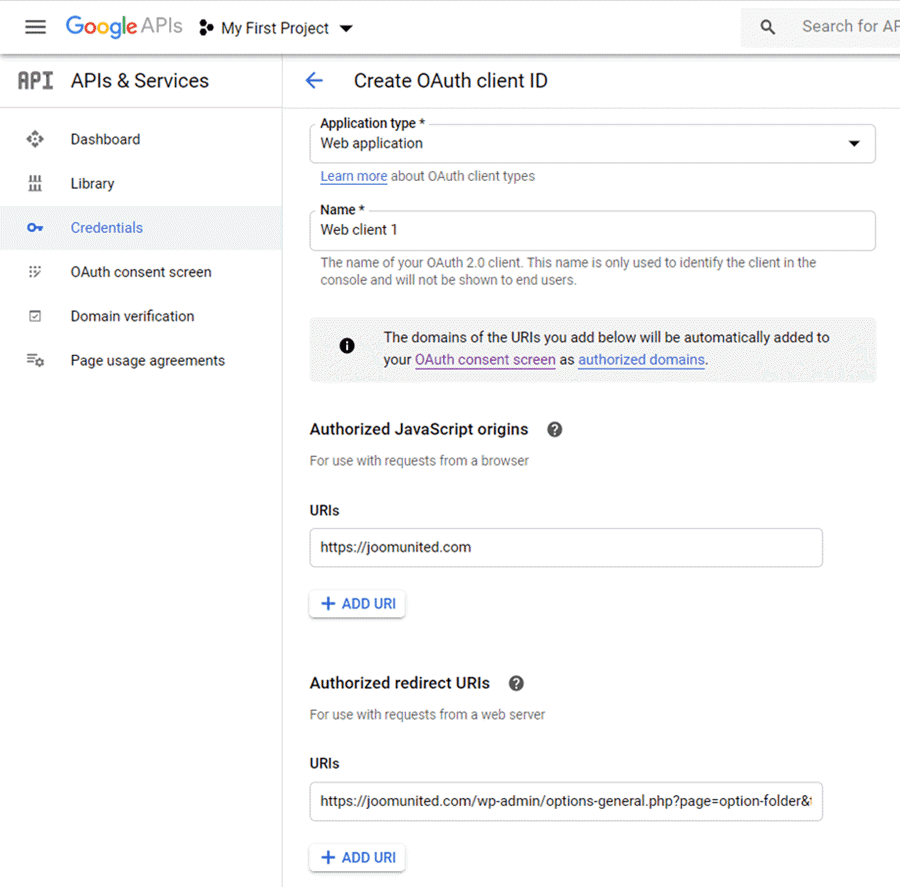
Lembre-se de que o Google alterou sua política, portanto, você precisa preencher seus domínios autorizados na guia da tela de consentimento do OAuth > Editar aplicativo.
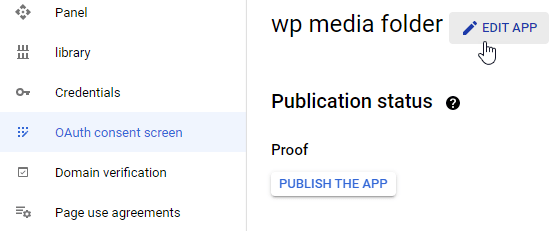
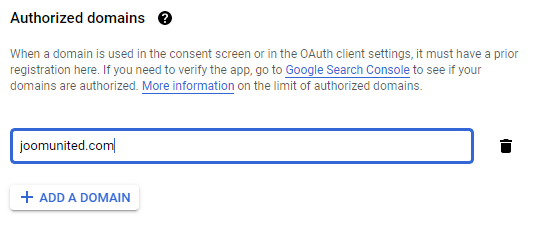
Na seção de domínios autorizados, clique em + Adicionar domínio e adicione seu domínio.
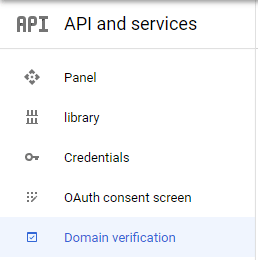
Adicione-o também à seção Verificação de domínio .
E pronto! Você receberá seu ID e Segredo para adicionar na configuração do WP Media Folder:)
Agora, vamos conectar sua conta do Google Fotos ao seu site WordPress. Para isso, acesse Configurações > WP Media Folder > Nuvem > guia Google Fotos.
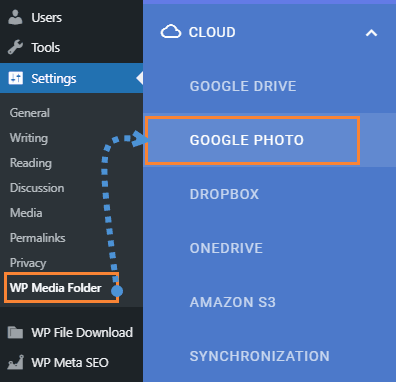
Você pode usar o modo Automático, que é o mais fácil, pois você só precisa fazer login na sua conta do Google. Para isso, escolha Automático em "Modo de conexão" e, em seguida, Conectar o Google Fotos.
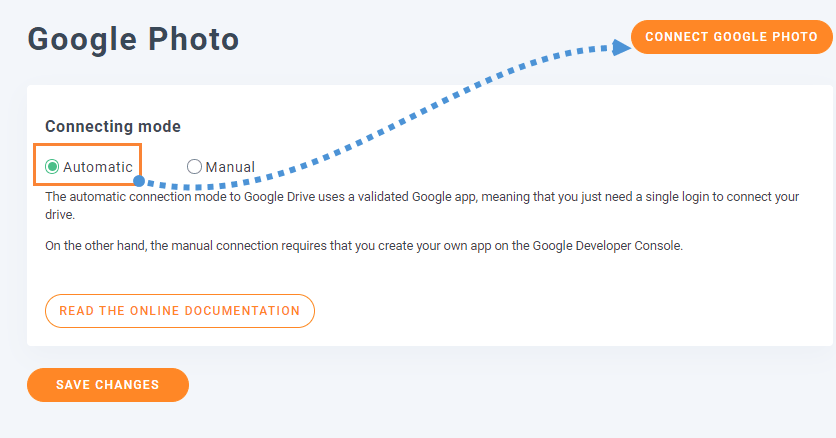
Um Pop Up aparecerá, clique em Concordar.
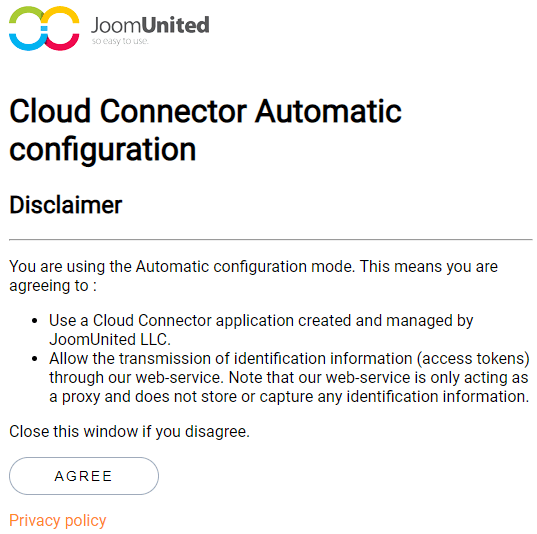
A última etapa será fazer login na sua Conta Google, permitir as permissões e finalizar a conexão.
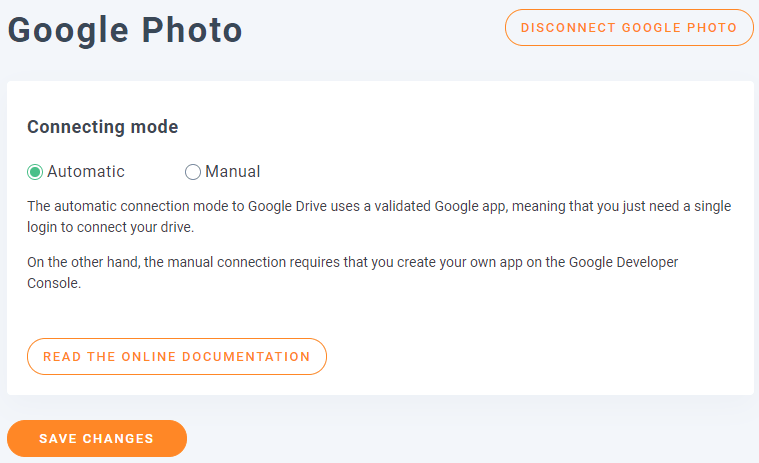
É tudo, realmente fácil e rápido, não é? :)
Do Google Fotos para uma Galeria Divi do WordPress
Tal como o título diz, do Google Fotos para uma Galeria Divi WordPress, agora que o Google Fotos está conectado, podemos prosseguir para criar nossas galerias a partir dos álbuns em nossa conta.
Primeiro de tudo, vamos criar uma nova galeria a partir do gerenciador.
Acesse Mídia > Galerias de pastas de mídia.
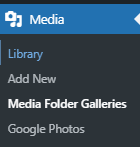
Aqui, vamos ser capazes de criar muitas galerias diferentes para imagens do nosso site WordPress, do nosso Computador, ou (neste caso) do Google Fotos.
Clique em +Adicionar Nova Galeria.
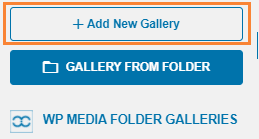
Isso abrirá um pop-up onde você pode digitar o nome da galeria, selecionar o tema e outras coisas como se você quiser adicioná-lo como uma galeria pai ou talvez uma sub-galeria.
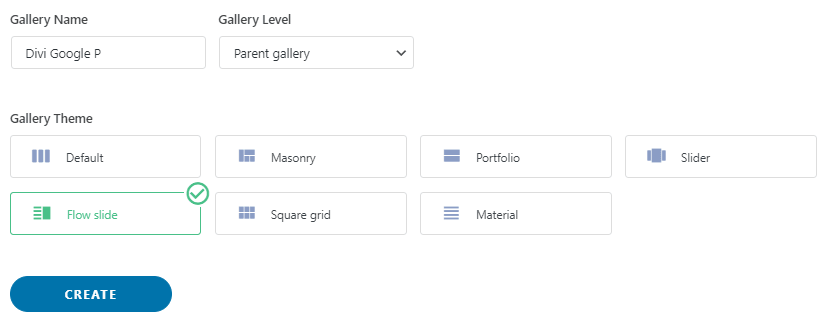
Selecione todas as suas opções, mas não se preocupe, pois você pode editar isso após a criação da galeria, então não é como algo que não vamos ser capazes de mudar ;)
Nesta tela, você tem 3 opções para adicionar imagens à sua galeria, você pode adicioná-las do WordPress (sua biblioteca de mídia), do seu computador e do Google Fotos.
Para este tutorial, vamos selecionar Google Fotos , mas você pode escolher o que quiser.
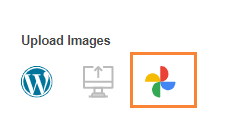
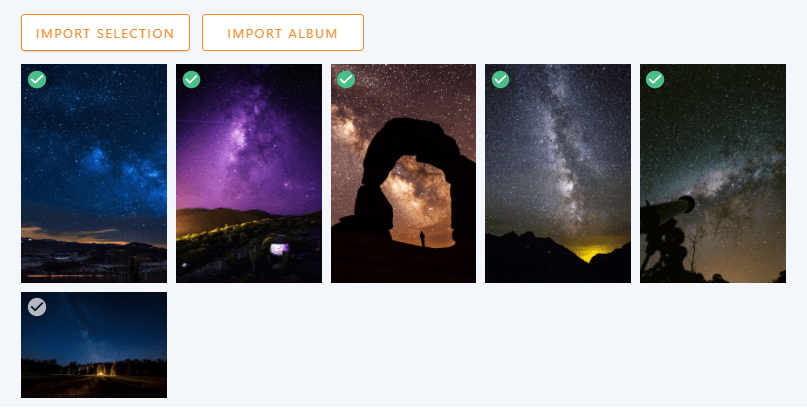
Se você escolher Google Fotos, você verá todos os álbuns e imagens da conta que você conectou ao seu site anteriormente.
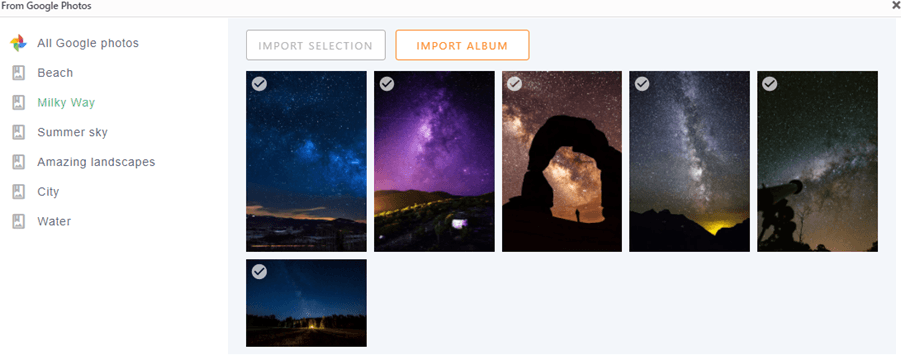
Você pode importar um Álbum completo clicando em Importar Álbum ou também selecionar várias imagens e clicar em Importar Seleção.
Por exemplo, aqui vamos selecionar 5 imagens e importar apenas estas.
É tão simples quanto um clique nas imagens que você deseja e, em seguida, clique, como explicado antes, em Importar Seleção.
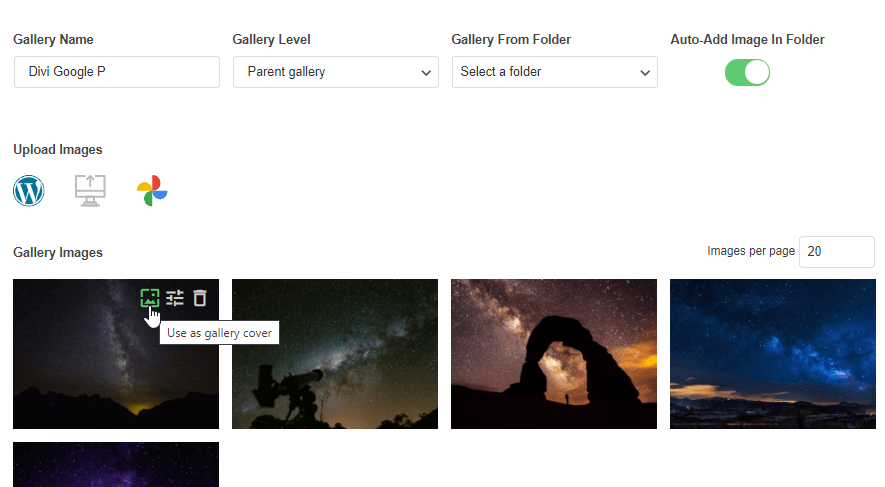
Agora que você adicionou as imagens à galeria, você as verá no gerenciador, nesta primeira tela você tem a opção de ordená-las, definir uma imagem como capa da galeria e também editar a própria imagem.
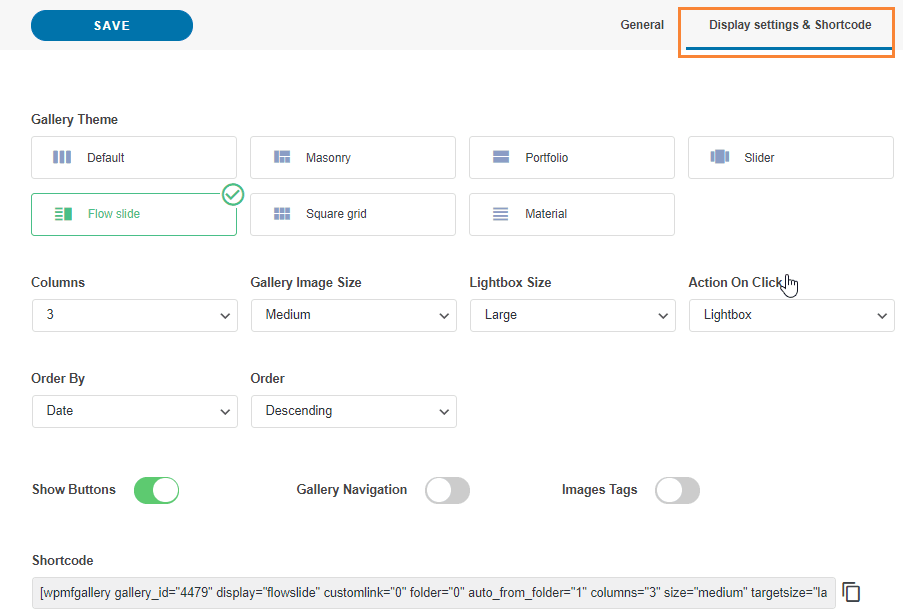
Você notará outra aba chamada Configurações de Exibição e Shortcode.
Nesta seção, você terá a opção de editar mais configurações da galeria, como o tema que deseja usar, o número de colunas, tamanho da imagem, ação ao clicar e o tamanho da lightbox se você selecionar uma lightbox como ação ao clicar.
Também há o shortcode para essa galeria caso você queira usá-lo ;)
Você também terá essas opções no Divi, então não se preocupe em ter que vir cada vez que quiser editar algo na galeria.
Agora que você terminou a criação da Galeria, clique em salvar e vá para a página/post que você deseja editar, e clique em Usar o Divi Builder, você pode usá-lo no front-end ou no back-end sem problemas;)
Selecione a coluna como você normalmente faz e então, procure por Suplemento de Galeria WPMF módulo.
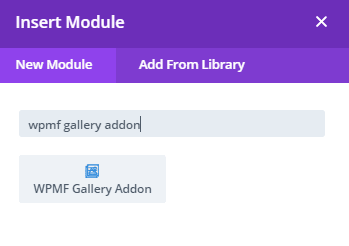
Na próxima janela pop-up, você verá a opção de adicionar uma galeria já criada, e também todas as outras opções que você viu na Aba de Exibição do Gerenciador de Galerias para que você possa editar facilmente a galeria.
Vamos selecionar a galeria que criamos antes.
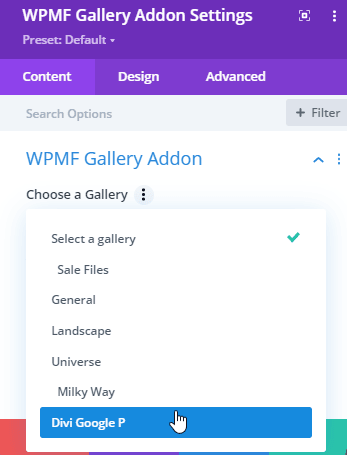
A Galeria será exibida e você poderá editar todas as configurações de exibição com uma pré-visualização ao vivo, de modo que cada alteração será refletida automaticamente.
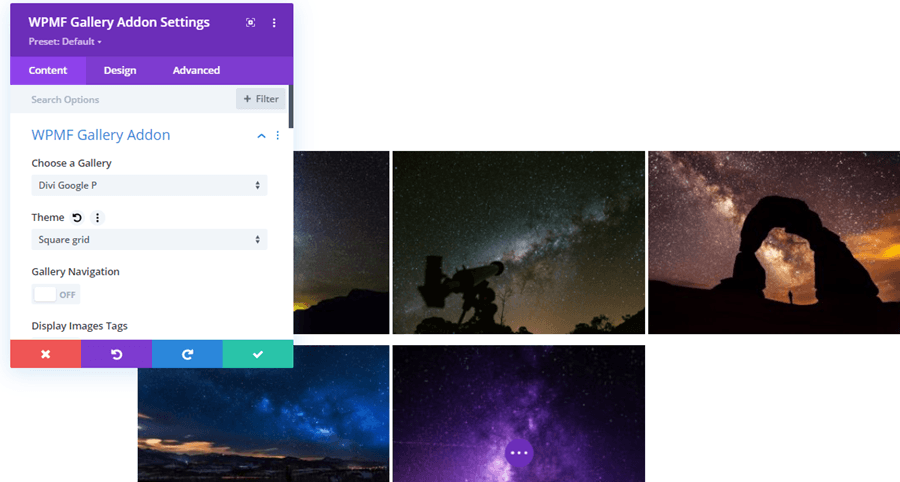
A melhor ferramenta quando você deseja verificar como as coisas estão indo sem ter que clicar na pré-visualização ou recarregar a página toda vez que uma alteração é feita.
Agora você pode terminar a criação da sua página e publicá-la sem ter que se preocupar em não saber como a galeria será exibida no frontend.
Uma ferramenta realmente incrível, não é?
Crie galerias da Nuvem diretamente para o Divi
Então, talvez você estivesse pensando que era tudo, mas a resposta é não! Você também pode criar galerias com imagens hospedadas na nuvem, você vai conseguir economizar espaço de armazenamento e também usar o Divi para colocar a galeria ;)
Vamos usar uma pasta do Google Drive para isso, mas tenha em mente que outras integrações de nuvem estão disponíveis com WP Media Folder e o Addon (Dropbox, AWS, OneDrive).
Para conectar o Google Drive ao seu site WordPress, você pode seguir o guia detalhado aqui. O processo é semelhante ao do Google Fotos, então você não deve ter problemas.
Depois de criar/sincronizar as pastas do Google Drive, você pode ir para a página/post que deseja editar e clicar em Usar o Divi Builder, adicionar sua coluna e, nos módulos, procurar por um chamado Galeria WPMF.
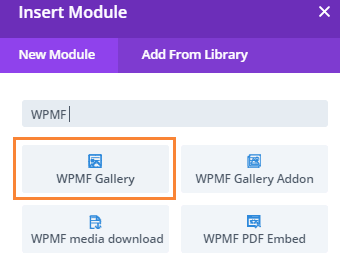
Este módulo permitirá que você crie a galeria diretamente no Divi Builder. Primeiramente, vamos adicionar as imagens clicando em " Adicionar imagens à galeria" na "Imagens" .
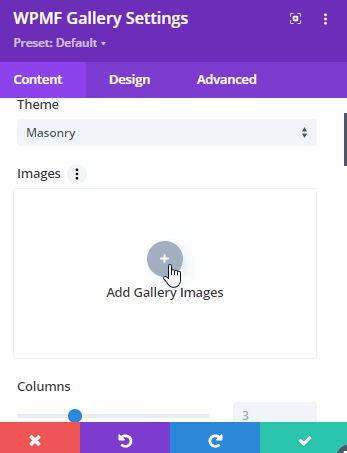
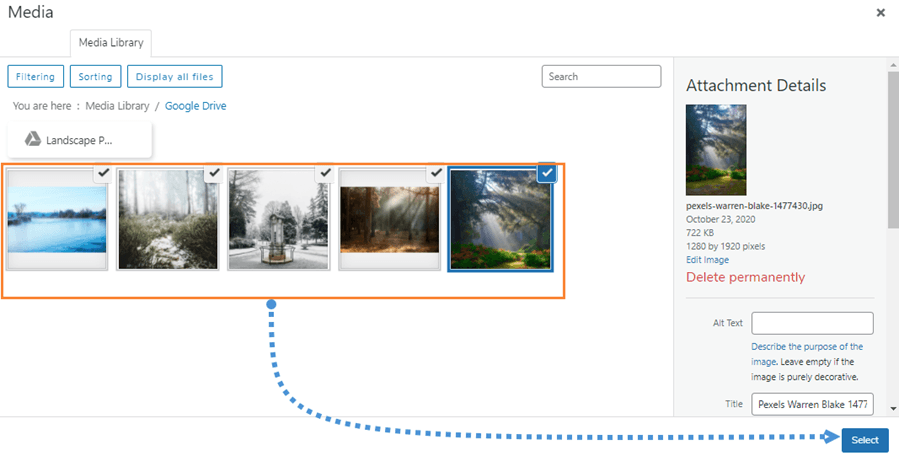
Isso carregará sua Biblioteca de Mídia como um pop-up, procure a pasta que contém as imagens que você deseja adicionar dentro e clique nela.
Vamos usar a pasta do Google Drive para este caso.
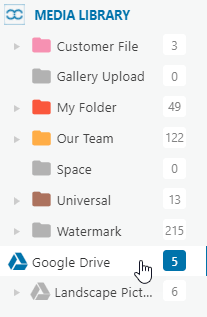
Agora, na seção direita, selecione todas as imagens que você deseja adicionar clicando nelas e, em seguida, clique em Selecionar.
Isso carregará todas as imagens no módulo Divi e você verá todas as opções disponíveis para a edição da galeria, como o tema, colunas, tamanho, ação ao clicar, bordas, sombras, raio da borda e uma opção para adicionar Desfoque à imagem.
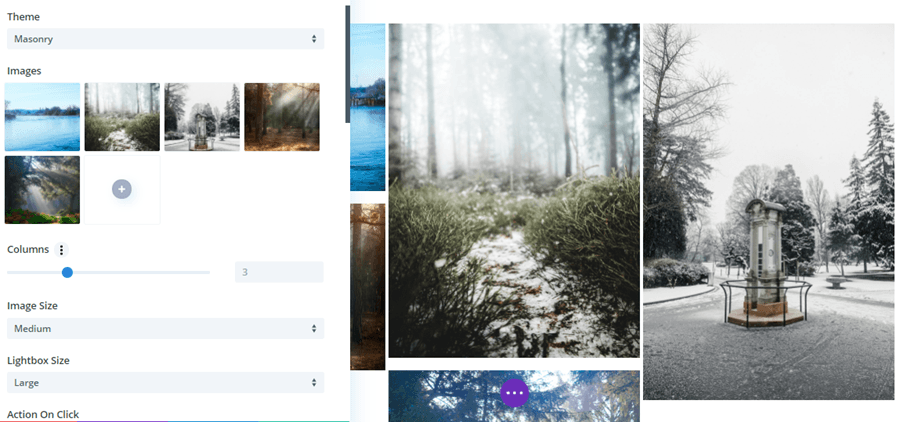
A melhor parte disso é que cada alteração que você fizer será exibida automaticamente na pré-visualização, então você não precisará recarregar a página ou salvar o modelo a cada alteração.
Como você pode ver, esses plugins são apenas uma combinação perfeita ;)
Obtenha o Site WordPress Mais Profissional com a melhor combinação
Apenas mostramos algumas das funcionalidades disponíveis em WP Media Folder, existem outras como descarregar completamente a sua mídia para AWS, PDF incorporado e mais conexões de nuvem como OneDrive e Dropbox, então o que você está esperando para começar a usar todos esses recursos incríveis? Vá aqui e obtenha sua própria assinatura :)
Quando você se inscrever no blog, enviaremos um e-mail quando houver novas atualizações no site para que você não perca.




Comentários