 Produtos do WordPress
 produtos Joomla
 Suporte
 Notícias
 Entrar
Como usar WP File Download como gerenciador de arquivos do WPBakery

WP File Download facilita muito a criação de um gerenciador de arquivos no seu site, permitindo que você crie repositórios de arquivos com apenas alguns cliques. Mas e se estivermos usando o WPBakery? Precisaríamos acessar o WP File Download e depois voltar para o WPBakery? A resposta é não! Você poderá gerenciar tudo diretamente no painel administrativo e na interface do construtor ;)
O WPBakery é uma das ferramentas mais populares quando se fala em construtores de páginas, pois oferece diversas opções para criação de conteúdo, com integração direta ao WP File Download o que permite criar e gerenciar categorias mais rapidamente, diretamente do construtor de páginas.
Neste tutorial, vamos aprender como gerenciar suas categorias de arquivos diretamente do construtor WPBakery.
Índice
Como usar WP File Download como gerenciador de arquivos do WPBakery
Aqui vamos discutir como usar WP File Download como um arquivo WPBakery no seu WordPress.
Utilizando este gerenciador de arquivos na interface do WordPress
Sim, vamos aprender como gerenciar os arquivos diretamente na interface do WordPress usando WP File Download e o construtor de front-end WPBakery, para que tudo fique "ao alcance das mãos".
Primeiramente , devemos ter instalado as versões mais recentes do WPBakery e WP File Download , pois essas são as ferramentas que usaremos aqui.
Agora que temos todas as ferramentas necessárias, vamos para a página que queremos editar ou criar e selecionar a opção de construtor de front-end.
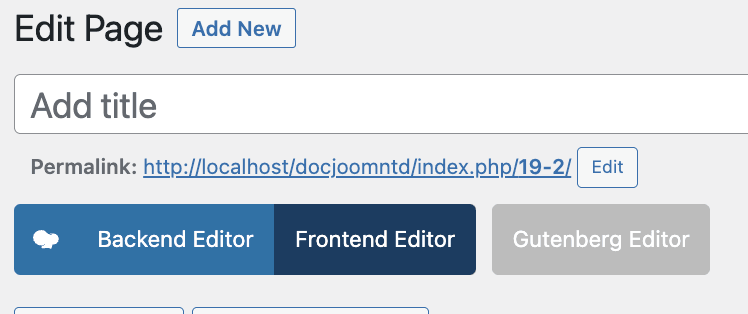
Isso carregará o construtor de páginas do front-end, onde podemos iniciar o processo de construção. Nesta página, você clicará na opção para adicionar um novo elemento.

Isso abrirá uma janela pop-up com todos os elementos disponíveis no Construtor de Páginas. Procure a JoomUnited e clique nela.

Dependendo dos plugins JoomUnited que você tiver instalado, você poderá ver mais elementos disponíveis aqui. Neste caso, vamos nos concentrar nos elementos WP File Download . Esses elementos são:
- Categoria WP File Download : este elemento permite gerenciar suas categorias e adicionar uma categoria ao seu conteúdo.
- WP File Download File : você poderá inserir um único arquivo em vez de uma categoria inteira.
- WP File Download Search : este elemento permite incorporar um mecanismo de busca que possibilita aos seus usuários/clientes pesquisar arquivos em uma ou em todas as suas categorias.
Como vamos ver como gerenciar as categorias, clique na categoria WP File Download .
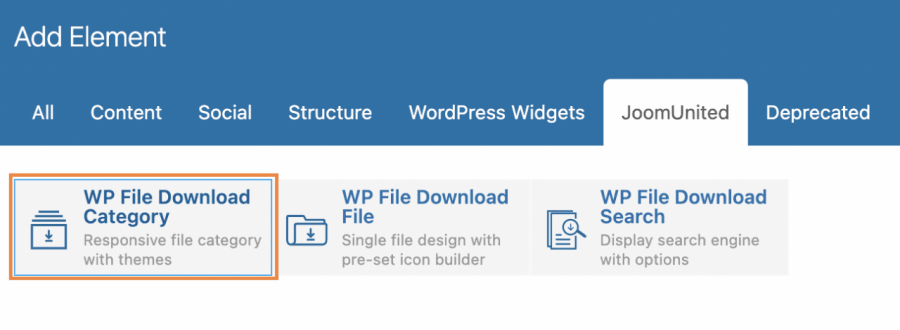
Ao clicar nesta opção, será carregado o WP file Download Category. Nesse elemento, clique no WP File Download após a "Choose a category" .
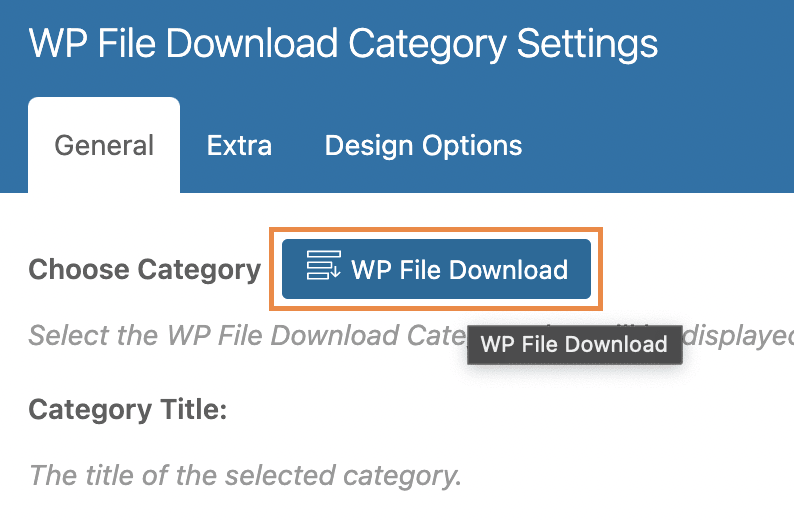
Isso abrirá o painel de controle WP File Download , onde podemos gerenciar as categorias.
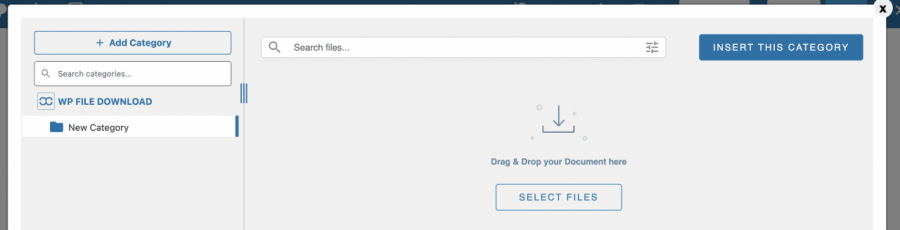
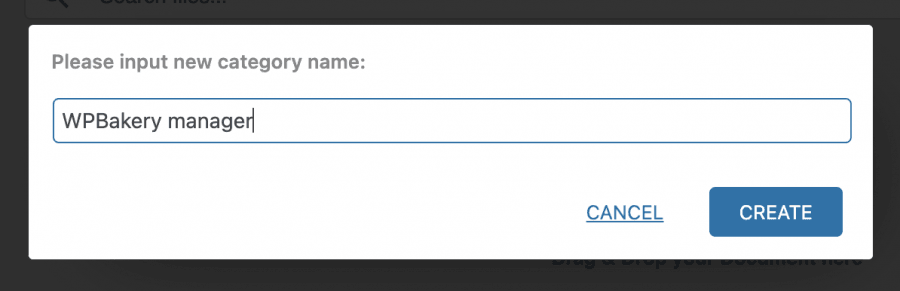
Preparamos um painel vazio para que possamos verificar como gerenciá-lo diretamente daqui. Primeiro, clique em +Adicionar Categoria para criar uma nova categoria. Isso abrirá uma janela pop-up onde você poderá digitar o nome da categoria e, por fim, clicar em Criar .
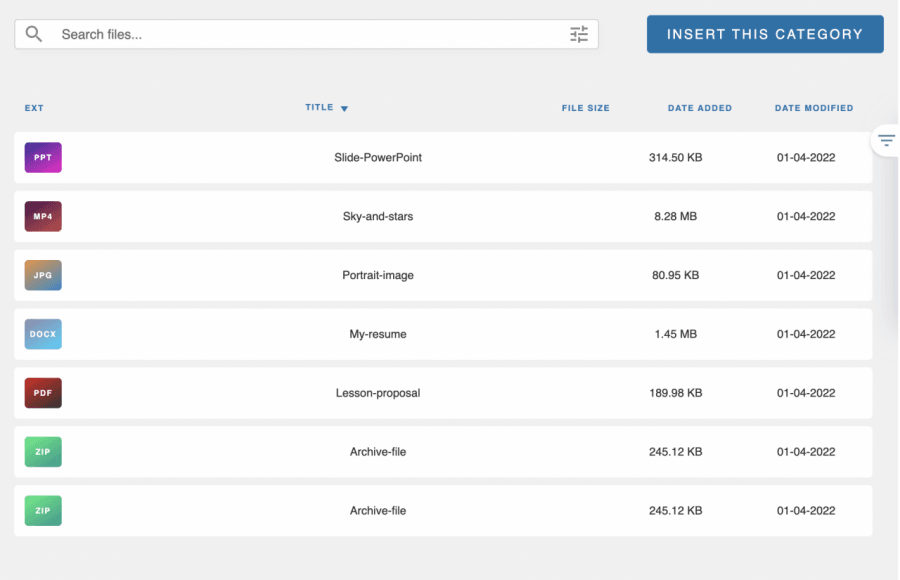
Nesta categoria, você pode arrastar e soltar todos os arquivos ou também abrir seu explorador de arquivos para fazer o upload dos arquivos diretamente de lá.
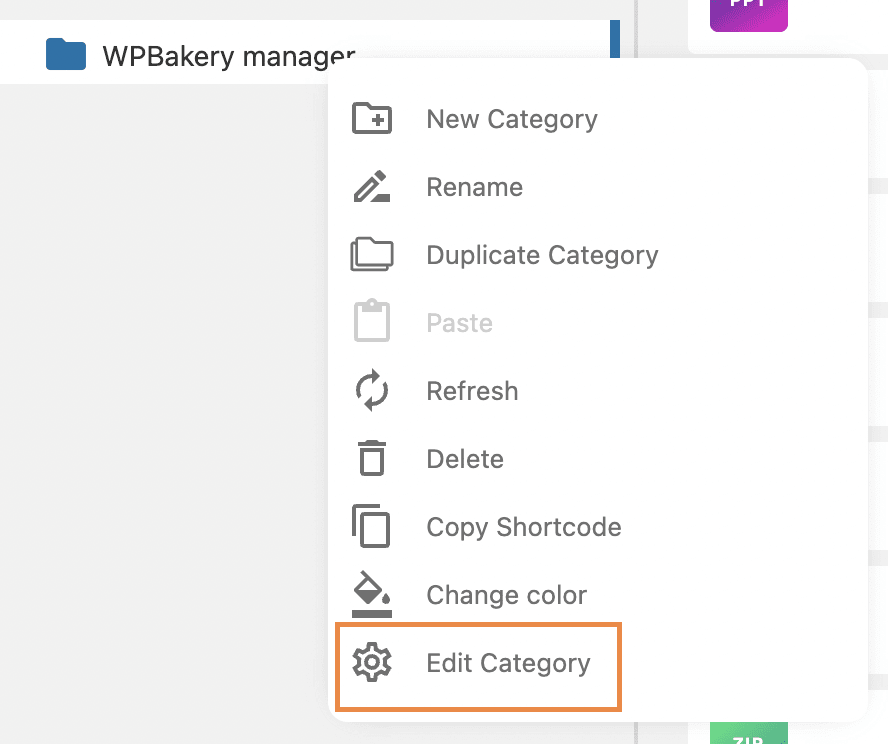
Após preencher a categoria, você pode gerenciar todas as opções de categorias diretamente deste painel, clicando com o botão direito do mouse no nome da categoria e selecionando " Editar categoria" .
Nessa tela que será aberta na seção à direita, podemos encontrar as opções para gerenciar como a categoria é exibida. Na primeira seção, temos opções como adicionar uma descrição, editar o título, escolher temas e definir permissões (caso queiramos tornar a categoria privada).
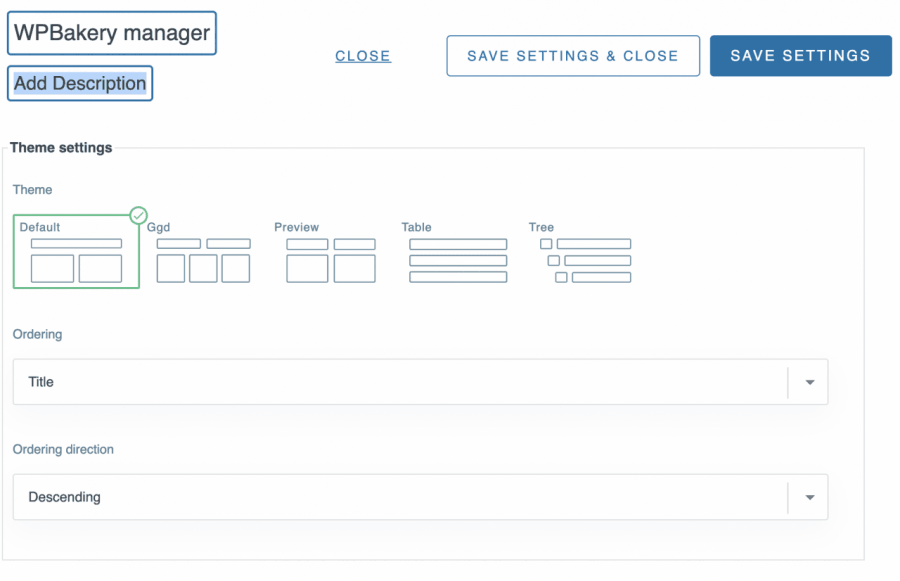
Temos outras seções onde podemos configurar outras coisas, como margens, cores, opções para ocultar seções de categorias (como título, subcategorias, caminho de navegação) e também as seções de arquivos.
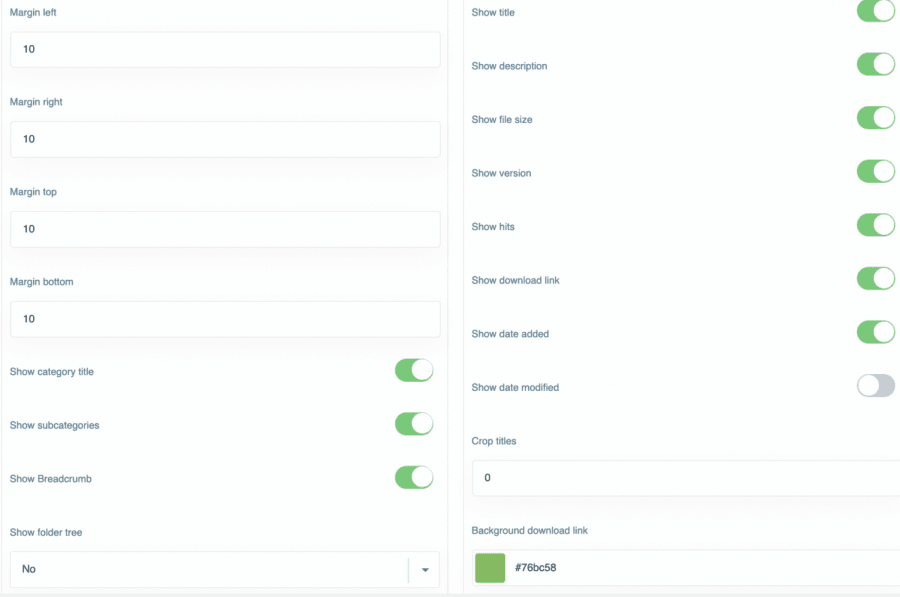
Todas as opções que você precisa em um só lugar, para que você possa fazer todas as alterações desejadas com apenas alguns cliques, sem precisar de CSS para que o layout se ajuste ao seu conteúdo.
Para finalizar as configurações, clique em Salvar configurações e fechar e, por fim, clique em Inserir categoria no canto superior direito da janela pop-up.
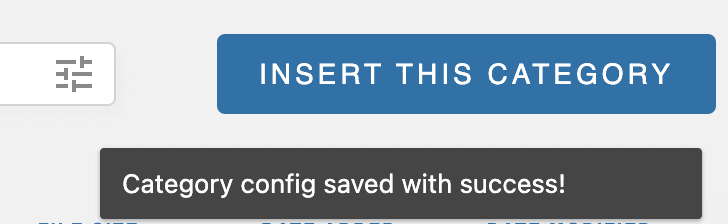
Como etapa final, você poderá ver uma prévia da sua categoria inserida no conteúdo da postagem, para que possa fazer modificações facilmente diretamente ali, clicando em " WP File Download .
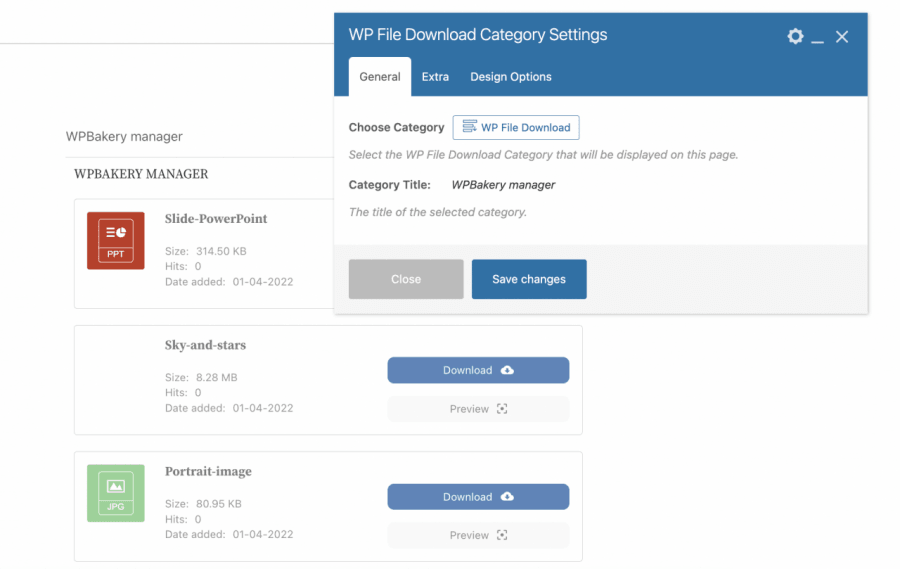
Você pode editar tudo o que quiser diretamente no construtor de front-end, sem precisar voltar ao wp-admin para editar a categoria. Rápido e fácil, não é?
Utilizando o WPBakery no painel administrativo do WordPress para gerar um gerenciador de arquivos
Vimos como é fácil gerenciar seus arquivos/categorias diretamente, mas e se quisermos usar o construtor de páginas do painel administrativo incluído no WPBakery? É bom saber que o processo é quase o mesmo, então é totalmente possível!
Primeiramente, vamos até a página/postagem que queremos editar/criar e, em vez de clicar em Editor de Frontend , clique em Editor de Backend .

Agora que o editor de backend está carregado, clique em + Adicionar Elemento .
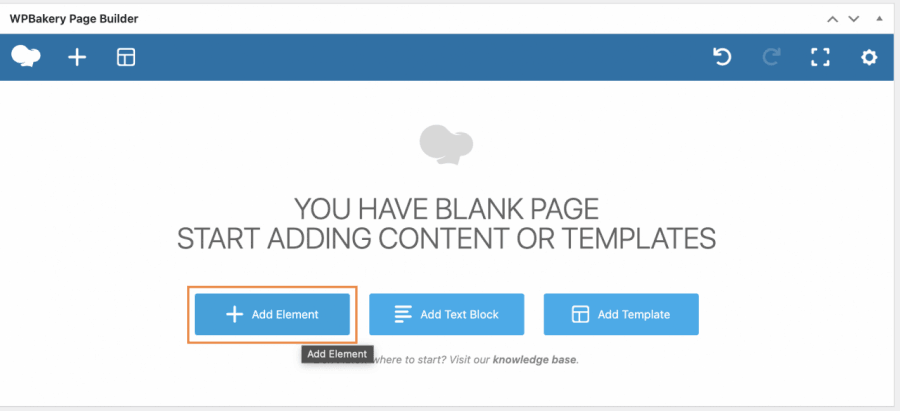
Existem várias opções. Clique na JoomUnited . Dependendo dos plugins instalados, mais elementos podem ser exibidos, mas vamos nos concentrar nos WP File Download .
Isso mostrará todos os elementos JoomUnited disponíveis. Para WP File Download , você terá os seguintes elementos disponíveis:
- Categoria WP File Download : este elemento permite gerenciar suas categorias e adicionar uma categoria ao seu conteúdo.
- WP File Download File : você poderá inserir um único arquivo em vez de uma categoria inteira.
- WP File Download Search : este elemento permite incorporar um mecanismo de busca que possibilita aos seus usuários/clientes pesquisar arquivos em uma ou em todas as suas categorias.
Neste caso, vamos nos concentrar no gerenciamento de categorias, então clique em WP File Download Category .
Isso abrirá uma janela pop-up. Clique em WP File Download na "Choose Category" para que o WP File Download seja carregado nesta página.
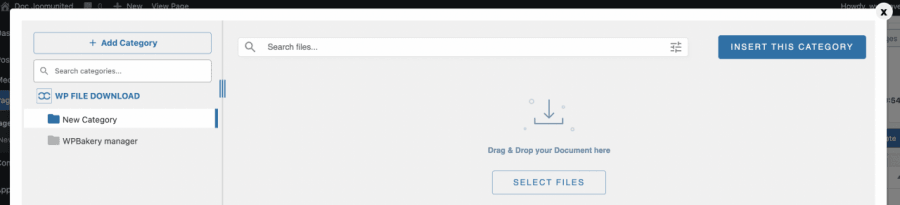
WP File Download será carregado com todas as categorias disponíveis. Você pode ver a categoria que criamos anteriormente e, claro, temos todas as opções disponíveis para editar e personalizar nossa categoria para que ela se adeque ao nosso conteúdo. Portanto, você pode criar a categoria, editá-la e, finalmente, clicar em " Inserir esta categoria" .
Você verá o elemento exibindo o título da categoria, indicando que a categoria foi adicionada com sucesso. Você pode editá-lo como quiser e, em seguida, publicá-lo diretamente.
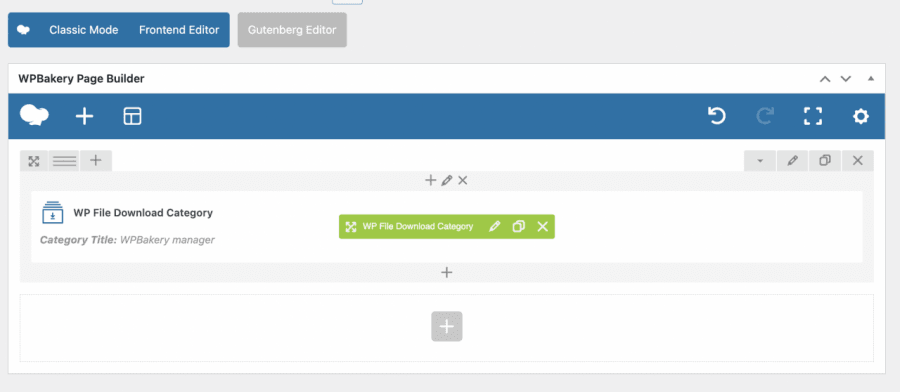
Como você pode ver, é tão fácil quanto usar seu construtor de páginas normalmente para converter suas páginas em gerenciadores de arquivos, sem precisar sair da página para fazer as modificações necessárias :)
Use o melhor plugin de gerenciamento de arquivos para WordPress com o WPBakery
Você pôde ver como é fácil inserir arquivos no seu conteúdo usando essa integração incrível. E não é só isso: você poderá usar todas as opções disponíveis no WP File Download diretamente do WPBakery.
As opções disponíveis no WP File Download incluem uma conexão com a nuvem para inserir arquivos diretamente da sua conta na nuvem, o uso de shortcodes para adicionar categorias onde você quiser e a geração de um módulo de busca para permitir que seus usuários pesquisem em todas as suas categorias a partir da mesma página, e muito mais! Então, o que você está esperando? Acesse aqui para saber mais sobre a integração com o WPBakery e obter sua assinatura do WP File Download .
Ao se inscrever no blog, enviaremos um e-mail quando houver novas atualizações no site para que você não perca.




Comentários