 Produtos WordPress
 Produtos Joomla
 Suporte
 Notícias
 Entrar
Como usar Google Fotos com WP Media Folder e o complemento de galeria

Conectar seu site WordPress com serviços em nuvem é uma boa opção quando você deseja gerenciar o mais rápido possível todos os seus arquivos, um dos melhores serviços para a nuvem é aquele chamado “Google Fotos”, um serviço realmente interessante que nos permitirá fazer muitas coisas com nossas imagens.
O Google Fotos é um serviço muito importante que permite fazer muitas coisas, como salvar sua mídia do telefone ou PC diretamente na nuvem e criar automaticamente álbuns ou colagens com base nas imagens que você salva.
Você será capaz de conectar seu site WordPress com o Google Fotos apenas seguindo passos simples com WP Media Folder para que você possa importar seus arquivos do Google Fotos com apenas um clique.
Índice de Conteúdo
Integração do Google Fotos em vídeo
Diga adeus à biblioteca de mídia desorganizada.
WP Media Folder permite categorizar arquivos, sincronizar pastas com armazenamento em nuvem, criar galerias incríveis e até substituir imagens sem quebrar links.
Otimize seu fluxo de trabalho de mídia hoje
Criando um Álbum do Google Fotos no WordPress
Isto é realmente útil se, por exemplo, você tiver um agente de mídia que use um smartphone para tirar fotos para enviá-las ao seu site WordPress, a foto será automaticamente enviada para a conta do Google Fotos e, em seguida, será automaticamente enviada para o seu site WordPress.
Para este exemplo, vamos criar uma galeria usando WP Media Folder e o complemento de galeria que nos ajuda muito ao criar galerias e tudo isso diretamente de uma conta do Google Fotos.
Aqui está a conta do Google Fotos que vamos usar:
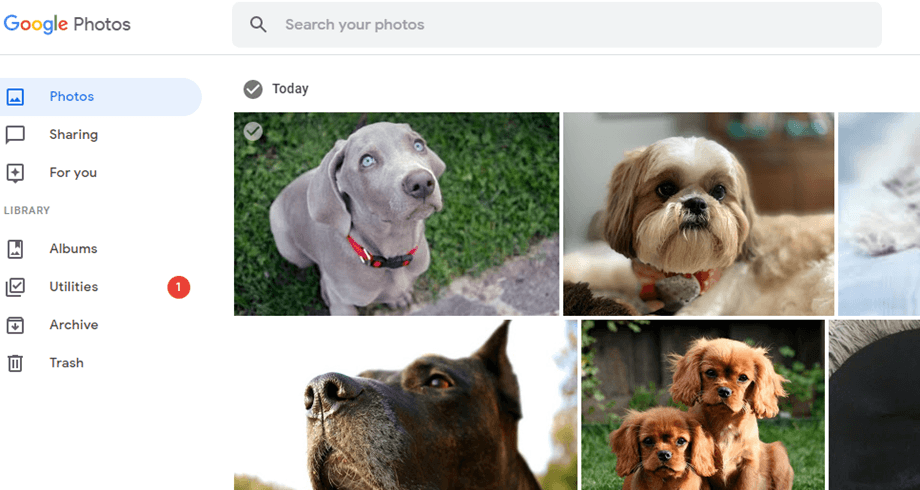
E aqui está nossa biblioteca de mídia vazia com o WP Media Folder instalado:
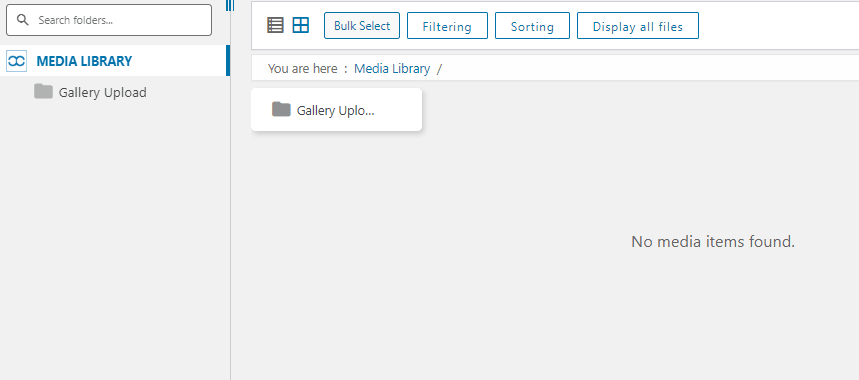
Primeiro de tudo, vamos conectar nosso site WordPress com o Google Fotos usando o addon de nuvem do WP Media Folder, é realmente fácil! Existem duas maneiras de conectar o WordPress ao Google Fotos. A primeira é usando o aplicativo Google pronto da JoomUnited para estabelecer a conexão, o que não levará mais de um minuto. A segunda opção é criar seu próprio aplicativo.
Estabelecendo uma conexão automática entre o Google Fotos e o WordPress
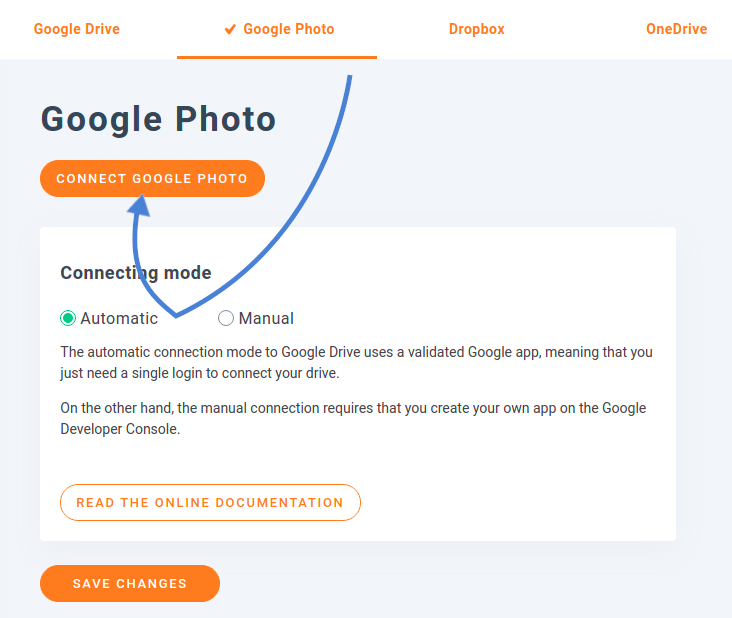
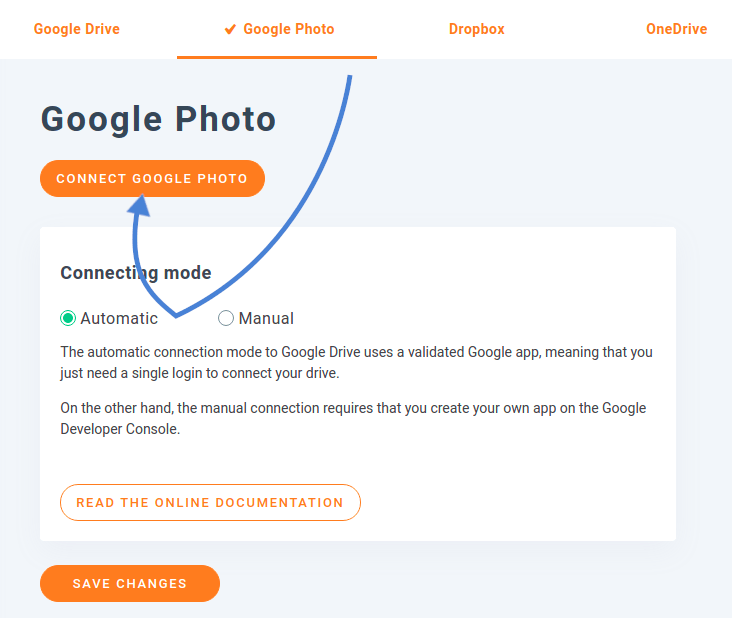
A maneira mais fácil de sincronizar o Google Photos e o WordPress é usando a opção automática. Para encontrar esta opção, vá para WP Media Folder's configuração, navegue até o nuvem sub-menu, e encontre o Google Photos aba. Clique em automática para usar a aplicação Google da JoomUnited's.
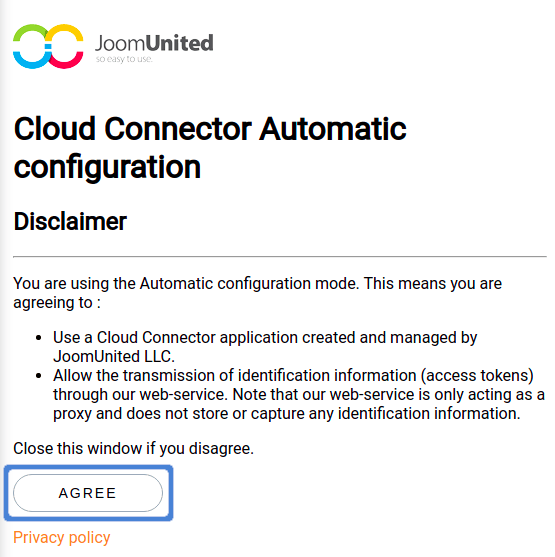
Para conectar o Google Fotos ao WordPress e usar suas imagens e álbuns em nuvem no seu blog, você precisa aprovar duas condições. Para começar, clique no botão Conectar Google Foto . O primeiro aviso que você precisa aprovar é um aviso que explica por que a JoomUnited está solicitando permissão para acessar o conteúdo do Google Fotos.
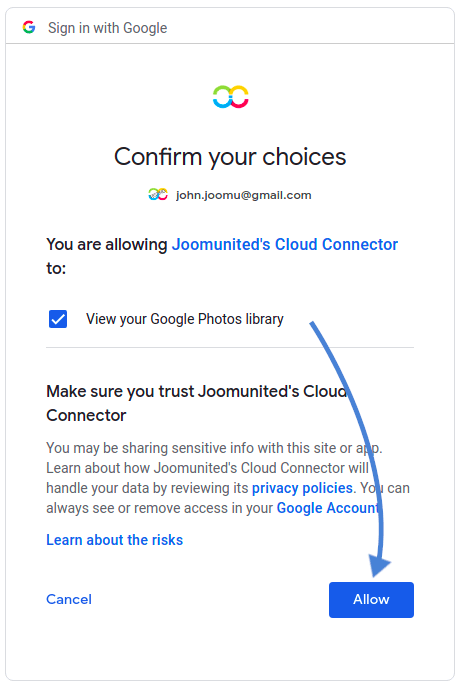
Depois de aprovar o primeiro aviso, você será levado ao Google para escolher a conta que deseja vincular. Aqui também, um pop-up informará qual acesso o Google concederá ao aplicativo pronto da JoomUnited: ou seja, acesso à sua conta do Google Fotos. Aceite isso para finalizar e começar a usar sua conexão entre o Google Fotos e o WordPress.
Estabelecendo uma conexão manual entre o Google Fotos e o WordPress com um aplicativo personalizado
A alternativa ao uso do aplicativo Google da JoomUnited's é criar o seu próprio. Para isso, marque manual em vez de automático nas configurações. Em seguida, você precisará criar um aplicativo Google dev para conectá-lo ao seu site, vá aqui para criar um.
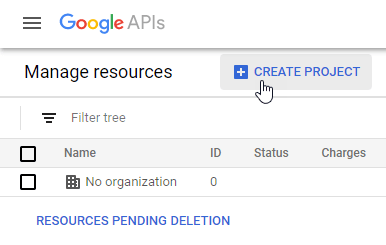
After clicking on “Create Project” you will be able to choose the project name and then, just click on “Create”.
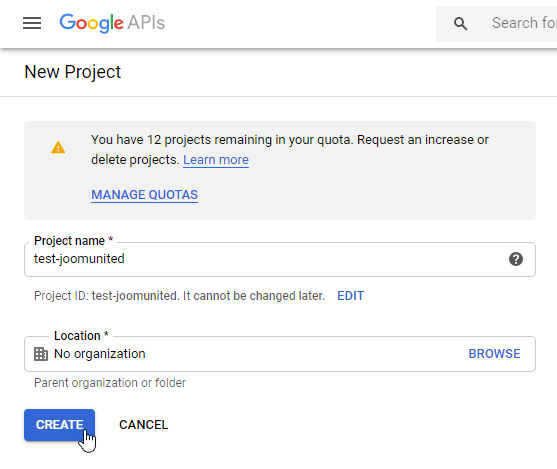
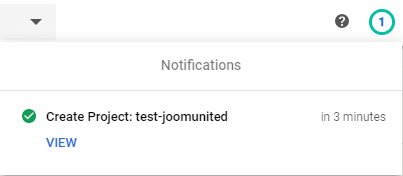
Aguarde alguns segundos para a criação do projeto e, em seguida, vá para o projeto clicando na notificação.
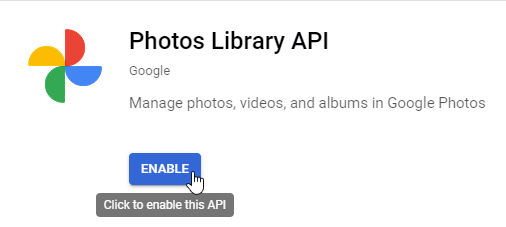
Se esta for a primeira vez que você está usando Photos Library API, você precisará habilitá-lo, para isso vá para APIs & Services > Biblioteca e procure “Photos Library API”, selecione-o e clique em “Enable”.
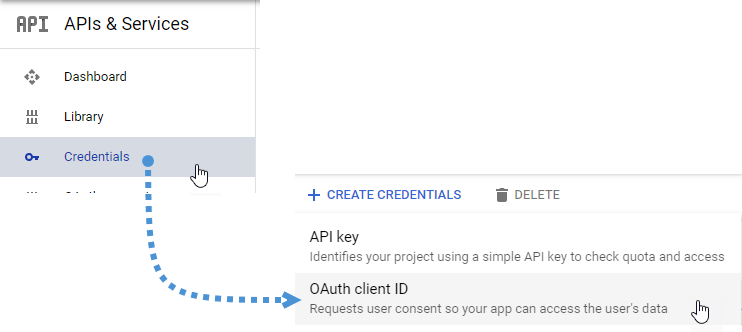
Do menu à esquerda, clique em APIs & Services, depois no menu à esquerda vá para Credenciais > Criar Credenciais > ID do cliente OAuth.
Se esta é a sua primeira vez, clique em “Configurar Tela de Consentimento” e selecione o tipo de usuário.
Agora vem o passo mais importante:
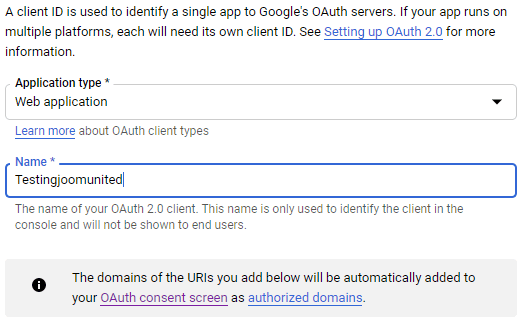
Primeiro, clique em “aplicativo web” e escolha um nome.
Agora clique em “Add URI” na seção “Authorized JavaScript origins” e adicione: https://your-domain.com (substitua pelo seu nome de domínio, sem barra final).
E clique em “Add URI” na seção “Authorized redirect URIs“ e adicione: https://your-domain.com/wp-admin/options-general.php?page=option-folder&task=wpmf&function=wpmf_google_photo_authenticated (substitua “your-domain” pelo seu nome de domínio).
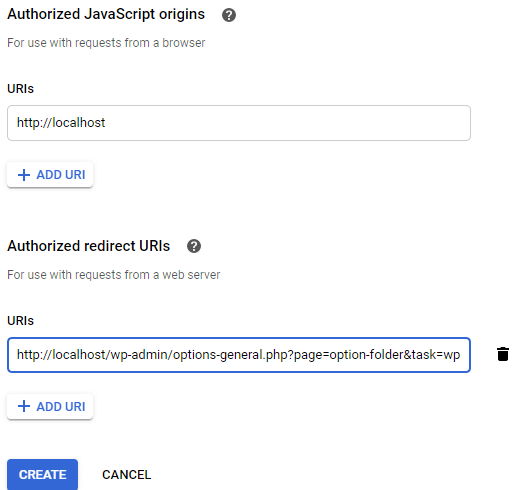
Clique em “Criar”.
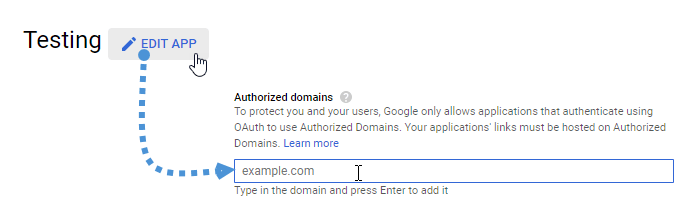
O Google alterou sua política recentemente, então você precisa preencher seu domínios autorizados em tela de consentimento OAuth > Editar aplicativo.
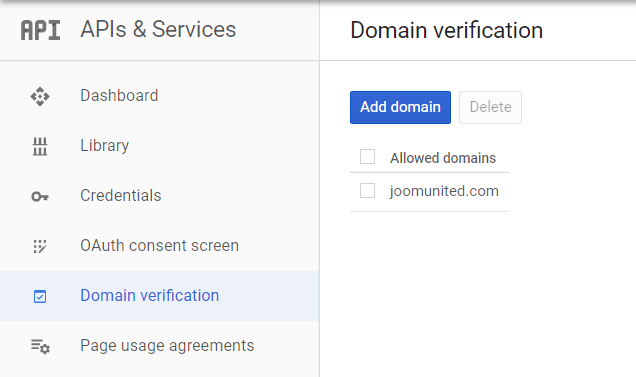
Além disso, você deve adicionar seu domínio à guia de verificação de domínio. Por favor, clique no botão “Adicionar domínio” e siga as instruções.
Agora você pode voltar ao passo anterior para criar as credenciais.
E finalmente… voilà! Você obteve seu ID e Segredo para adicionar na configuração do WP Media Folder.
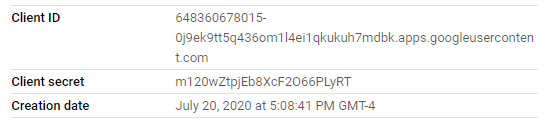
Agora vá para Configurações > WP Media Folder > Aba de nuvem > Google Foto e copie/cole o ID do cliente e o segredo do cliente do seu aplicativo Google dev para o WP Media Folder configuração, então clique em “Salvar”.
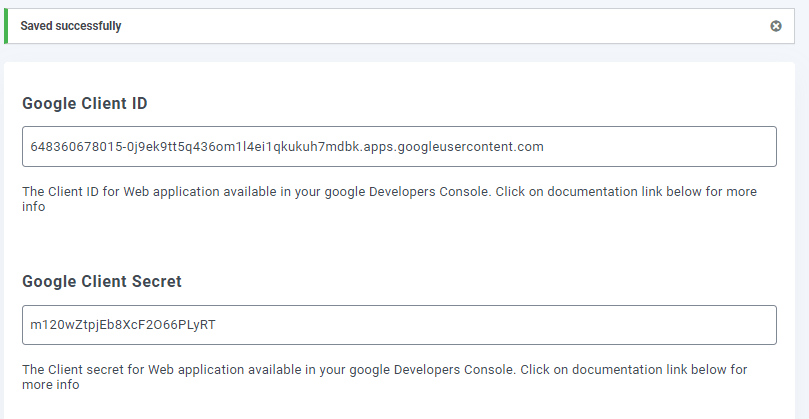
Os dados serão salvos, finalmente, clique em “Conectar ao Google Fotos”, e então entre na sua conta Google (aquela que tem as fotos do Google que você deseja usar).

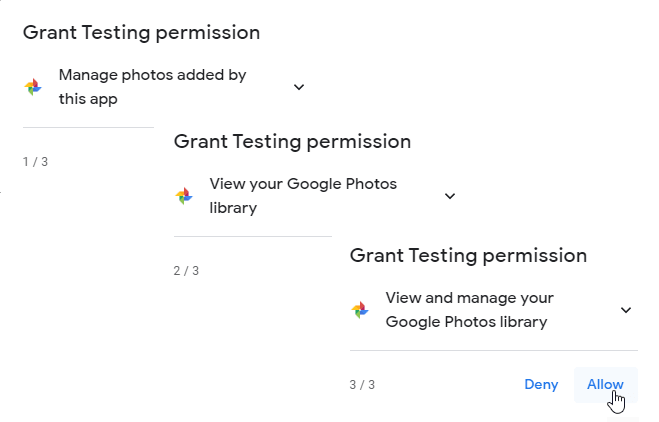
Permitir todas as permissões.
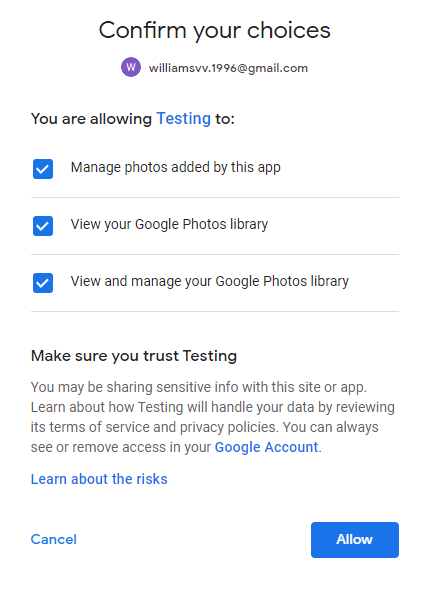
Confirme suas escolhas e tudo estará feito.
Depois de tudo isso, teremos tudo configurado, vamos criar uma galeria baseada na mídia do Google Photos, para isso, vá para Mídia > Galerias de Pastas de Mídia > +Galeria.
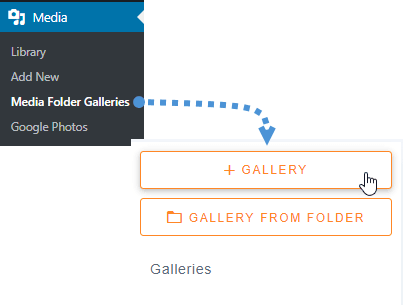
We will have to type a name, select a theme, and click on “Create”.
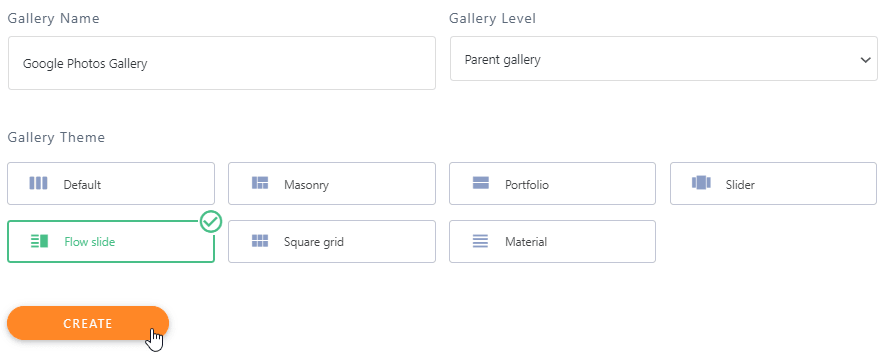
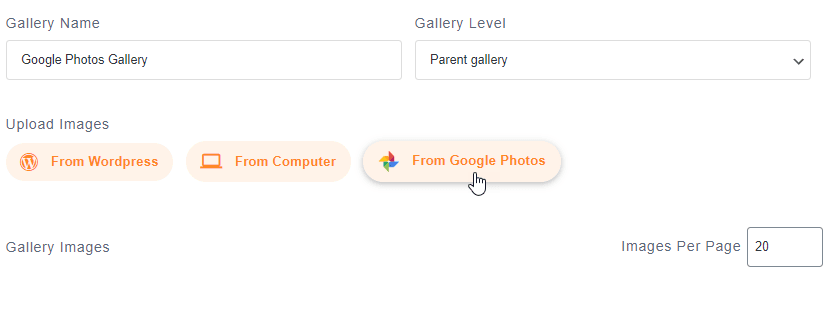
A próxima etapa na criação da galeria é adicionar a mídia para a galeria, teremos o Google Fotos como uma opção, selecione-o.
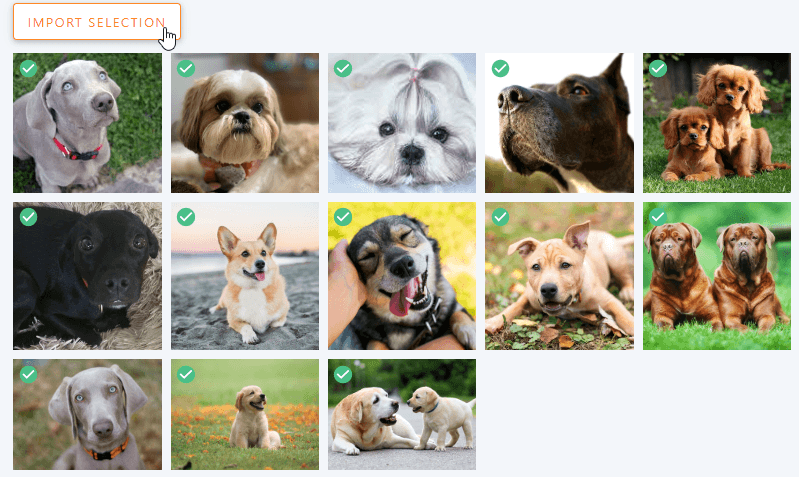
Agora, você será capaz de ver as pastas de fotos do Google no lado esquerdo e as imagens na guia principal. Vamos selecionar tudo e clicar em “Importar Seleção”.
Ele irá importar automaticamente sua seleção.
Todas as imagens estarão disponíveis no painel, então você poderá mover uma imagem, removê-la ou editar coisas como campos de metadados.
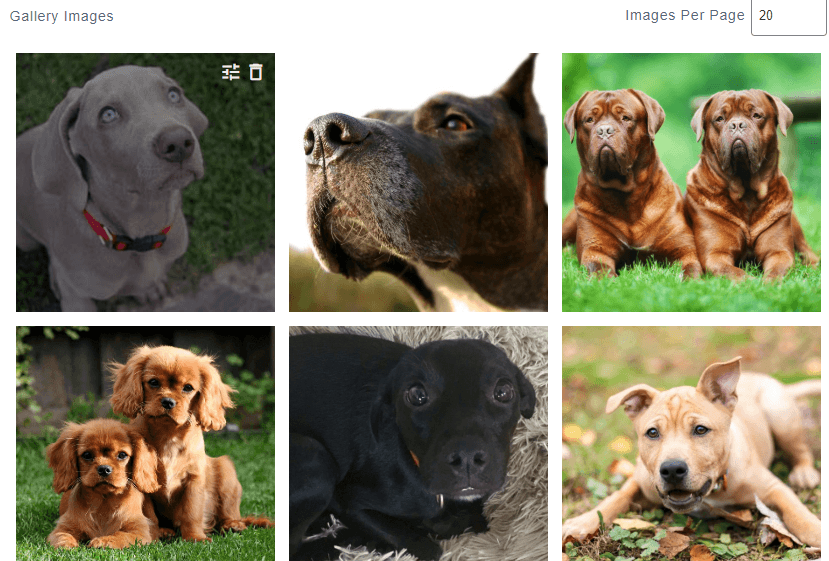
Depois de editar a galeria como você deseja, clique em “Salvar”.
Agora que terminamos tudo com a criação da galeria, vá para o post/página onde deseja adicionar a galeria, vamos adicioná‑la em um Post, então vamos para Post > Adicionar Novo.
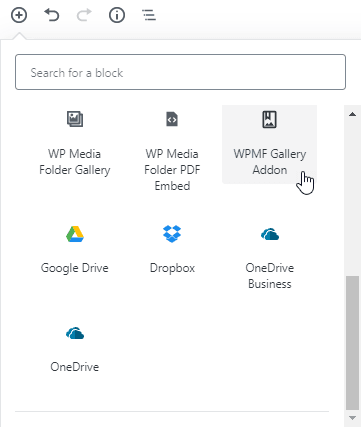
Clique em + > WP Media Folder > bloco WPMF Gallery Addon.
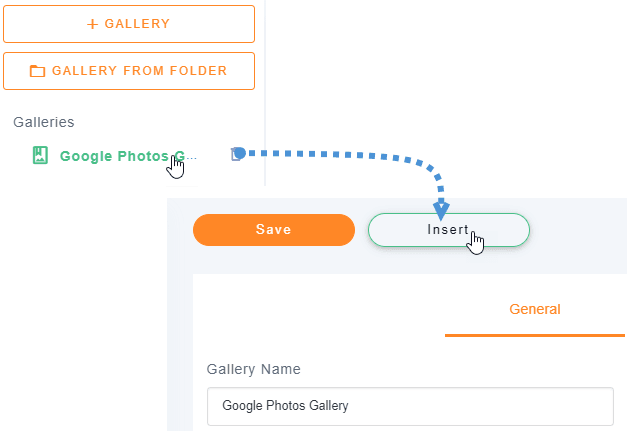
Clique em “Selecionar ou Criar uma Galeria”(Sim, também podemos criar a galeria diretamente a partir da criação do post), selecione a galeria que criamos antes e clique em “inserir”.
Você será capaz de ver uma pré-visualização da sua galeria no editor de blocos, há muitas opções na seção direita, como a opção de alterar o tema, para que possamos personalizar nossa galeria diretamente nessa seção, se não gostarmos de como ela se parece.
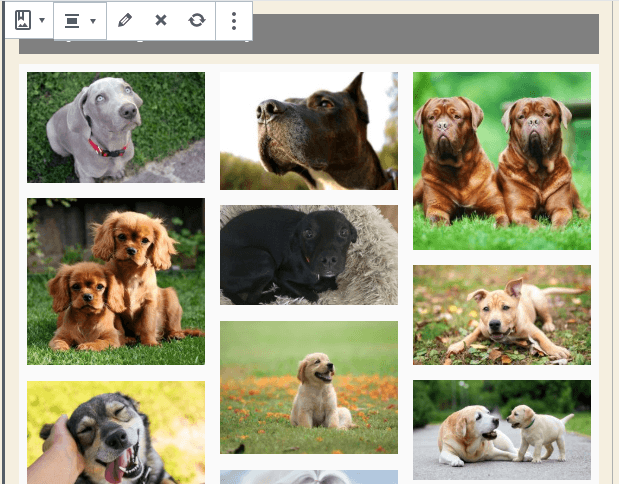
Finalmente, clique em Publicar e tudo estará feito.
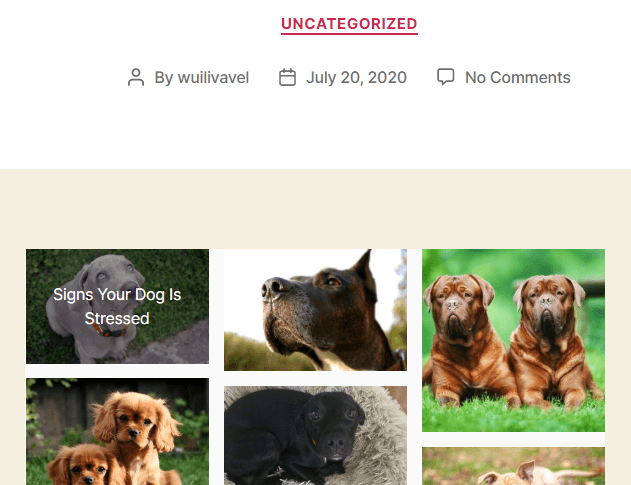
Como você pode ver, foi realmente fácil, pois WP Media Folders torna tudo mais fácil.
Chamando todos os webmasters!
Economize tempo e aumente a produtividade com WP Media Folder. Organize facilmente os arquivos de mídia do cliente, crie galerias personalizadas e forneça uma experiência de usuário perfeita.
Atualize seus projetos de site agora!
Use este plugin do Google Fotos para WordPress para acelerar todos os processos
Como você pode ver, WP Media Folder é realmente fácil de usar e oferece muitas opções ao usar o Google Fotos, e criar uma galeria com base no processo do Google Fotos será realmente mais rápido.
O melhor de tudo é que esta é uma das ferramentas que WP Media Folder possui, existem muitas opções como conexão em nuvem para economizar espaço de armazenamento e criar pastas ou galerias com base em pastas, então o que você está esperando? Vá aqui e obtenha sua própria assinatura ;).
Quando você se inscrever no blog, enviaremos um e-mail quando houver novas atualizações no site para que você não perca.




