 Produtos WordPress
 Produtos Joomla
 Suporte
 Notícias
 Entrar
Como sincronizar o Joomla com OneDrive usando Dropfiles

Um dos maiores problemas do Joomla é o armazenamento do servidor. O motivo pode ser a quantidade de arquivos armazenados para disponibilizá-los aos seus clientes, mas não se preocupe! O armazenamento do servidor não é mais um problema graças à incrível ferramenta oferecida pela JoomUnited: Dropfiles. Dropfiles permite conectar seu site a serviços de nuvem como OneDrive.
Dropfiles é uma ótima extensão que permite criar uma versão para download dos seus arquivos no Joomla. No entanto, não permite apenas criar versões para download dos arquivos armazenados no seu servidor. Dropfiles também tem uma integração que permitirá conectar o seu site à sua conta OneDrive .
Neste post, vamos aprender como é fácil conectar seu site a uma conta OneDrive .
Como configurar a integração do Joomla OneDrive facilmente
A primeira etapa nesta configuração é criar um Aplicativo Microsoft Azure. O processo é realmente simples: basta selecionar algumas opções e copiar/colar alguns códigos.
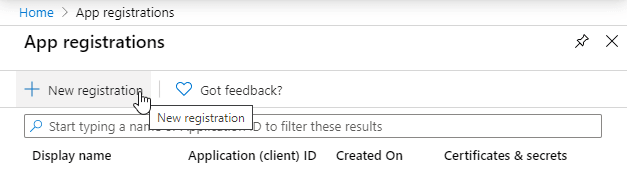
Primeiro, vá para o Microsoft Azure Portal e faça login com sua conta Microsoft. Clique em “+ New Registration” para começar.
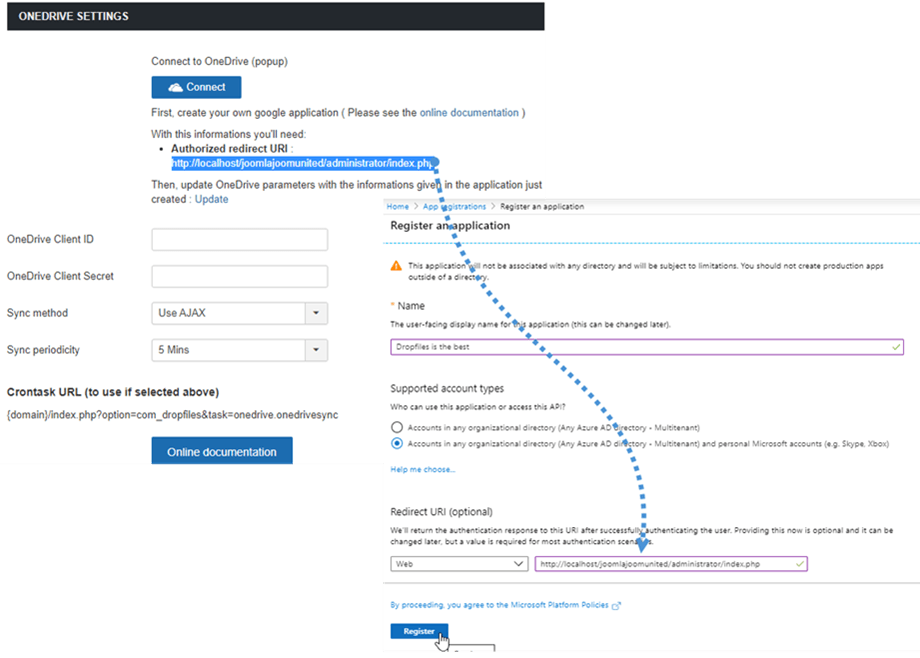
Em seguida, retorne ao seu site Joomla e vá para Componentes > Dropfiles > Configurações. A partir da OneDrive seção, copie o “Authorized redirect URI”. Em seguida, vá para o formulário de registro do aplicativo e cole o código que você copiou da seção “Redirect URl” , selecione um nome para seu aplicativo e, por enquanto, você pode simplesmente clicar no botão Registrar.
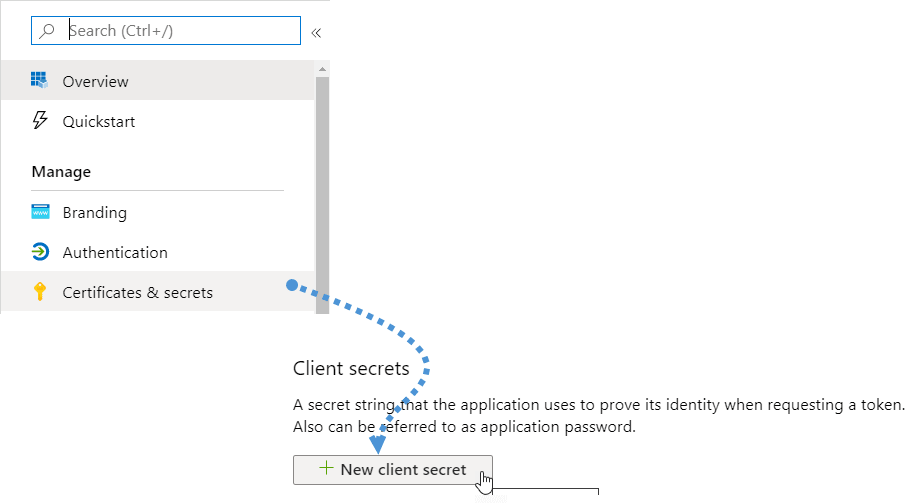
Agora estamos quase terminando. Temos o ID do aplicativo e só falta a senha (ou o Segredo do Cliente). Para obter o Segredo do Cliente, vá para o menu à esquerda e clique em “Certificados & segredos”, depois na seção “Segredos do cliente” e finalmente clique em “+ Novo segredo do cliente”.
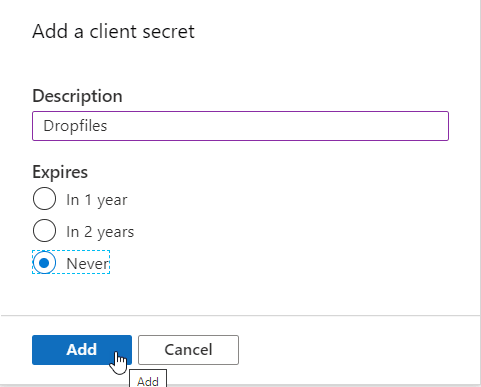
Em seguida, basta preencher a descrição e definir uma data de expiração.
Agora, tudo está finalizado no lado do aplicativo, então retorne ao seu site para concluir a configuração. Cole o ID do Aplicativo em OneDrive ID do Cliente e o Segredo do Cliente em OneDrive Segredo do Cliente.
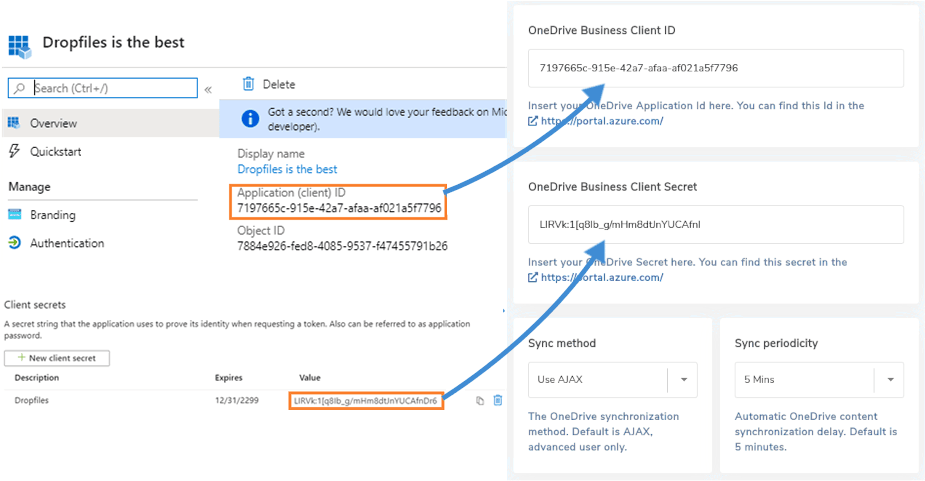
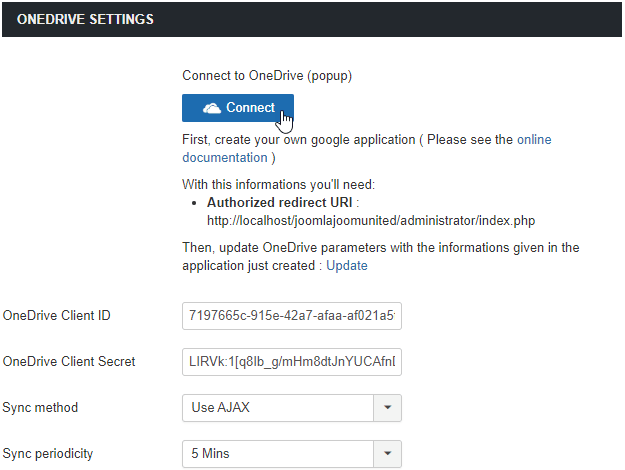
Agora, salve a configuração e clique no botão “Conectar”.
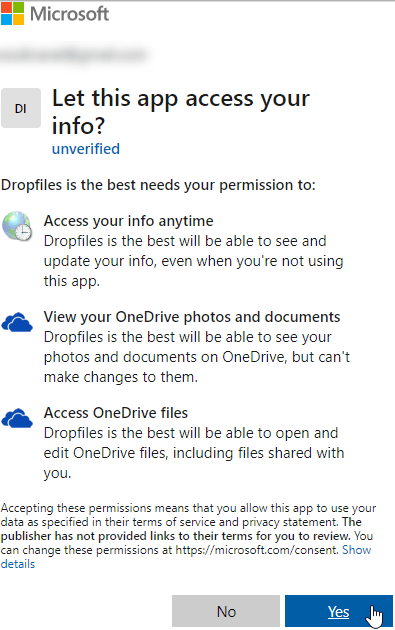
Irá abrir um pop-up, basta clicar em “Sim” e tudo estará conectado.
Dropfiles mostrará uma mensagem que diz “Você já está logado.”, o que significa que o plugin conseguiu estabelecer a conexão corretamente e integrá-la com OneDrive. Ao mesmo tempo, Dropfiles terá criado uma pasta raiz em sua conta do OneDrive .
Tudo está Pronto Agora, então vamos ver como funciona a sincronização OneDrive
Você conectou com sucesso seu site Joomla com OneDrive em algumas etapas fáceis e agora, você deve saber como funciona a sincronização da OneDrive .
Agora, você pode criar pastas no seu site Joomla e vê-las na sua conta OneDrive . A sincronização também funciona da maneira oposta, como mostraremos a seguir.
Primeiro de tudo, vamos verificar nosso painel da OneDrive .
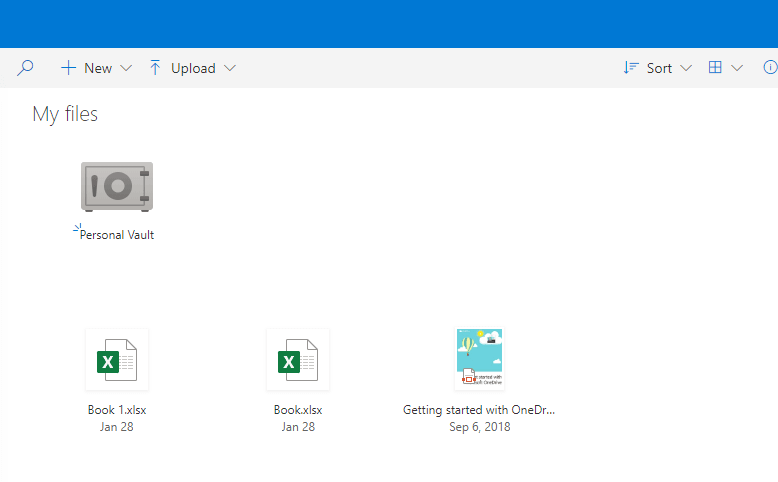
Como você pode ver, está basicamente vazio.
Agora vamos ao nosso site Joomla para criar uma OneDrive pasta. Vá para Componentes > Dropfiles e clique na pequena seta que está no “Nova Categoria” botão. Em seguida, clique no “Nova OneDrive Pasta”, que criará uma nova pasta em nosso site.
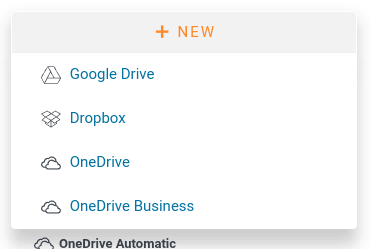
Vamos adicionar alguns arquivos nesta pasta OneDrive para ver se esses arquivos também aparecem no OneDrive .
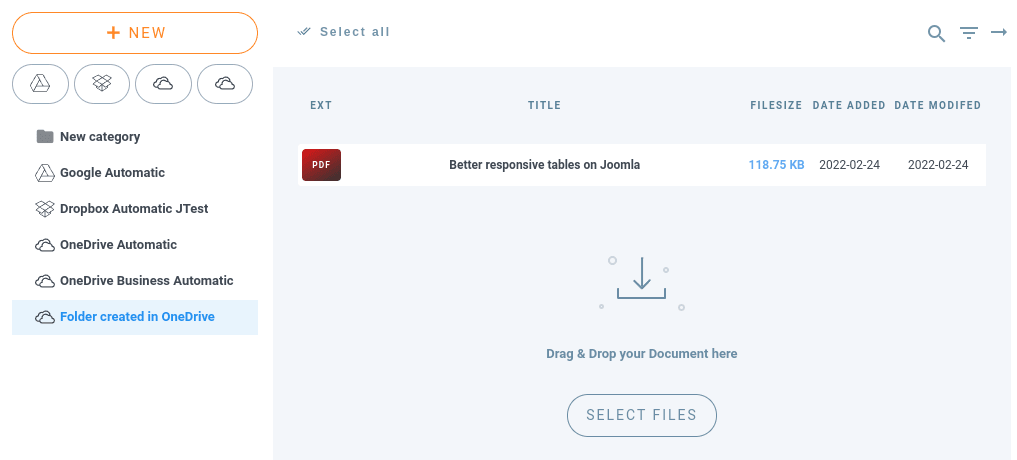
E se formos à nossa conta OneDrive , veremos todos estes ficheiros sincronizados com aquela pasta.

E sim! Aqui está: a pasta com todos os arquivos dentro. Agora vamos criar uma pasta no OneDrive chamada “Pasta criada no OneDrive” e, em seguida, veremos se essa pasta também está no nosso site Joomla.
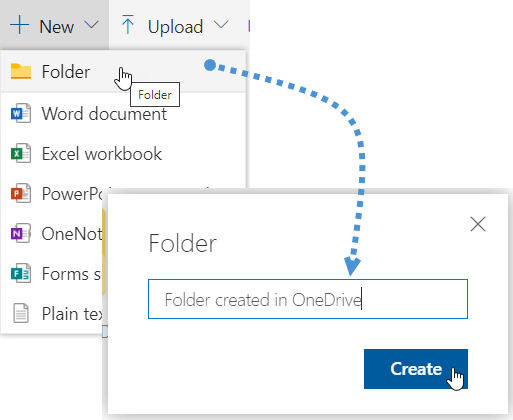
E agora podemos ir para o nosso site Joomla e, no painel Dropfiles , clicar em "Sincronizar com OneDrive" e a pasta aparecerá.

E sim, está aqui! Como pode ver, está tudo feito e agora pode gerir o seu site Joomla a partir da OneDrive e as suas pastas OneDrive a partir do seu site Joomla.
A sincronização ocorre de várias maneiras e formas. A partir da configuração do Dropfiles , você pode escolher como o plugin se comporta ao sincronizar OneDrive com Dropfiles. Por exemplo, você pode escolher o método de sincronização e definir uma periodicidade de sincronização para alinhar os arquivos do seu blog Joomla com OneDrive a cada poucos minutos.
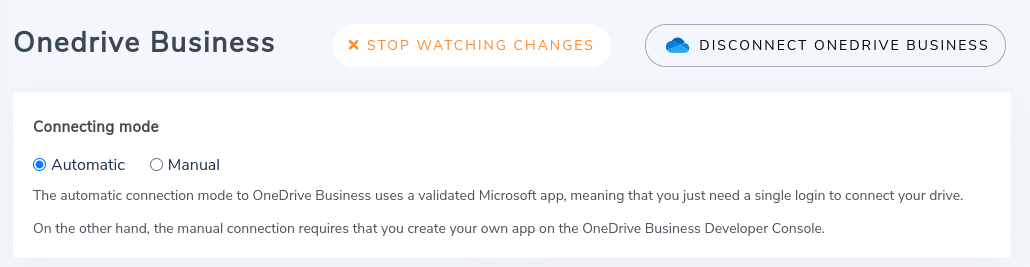
Uma atualização mais recente, no entanto, elimina a necessidade de uma periodicidade de sincronização. Dropfiles agora também suporta notificações push, semelhantes às do seu smartphone. Em termos simples, as notificações push são acionadas sempre que você carrega, altera ou exclui um arquivo no Joomla ou no OneDrive. Nesse ponto, Dropfiles sincroniza a alteração imediatamente.
Tão simples quanto usar seu armazenamento OneDrive
A solução para economizar o armazenamento do seu servidor é tão simples quanto usar o armazenamento do OneDrive . Você também poderá gerenciar seus arquivos OneDrive a partir do seu site Joomla e gerenciar seus arquivos Joomla a partir da sua conta OneDrive .
Você poderá criar artigos incríveis com uma versão para download dos seus OneDrive e eles parecerão exatamente como qualquer outro arquivo armazenado em seu servidor e você poderá usar o novo visualizador. Tudo o que você precisa fazer é obter sua assinatura do Dropfiles aqui e instalá-lo em seu site Joomla. O que você está esperando? and install it in your Joomla site. What are you waiting for?
Quando você se inscrever no blog, enviaremos um e-mail quando houver novas atualizações no site para que você não perca.




Comentários