 Produtos para WordPress
 produtos Joomla
 Suporte
 Notícias
 Iniciar sessão
Como ocultar imagens destacadas em posts individuais no WordPress

Algumas pessoas podem preferir não mostrar imagens destacadas em publicações individuais do blog, seja por questões de desempenho, escolhas de design ou foco no conteúdo.
Por exemplo, você pode não querer uma imagem destacada em posts com muito texto, como tutoriais ou anúncios, pois ela pode distrair os visitantes do próprio conteúdo. Ocultar a imagem destacada também pode melhorar a velocidade de carregamento, especialmente para usuários em dispositivos móveis.
Se o seu objetivo é o mesmo, vamos orientá-lo sobre como ocultar a imagem destacada nos seus artigos individuais do blog!
Índice
Como ocultar imagens destacadas individualmente
Existem várias maneiras de ocultar as imagens destacadas dos seus posts do blog. Se você não tem experiência em programação, pode usar um plugin simples para realizar a tarefa.
Mas se você não quiser instalar nenhum plugin, pode adotar uma abordagem mais técnica editando os arquivos do tema ou usando CSS personalizado. Abaixo, explicamos cada método passo a passo:
Método 1: Usar um plugin
Você pode usar o plugin Conditionally Display Featured Image para ocultar rapidamente a imagem destacada. Este plugin popular está disponível gratuitamente no diretório de plugins do WordPress.
Com este plugin, pode optar por ocultar a imagem destacada em publicações individuais ou na página do blog que apresenta a lista de todas as publicações publicadas.
Se quiser experimentar este método fácil, vamos começar por instalá-lo primeiro:
1. Instale e ative o plugin
Se já sabe como instalar e ativar um plugin no WordPress, pode avançar para o passo seguinte. Mas se for a sua primeira vez, vamos continuar seguindo os passos abaixo:
- Abra o painel de administração do WordPress.
- Clique no menu Plugins na barra lateral.
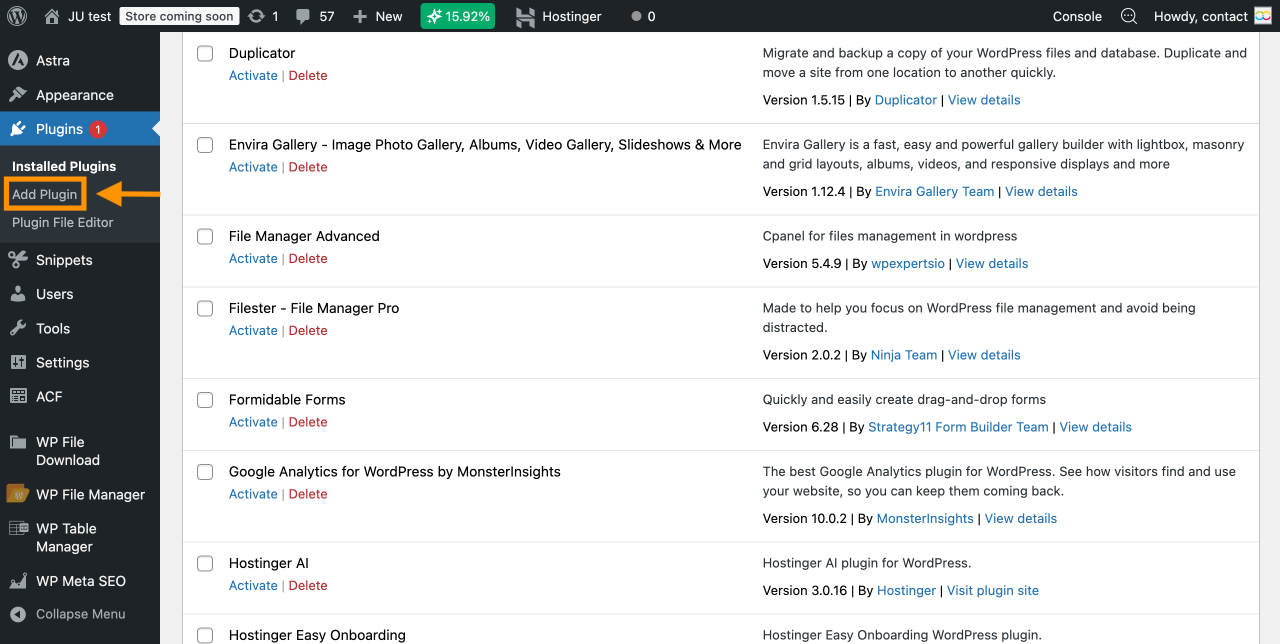
- Clique em Adicionar plugin para abrir o Diretório de plugins.
- Digite Conditionally Display Featured Image na barra de pesquisa. O plugin deve aparecer como o primeiro resultado.
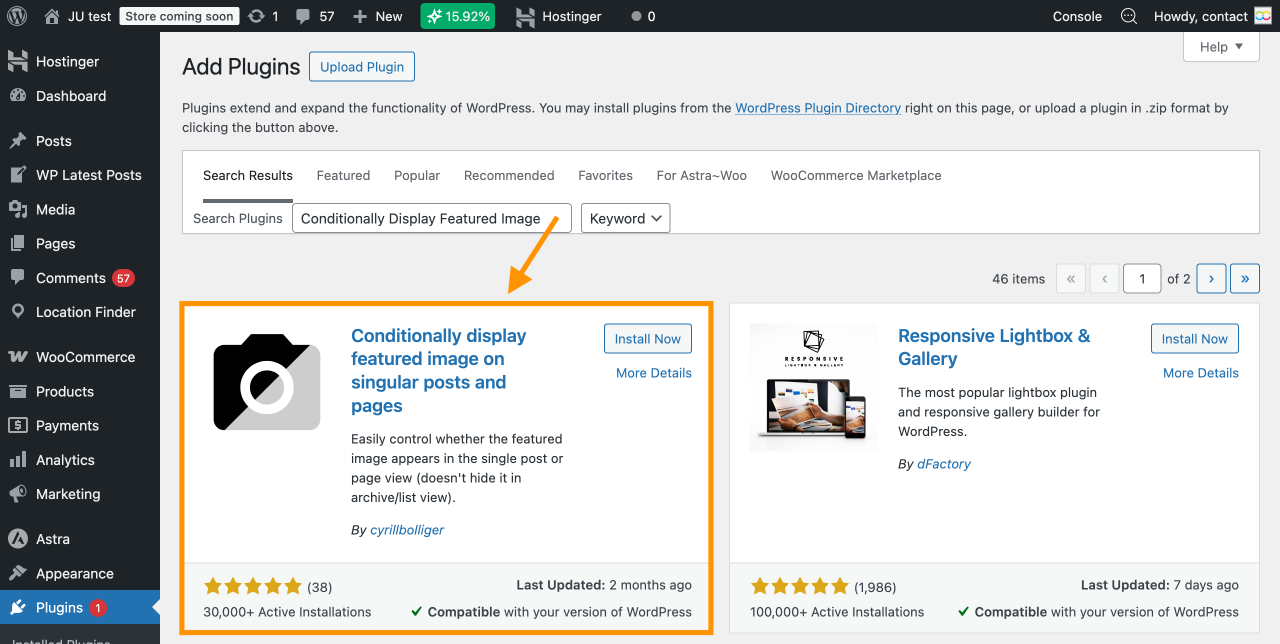
- Clique em Instalar Agora para baixar o plugin.
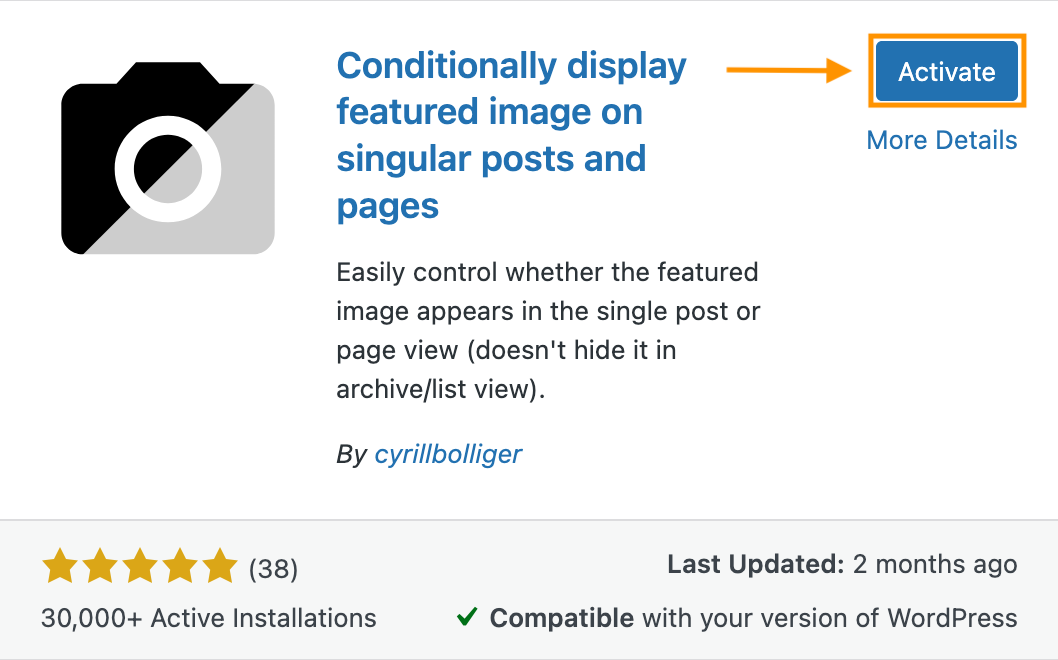
- Depois de instalado, clique em Ativar para ativá-lo no seu site.
2. Edite o post desejado
Depois que o plugin estiver ativado, você pode ir diretamente para o post onde deseja ocultar a imagem destacada. Em seguida, siga as etapas abaixo para localizar a caixa de seleção que permite ocultar a imagem:
- Abra o post do blog que você deseja editar.
- Clique em Configurações para acessar o editor.
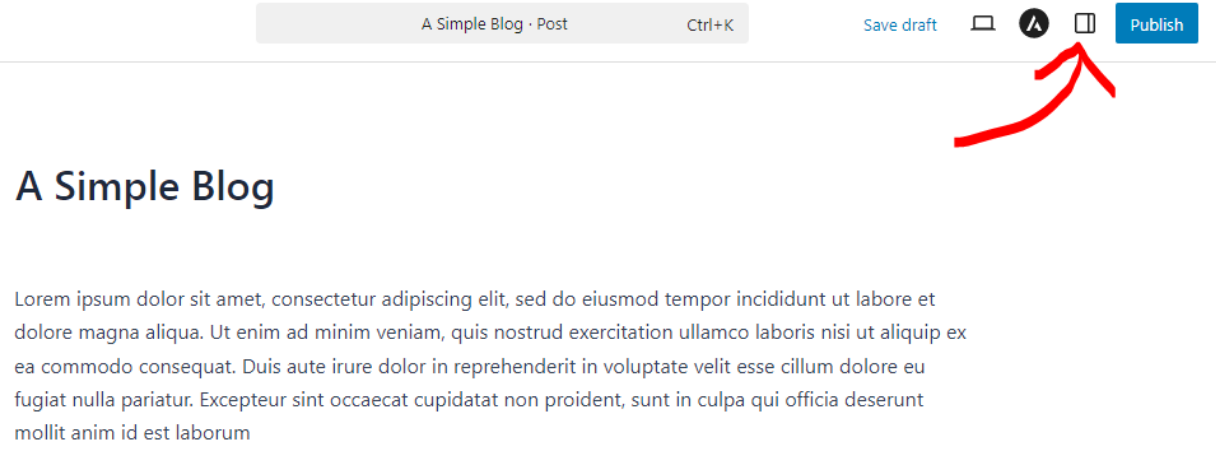
- Na barra lateral, vá até a aba Post .
- No topo, você deve ver sua imagem destacada. Abaixo dela, você encontrará a opção: Mostrar imagem destacada apenas nas listas de posts, mas ocultá-la na visualização de post individual.
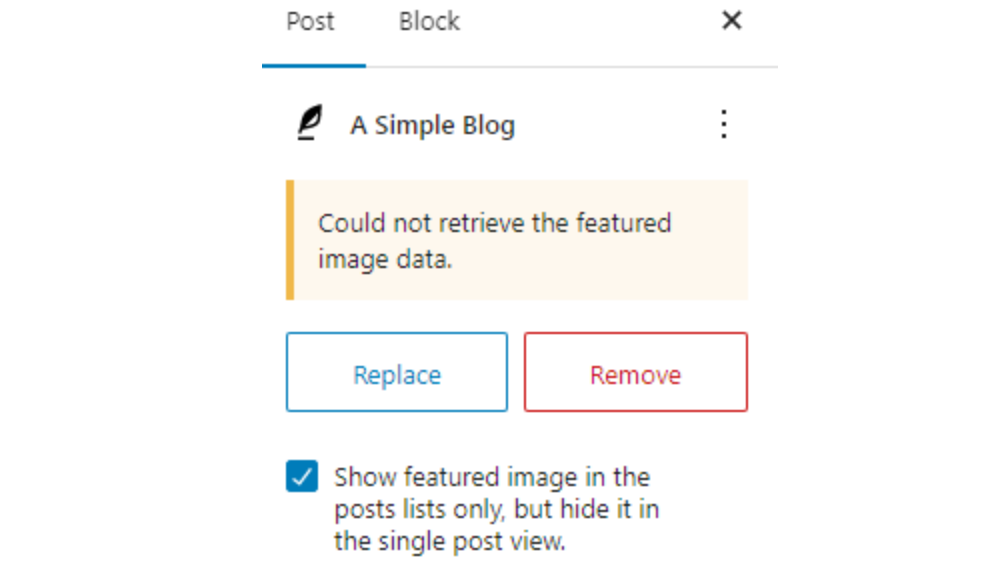
- Marque a caixa de seleção para ocultar a imagem destacada nesse artigo específico.
- Em seguida, salve as alterações clicando no botão Atualizar/Salvar (se o post já estiver publicado) ou no botão Publicar (se ainda for um rascunho).
3. Atualize o post para aplicar as alterações
Esta etapa estará concluída quando você clicar no botão Salvar ou Atualizar . No entanto, verifique a parte pública do seu site para confirmar que a imagem destacada está realmente oculta.
Existem duas formas de fazer isso:
- Verifique a versão ao vivo do post publicado
- Ou pré-visualize o seu rascunho antes de publicar
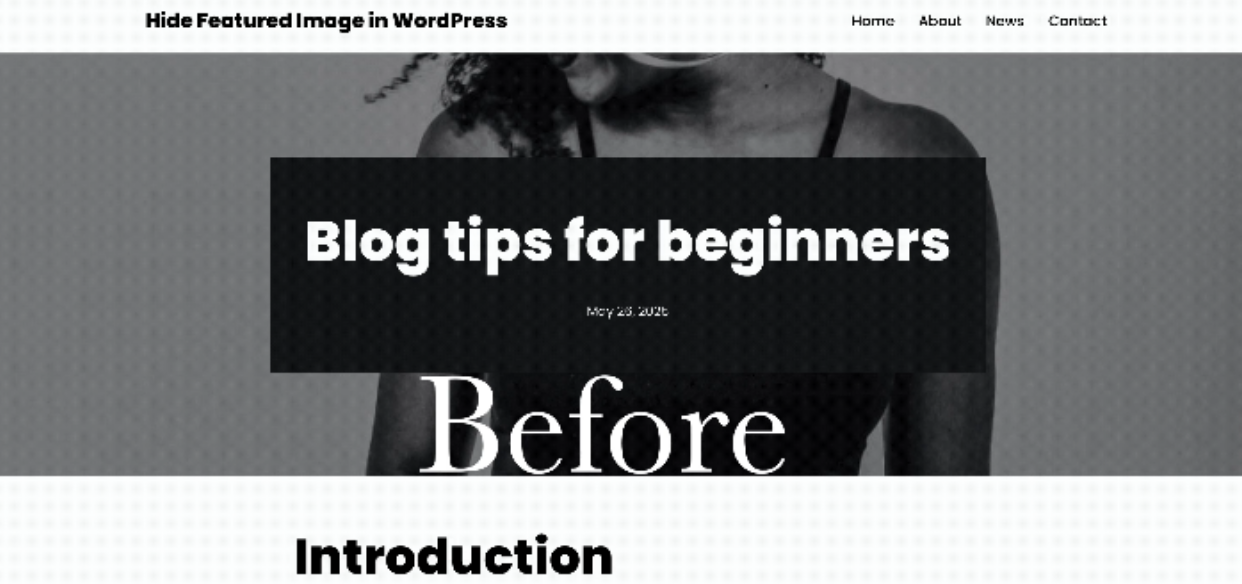
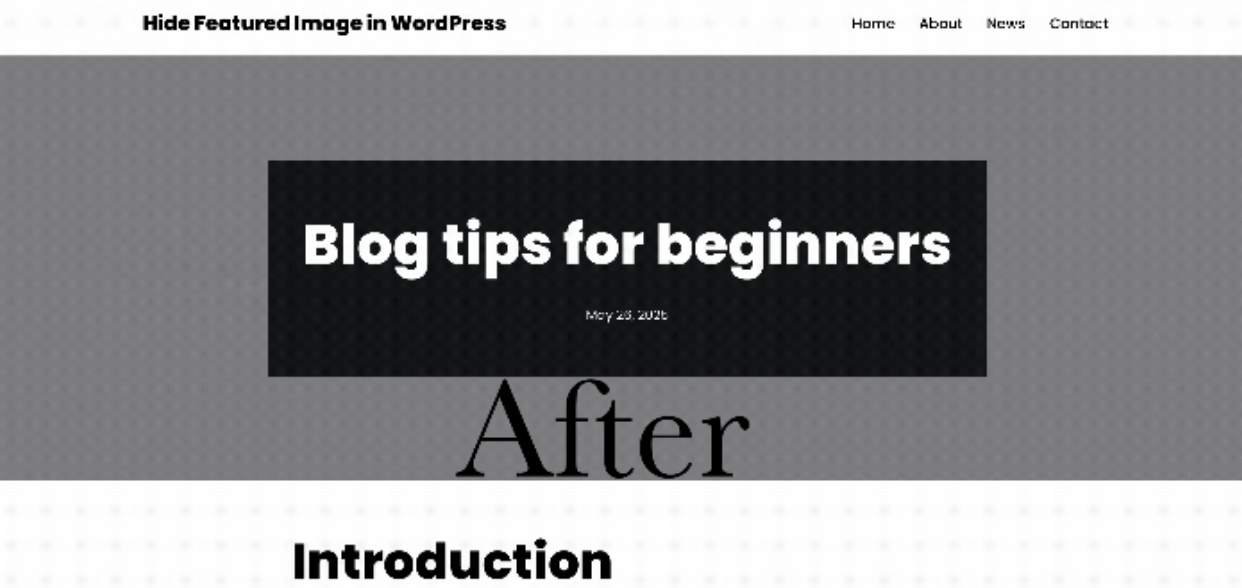
Veja como fica o resultado antes e depois:
Método 2: Utilizar CSS personalizado
Se a imagem destacada ainda aparecer nos seus posts, não se preocupe, pois temos outro método para ajudá-lo a corrigir o problema.
Você pode usar código CSS personalizado para ocultá-la da visualização do usuário. No entanto, tenha em mente que este método pode afetar ligeiramente o desempenho, pois a imagem destacada ainda será carregada mesmo que não esteja visível.
Se isso não for uma preocupação para você, siga o tutorial abaixo:
1. Identificar o ID específico do artigo
Para garantir que o código CSS afete apenas uma publicação individual, você precisa encontrar o ID da publicação. O ID da publicação é um número que identifica exclusivamente cada publicação no WordPress.
Por exemplo, o URL pode incluir post=111, onde 111 é o ID do artigo.
No entanto, se o seu site usa permalinks amigáveis para SEO, você não verá o ID do post diretamente na URL.
Veja como encontrá-lo em vez disso:
- Acesse o painel de administração do seu WordPress.
- Clique no artigo que pretende editar.
- Observe a barra de URL no seu navegador.
- Você deve ver uma URL que inclui o ID do post, como mostrado abaixo.

2. Adicione CSS personalizado para ocultar a imagem destacada desse post
Depois de identificar o ID do artigo, o próximo passo é adicioná-lo ao seu código CSS personalizado. O WordPress tem uma funcionalidade integrada para adicionar CSS, por isso não precisará de instalar quaisquer plugins de terceiros.
Pode adicionar o código CSS através do menu Personalizador . Este método requer apenas conhecimentos básicos de programação, por isso não há motivo para preocupação.
Vamos orientá-lo pelos passos abaixo:
- Clique no menu Aparência na barra lateral e selecione Personalizar.
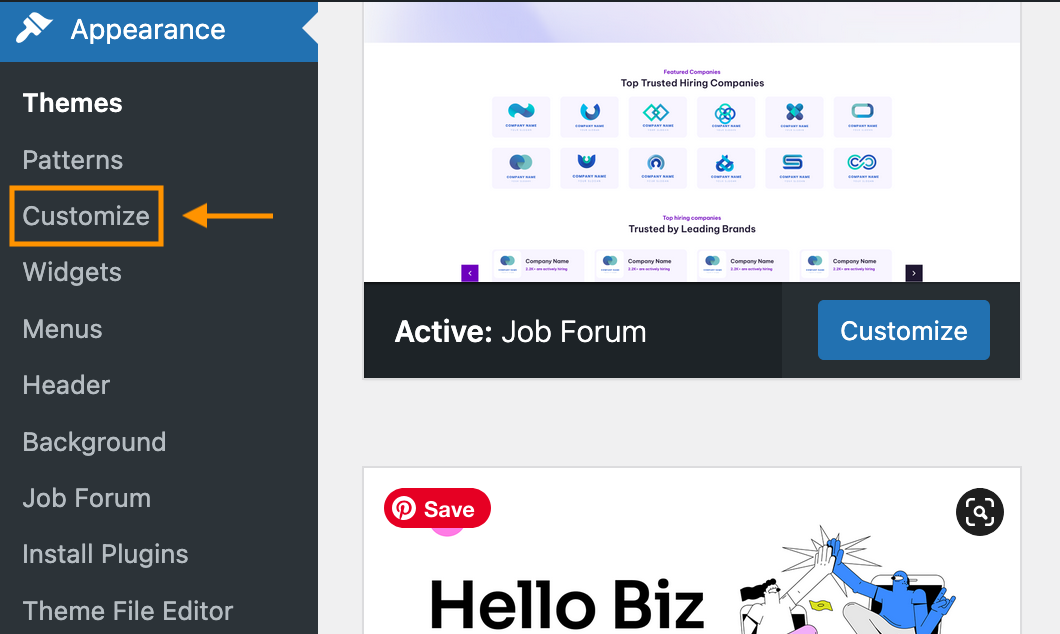
- Você será levado ao menu Personalizador .
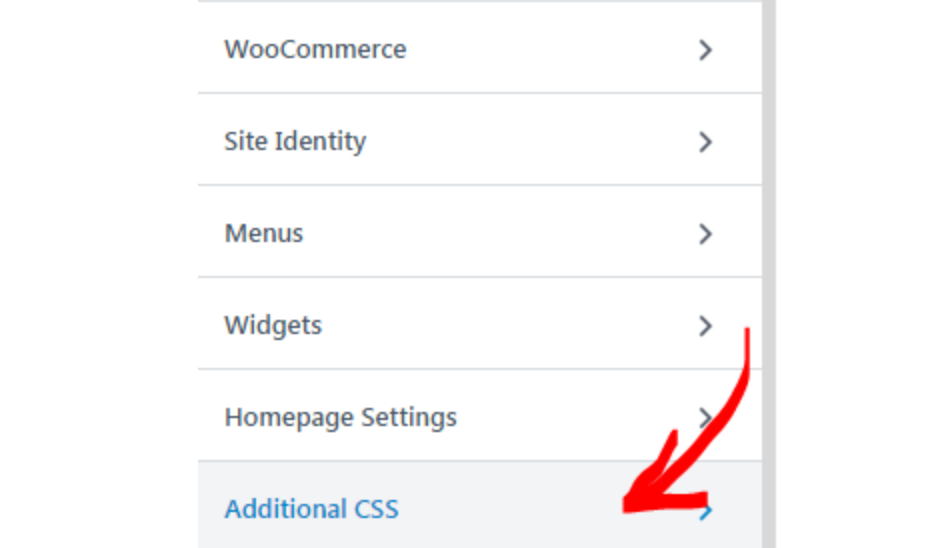
- Role para baixo e clique na seção CSS Adicional .
- Cole o código abaixo na caixa do editor. Não se esqueça de substituir o ID do post pelo seu ID de post real.
.postid-51442 .post-thumbnail { display: none; }
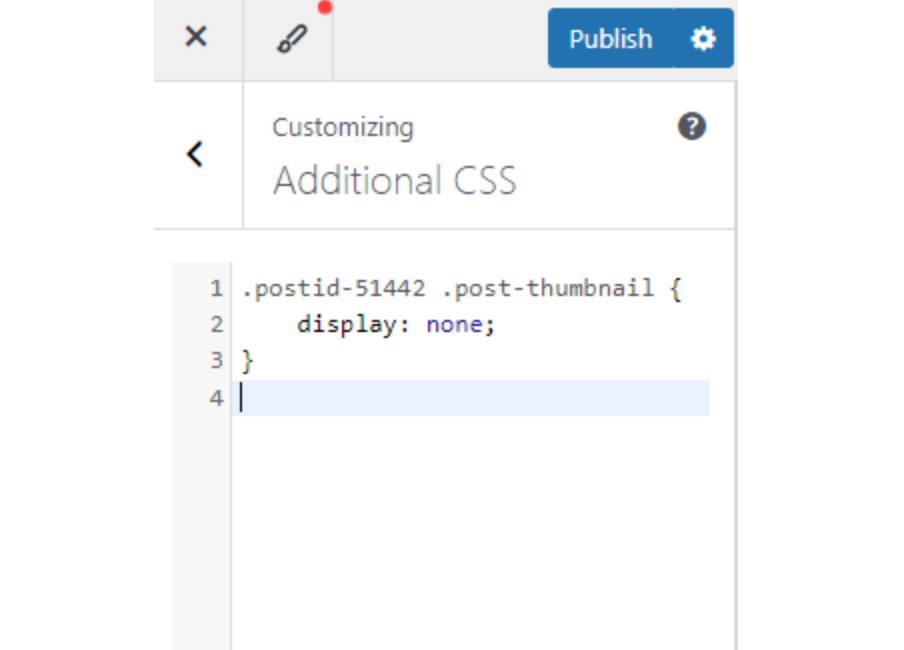
- Por último, clique em Publicar para aplicar as alterações. A sua imagem destacada deverá agora estar oculta nesse artigo.
Método 3: Editar os ficheiros do tema
Se os métodos acima não derem o resultado desejado, você pode tentar editar os arquivos do tema.
Mas isso deve ser considerado como último recurso, pois editar os arquivos do tema pode causar erros ou quebrar certos recursos.
Certifique-se de manter um backup, apenas por precaução. Depois desse aviso, vamos começar:
1. Abra o arquivo functions.php do tema
Existem muitos arquivos .php dentro de um tema, como single.php, content.php e functions.php. Depende da estrutura do seu tema.
Para este método, você precisa localizar o arquivo functions.php. Veja como localizá-lo:
- Abra o menu Aparência na barra lateral.
- Clique em Editor de Ficheiros do Tema.
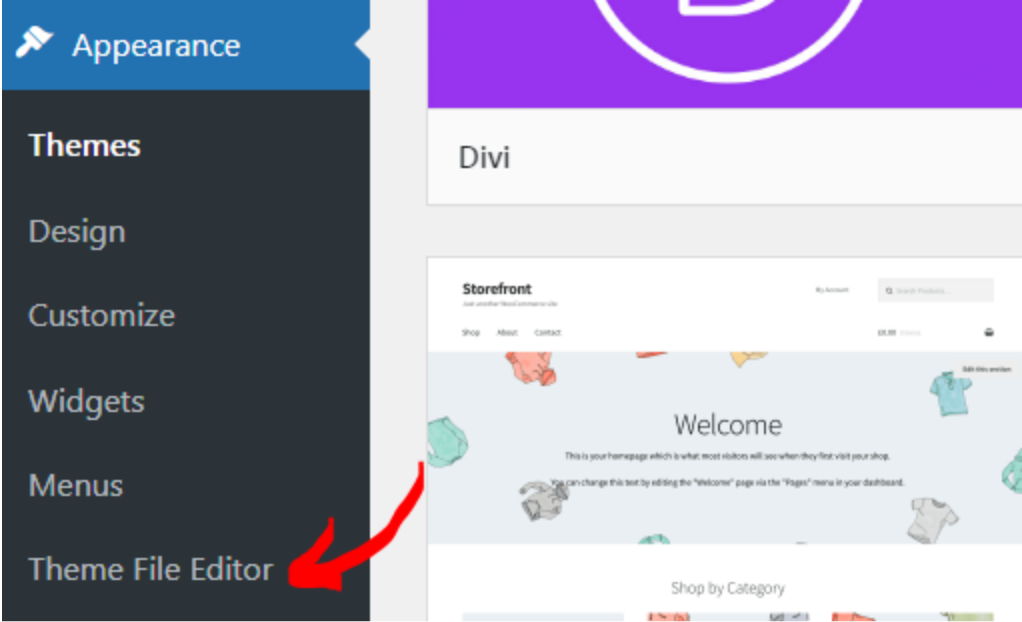
- Irá abrir o editor de temas como mostrado abaixo.
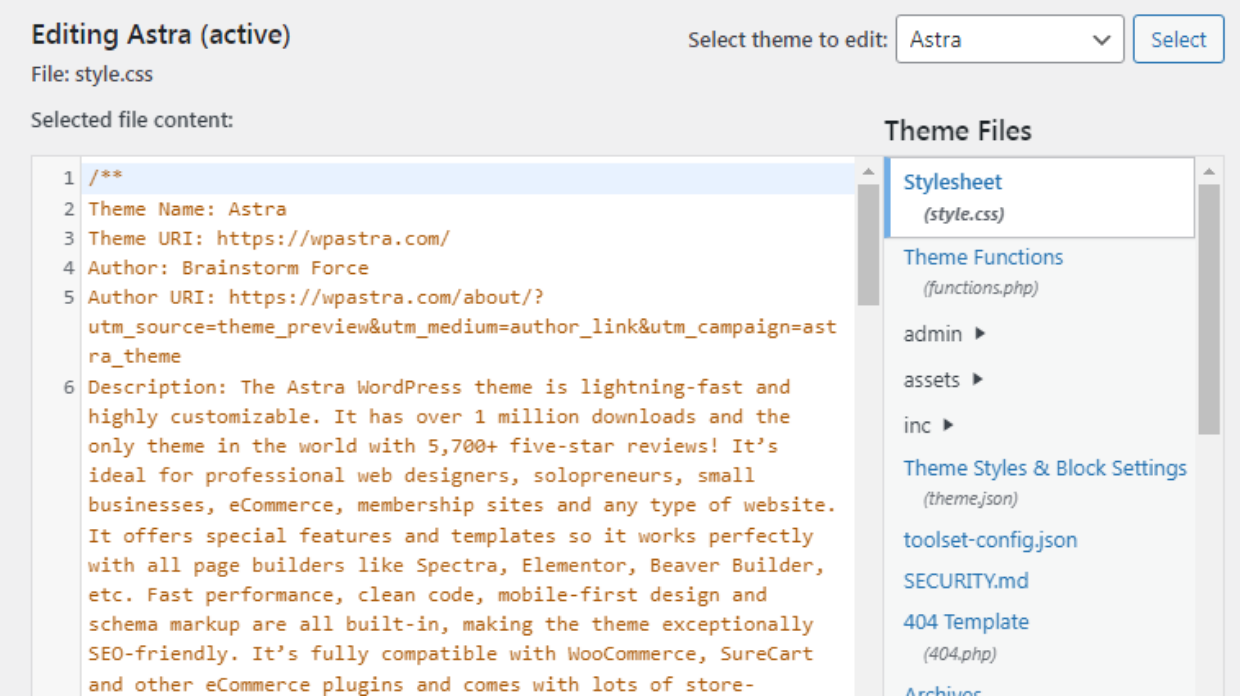
- Desça o menu Arquivos de Tema e encontre o functions.php.
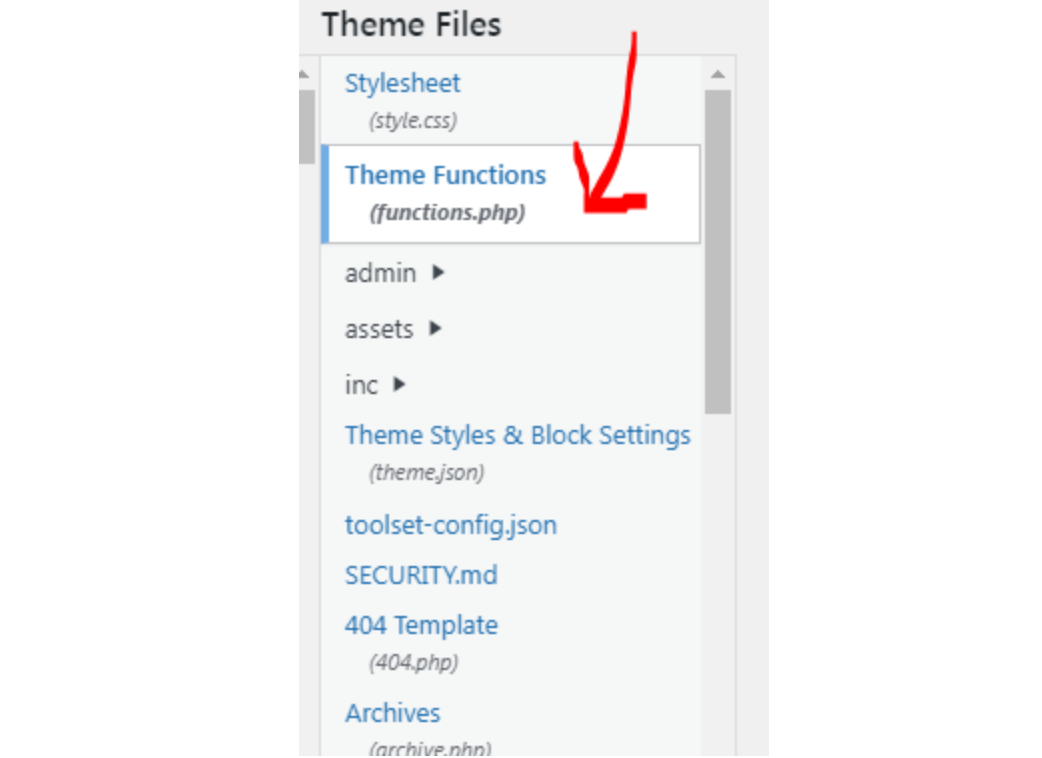
- Clique para abrir o ficheiro.
2. Adicione instruções condicionais para excluir a imagem destacada em posts específicos
Agora que você abriu o arquivo functions.php , adicione o seguinte código para ocultar a imagem destacada nas páginas de post único.
function wordpress_hide_feature_image( $html, $post_id, $post_image_id ) { return is_single() ? '' : $html; } // adiciona o filtro add_filter( 'post_thumbnail_html', 'wordpress_hide_feature_image', 10, 3 );

Para garantir que o código oculte a imagem destacada apenas de um post específico, substitua is_single() por is_single(123), em que 123 é o ID do post que você deseja segmentar.
Depois disso, guarde as alterações clicando no botão Atualizar ficheiro .
Diga adeus à biblioteca de mídia bagunçada.
WP Media Folder permite categorizar arquivos, sincronizar pastas com armazenamento na nuvem, criar galerias incríveis e até substituir imagens sem quebrar links.
Otimize seu fluxo de trabalho de mídia hoje
Como ocultar imagens destacadas em todos os posts individuais
Se quiser ocultar as imagens destacadas em todos os seus posts individuais, o tema Neve torna isso mais fácil para você.
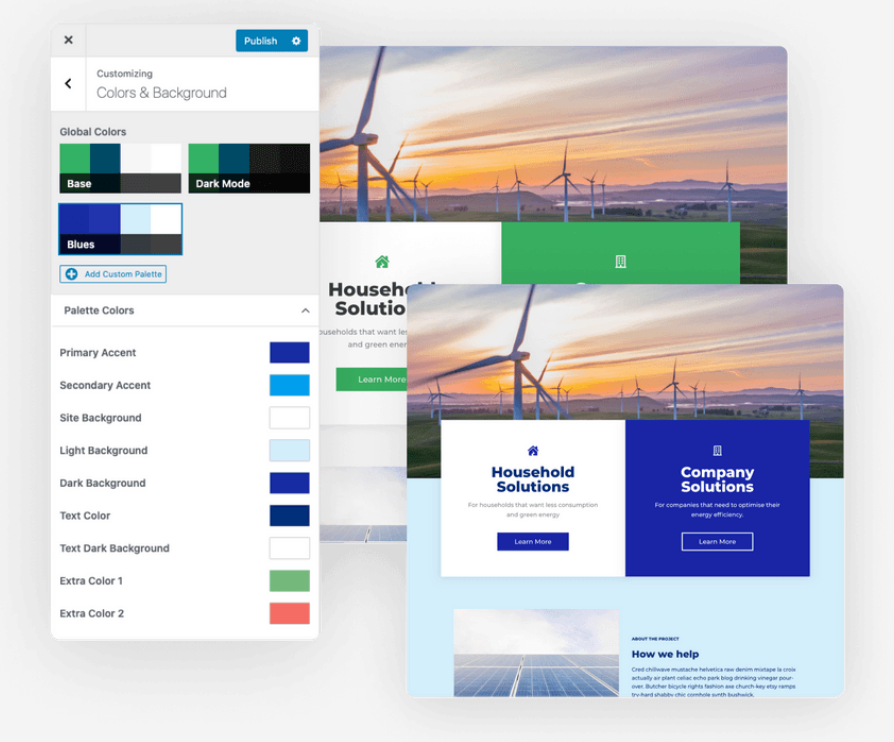
Com apenas alguns cliques, este método garantirá que as imagens destacadas permaneçam ocultas nas páginas dos seus posts.
Se você já tem o tema Neve instalado, pode continuar com as etapas abaixo:
- No painel de administração do seu WordPress, vá a Aparência e clique em Personalizar.
- Navegue até a seção Blog .
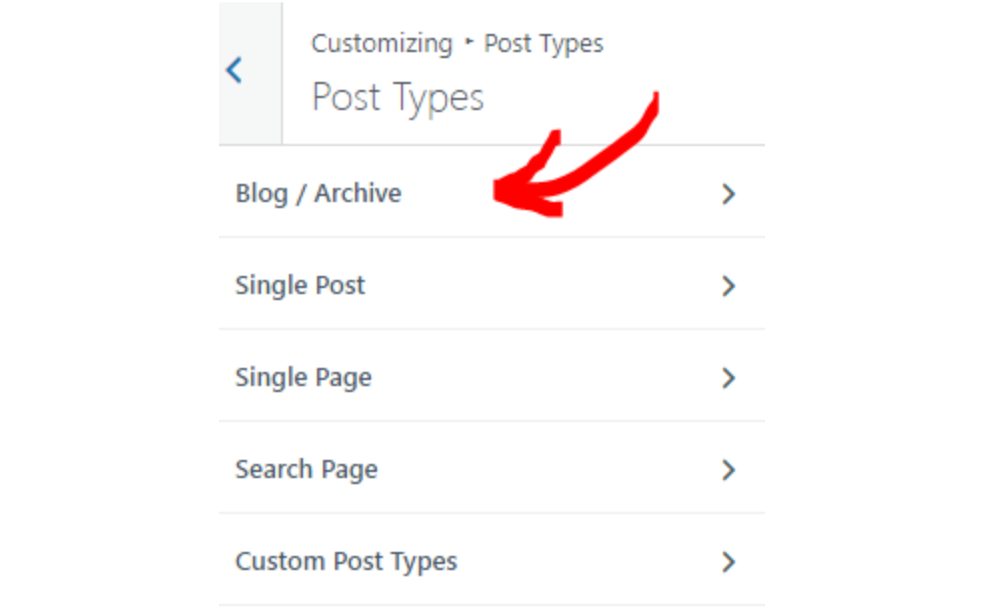
- Você verá dois estilos de layout: Normal e Cover. As etapas para ocultar as imagens destacadas são diferentes para cada layout:
Para o Layout Normal:
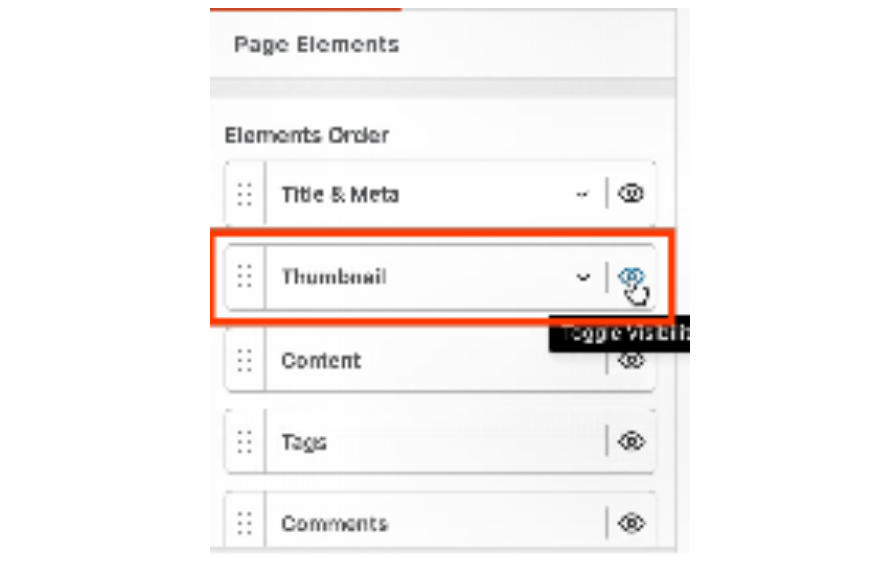
- Desça e localize a seção Miniatura .
- Clique no ícone de olho ao lado da miniatura para desativá-la.
- Aplique esta alteração clicando no botão Publicar.
- As imagens destacadas ficarão agora ocultas nos artigos que utilizam o layout de cabeçalho Normal.
Para o Layout de Capa:
1. Desça para encontrar o botão Ocultar Imagem Destacada .
2. Ative este botão on.
3. Clique em Publicar para salvar as configurações.
- Depois de salvar as configurações, aguarde alguns segundos para que as alterações entrem em vigor.
- Em seguida, verifique visitando um dos seus posts individuais para ver se as imagens destacadas estão ocultas.
Lembre-se de que você precisa ter o tema Neve instalado para usar este método. Se ainda não o instalou, tente instalá-lo e ativá-lo no Diretório de Temas. Basta digitar Neve no campo de busca e você o encontrará.
Por que editar os arquivos do tema não é recomendado?
Já o alertamos para não editar os arquivos do tema se não for necessário. O motivo simples: isso pode quebrar o seu site.
Então, reunimos algumas alternativas mais seguras sobre como ocultar as imagens destacadas sem precisar editar o arquivo do tema:
- Usar o plugin Code Snippets: O Code Snippet é um plugin gratuito que permite adicionar PHP personalizado aos seus artigos individuais. Funciona maravilhosamente sem o risco de quebrar o seu site.
- Plugin de Funcionalidade Personalizada: Este plugin permite que você conecte um PHP personalizado, em vez de digitá-lo diretamente no arquivo do tema.
Atenção, webmasters!
Economize tempo e aumente a produtividade com WP Media Folder. Organize facilmente os arquivos de mídia dos clientes, crie galerias personalizadas e ofereça uma experiência de usuário perfeita.
Melhore seus projetos de site agora!
Conclusão
Você não precisa testar todos os métodos acima para ocultar a imagem destacada no WordPress. Basta encontrar o que atende às suas necessidades.
Gerir um grande número de imagens destacadas pode ser demorado, especialmente quando a sua biblioteca de media fica desorganizada.
É por isso que é uma boa ideia usar um plugin como WP Media Folder, que permite atribuir, pré-visualizar e organizar imagens destacadas em pastas com ícones coloridos. É uma forma inteligente de poupar tempo e manter-se organizado!Ao subscrever o blog, enviaremos um e-mail quando houver novas atualizações no site para que não as perca.



