 Produtos para WordPress
 produtos Joomla
 Support
 News
News Iniciar sessão
Como importar e sincronizar ficheiros CSV como tabelas do WordPress

Importar arquivos CSV para tabelas do WordPress nunca foi tão fácil como agora com o WP Table Manager, pois permitirá sincronizar e importar um arquivo com apenas alguns cliques.
Os arquivos CSV são realmente úteis ao trabalhar em qualquer site, pois contêm muitas informações valiosas e estão bem organizados. O problema é que visualizá-los pode ser difícil, e uma tabela para exibi-los geralmente é melhor, mas o processo de importação/conversão às vezes pode ser incômodo. Mas isso não será mais assim!
O WP Table Manager não só permite sincronizar e importar, como também poderá editar a sua tabela tal como qualquer outra tabela no WP Table Manager com todas as ferramentas, incluindo temas, editor HTML e muito mais!
Índice
Procura uma solução robusta de gestão de tabelas para sites de clientes?
De tabelas de preços a comparações de produtos, este plugin oferece funcionalidades poderosas para apresentar dados de forma clara e fácil de usar.
Obtenha agora a vantagem competitiva!
Converta facilmente um CSV numa Tabela do WordPress
Neste tutorial, poderemos ver como importar um ficheiro CSV para uma Tabela do WordPress apenas clicando em alguns botões! Parece fantástico, não é? Então vamos começar.
Primeiramente, precisaremos criar uma tabela vazia, para isso, vá para WP Table Manager > Todas as Tabelas
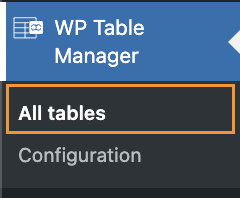
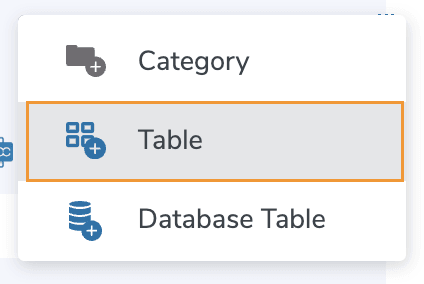
O painel principal com todas as tabelas será exibido, vamos clicar em + Criar Nova > Tabela.
Será aberto um novo separador com a tabela vazia; podemos definir um título e, em seguida, passar o rato sobre Importar e Sincronizar > Ficheiro CSV e clicar em Ficheiro CSV.
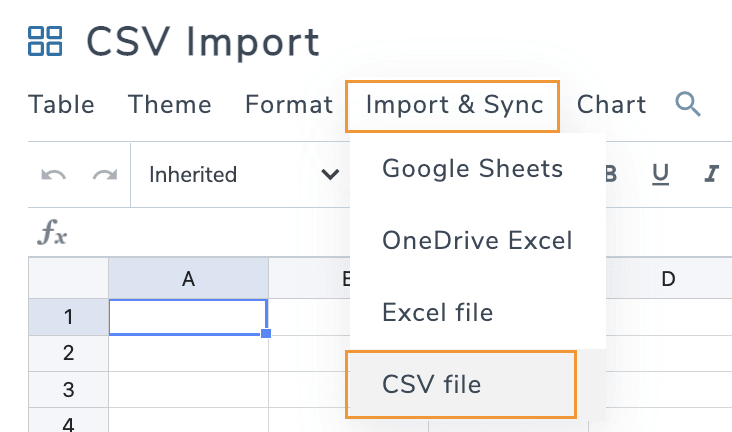
Uma janela pop-up com todas as opções disponíveis para os ficheiros CSV, vamos primeiro experimentar a importação única de ficheiro CSV que abrirá o gestor de ficheiros do nosso PC, onde podemos explorar e selecionar o nosso ficheiro CSV.
Clique em Selecionar arquivo.

Isto abrirá o nosso Gestor de Ficheiros, onde podemos explorar e selecionar o ficheiro que queremos importar, procurar o ficheiro e, por fim, clicar em abrir.
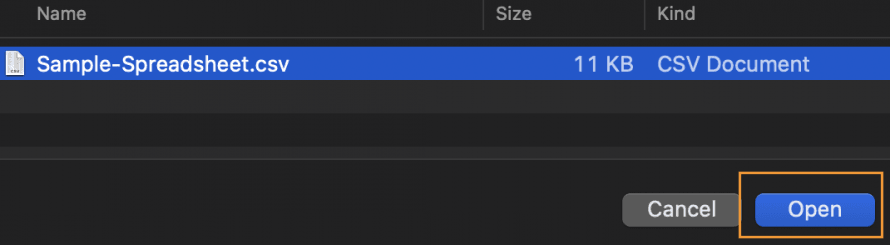
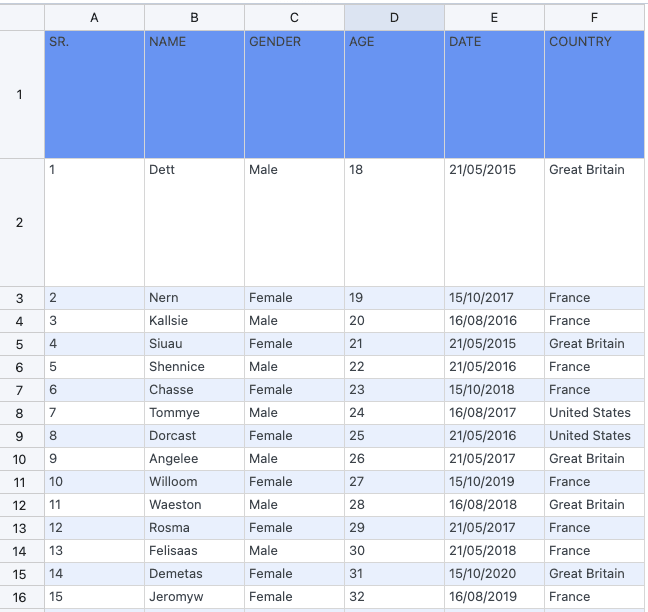
Depois de fazer isso, o CSV será importado automaticamente e pronto! Estamos prontos para trabalhar com o nosso CSV como uma tabela!
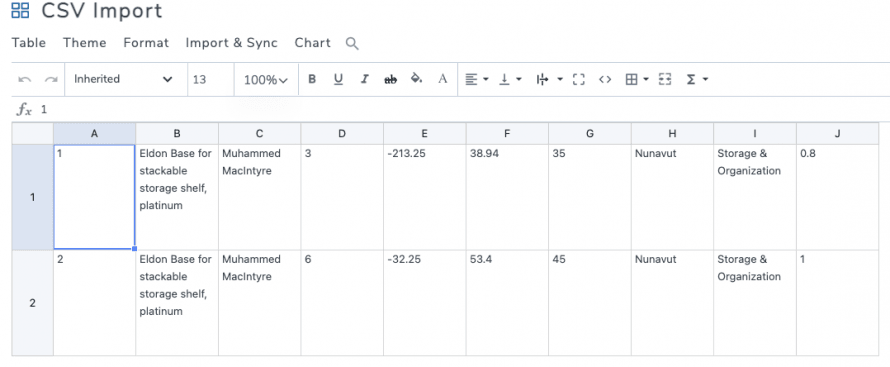
Agora podemos aplicar estilos e temas, adicionar conteúdo, remover conteúdo e fazer o que quisermos com a nossa tabela!
Sincronizar um arquivo CSV com uma Tabela do WordPress
Agora, o que acontece se tudo o que você quer é continuar trabalhando em seus arquivos CSV e apenas exibir o conteúdo em seu site WordPress como uma tabela? Isso também é totalmente possível com a opção Sincronizar que o WP Table Manager oferece para arquivos CSV!
Com a opção de sincronização, poderemos sincronizar o conteúdo da nossa Tabela WP com um ficheiro CSV que pode estar alojado noutro local ou no nosso servidor.
Primeiro, podemos criar uma tabela como vimos antes ou navegar até uma tabela existente, depois passar o mouse sobre Importar e Sincronizar e clicar em Arquivo CSV.
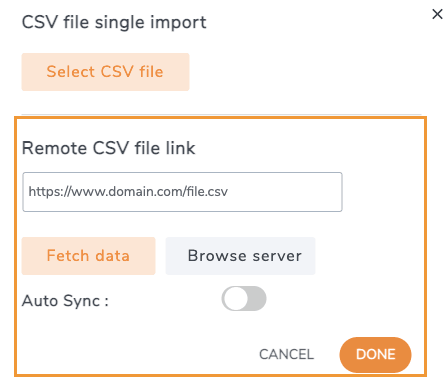
O Pop Up com as opções aparecerá, mas desta vez, usaremos a segunda seção que nos mostra a opção de adicionar um arquivo externo ou navegar nos arquivos do nosso servidor.
Para este tutorial, vamos selecionar a opção Navegador no Servidor; a opção de ficheiro externo também deverá funcionar da mesma forma, mas em vez de clicar em "Navegar no servidor", vamos adicionar o URL onde o ficheiro se encontra e clicar em Obter dados.
Para encontrar os ficheiros do servidor, como mencionado anteriormente, precisamos de clicar em Browse server.
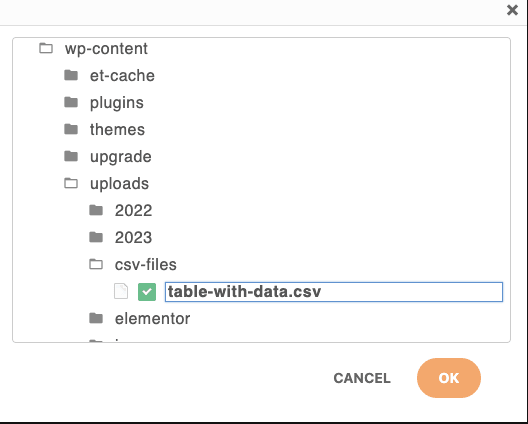
Isto abrirá um explorador de ficheiros com os ficheiros do nosso servidor, onde podemos navegar e, por fim, selecionar o ficheiro CSV que queremos importar e sincronizar.
Procure o arquivo, selecione-o e, por fim, clique em OK.
O Pop Up obterá o URL do servidor e, por fim, podemos escolher entre sincronizá-lo ou não clicando em Auto Sync, se a opção estiver selecionada, a tabela verificará o ficheiro a cada determinado tempo que podemos definir de acordo com as nossas necessidades.
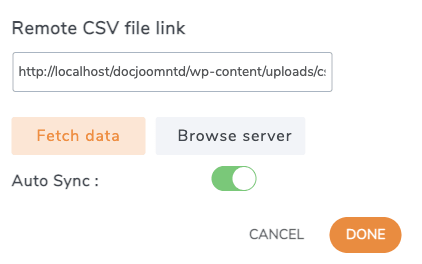
Por fim, clique em concluído! E é isso, o arquivo será importado e a tabela verificará o arquivo dependendo de como estiver configurado.
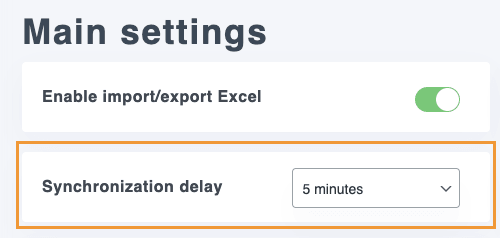
Como última configuração, podemos definir o Delay entre sincronizações de Nenhum a 48 horas, isto pode ser feito em WP Table Manager > Configuration > Main Settings em Synchronization delay.
E é isso! Temos nosso arquivo CSV em uma Tabela WP com apenas alguns cliques e com as ferramentas poderosas que o WP Table Manager oferece!
Atenção, webmasters!
Melhore os sites dos seus clientes com o WP Table Manager. Gira e personalize facilmente tabelas, gráficos e folhas de cálculo, proporcionando aos clientes visualizações de dados dinâmicas e envolventes.
Melhore hoje mesmo os seus serviços de web design!
Tabelas profissionais do WordPress a partir de arquivos CSV
Como pode ver, este plugin é simplesmente fantástico!
Você pode importar arquivos CSV, bem como Excel e também planilhas armazenadas em serviços de nuvem como Google Drive e OneDrive Excel, depois usar todas as ferramentas incríveis como temas predefinidos e um editor de células HTML para estilizar e editar nossas tabelas tanto quanto quisermos, então o que você está esperando? Vá aqui e obtenha o WP Table Manager!
Ao subscrever o blog, enviaremos um e-mail quando houver novas atualizações no site para que não as perca.




