 Produtos WordPress
 Produtos Joomla
 Suporte
 Notícias
 Entrar
Como importar arquivos e documentos no Joomla para construir um site de download digital
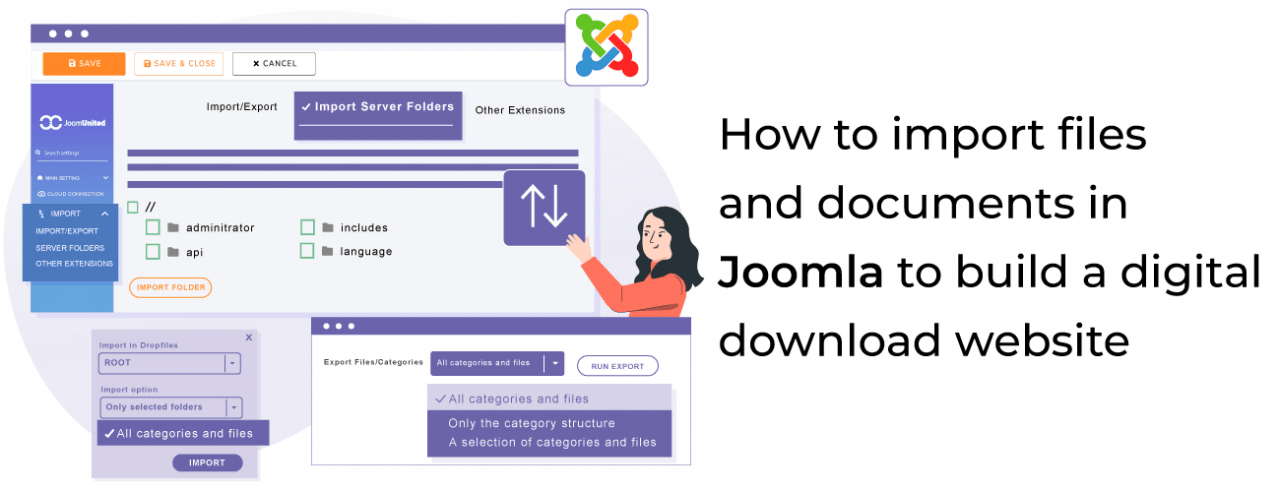
Importar arquivos e documentos no Joomla é uma ferramenta muito útil quando você deseja criar um único site de download digital ou vários sites de download, como, por exemplo, construí-los em um site de desenvolvimento e, em seguida, enviá-los para o site ativo após os testes ou também copiar os arquivos entre seus vários sites em etapas fáceis e veremos como fazer isso no Joomla usando Dropfiles!
Neste post, veremos como Dropfiles torna esse processo de importação/exportação fácil, permitindo-nos importar arquivos diretamente do servidor e também exportar/importar esses entre diferentes sites Joomla.
Índice de conteúdo
Webmasters, simplifiquem a colaboração de arquivos para sites de clientes com Dropfiles.
Capacite os clientes a compartilhar e colaborar em arquivos de forma segura, aumentando a produtividade e simplificando os fluxos de trabalho do projeto.
Obtenha a vantagem competitiva agora!
Importar arquivos do seu servidor para a categoria de arquivos para download do Joomla
Primeiro de tudo, vamos ver como importar arquivos diretamente do servidor para nossas categorias, realmente útil quando temos uma pasta no nosso servidor onde nós ou nossa equipe enviamos arquivos para disponibilizá-los como downloads, poderemos manter tudo em ordem e será fácil encontrá-lo em nosso servidor.
Para fazer isso, precisamos ter o Dropfiles instalado em nosso site Joomla para podermos seguir este tutorial.
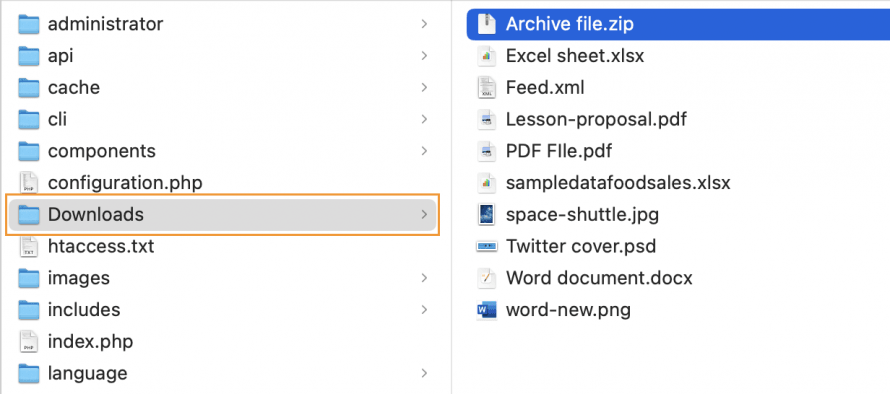
Primeiramente, precisamos de uma pasta com arquivos disponíveis em nosso servidor, neste exemplo, temos uma pasta chamada Downloads mas pode ser qualquer pasta.
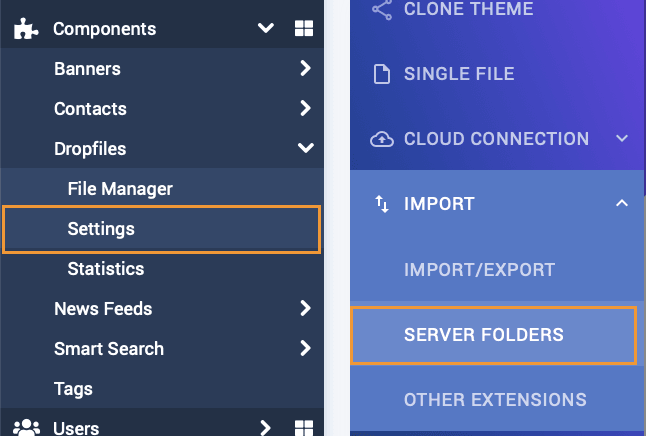
Agora podemos ir ao nosso Administrador Joomla, e então para Componentes > Dropfiles > Configurações > Importar > Pasta do Servidor.
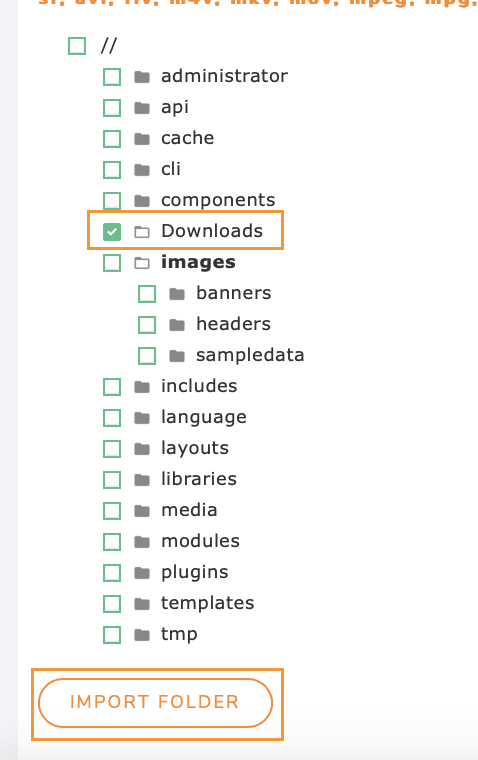
Nesta página, as opções para importar do servidor aparecerão com a opção de selecionar uma ou várias pastas e também poderemos navegar entre as subpastas para selecionar apenas o que queremos fazer, então tudo o que precisamos fazer é selecionar a pasta e clicar em Importar Pasta.
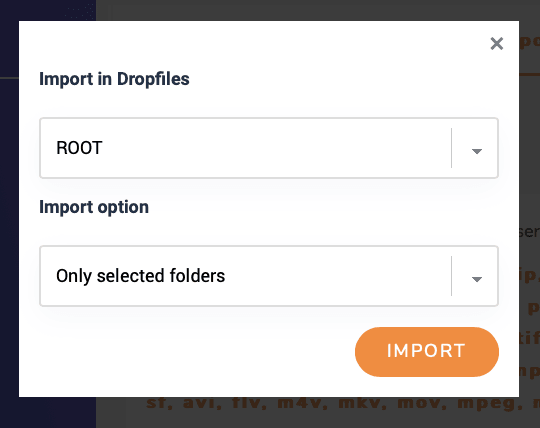
Uma janela modal aparecerá permitindo-nos criar esta nova categoria como uma categoria pai ou como uma subcategoria de outra categoria, também poderemos importar ou não importar as subpastas das pastas selecionadas, após selecionar tudo o que precisamos fazer é clicar em IMPORTAR.
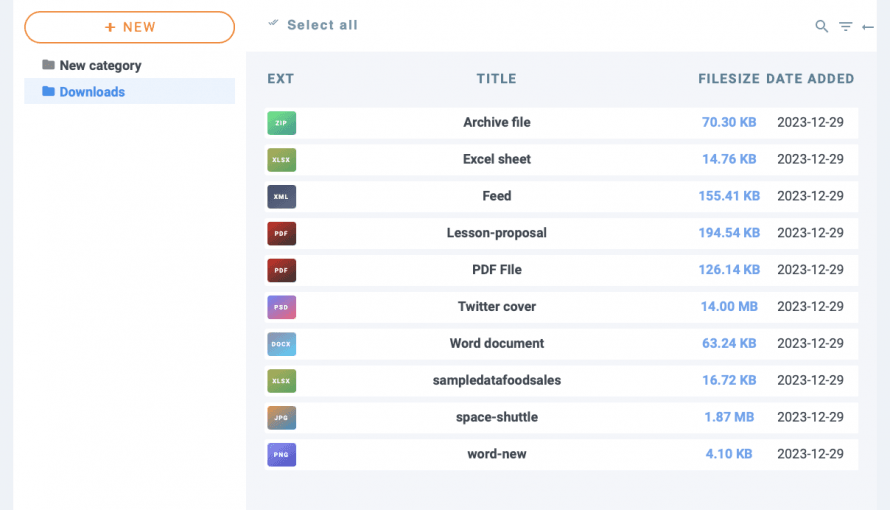
E isso é tudo! A mágica está feita, a pasta estará disponível com os arquivos dentro em nosso Dropfiles painel pronto para ser publicado e você pode confirmar indo para Componentes > Dropfiles > Gerenciador de Arquivos.
Agora que sabemos como é fácil importar arquivos do nosso servidor, vamos verificar como exportar/importar arquivos para outro site.
Compartilhe arquivos entre sites Joomla usando a opção de importação/exportação do Dropfiles
Com a opção de importação/exportação oferecida pelo Dropfiles, poderemos compartilhar nossos arquivos entre sites Joomla ou até mesmo importar arquivos ou estrutura de categorias de um site de desenvolvimento para o nosso site ativo para ter certeza de que esses funcionem e pareçam corretos com apenas alguns cliques!
É importante notar que Dropfiles é necessário para importar/exportar arquivos de um site para outro.
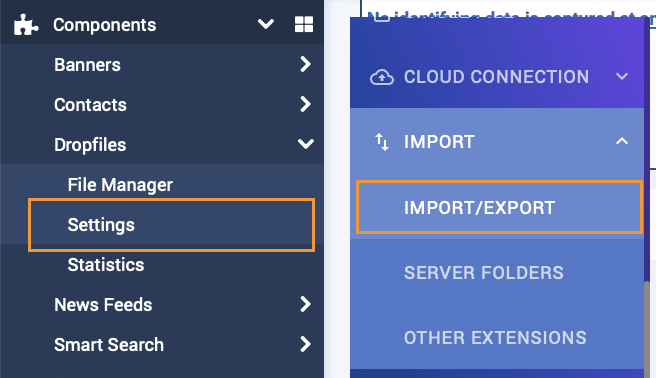
Vamos começar com o processo! Para fazer isso, vá para Componentes > Dropfiles > Configurações > Importar > Importar/Exportar.
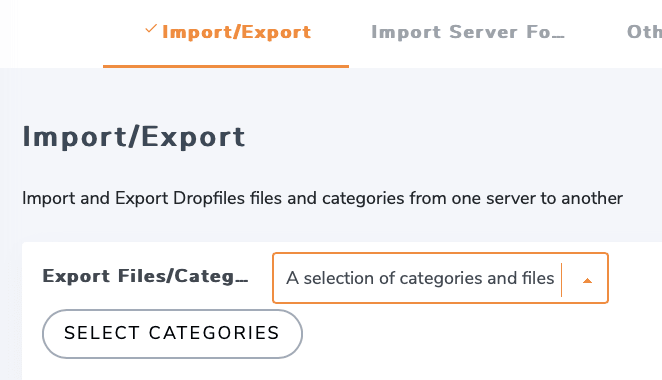
Primeiramente, devemos ir ao site onde vamos exportar os arquivos e, neste site, após ir para esta página, devemos confirmar se queremos exportar todas as categorias com os arquivos, apenas a estrutura das categorias ou se queremos selecionar um conjunto específico de categorias com arquivos.
Se escolhermos a seleção específica de categorias com arquivos, poderemos ver um selecionar categorias botão.
Clicar neste botão abrirá um modal com as categorias disponíveis no gerenciador de arquivos, podemos marcar categorias, bem como subcategorias e selecionar as que queremos exportar.
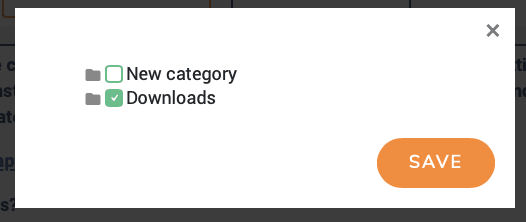
Quando as categorias forem selecionadas, clique em SALVAR e, em seguida, em Executar Exportação.
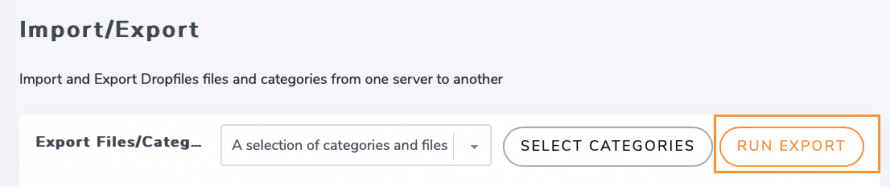
Um arquivo XML será baixado que podemos usar para importar nossa seleção para outro site.
Agora com o Importar processo, que é tão fácil quanto o Processo de exportação, precisamos apenas ir à mesma página que visitamos antes sob o Componente > Dropfiles > Configurações > Importar > Importar/Exportar, e encontre a opção de importação.
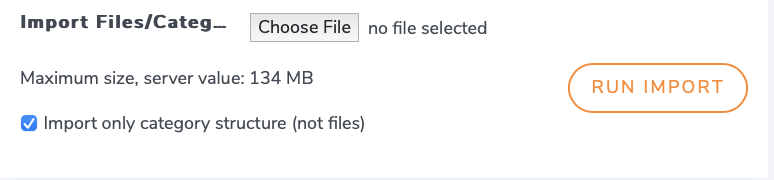
Ao contrário da opção de exportação, só podemos escolher se queremos importar apenas a estrutura da categoria ou incluir também os arquivos usando a caixa de seleção; neste caso, vamos desmarcá-la para importar tudo e, finalmente, clicar em Escolher Arquivo, que abrirá o explorador de arquivos do nosso PC para que possamos encontrar o arquivo XML que exportamos anteriormente.
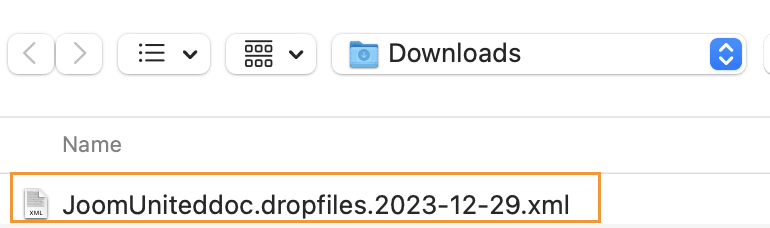
Depois de selecioná-lo e clicar em Enviar , poderemos clicar em Executar Importação para selecionar onde queremos importar as categorias e arquivos.
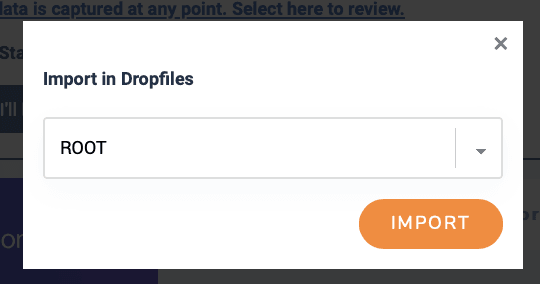
Por fim, clique em IMPORTAR e o processo será iniciado e dependendo da quantidade de categorias e arquivos, o processo será quase instantâneo.

Como se fosse mágica, os arquivos/categorias serão totalmente importados e prontos para usar! Como podemos ver com apenas alguns passos simples, incrível! Não é? :)
Chamando todos os webmasters!
Melhore os sites dos seus clientes com Dropfiles. Faça upload, categorize e compartilhe arquivos facilmente, oferecendo aos clientes uma maneira amigável e eficiente de gerenciar seus documentos.
Aumente seus serviços de design web hoje!
Comece a gerenciar seus arquivos para download como um profissional no Joomla
Uma extensão realmente incrível com recursos agradáveis e fáceis de usar! E isso não é tudo, pois temos outras opções como importar diretamente de extensões de terceiros como Docman, jDownloads, Edocman e Phoca Download!
O que você está esperando? Vá aqui e obtenha sua assinatura para instalar Dropfiles em quantos sites você quiser!
Quando você se inscrever no blog, enviaremos um e-mail quando houver novas atualizações no site para que você não perca.





Comentários