 Produtos WordPress
 Produtos Joomla
 Suporte
 Notícias
 Entrar
Como construir um chatbot alimentado por ChatGPT para o seu site WordPress

Os chatbots de IA estão mudando a forma como os sites interagem com os usuários, oferecendo suporte instantâneo, respondendo a perguntas frequentes e gerando leads. Uma das ferramentas mais poderosas disponíveis hoje é o ChatGPT da OpenAI; integrá-lo ao seu site WordPress é mais fácil do que você imagina.
Neste guia, vamos orientá-lo na configuração de um chatbot alimentado por ChatGPT no seu site WordPress, personalizando seu comportamento e estilo, e explorando aplicações úteis de suporte e geração de leads. Vamos começar!
- Integrar um chatbot alimentado por ChatGPT ao WordPress fornece suporte instantâneo e interativo e respostas para os visitantes, aumentando o engajamento do usuário, a satisfação e o tempo no site.
- Esta solução simplifica a criação de conteúdo e automatiza tarefas rotineiras, permitindo que você gere artigos, descrições de produtos, manchetes e respostas diretamente do seu painel do WordPress — economizando tempo e reduzindo a carga de trabalho manual.
- Ao aproveitar o processamento avançado de linguagem natural da IA, você pode oferecer experiências personalizadas, melhorar o SEO e aprimorar a funcionalidade geral do seu site — tornando seu site mais inteligente, mais útil e pronto para converter mais leads.
Índice de conteúdo
- O que você precisa antes de construir um chatbot ChatGPT?
- Integrando ChatGPT e criando um novo chatbot
- Personalizando o comportamento e estilo do seu chatbot
- Treinando seu Chatbot com Dados
- Personalizando o Design do Seu Chatbot
- Casos de Uso para Chatbots ChatGPT em um Site
- Melhores Práticas para Construir um Chatbot ChatGPT Eficaz
- Conclusão
O que você precisa antes de construir um chatbot ChatGPT?
Antes de integrar o ChatGPT ao seu site WordPress, é importante garantir que todos os requisitos básicos estejam em vigor. Este passo ajudará o processo a ser executado sem problemas técnicos. Aqui está o que você precisa preparar:
- Um site WordPress ativo – Você precisa ter um site WordPress ativo e acessível. Esta será a plataforma onde seu chatbot será integrado e funcionará.
- Uma conta OpenAI registrada e uma chave de API do ChatGPT – Para usar o ChatGPT, você precisa se cadastrar na OpenAI e gerar uma chave de API. Essa chave conectará seu chatbot ao modelo ChatGPT da OpenAI.
- Um plugin de chatbot de terceiros – Esses plugins permitem que você crie um chatbot rapidamente, sem muita configuração. Basta inserir a chave da API obtida do ChatGPT. Um plugin de chatbot que oferece suporte à funcionalidade de chatbot é WP AI Assistant.
- (Opcional) Conhecimento básico de HTML/CSS – Se você deseja personalizar a aparência do seu chatbot, como cor, posição ou ícone, um conhecimento básico de HTML e CSS será muito útil. No entanto, não é necessário para executar um chatbot básico.
Com todos esses itens essenciais prontos, você estará melhor preparado para avançar para a fase de integração e personalização do seu chatbot baseado em ChatGPT no seu site WordPress.
Transforme Seu Site Web em um Assistente Inteligente Alimentado por IA!
Interaja com os visitantes 24 horas por dia, 7 dias por semana, com um chatbot inteligente que entende o seu negócio, fornece respostas instantâneas e aumenta as conversões — sem necessidade de habilidades técnicas!
Integrando ChatGPT e criando um novo chatbot
Aqui, você precisa adicionar OpenAI ChatGPT ao WordPress. Aqui estão as etapas para integrá-lo.
Passo 1: Obtenha sua chave de API da OpenAI
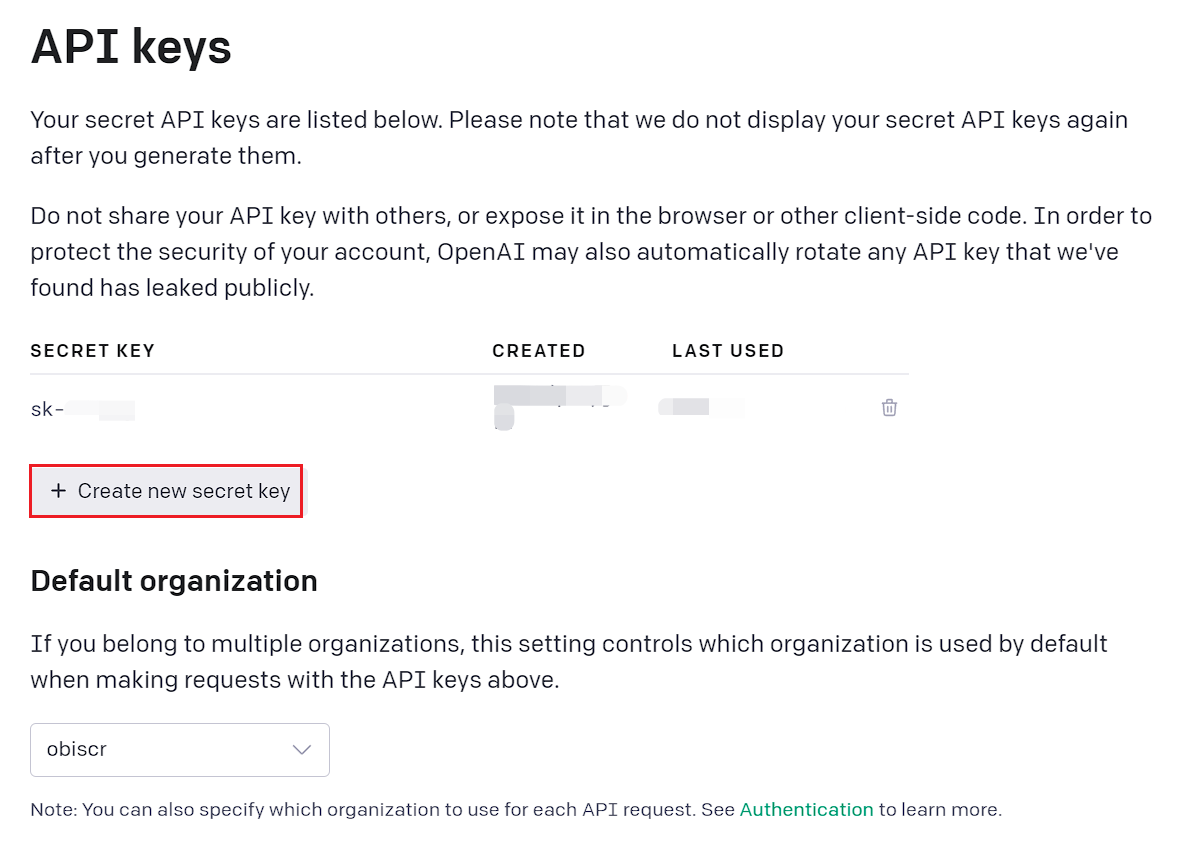
Para começar, primeiro crie uma conta na OpenAI. Depois disso, acesse o site oficial e faça login. Após o login, vá ao menu da conta e selecione "Visualizar chave da API".
Em seguida, clique no "Criar nova chave secreta" na imagem abaixo.
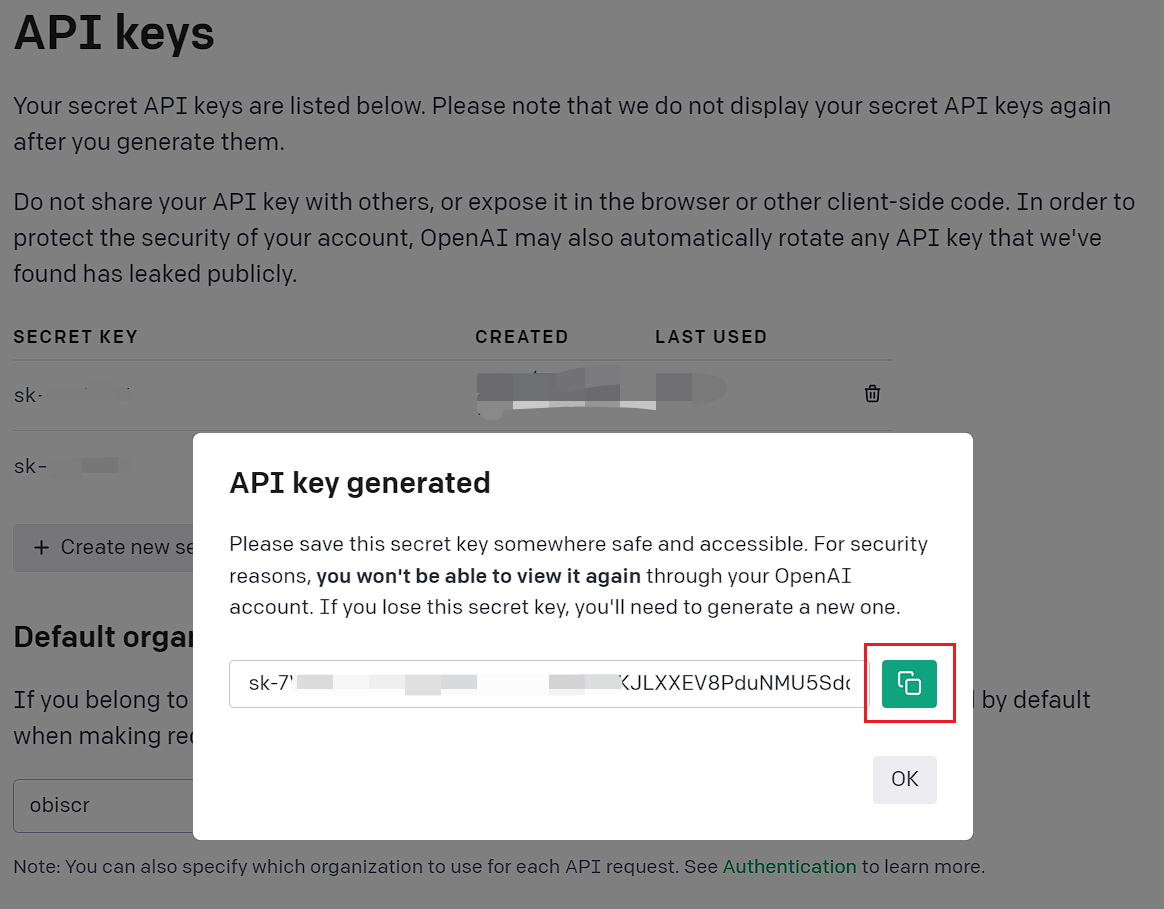
O sistema irá gerar automaticamente a chave. Por fim, clique no botão de cópia à direita para salvá-la.
Passo 2: Instalar e configurar o plugin de IA
Depois de obter a sua chave de API, o próximo passo é usar um plugin de terceiros para integrá-la com o WordPress. Um plugin que pode ser usado é WP AI Assistant. Algumas de suas excelentes características são:
- Integração direta com o OpenAI
- Capacidade de treinar IA usando dados do WordPress ou outros dados.
- Atualizações automáticas de dados
- Compatível com vários modelos GPT
Este plugin permite que você crie um chatbot que responde automaticamente às perguntas de visitantes ou clientes do seu site. Aqui estão as etapas para conectar o OpenAI com WP AI Assistant
Para começar a usar este plugin, instale-o primeiro através do painel do WordPress. Vá para Plugins > Adicionar novo plugin > Enviar plugine, em seguida, envie o arquivo ZIP do plugin.
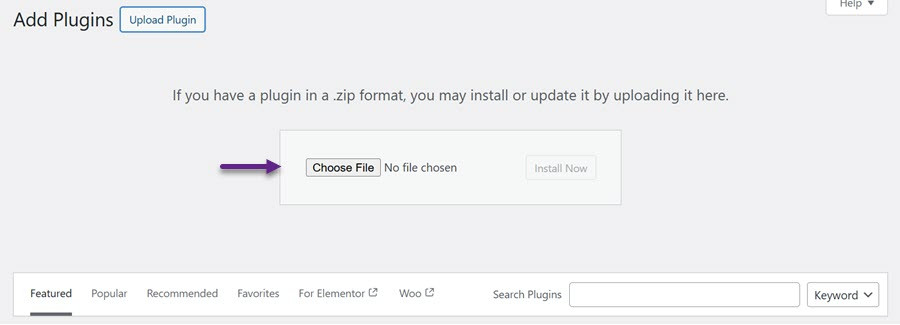
Para ativá-lo, clique no botão Ativar WP AI Assistant aparecerá na barra lateral esquerda do painel do WordPress.
Passo 3: Incorpore a chave da API
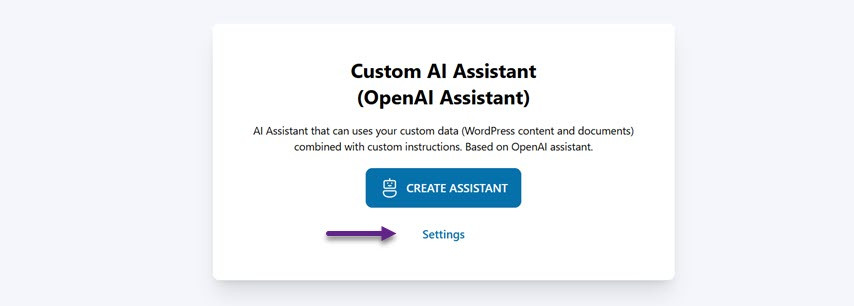
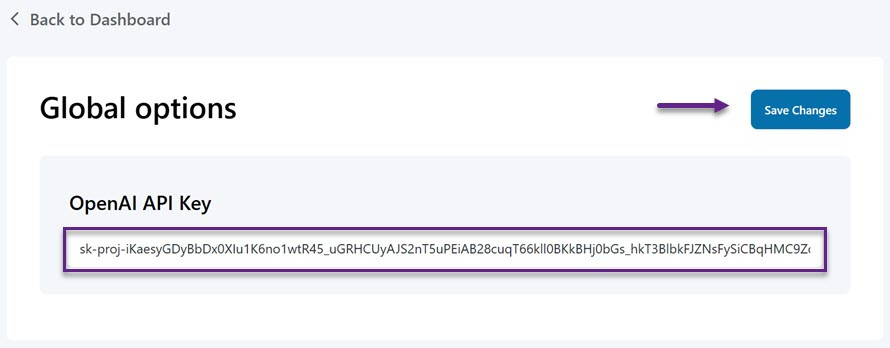
Passo três, é hora de incorporar a chave da API. Abra o menu e uma nova interface aparecerá. Navegue até a guia Configurações e insira a chave da API que você recebeu da OpenAI.
Em seguida, insira sua chave de API no campo fornecido e clique Salvar Alterações para confirmar e aplicar suas configurações.
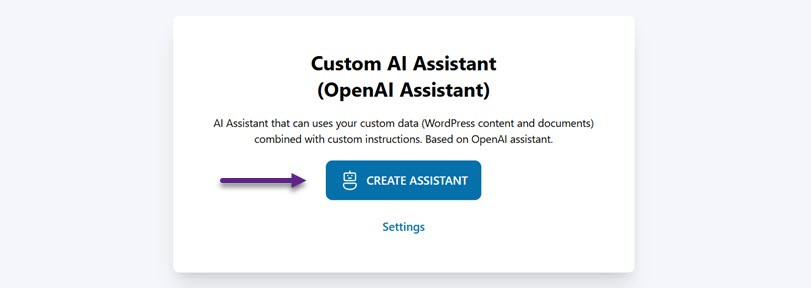
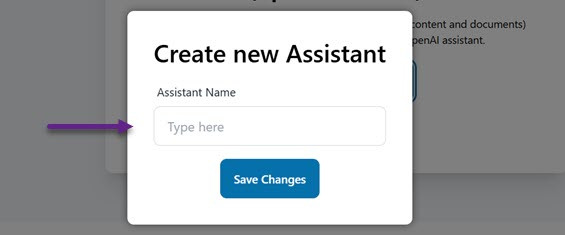
Se a conexão entre a OpenAI e o plugin for bem-sucedida, a próxima etapa é criar um assistente virtual para gerenciar as consultas dos usuários. Vá para o menu WP AI Assistant e selecione Criar Assistente.
Dê um nome ao seu assistente e clique em Salvar alterações. Não se preocupe — você poderá atualizar o nome posteriormente, a qualquer momento.
Personalizando o comportamento e estilo do seu chatbot

Depois de criar com sucesso um chatbot, WP AI Assistant também suporta personalização de estilo para o seu chatbot para melhor atender ao seu negócio.
Etapa 1: Configure seu assistente
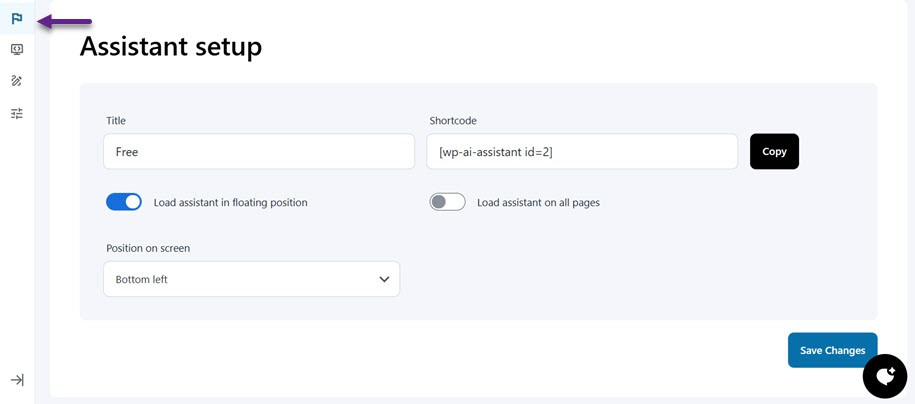
Clique no ícone com a bandeira para acessar as configurações do assistente. Daqui, você pode personalizar o nome do assistente, escolher sua posição na tela (inferior esquerdo ou direito), decidir se ele deve aparecer como um widget flutuante e se deve ser exibido em todas as páginas. Você também encontrará opções de shortcode para incorporar o chatbot onde quiser.
Passo 2: Definir instruções para o seu Chatbot
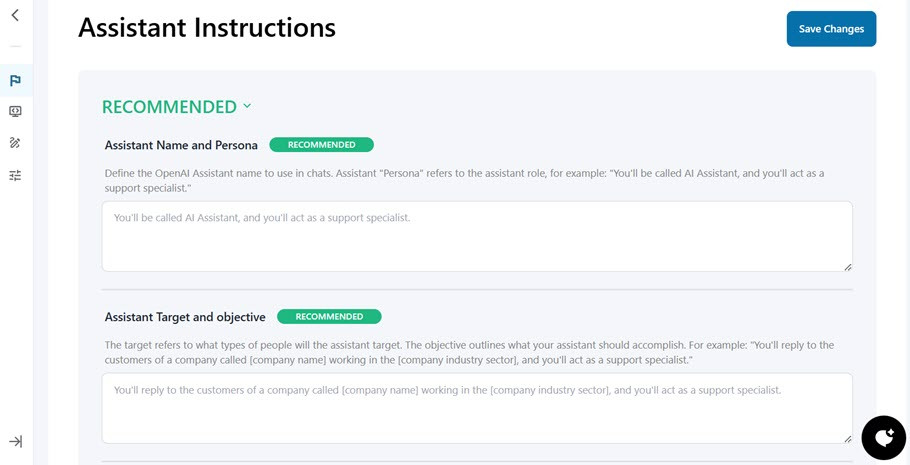
Role para baixo até as configurações de instrução para personalizar como o seu assistente responde. Você irá inserir prompts aqui para guiar o comportamento do assistente:
- Nome e perfil do assistente: Escolha um nome e defina a função ou personalidade do assistente, como por exemplo, um agente de suporte ou um representante de vendas.
- Alvo e objetivo: Especifique quem o assistente estará ajudando e quais tarefas o assistente deve realizar.
- Acesso a dados personalizados: Defina regras para como o assistente usa seus documentos ou dados salvos.
Você pode ajustar ainda mais seu assistente com configurações opcionais:
- Primeira mensagem: Set the initial message that appears when a user starts a new conversation.
- Tipos de conteúdo: Defina o conteúdo que o assistente deve gerar — como trechos de código, descrições de produtos ou perguntas frequentes — e onde ele deve aparecer.
- Extensão e tom das respostas: Controle a extensão e o nível de formalidade das respostas do assistente. Exemplo: "Mantenha as respostas claras e formais, com um máximo de 500 palavras por mensagem."
- Exemplos de respostas: Forneça exemplos de respostas para orientar o assistente. Por exemplo: "Se um usuário perguntar sobre [produto específico], sempre inclua [detalhes específicos] em sua resposta."
Treinando seu Chatbot com Dados
A próxima etapa é realizar o treinamento do chatbot usando dados. Este plugin também suporta treinamento de dados para o seu assistente. Você pode treiná-lo usando conteúdo do seu site WordPress, documentos enviados (como PDFs ou arquivos de texto) ou URLs externas. Isso garante que o assistente forneça informações altamente relevantes e atualizadas ao usuário.
Passo 1: Treine o Chatbot usando o WordPress
Para começar, você treinará o assistente usando o conteúdo existente do seu site WordPress. Isso pode incluir posts, páginas, produtos ou outros tipos de conteúdo personalizados. Se o conteúdo mudar regularmente, você pode definir com que frequência o sistema deve atualizar os dados de treinamento para mantê-los atualizados.
Comece especificando o título e o tipo de conteúdo do WordPress que você deseja que o assistente aprenda, como Posts, Páginas ou Produtos. Você também pode escolher quais elementos incluir ou excluir, como o link permanente, ID, título, conteúdo, data ou slug.
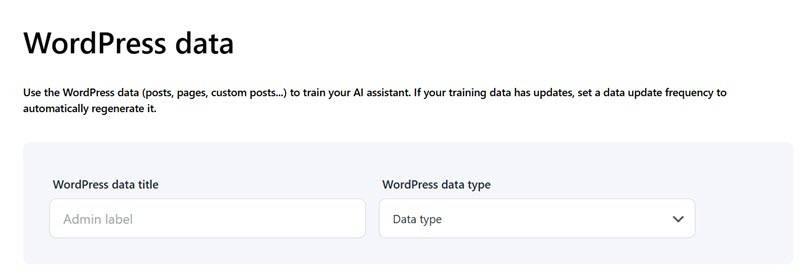
Por fim, defina a frequência com que os dados devem ser atualizados — a cada poucos meses, dias, horas ou minutos — dependendo da frequência com que seu conteúdo é alterado. Após a configuração, clique em Salvar e Adicionar ao Assistente para concluir o processo de treinamento usando seus dados do WordPress.
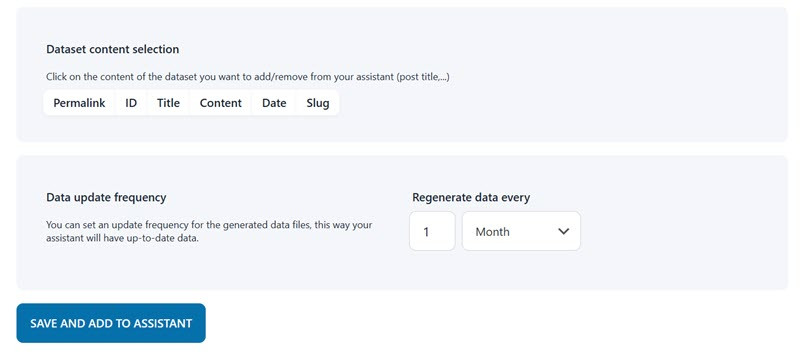
Etapa 2: Treine o Chatbot usando Documentos
Outra maneira de treinar seu assistente é enviando documentos diretamente para o WordPress. Você pode decidir se o documento será um arquivo pesquisável ou um interpretador de código. O arquivo deve estar em um formato específico se for usado para uma pesquisa. Uma gama mais ampla de formatos é suportada para interpretação de código, como .jpg, .jpeg, .xlsx, .xml e muito mais.
Clique no "Procurar arquivo" para selecionar o documento. Assim que o arquivo for carregado com sucesso, ele aparecerá na parte inferior da tela.
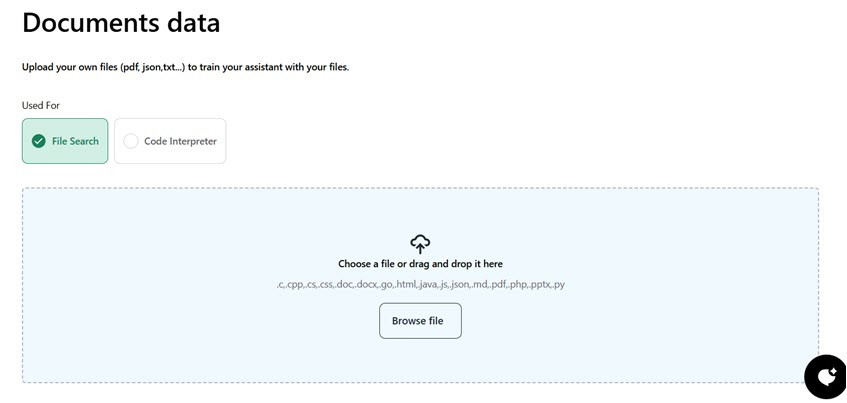
Por exemplo, aqui enviamos um documento PDF, e seu conteúdo agora pode ser usado para aprimorar a base de conhecimento. Se o envio for bem-sucedido, o documento será listado aqui.
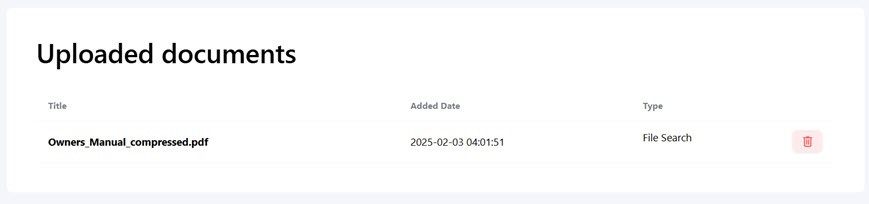
Etapa 3: Treine o Chatbot usando URLs externas
Além disso, você pode treinar seu assistente usando dados de URLs externas. Usando URLs de qualquer domínio, você pode extrair o conteúdo de uma página e convertê-lo em dados estruturados (JSON) para aprimorar a base de conhecimento do seu assistente. Por exemplo, isso pode ser uma página de documentação de produto.
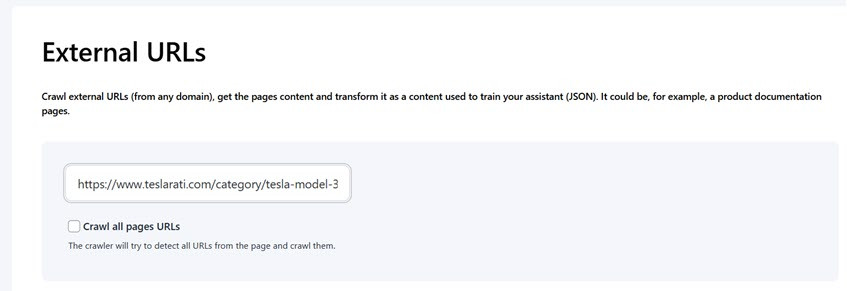
Insira o URL no campo fornecido e marque a "Rastrear todos os URLs da página" . Você também pode limitar o número máximo de URLs a serem rastreados.
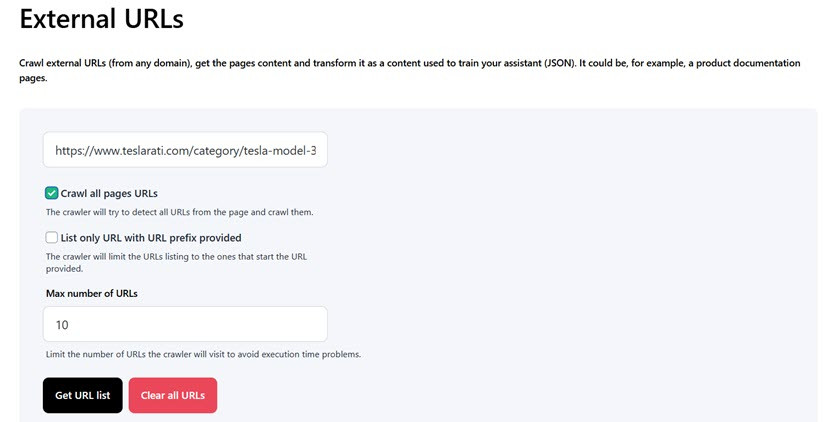
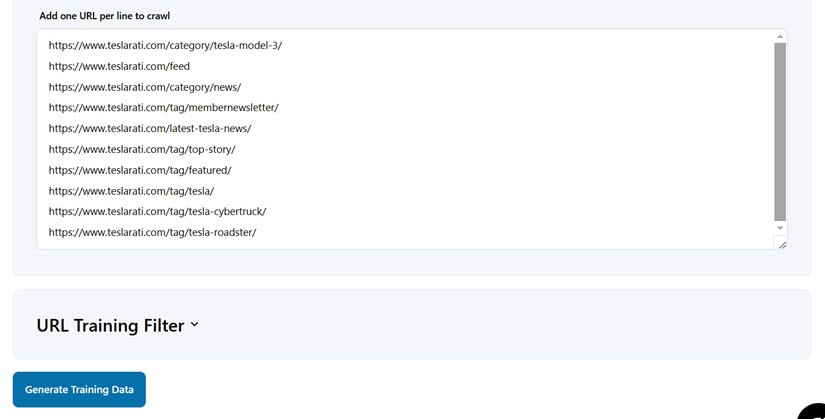
Em seguida, clique em "Obter lista de URLs" e uma lista de URLs da página especificada será gerada. Você pode refinar os dados adicionando tags HTML ou CSS especiais para excluir conteúdo irrelevante. Quando estiver satisfeito, clique em "Gerar dados de treinamento".
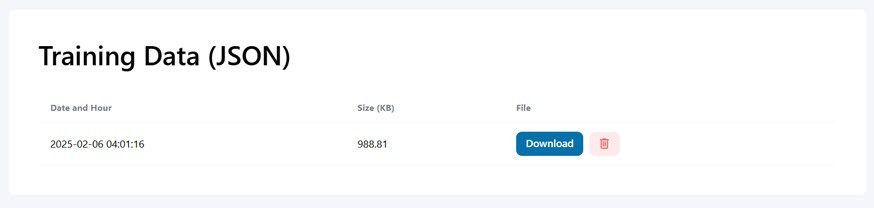
Se os dados forem processados com sucesso, eles serão convertidos em um formato JSON e exibidos na lista, junto com a data de criação e o tamanho do arquivo. Você pode optar por baixar ou excluir os dados conforme necessário.
Personalizando o Design do Seu Chatbot
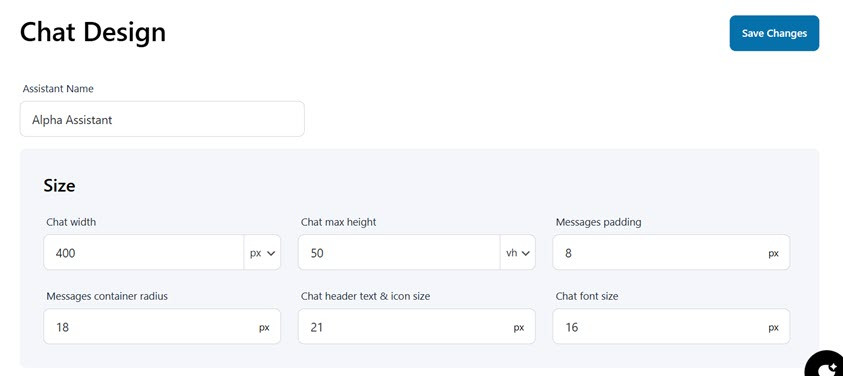
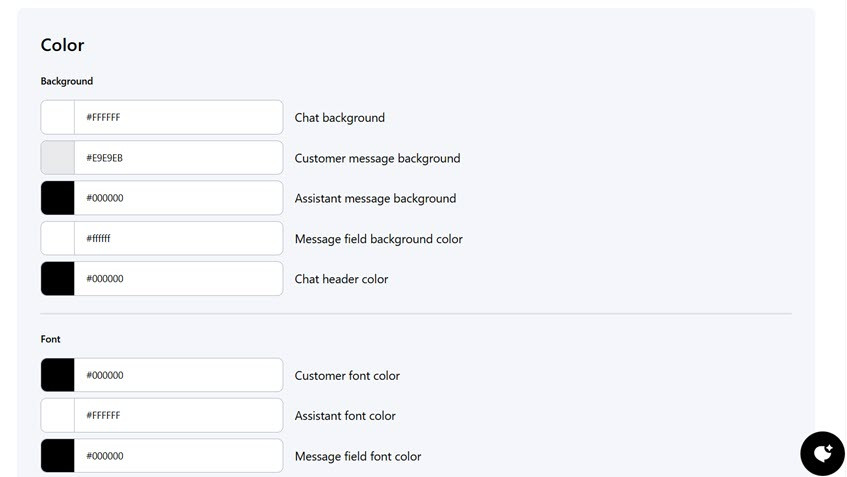
Finalmente, após treinar os dados, você pode personalizar o chatbot em termos de design. WP AI Assistant suporta personalização que varia desde o tamanho do design do chat, cor do fundo, fontes, botões até mensagens.
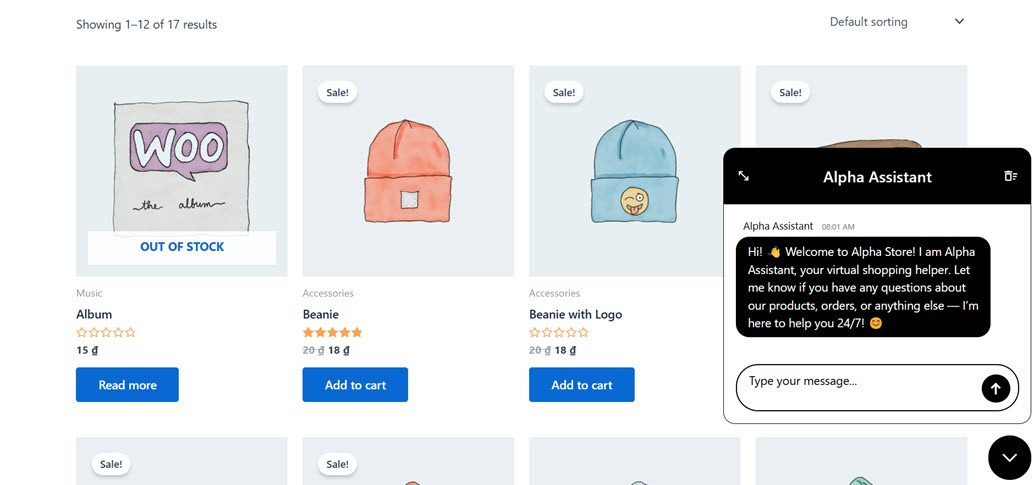
Depois de configurar tudo, desde a integração com o ChatGPT, treinamento até o design personalizado, você pode publicar o chatbot selecionando o Publicar botão. É assim que o chatbot que criamos se parece.
Casos de Uso para Chatbots ChatGPT em um Site
Chatbots com ChatGPT no WordPress estão transformando a forma como as empresas interagem com os visitantes do site. Com processamento de linguagem natural e capacidade de resposta em tempo real, esses chatbots oferecem uma experiência personalizada e eficiente além das interfaces web tradicionais.
Aqui estão três maneiras poderosas de usar um chatbot no seu site WordPress para otimizar o suporte, melhorar a experiência do usuário e impulsionar conversões.
Suporte ao Cliente
Um chatbot pode atuar como um agente de suporte de primeira linha que nunca dorme. Ele pode responder instantaneamente a perguntas repetitivas — como "Qual é o seu produto recomendado?" ou "Quais são suas taxas de envio?" — liberando os agentes humanos para se concentrar em questões mais complexas. Isso reduz os tempos de resposta e melhora a satisfação do cliente 24 horas por dia.
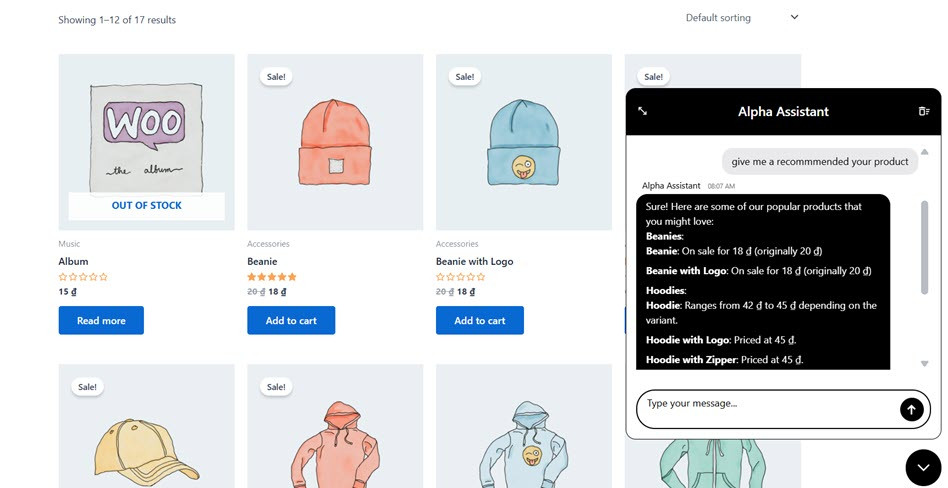
Além disso, os chatbots também podem ser usados para recomendar links de documentação ou vídeos tutoriais. Quando os visitantes precisam de ajuda, um chatbot pode guiá-los para o artigo de ajuda ou vídeo tutorial certo, atuando como um navegador inteligente através da sua base de conhecimento. Isso não só economiza tempo dos usuários procurando manualmente, mas também aumenta a visibilidade do seu conteúdo de suporte.
Assistente de FAQ
O próximo caso está sendo usado como um assistente de FAQ. Páginas de FAQ estáticas podem ser esmagadoras, especialmente se forem longas ou mal organizadas. Um chatbot cria uma maneira mais comunicativa e amigável de fornecer respostas de FAQ respondendo a perguntas específicas do usuário individualmente.
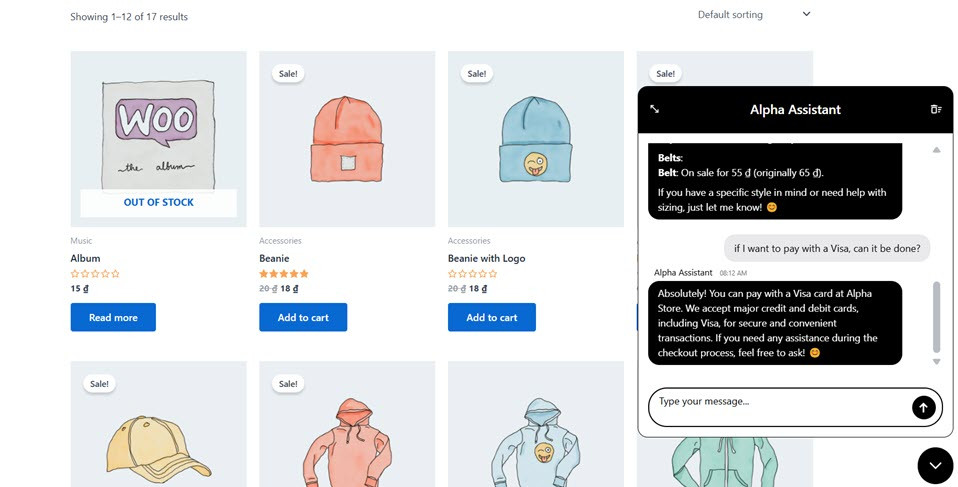
Além disso, os chatbots também podem ajudar os usuários a procurar respostas rapidamente. Em vez de navegar por várias categorias ou ler textos densos, os usuários podem digitar suas perguntas naturalmente. O chatbot pode então fornecer respostas imediatas e contextualizadas, reduzindo significativamente o tempo gasto na busca por informações.
Geração de Leads
Os chatbots podem ser programados para coletar informações essenciais de leads, como nome, e-mail e preferências do usuário, antes que uma conversa comece. Essa abordagem proativa ajuda a segmentar sua audiência com base em seus interesses e permite que o chatbot forneça interações mais personalizadas e relevantes desde o início.
Uma vez que essas informações sejam coletadas, elas podem ser perfeitamente integradas a ferramentas populares de marketing e CRM, como Fluent Forms, HubSpot ou Mailchimp. Essa integração simplifica seu processo de gerenciamento de leads, garantindo que todos os dados sejam instantaneamente capturados e organizados para acompanhamento.
A partir daí, o chatbot pode enviar automaticamente os dados coletados para o seu sistema de CRM ou de resposta automática, eliminando a necessidade de entrada manual. Como resultado, sua equipe pode enviar mensagens oportunas e direcionadas que fortalecem o engajamento e movem os prospects de forma eficiente pelo funil de vendas.
Melhores Práticas para Construir um Chatbot ChatGPT Eficaz
Depois de criar seu chatbot, também é importante aplicar as melhores práticas para garantir que ele continue eficaz e forneça aos usuários uma experiência relevante e valiosa.
Defina um Propósito Claro
Antes de construir seu chatbot, determine seu objetivo principal. Ele se concentrará no atendimento ao cliente, respondendo a perguntas frequentes ou gerando leads? Esse objetivo influenciará como você estrutura as conversas, escolhe as integrações e projeta o fluxo de interação.
Com um propósito claro, você pode alinhar a persona, o tom e a funcionalidade do chatbot para atender às necessidades específicas. Isso ajuda a manter o chatbot focado e evita confundir os usuários com informações irrelevantes.
Mantenha a lógica de prompt atualizada com base nas interações do usuário
Um chatbot eficaz não é uma construção única — ele deve evoluir continuamente com base nas interações do usuário. Analise regularmente os logs de conversação para identificar padrões, confusão ou solicitações não respondidas. A partir daí, você pode ajustar ou expandir a lógica do prompt para tornar o chatbot mais relevante.
Com atualizações regulares, o chatbot se torna mais inteligente e responsivo, aumentando a satisfação do usuário à medida que entende melhor as necessidades deles ao longo do tempo.
Sempre Limite o Comprimento da Entrada para Evitar Uso Indevido
Limitar o comprimento da entrada é crucial para manter o desempenho e a segurança do seu chatbot. Entradas muito longas podem sobrecarregar o sistema ou ser exploradas para gerar respostas indesejáveis. Use limites de caractere ou token em cada mensagem recebida.
Ao impor esses limites, seu chatbot permanece estável e responsivo, e você reduz o risco de abuso. Isso também ajuda a manter as conversas concisas e no tópico.
Limpe as mensagens do usuário para evitar entrada maliciosa
Antes de processar a entrada do usuário, é essencial limpar ou remover elementos prejudiciais das mensagens. Por exemplo, remover scripts HTML, código malicioso ou links suspeitos que possam ser usados para atacar seu sistema ou explorar dados.
A sanitização de mensagens não apenas protege o sistema, mas também salvaguarda os usuários de riscos potenciais. Esta é uma camada crucial de defesa, especialmente quando seu chatbot é implantado em ambientes abertos ou públicos, como um site WordPress com muitos visitantes.
Conversas mais Inteligentes, Visitantes mais Felizes!
Forneça respostas instantâneas, ajude os usuários 24h/7 e automatize o suporte com facilidade. WP AI Assistant é sua chave para um site mais interativo e inteligente.
Conclusão
Adicionar um chatbot alimentado por ChatGPT ao seu site WordPress pode melhorar o suporte, aumentar o engajamento e gerar leads automaticamente. Com apenas algumas ferramentas e um pouco de personalização, você terá um assistente inteligente ativo no seu site em pouco tempo.
Além disso, com a ajuda do plugin, o processo de integração se torna muito mais fácil, desde a inserção da chave da API, configuração do comportamento do chatbot, até o treinamento com dados de sites externos, documentos ou URLs. Pronto para experimentar? Comece pegando sua chave OpenAI, integrando-a com WP AI Assistant, e experimentando com sua primeira construção de chatbot hoje!
Quando você se inscrever no blog, enviaremos um e-mail quando houver novas atualizações no site para que você não perca.



Comentários