 Produtos WordPress
 Produtos Joomla
 Suporte
 Notícias
 Entrar
Como Criar Pastas na Biblioteca de Mídia do WordPress

Criar pastas na biblioteca de mídia do WordPress é uma ótima maneira de organizar seus arquivos de forma eficiente, especialmente quando sua biblioteca de mídia começa a ficar desorganizada. Gerenciar vários arquivos de mídia pode ser desafiador, especialmente quando tudo está misturado sem uma estrutura clara. Felizmente, organizá-los com pastas torna mais fácil encontrar, gerenciar e reutilizar arquivos. Se você está se perguntando como criar pastas na biblioteca de mídia do WordPress, este artigo ajudará a entender seus benefícios e guiará você pelas etapas.
Neste guia, abordaremos a importância de organizar arquivos de mídia em pastas, os melhores plugins do WordPress que você pode usar e um passo a passo para criar pastas na biblioteca de mídia do WordPress. Com um sistema mais estruturado, você economiza tempo e trabalha com mais eficiência ao gerenciar o conteúdo do seu site.
- Organizar sua biblioteca de mídia do WordPress com pastas melhora drasticamente a eficiência do fluxo de trabalho, facilitando a localização, gerenciamento e reutilização de arquivos sem rolagem infinita ou duplicação.
- O gerenciamento adequado de mídia melhora o desempenho do site e SEO, evitando uploads redundantes, otimizando o uso de arquivos e mantendo um sistema de arquivos limpo e bem estruturado.
- Plugins de pasta de mídia fornecem recursos fáceis de usar, como organização de arrastar e soltar, filtragem inteligente, integração de armazenamento em nuvem e edição em massa — capacitando todos os usuários do WordPress a ter controle total sobre seus ativos de mídia.
Índice de conteúdo
Benefícios da Organização da Gestão de Mídia

Organizar sua biblioteca de mídia pode fornecer eficiência, fluxo de trabalho mais rápido e melhor gerenciamento de conteúdo. Criar pastas na sua biblioteca de mídia do WordPress permite que você encontre, gerencie e reutilize arquivos sem complicações facilmente. Aqui estão as razões pelas quais organizar seus arquivos de mídia pode fazer uma grande diferença:
- Navegação de arquivos mais fácil - Não é mais necessário rolar para encontrar uma imagem ou documento específico. Com pastas, você pode categorizar arquivos logicamente, tornando as buscas mais rápidas e eficientes.
- Fluxo de trabalho e produtividade aprimorados – Seja você um blogueiro, designer ou dono de empresa, uma biblioteca de mídia bem estruturada ajuda a acelerar a criação de conteúdo e o gerenciamento do site. Você não perderá tempo procurando o arquivo certo.
- Evita uploads duplicados – É fácil enviar o mesmo arquivo várias vezes sem a devida organização, desperdiçando espaço de armazenamento. Com pastas, você pode ver o que já está disponível e evitar duplicatas desnecessárias.
- Melhor desempenho do site – Uma biblioteca de mídia organizada reduz arquivos desnecessários, ajudando a otimizar o desempenho do seu site. Um gerenciamento de mídia mais limpo significa menos arquivos desnecessários, o que pode contribuir para tempos de carregamento mais rápidos.
Ao estruturar sua biblioteca de mídia corretamente, você torna seu site WordPress mais gerenciável e profissional, permitindo que você se concentre no que realmente importa — criando conteúdo de qualidade.
Diga adeus à biblioteca de mídia desorganizada.
WP Media Folder permite categorizar arquivos, sincronizar pastas com armazenamento em nuvem, criar galerias incríveis e até substituir imagens sem quebrar links.
Otimize seu fluxo de trabalho de mídia hoje
Melhor Plugin de Gerenciamento de Pastas do WordPress que Você Pode Usar

Gerenciar pastas e arquivos no WordPress pode se tornar esmagador, especialmente quando sua biblioteca de mídia começa a se encher com centenas ou milhares de imagens, vídeos e documentos. Felizmente, vários plugins de biblioteca de mídia do WordPress podem ajudá-lo a criar e organizar pastas, tornando o gerenciamento de conteúdo muito mais eficiente. Uma das melhores soluções disponíveis é WP Media Folder pela JoomUnited, um plugin rico em recursos que simplifica a organização de mídia enquanto oferece funcionalidades avançadas.
WP Media Folder se destaca por sua combinação única de pastas de mídia virtuais e reais. Ele permite que os usuários importem e sincronizem pastas de seu servidor, o que significa que você pode organizar arquivos enviados via FTP sem problemas. Além disso, o plugin permite migrar pastas virtuais para pastas reais em seu servidor, garantindo a organização de arquivos a longo prazo.
Se você tiver muitos arquivos de mídia, o WP Media Folder fornece várias opções de ordenação, incluindo tipo de arquivo, tamanho, título e ordem personalizada. Uma das suas maiores vantagens é que desinstalar o plugin não afetará seus arquivos de mídia. Mesmo se você mover arquivos entre pastas, os links existentes não serão quebrados, evitando problemas com mídia ausente.
Principais recursos do WP Media Folder
- Organize seus arquivos de mídia com pastas virtuais – WP Media Folder permite criar pastas virtuais, facilitando a categorização e o gerenciamento de arquivos sem alterar o local de armazenamento original.
- Sistema intuitivo de arrastar e soltar – Mova e organize arquivos sem esforço usando um recurso intuitivo, simplificando a organização de mídia.
- Opções inteligentes de classificação e filtragem – Localize rapidamente arquivos específicos, classificando-os por tipo, tamanho, nome ou em uma ordem personalizada.
- Criação de galerias simplificada – Gere galerias facilmente a partir de pastas de mídia, agilizando o processo de exibição de imagens em seu site.
- Suporte integrado para armazenamento em nuvem – Integre sua biblioteca de mídia com o Google Drive, Dropbox, OneDrive, Google Fotos e Amazon S3 para acesso contínuo a arquivos na nuvem.
- Importar arquivos e pastas do FTP - Isso permite importar mídia diretamente do seu servidor, tornando as transferências de arquivos e a organização mais convenientes.
- Converter pastas virtuais em diretórios reais – Se necessário, transforme pastas de mídia virtuais em diretórios reais no seu servidor para melhor armazenamento a longo prazo.
Com WP Media Folder, gerenciar sua biblioteca de mídia WordPress torna-se muito mais estruturado e eficiente. Este plugin vale a pena ser considerado se você está procurando uma solução confiável para manter seus arquivos organizados.
Passo a passo para Criar Pastas na Biblioteca de Mídia do WordPress

Agora que conhecemos os recursos da WP Media Library, tentaremos usar o plugin para criar e organizar pastas na Biblioteca de Mídia do WordPress. Aqui estão os passos.
Passo 1: Instale e ative o plugin
Primeiro, certifique-se de que você se inscreveu no plugin WP Media Folder e recebeu o arquivo zip. Em seguida, para instalar o plugin, você pode usar o instalador padrão do WordPress ou extrair o arquivo zip e mover toda a pasta para o diretório /wp-content/plugins.
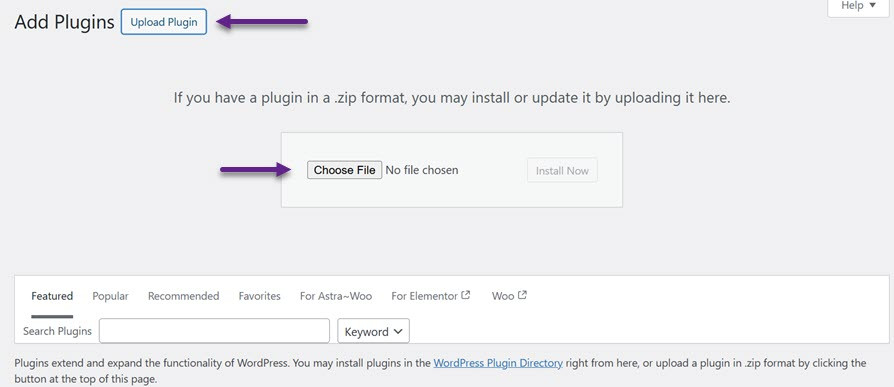
Em seguida, clique em Ativar Plugin para exibir o menu WP Media Folder na barra lateral esquerda.
Passo 2: Crie uma nova pasta
Se a ativação for bem-sucedida, você já pode começar a criar novas pastas. Se você usa o editor clássico do WordPress, basta abrir o menu Mídia > Biblioteca. Em seguida, no canto superior esquerdo, selecione + Adicionar nova pasta.
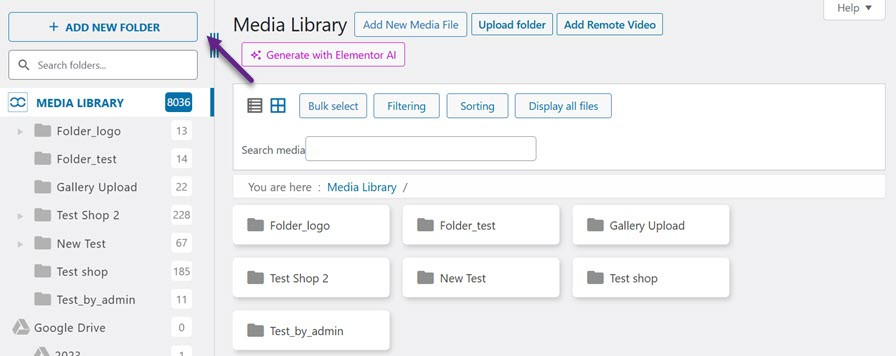
Em seguida, insira o nome da pasta que você deseja criar e selecione Criar.
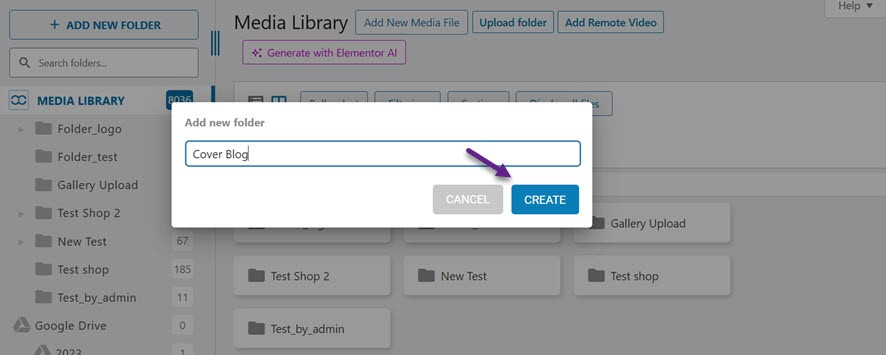
Passo 3: Faça upload do arquivo de mídia para uma nova pasta
Agora, uma nova pasta foi criada com o nome "Cover Blog", e há 3 opções para fazer upload de mídia, incluindo:
- Adicionar novo arquivo de mídia
- Fazer upload de pasta
- Adicionar vídeo remoto
Selecione "Adicionar novo arquivo de mídia" , depois "Selecionar arquivos" e, em seguida, selecione o arquivo que deseja enviar.
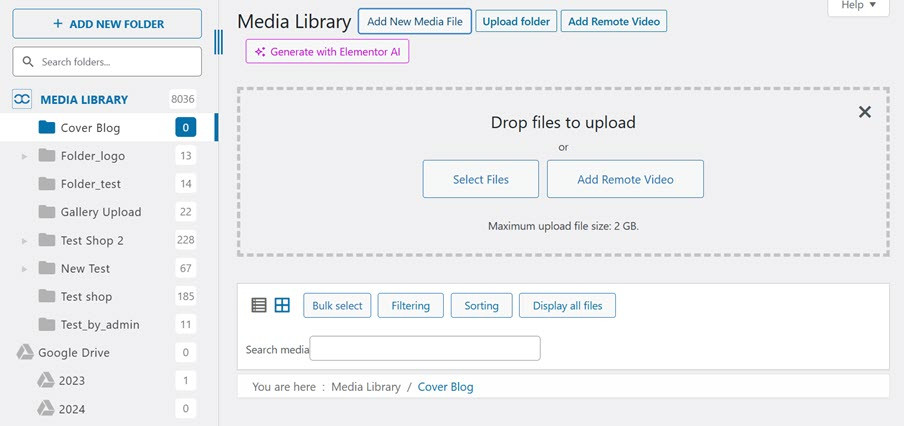
Se a imagem for carregada com sucesso, ela terá esta aparência.
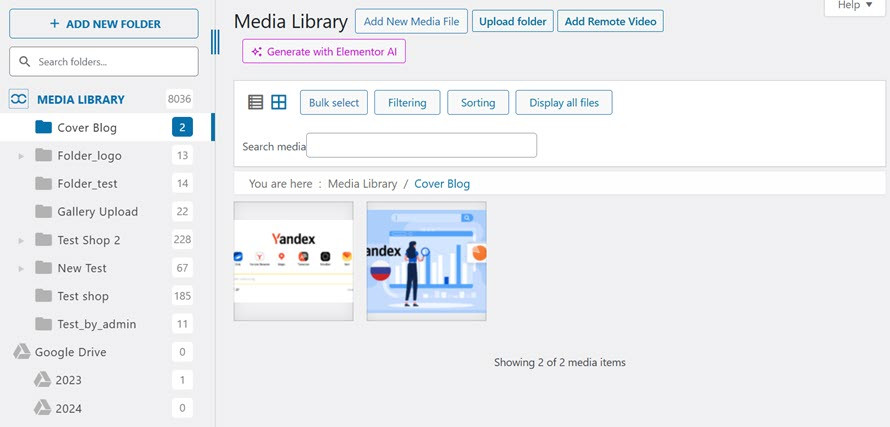
Além de carregar arquivos de mídia através do seu computador local, você pode adicionar vídeos remotamente inserindo vídeos do YouTube através do link
Não apenas isso, mas você também pode alterar a miniatura e, em seguida, selecionar Criar.
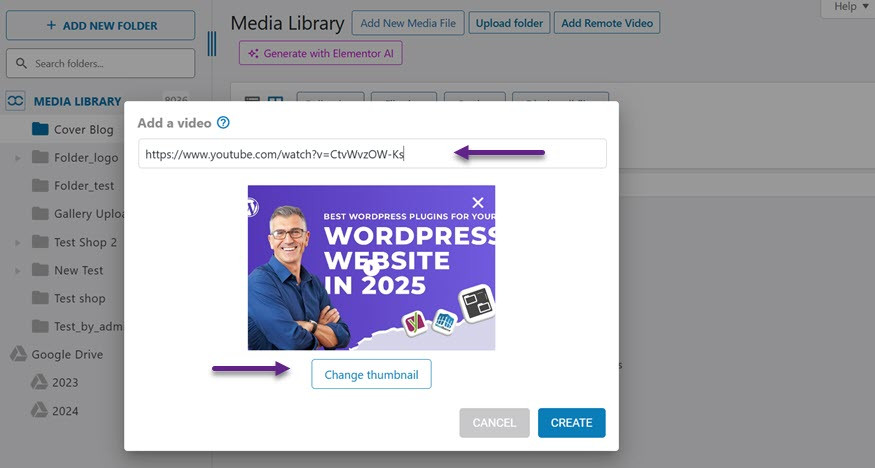
Se o vídeo for adicionado com sucesso, ele aparecerá da seguinte forma.
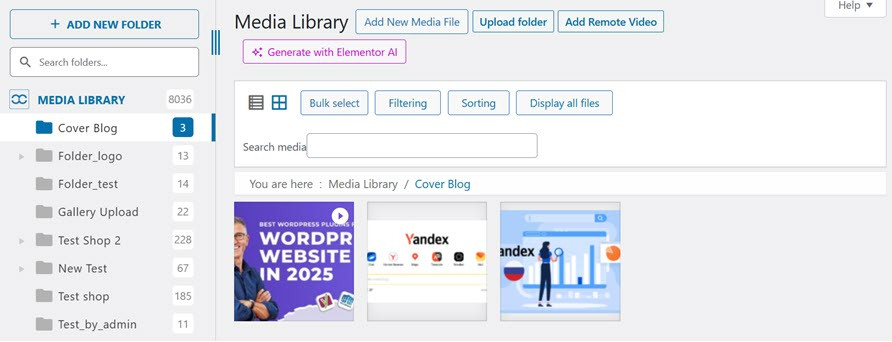
Passo 4: Adicione arquivo ao post da pasta
Você pode facilmente inserir o arquivo no post ou blog após adicionar o arquivo à pasta. Para adicionar um bloco, selecione Imagem, depois selecione Biblioteca de Mídia. Uma tela aparecerá assim.
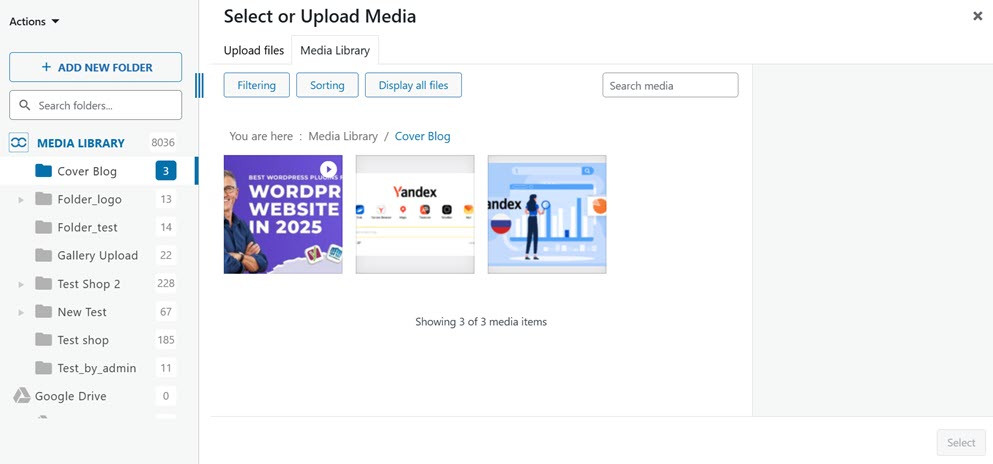
Chamando todos os webmasters!
Economize tempo e aumente a produtividade com WP Media Folder. Organize facilmente os arquivos de mídia do cliente, crie galerias personalizadas e forneça uma experiência de usuário perfeita.
Atualize seus projetos de site agora!
Conclusão
Criar pastas no WordPress é uma maneira simples, porém poderosa, de organizar sua biblioteca de mídia de forma eficiente. Um sistema estruturado permite que você encontre rapidamente os arquivos que precisa, simplifique seu fluxo de trabalho e evite uploads duplicados desnecessários. Uma biblioteca de mídia bem organizada melhora a gestão do site, tornando as atualizações de conteúdo mais rápidas e gerenciáveis.
Para quem busca a melhor solução, WP Media Folder oferece uma maneira intuitiva de gerenciar e organizar seus arquivos de mídia com facilidade. Com recursos avançados como integração com armazenamento em nuvem, organização por arrastar e soltar e conversão de pastas, é a ferramenta perfeita para aprimorar sua biblioteca de mídia. Experimente WP Media Folder hoje mesmo e desfrute de um gerenciamento de mídia sem complicações!
Quando você se inscrever no blog, enviaremos um e-mail quando houver novas atualizações no site para que você não perca.




Comentários