 Produtos do WordPress
 produtos Joomla
 Suporte
 Notícias
 Entrar
Como corrigir imagens em destaque que aparecem duas vezes em postagens do WordPress

Ver sua imagem em destaque aparecer duas vezes em uma postagem do WordPress pode ser frustrante. Isso arruína o layout e deixa seu site com uma aparência pouco profissional, especialmente se você busca um design limpo e bem estruturado.
A boa notícia é que esse problema é muito comum e fácil de corrigir. Neste guia, explicaremos por que sua imagem em destaque pode estar aparecendo duas vezes e orientá -lo em etapas simples para resolvê -la, seja usando o editor clássico, o editor de blocos ou o editor de sites completo (FSE).
Índice
Por que a imagem em destaque aparece duas vezes no WordPress?
As imagens em destaque duplicadas são um problema comum para os usuários do WordPress, especialmente para iniciantes. À primeira vista, ver a mesma imagem duas vezes em um post pode ser confuso. Ainda assim, isso geralmente acontece devido a um erro simples ou mal -entendido de como o WordPress lida com imagens em destaque.
Seus controles temáticos apresentavam imagens, mas muitos usuários, sem saber, adicionam a mesma imagem dentro do conteúdo da postagem, fazendo com que ela apareça duas vezes. Compreender a raiz do problema é o primeiro passo para corrigi -lo corretamente.
Inseriu a imagem manualmente dentro da postagem
Uma das razões mais comuns que sua imagem em destaque aparece duas vezes é que ela foi inserida manualmente dentro do editor de conteúdo. Ao criar ou editar uma postagem, alguns usuários carregam a mesma imagem no corpo do artigo, pensando que ela não aparecerá de outra forma. Isso é especialmente comum para iniciantes que não veem imediatamente a exibição de imagem em destaque na visualização do editor.
No entanto, a maioria dos temas do WordPress puxa e exibe automaticamente a imagem em destaque na parte superior da sua postagem ou nas páginas de arquivo. Se você inserir a imagem manualmente na área de conteúdo, ela resultará em uma tela duplicada. Para evitar isso, sempre defina a imagem em destaque através do painel designado 'Imagem em destaque' no editor, em vez de enviá -la dentro do conteúdo.
O tema WordPress exibe a imagem em destaque automaticamente
Seu tema WordPress desempenha um grande papel na exibição de imagens em destaque. Muitos temas foram projetados para mostrar a imagem em destaque em locais específicos, como acima do título do post, no início do artigo ou nas listagens da página inicial e do arquivo. Isso é tratado automaticamente com base nos arquivos de modelo do tema.
Se você não sabe que seu tema já exibe a imagem em destaque e adicione a mesma imagem manualmente dentro da sua postagem, verá duas vezes. Para evitar isso, revise a documentação ou as configurações do seu tema para entender como ele lida com imagens em destaque por padrão. Alguns temas até fornecem opções para desativar a exibição de imagem em destaque em postagens individuais ou globalmente.
Diga adeus à bagunçada biblioteca de mídia.
WP Media Folder permite categorizar arquivos, sincronizar pastas com armazenamento em nuvem, criar galerias incríveis e até mesmo substituir imagens sem quebrar links.
Otimize seu fluxo de trabalho de mídia hoje
Como consertar imagens em destaque aparecendo duas vezes no WordPress

Agora que você sabe o que causa imagens em destaque duplicadas no WordPress, é hora de corrigi -las para torná -las mais apresentáveis e profissionais. Dependendo se você adicionou manualmente a imagem dentro do conteúdo ou foi duplicada devido a configurações no editor completo do site (FSE), existem duas maneiras principais de resolver esse problema.
Siga estas etapas de acordo com a causa que você encontrou em seu site.
Método 1: Remova a imagem em destaque inserida manualmente do editor de postagem
Se a imagem aparecer duas vezes porque você inseriu manualmente a imagem no conteúdo, a solução será bastante fácil. Primeiro, abra a página do editor para a postagem em questão.
No editor, encontre a mesma imagem que a imagem em destaque no conteúdo. Clique nele e clique no ícone de três pontos na barra de ferramentas da imagem. No menu que aparece, selecione a opção 'Excluir'. Depois disso, clique no botão 'Atualizar' para salvar as alterações.
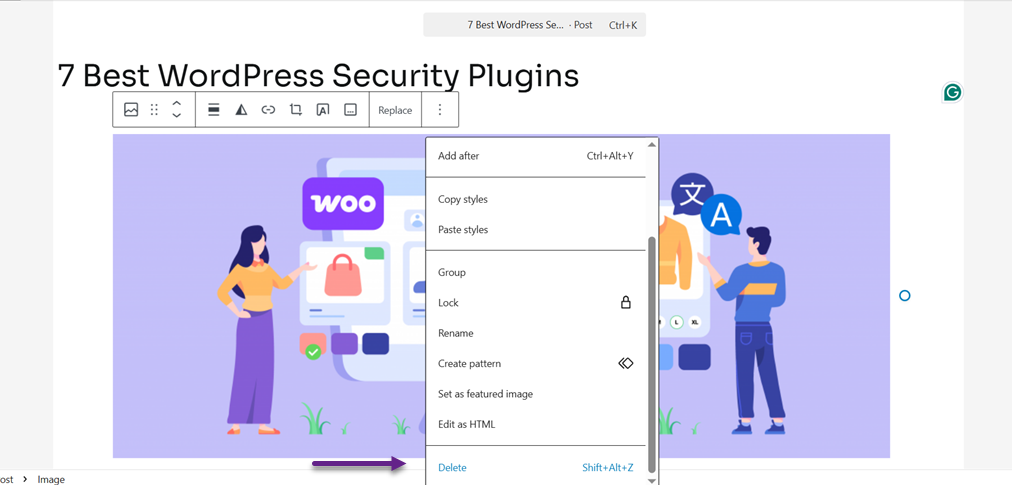
Após esta etapa, revise sua postagem novamente. De acordo com as configurações do tema, a imagem em destaque aparecerá apenas uma vez. Se a imagem ainda aparecer duas vezes, prossiga para o próximo método.
Método 2: Fix Duplicate Image em destaque usando o editor de sites completo (FSE)
Para aqueles que estão usando temas modernos com suporte completo ao editor de sites (FSE), existe a possibilidade de duplicação devido a um bloco de imagem adicional em destaque no modelo. O editor completo do site permite que você personalize o layout do seu site diretamente do editor de blocos.
Vá para a Aparência> Editor no seu painel WordPress para corrigir isso. Dentro do editor, navegue até a seção Páginas ou modelos e abra o modelo ou a página onde a imagem em destaque aparece duas vezes.
Em seguida, clique na área onde a imagem duplicada é exibida. Certifique -se de selecionar o bloco de imagem em destaque que não deve estar lá.
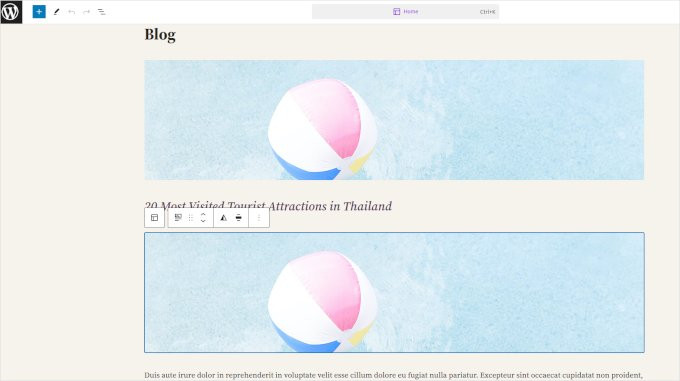
Depois que o bloco for selecionado, clique no ícone de três pontos na barra de ferramentas e selecione a opção 'Excluir'.
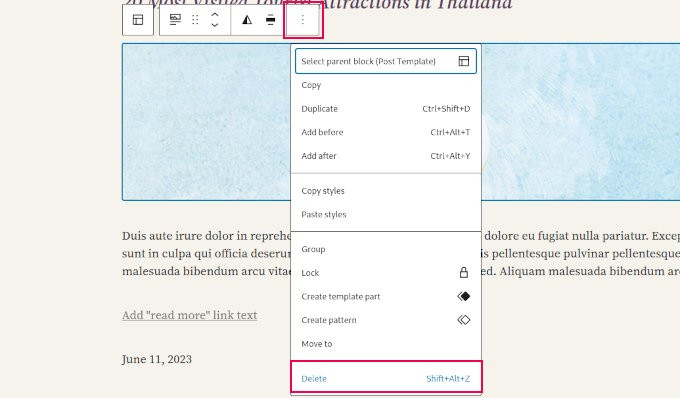
Finalmente, salve as alterações que você fez. De acordo com as configurações corretas no modelo, a imagem em destaque aparecerá apenas uma vez.
Dicas adicionais para evitar imagens em destaque duplicadas

Depois de resolver o problema da imagem dupla em destaque, é importante impedir que isso aconteça. Algumas etapas simples podem ajudá -lo a manter seu site consistente e evitar erros semelhantes, seja criando novas postagens ou reorganizando seu design usando um editor ou construtor de páginas.
Aqui estão algumas dicas adicionais que você pode implementar para impedir que sua imagem em destaque apareça duas vezes no WordPress.
Revise as configurações do seu tema
Alguns temas modernos do WordPress fornecem configurações para controlar a exibição de imagens em destaque. Verifique a seção Customizer ou Opções do Tema, geralmente há uma opção para mostrar ou ocultar a imagem em destaque em determinadas páginas, como páginas de blog, postagens únicas ou arquivos.
Se você deseja controlar completamente a exibição da imagem, verifique se essa configuração é apropriada. Desligar o recurso automático do tema permite escolher quando e onde a imagem em destaque é exibida sem se preocupar com o aparecimento duas vezes.
Evite adicionar manualmente a mesma imagem no conteúdo da postagem
Não adicione manualmente a mesma imagem ao conteúdo, a menos que haja uma necessidade especial. Em vez disso, use o recurso 'Imagem em destaque' já disponível no editor para determinar a imagem principal de cada post.
Quando você adiciona uma imagem de postagem do blog ao seu conteúdo, considere se ele foi selecionado como a imagem em destaque. Dessa forma, você pode impedir a duplicação de imagens em páginas de postagem única ou páginas de arquivo de blog.
Use um plugin de gerenciamento de mídia
A organização de arquivos de imagem pode evitar erros, incluindo inconscientemente usando a mesma imagem em que é desnecessária. Uma solução eficaz é usar um plug -in como WP Media Folder para organizar arquivos de mídia no WordPress.
WP Media Folder permite criar pastas personalizadas, categorizar imagens, incluindo imagens em destaque, facilitando o controle de seu uso. Com uma estrutura de mídia bem organizada, você pode ver rapidamente quais imagens foram usadas como imagens em destaque, minimizando o risco de imagens aparecendo duas vezes ou desnecessária.
Chamando todos os webmasters!
Economize tempo e aumente a produtividade com WP Media Folder . Organize facilmente os arquivos de mídia do cliente, crie galerias personalizadas e forneça uma experiência de usuário perfeita.
Atualize seus projetos de site agora!
Conclusão
Ver sua imagem em destaque aparece duas vezes no WordPress pode ser perturbadora e fazer com que seu site pareça menos profissional. No entanto, esse problema geralmente é causado por erros simples, como adicionar manualmente imagens a configurações de conteúdo ou tema que não foram personalizadas. Seguindo as etapas certas, você pode garantir que suas postagens permaneçam limpas e arrumadas.
Além disso, você pode usar plugins como WP Media Folder para facilitar o gerenciamento de imagens, incluindo imagens em destaque. Este plug -in ajuda a organizar seus arquivos de mídia de uma maneira mais estruturada, minimizando o risco de erros, como imagens que aparecem duas vezes. Use WP Media Folder para gerenciamento de mídia mais eficiente e organizado no site do seu WordPress.
Ao se inscrever no blog, enviaremos um e-mail quando houver novas atualizações no site para que você não perca.




Comentários