 Produtos WordPress
 Produtos Joomla
 Suporte
 Notícias
 Entrar
Como configurar o NextCloud como Download de Arquivos do WordPress

Integrar o Nextcloud com o WordPress é uma excelente solução para gerenciar downloads de arquivos de forma segura e eficiente em seu site WordPress, especialmente se você lida com muitos arquivos ou trabalha em equipe.
Este guia orienta você na configuração do NextCloud como seu sistema de download de arquivos do WordPress usando o plugin WP File Download . Desde a instalação até a sincronização em tempo real e exibição de arquivos no seu site.
- A integração com o NextCloud lhe dá total controle e segurança sobre os downloads de seus arquivos, permitindo que você armazene, gerencie e compartilhe arquivos de sua própria nuvem privada em vez de depender de provedores de armazenamento de terceiros.
- Sincronização automática bidirecional entre WordPress e NextCloud simplifica a colaboração em equipe, garante que os arquivos permaneçam atualizados e elimina a necessidade de uploads manuais ou conteúdo duplicado em várias plataformas.
- Controles avançados de acesso a arquivos e permissões permitem que você gerencie com segurança quem pode visualizar, editar ou baixar arquivos, permitindo a conformidade com regulamentos de privacidade e fluxos de trabalho personalizáveis para projetos de negócios ou de clientes.
Índice de conteúdo
Por que usar o NextCloud para Gerenciamento de Arquivos Centralizado no WordPress?
Gerenciar arquivos em um site WordPress, especialmente para downloads ou colaboração em equipe, pode ser desafiador. É aqui que o NextCloud entra como uma solução. Aqui estão algumas das principais razões pelas quais o NextCloud é uma ótima escolha para o gerenciamento centralizado de arquivos em seu ecossistema WordPress:
- Alta segurança de dados - o NextCloud permite que você armazene seus arquivos em um servidor privado ou em um servidor que você controla, em vez de um serviço de terceiros. Isso fornece melhor segurança e privacidade, especialmente para arquivos confidenciais ou de propriedade do cliente.
- Sincronização automática bidirecional - Todos os arquivos e pastas adicionados através do NextCloud aparecerão automaticamente no WordPress e vice-versa. Isso facilita para as equipes gerenciarem conteúdo de forma colaborativa sem precisar reenviar arquivos manualmente.
- Melhor controle de acesso - O NextCloud fornece recursos avançados de controle de acesso. Você pode especificar quem pode visualizar, editar ou excluir determinados arquivos no lado do NextCloud e na visualização do WordPress.
- Economia de tempo e eficiência para equipes - Com um sistema centralizado, enviar arquivos por e-mail ou serviços de nuvem é desnecessário. As equipes podem trabalhar diretamente dentro do mesmo sistema e atualizar arquivos em tempo real.
Procurando uma solução poderosa de gerenciamento de arquivos para sites de clientes?
WP File Download é a resposta. Com recursos avançados como categorias de arquivos, restrições de acesso e UI intuitiva.
Impressione seus clientes com uma organização de arquivos de alta qualidade!
Como configurar o NextCloud como download de arquivo do WordPress usando Plugin?

A integração do NextCloud como armazenamento primário pode tornar o gerenciamento de arquivos em seu site WordPress mais eficiente e seguro. O NextCloud permite que você armazene arquivos de forma privada em um servidor que você controla e, com a ajuda de um plugin WordPress, você pode acessá-los diretamente do seu site. Uma das maneiras mais fáceis de fazer essa integração é usando o plugin WP File Download .
Este plugin foi projetado para lhe dar controle total sobre os arquivos que podem ser baixados no seu site WordPress e suporta integração com vários serviços de nuvem, incluindo NextCloud. Aqui estão algumas das principais funcionalidades do WP File Download:
- Sem limite no número de arquivos e categorias para download
- Motor de busca integrado para digitalizar o conteúdo do documento diretamente a partir do front-end
- Ícones de arquivo personalizáveis para combinar com o design do seu site
- Integração perfeita com WooCommerce para vender conteúdo baixável
- Suporta sincronização em nuvem com serviços como Google Drive, Dropbox, OneDrive, e NextCloud
Com esses recursos, você pode criar um sistema de distribuição de arquivos profissional, flexível e fácil de usar a partir do painel do WordPress. Portanto, neste artigo, discutiremos a configuração passo a passo do NextCloud como download de arquivo do WordPress usando o plugin WP File Download .
Passo 1: Instale o Plugin WP File Download
Para instalar o plugin, faça o upload do arquivo ZIP do WordPress acessando Plugins > Adicionar novo > Enviar plugin.
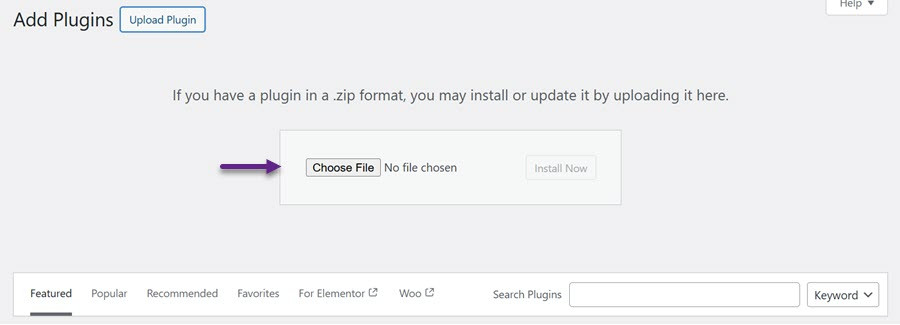
Clique em Escolher Arquivo e selecione o arquivo do plugin do seu computador. Uma vez que o upload seja concluído, clique em Ativar para habilitar o plugin. Após a ativação, o menu WP File Download aparece na barra lateral esquerda.
Passo 2: Faça login no NextCloud a partir do WP File Download
Para conectar o Nextcloud através do plugin, acesse o painel do WordPress e navegue até WP File Download > Configuração > Conexão com a Nuvem > Nextcloud. Preencha os campos obrigatórios com as informações necessárias.
- URL do Nextcloud
- Nome de usuário (evite espaços e caracteres especiais)
- Senha
- Nome da pasta raiz (use uma existente ou insira um novo nome para criar uma pasta automaticamente no Nextcloud)
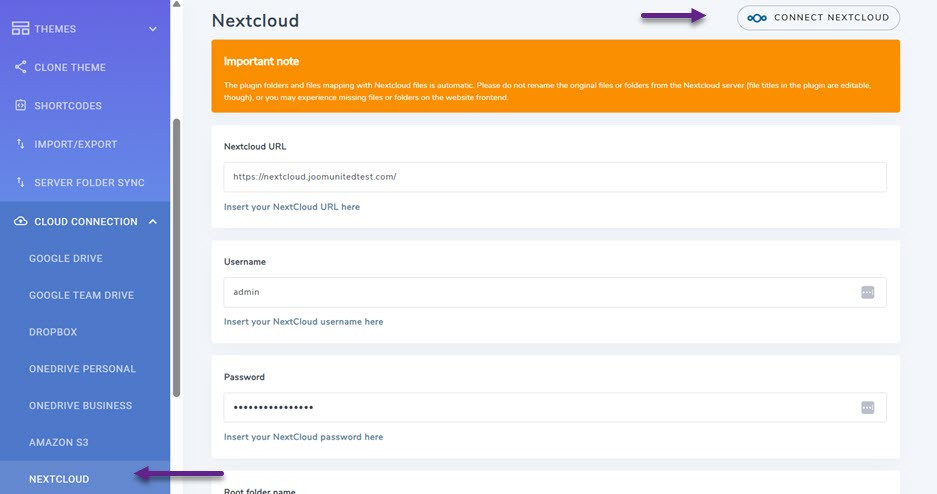
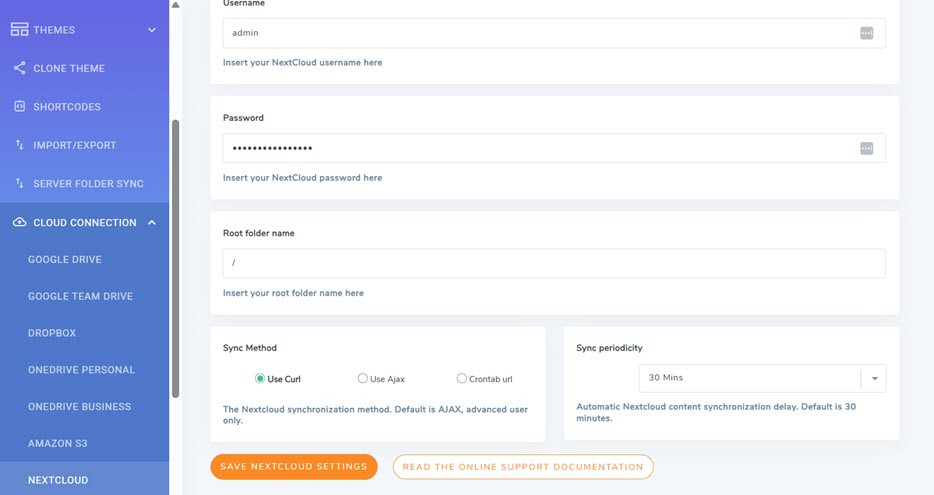
Após inserir as informações, clique em Salvar e depois em Conectar Nextcloud. Se a sincronização for bem-sucedida, o WP File Download exibirá a pasta do Nextcloud da seguinte forma.
Passo 3: Sincronização e Gerenciamento de Arquivos
Uma vez que WP File Download está integrado com o NextCloud armazenamento, todas as pastas e subpastas criadas dentro do WP File Download painel de controle sincronizarão automaticamente sob a pasta raiz especificada na sua conta NextCloud.
A sincronização funciona nos dois sentidos. Qualquer arquivo enviado para a pasta raiz designada no NextCloud também aparecerá em WP File Download no seu site WordPress como este.
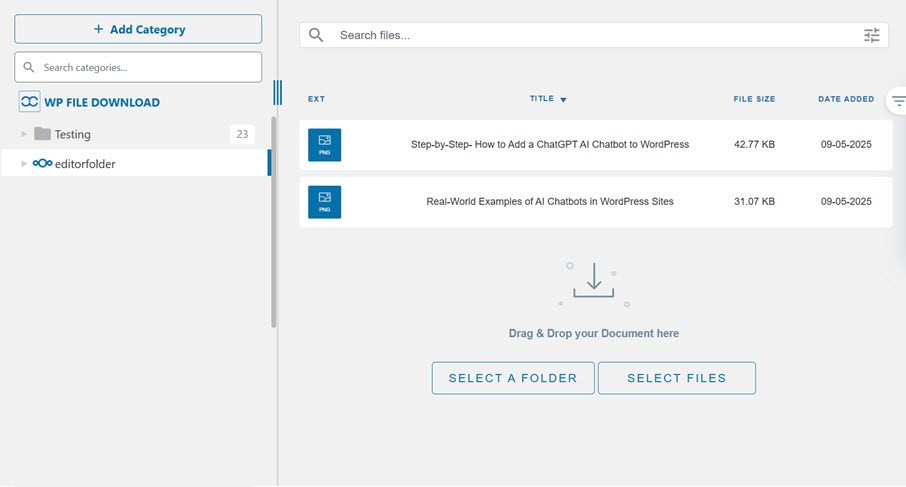
Da mesma forma, os arquivos adicionados via WP File Download serão sincronizados de volta para o seu armazenamento NextCloud. Essa sincronização bidirecional permite que você gerencie arquivos do WordPress diretamente do seu desktop usando o cliente de sincronização NextCloud.
Você precisará executar a sincronização novamente se alterar o nome da pasta raiz em relação ao usado na sua conexão inicial. Clique com o botão direito do mouse na WP File Download e escolha "Sincronizar" para atualizá-la.
Passo 4: Exibindo Arquivos na Página do WordPress
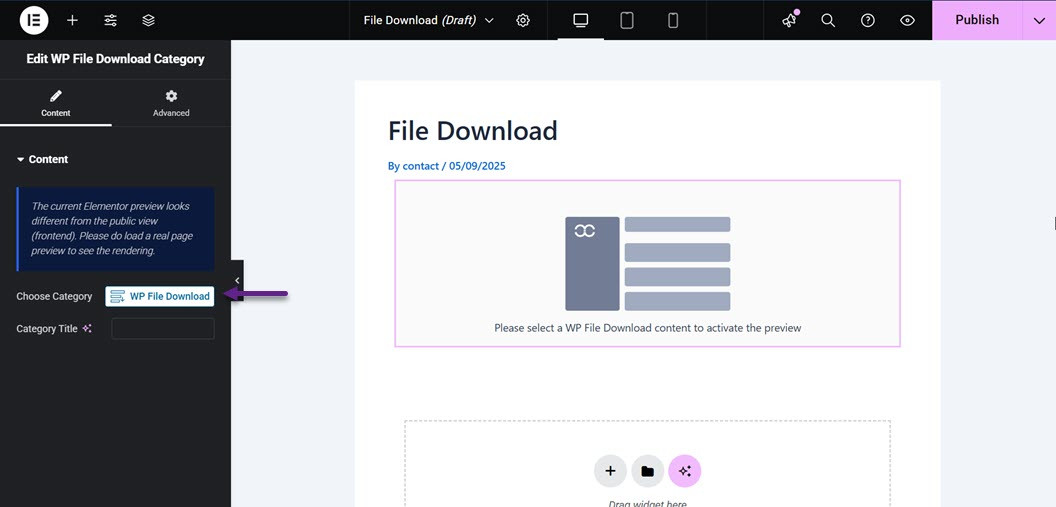
Além de sincronizar seus arquivos no Nextcloud e WordPress, você pode exibi-los em suas páginas da web. Você pode fazer isso facilmente abrindo a página ou conteúdo que deseja adicionar arquivos. Em seguida, na seção de Widgets, selecione a Categoria WP File Download e arraste e solte para a direita.

Depois disso, a exibição mudará conforme segue, selecione a coluna Escolher Categoria .
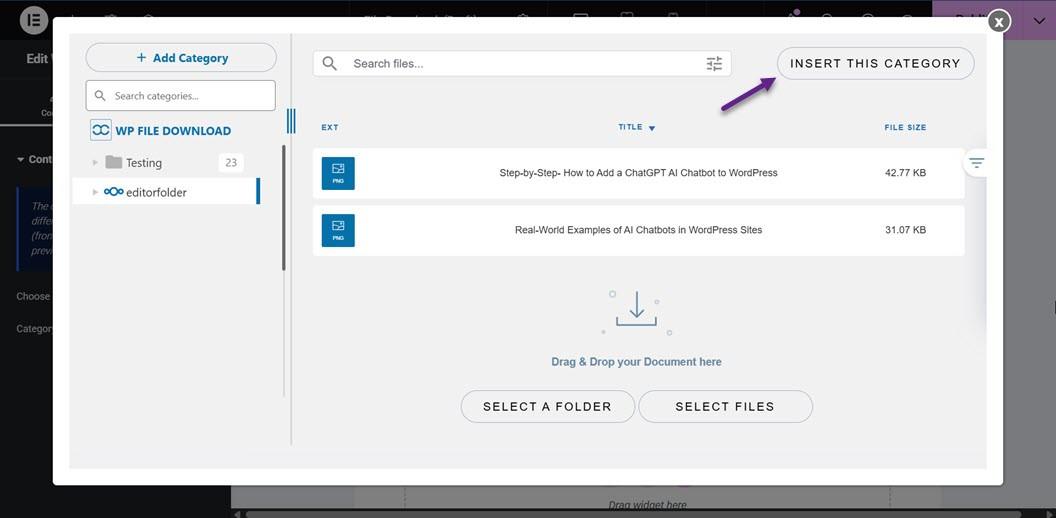
Em seguida, você será direcionado para selecionar a categoria exibida na página. Selecione a categoria e clique em Inserir Esta Categoria.
Se a categoria for inserida com sucesso, o conteúdo da pasta/categoria aparecerá aqui.
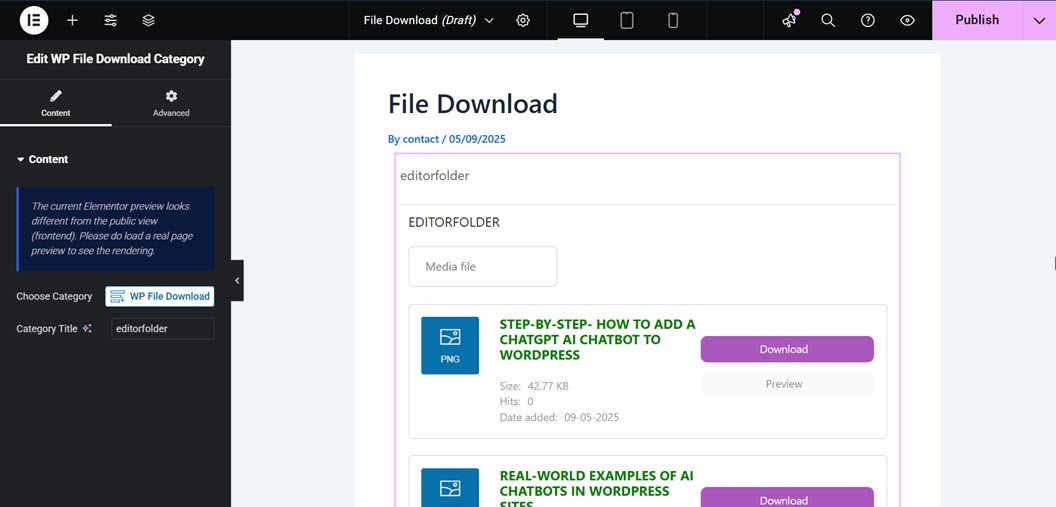
Depois disso, você pode publicar a página imediatamente. Se aparecer assim, o arquivo de download foi adicionado com sucesso à sua página da web e os visitantes podem baixar ou visualizar o arquivo diretamente.
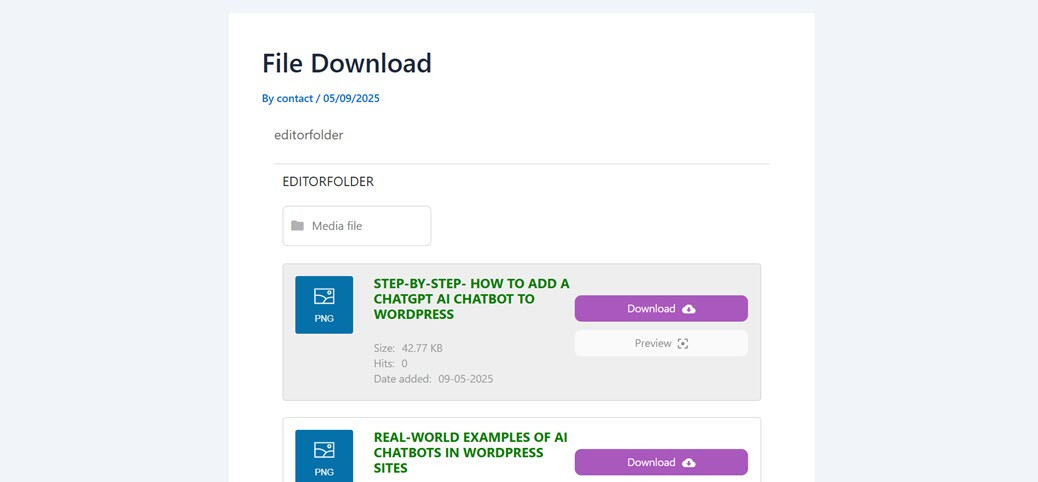
Neste ponto, você integrou com sucesso o Nextcloud ao WordPress usando o plugin WP File Download . Você também pode exibir o arquivo para que os visitantes façam o download.
Chamando todos os webmasters!
Aprimore os sites dos seus clientes com WP File Download. Crie repositórios de arquivos seguros e personalizáveis, permitindo que os clientes acessem e gerenciem facilmente seus arquivos.
Atualize hoje mesmo os seus serviços de design web!
Conclusão
Integrar o NextCloud ao WordPress é um grande passo para aqueles que desejam gerenciar seus arquivos de forma segura e centralizada. Com capacidades de sincronização bidirecional, controle de acesso forte e flexibilidade de armazenamento em um servidor privado, o NextCloud permite gerenciar arquivos em grande escala ou em colaboração em equipe sem problemas.
Para maximizar esse potencial no seu site WordPress, considere usar um plugin como WP File Download. Esses plugins suportam integração total com o NextCloud e entregam recursos avançados que simplificam a gestão e o fornecimento de arquivos diretamente das páginas do WordPress. Tente WP File Download agora e experimente a conveniência de uma gestão de arquivos mais profissional e organizada.
Quando você se inscrever no blog, enviaremos um e-mail quando houver novas atualizações no site para que você não perca.



