 Produtos WordPress
 Produtos Joomla
 Suporte
 Notícias
 Entrar
Como conectar e pesquisar com Joomla e OpenStreetMap

Quando oferecemos um serviço através do nosso site ou quando temos escritórios físicos, é muito importante que os clientes saibam a localização exata, pois isso dá maior segurança ao nos escolher como a melhor opção e a melhor opção para que saibam a localização exata é usando um mapa.
O Joomla oferece diversas opções para incorporar mapas, e uma das melhores é My Maps Location, que permite conectar seu site a provedores de mapas como Google Maps, Bing e OpenStreetMap.
O OpenStreetMap é um provedor de mapas muito popular, com várias opções de integração com seu site, mas você pode precisar da ajuda de um desenvolvedor para isso. Não se preocupe, My Maps Locationoferece a opção de fazer tudo sozinho, de forma muito fácil. Nos próximos passos, veremos como é simples conectar o OpenStreetMap ao Joomla.
Índice de Conteúdo
Configurando esta Extensão Joomla OpenStreetMap
Para começar a usar esta extensão do OpenStreetMap para Joomla, vamos utilizar um Joomla hospedado localmente.
Para conectar seu site Joomla ao OpenStreetMap, basta acessar Componentes > My Maps Location > Configuração > Configuração Geral e definir o OpenStreetMap como provedor de mapas e também como pesquisa de autocompletar. Isso é feito clicando nas opções desejadas.

Agora tudo deve estar configurado, você tem a opção de alterar o tipo de OpenStreetMap na guia "Provedores de Mapa".
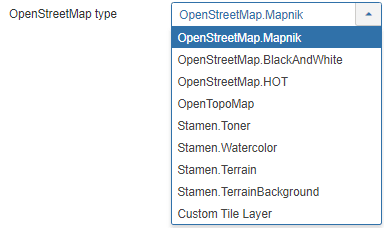
Vamos usar OpenStreetMap.Mapnik.
Quando você terminar tudo, basta clicar em Salvar e tudo estará feito.
Vamos Exibir Localizações nesta Extensão de Mapas Joomla
Agora que configuramos o OpenStreetMaps como provedor de mapas, vamos começar a adicionar locais e categorias para exibi-los no frontend, primeiro de tudo, vamos criar a categoria para adicionar o local dentro.
Uma categoria é a forma como os locais são classificados. As categorias são exibidas na interface como filtros ou usadas como um parâmetro predefinido em um item de menu para carregar locais categorizados.
Recomenda-se o uso de categorias quando você tiver muitos locais. É possível criar categorias e subcategorias. Para criar uma nova categoria, acesse Componentes > My Maps Location > Categoria e clique em Novo.
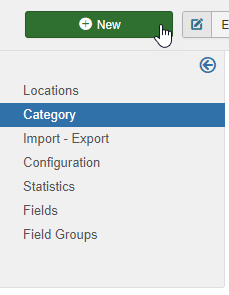
Agora, você precisa preencher o título e, se quiser definir essa categoria como uma subcategoria, você precisará selecionar uma pasta pai na seção direita.
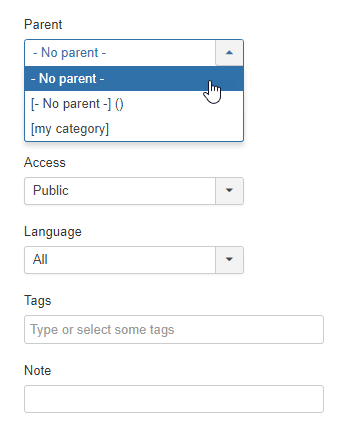
Lembre-se de que nesta seção você pode definir esta categoria como publicada/não publicada e adicionar outros parâmetros, como privacidade, idioma, tags e uma nota. Você também pode definir um marcador padrão para localização na categoria na guia "Selecione um marcador". Para isso, clique em " SELECIONAR", escolha o marcador desejado e clique em "Inserir".
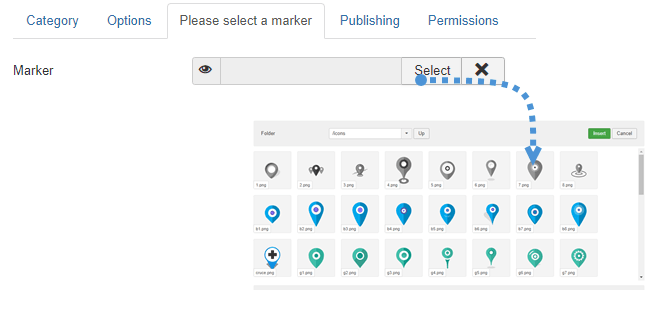
Agora que o marcador está definido e a categoria concluída, basta clicar em Salvar e tudo estará finalizado para essa categoria. O próximo passo é criar um novo local para exibi-lo no frontend.
Para criar um local, acesse Componentes > My Maps Location > Locais > Novo.
Há 3 campos que precisam ser preenchidos:
- Nome do local.
- Categoria do local.
- Detalhes do local (endereço).
Existem 3 opções para adicionar o endereço:
- Use o campo de pesquisa.
- Navegue pelo mapa e use o cursor para apontar um local.
- Preencher um endereço.
Existem outros campos que você pode preencher, mas esses são os que são necessários; para este exemplo, vamos preencher esses 3 campos.
Para este exemplo, vamos usar o Big Ben como um local.
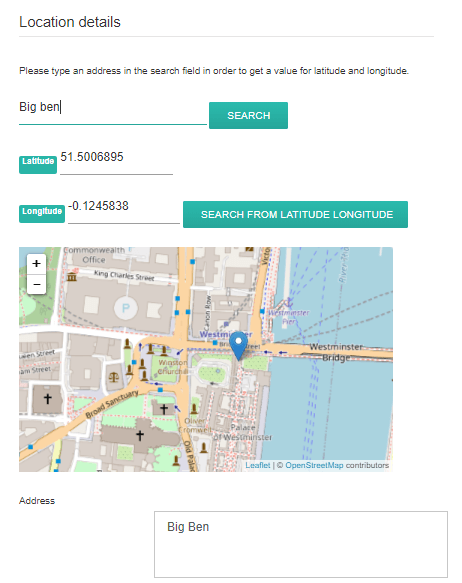
É tão simples quanto digitar “Big Ben” na barra de pesquisa e clicar em “PESQUISAR”. Você também pode navegar pelo mapa e adicionar um marcador diretamente; o resultado será o mesmo e você obterá automaticamente a latitude e a longitude. Todas as outras informações sobre o local (descrição, horário de funcionamento etc.) são exibidas na visualização detalhada do local. O link de contato na edição detalhada do local permite adicionar um link de contato, um e-mail ou uma URL para cada local. Na interface, haverá um botão de contato que abrirá a URL ou executará a ação do e-mail. Por fim, clique em Salvare o local será criado.
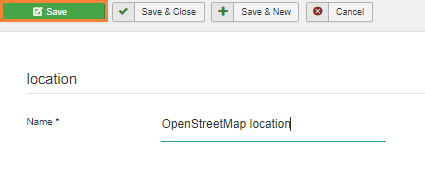
O último passo é finalmente exibir a localização. Neste exemplo, vamos adicionar a localização usando um módulo. My Maps Location vem com dois módulos para localizações nativas e outro para integração com terceiros (como um módulo para exibir a localização de itens do K2).
O módulo permite usar os mesmos filtros do menu, mas em uma posição de módulo. Você pode exibir a localização como um mapa ou uma lista, e também tem a opção de selecionar algumas localizações ou uma categoria de localização.
Basta ir em Extensões > Módulos, clicar em Novo e selecionar o módulo de mapa My Maps Location.

Nesta seção, você poderá configurar tudo para o módulo, lembre-se de definir o OpenStreetMap como provedor de mapas.
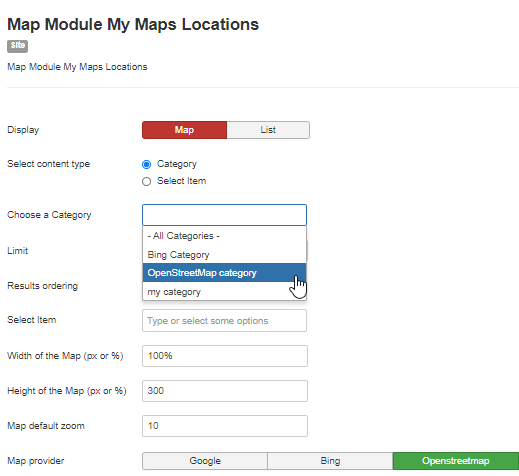
Chamamos a categoria OpenStreetMap como a categoria para o mapa que criamos antes.
Finalmente, basta clicar em Salvar e o módulo de mapa estará concluído.
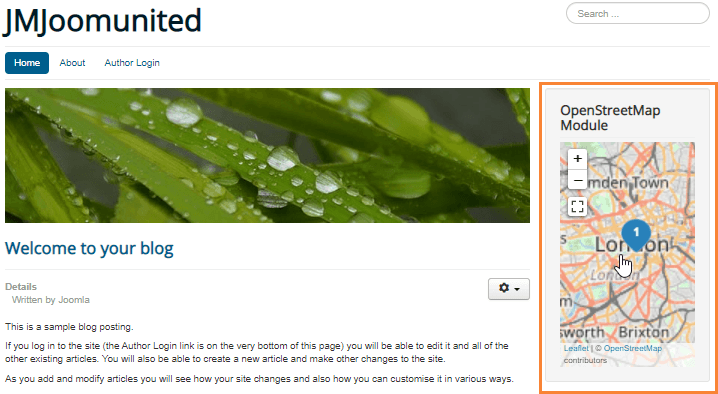
Nós o adicionamos à seção direita e ele parece muito bem.
Como você pode ver, foi realmente fácil configurar e basta clicar em algumas coisas para terminá-lo.
Comece a usar My Maps Location e crie o melhor site Joomla
Neste post, mostramos apenas algumas funcionalidades desta extensão incrível. Todas as funcionalidades, como a integração com o Hikashop, são muito fáceis de usar e deixarão seu site com uma aparência profissional. Então, a pergunta agora é: o que você está esperando? Acesse aqui e assine já!
Quando você se inscrever no blog, enviaremos um e-mail quando houver novas atualizações no site para que você não perca.


Comentários